| Totvs custom tabs box items |
|---|
| default | yes |
|---|
| referencia | paso1 |
|---|
| - Realizar un respaldo del repositorio (RPO).
Aplicar el parche correspondiente al issue DMINA-25688 Validar que la rutina actualizada en el repositorio, coincida con la descrita en la sección 01. DATOS GENERALES del presente Documento Técnico, así como las fechas. - En el módulo Compras (SIGACOM), desde el menú Actualizaciones | Archivos, en la rutina Clientes(MATA030), configurar un Proveedor informando los campos obligatorios.
- En el módulo Financiero (SIGAFIN), desde el menú Actualizaciones | Archivos, en la rutina de Bancos (MATA070), configurar un Banco.
- En el módulo Financiero (SIGAFIN), desde el menú Actualizaciones | Archivos, en la rutina de Entidades Bancaria(FINA094), configurar un Banco.
- En el módulo Financiero (SIGAFIN, ir al menú Actualizaciones | Cuentas Por Cobrar.
- Ejecutar la rutina deTovs Recibo(FINA998), y realizar el siguiente proceso:
- Hacer clic en el botón 'Nuevo Recibo'
- Informar el código del cliente ya registrado
- Hacer clic en el botón 'Extraer títulos '
- Hacer clic en el botón 'Abrir'
Rellenar los campos con la siguiente información: - Tipo Tit.: 'CH-Cheque-Título por Cobrar/Pagar-No-Todas-CH'
- Tipo Valor: 'Cheque'
- Prefijo: 'CH'
- Número: 28012025-101
- Valor: 1.000,00
- Moneda: 1
- Búsqueda Bancos: '888' (utilizar el valor configurado en la precondición de Bancos(MATA070))
- Búsqueda Bco Ch: '888' (utilizar el valor configurado en la precondición de Entidades Bancarias(FINA094))
- Hacer clic en el botón 'Confirmar'
- En el módulo Financiero (SIGAFIN, ir al menú Actualizaciones | Cuentas Por Cobrar.
- Ejecutar la rutina deTrasferencias(FINA060), y realizar el siguiente proceso:
- Hacer clic en el botón '+Bordero'
- Rellenar los campos con la siguiente información:
- Bancos: '888' (utilizar el valor configurado en la precondición de Bancos(MATA070))
- Situación: '1'
- Bco Cheque: '888' (utilizar el valor configurado en la precondición de Entidades Bancarias(FINA094))
- Hacer clic en el botón 'ok'
- Seleccione solo la opción 'CH Cheque' y haga clic en 'OK'
- Hacer clic en el botón 'Grabar'
- En el módulo Financiero (SIGAFIN, ir al menú Actualizaciones | Processo Mod li.
- Ejecutar la rutina de Cheques Recibidos(FINA060), y realizar el siguiente proceso:
- Hacer clic en el botón 'Otras acciones' y 'Liquidar'
- Rellenar los campos con la siguiente información:
- Bancos: '888' (utilizar el valor configurado en la precondición de Bancos(MATA070))
- Bco Cheque: '888' (utilizar el valor configurado en la precondición de Entidades Bancarias(FINA094))
- Hacer clic en el botón 'ok'
- Seleccione el registro del cheque transferido y haga clic en 'Grabar'
|
| Totvs custom tabs box items |
|---|
| - En el módulo Financiero (SIGAFIN, ir al menú Actualizaciones | Movim. Bancario .
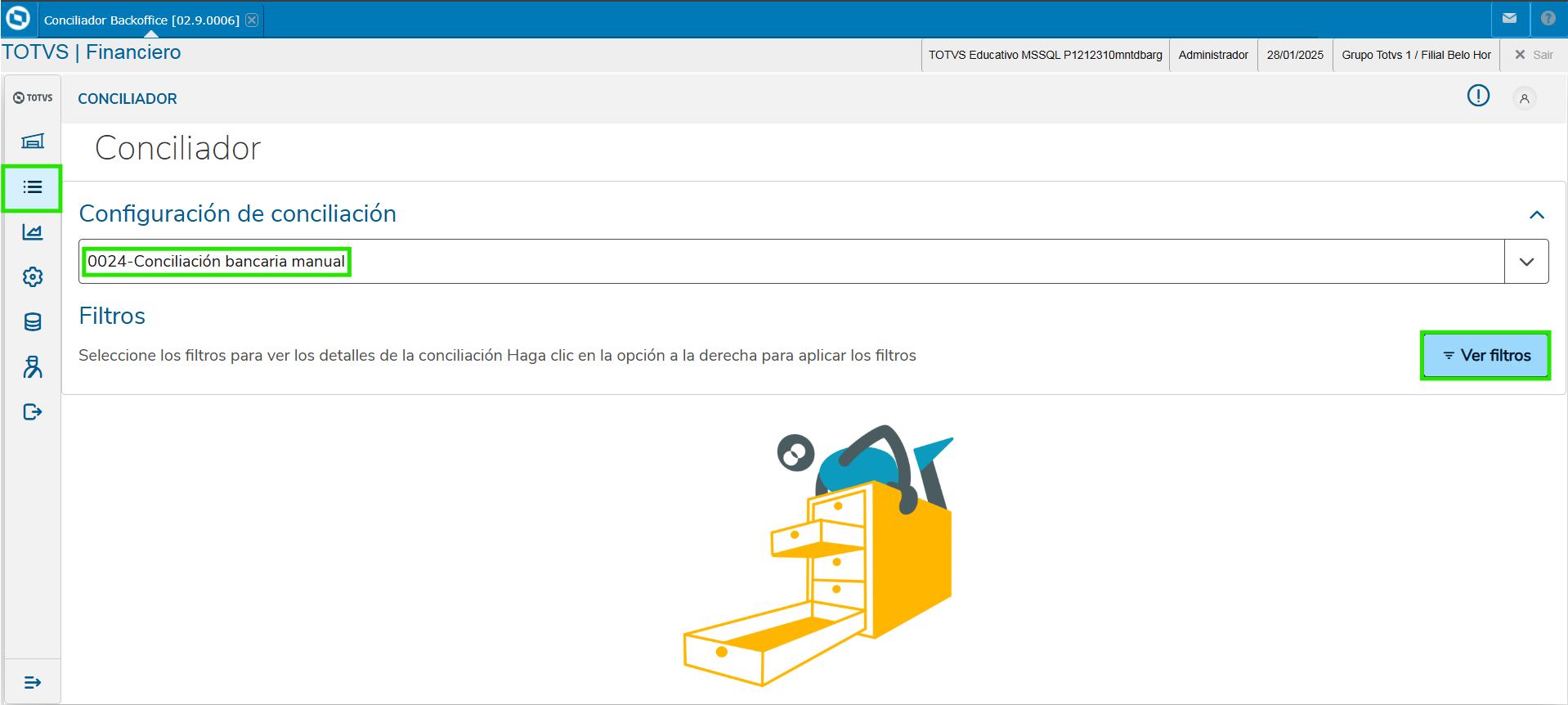
- Ejecutar la rutina deConciliador Bakoffice (CTBA940), y realizar el siguiente proceso:
- En la configuración de conciliación, seleccione la opción '0024 - Conciliación Bancaria Manual'
 - teste
- Hacer clic en el botón 'Ver filtros'
- Informar los parámetros.
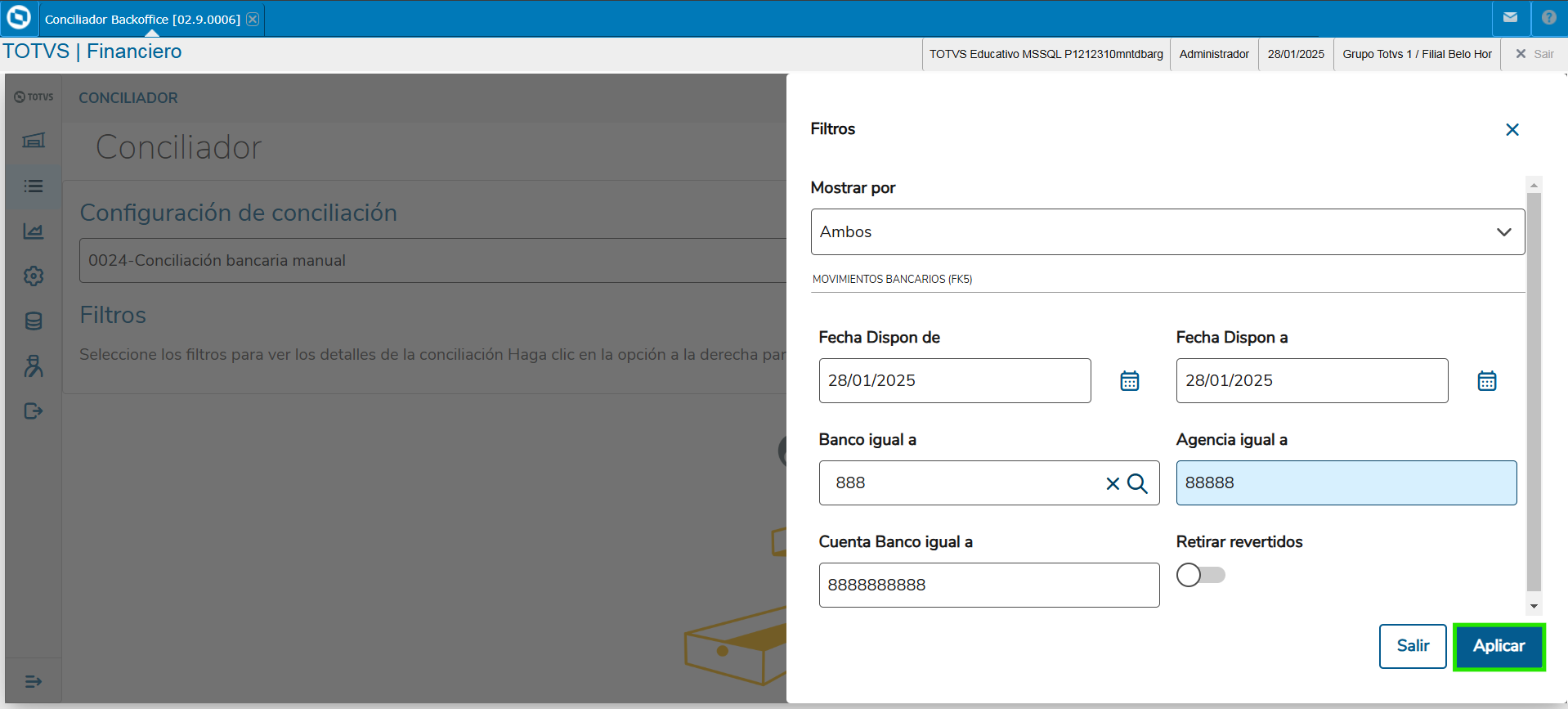 Image Added Image Added
- Presenta correctamente los cheques de terceros que fueron depositados y liquidados en el banco, permitiendo la realización de la conciliación.
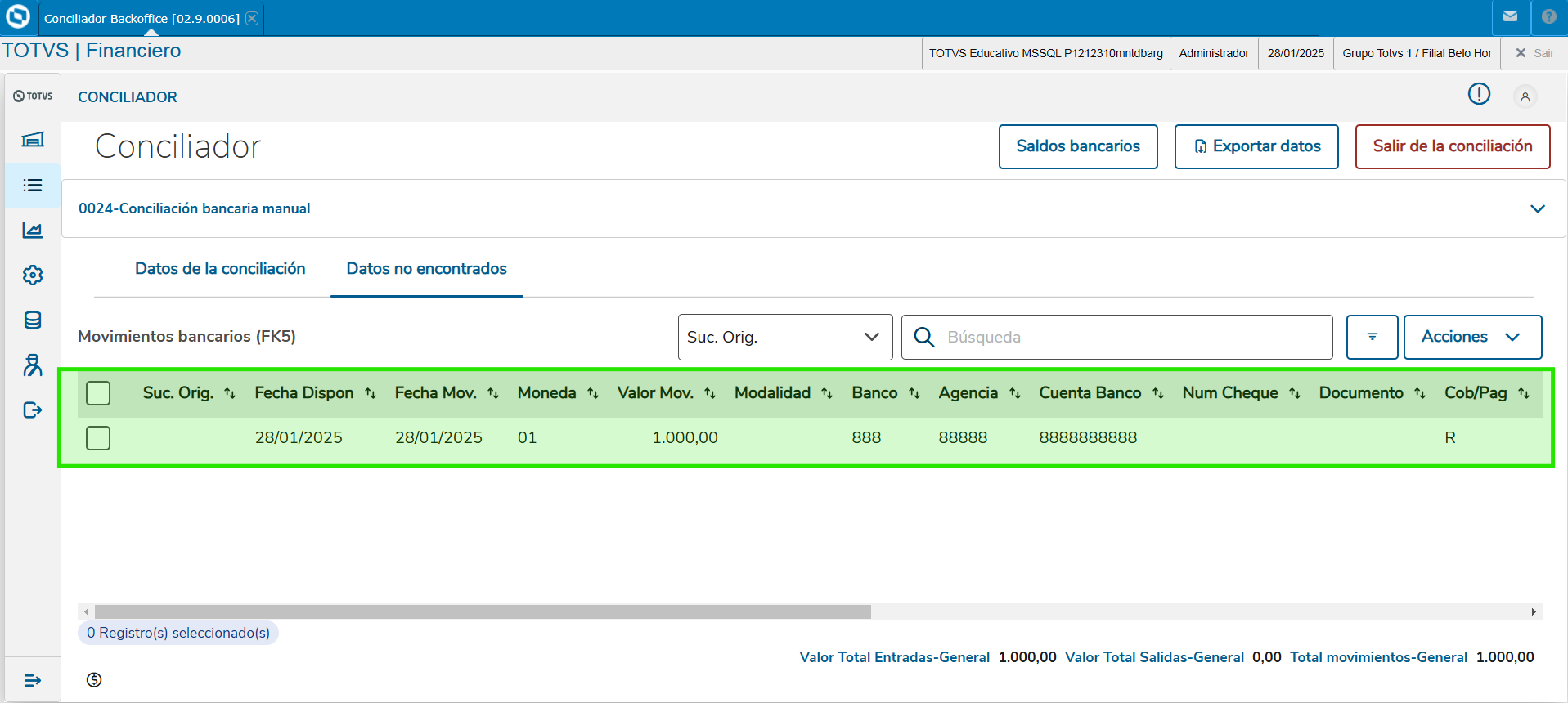 Image Addedteste Image Addedteste
|
|
