
Histórico da Página
Objetivo
As funções Copiar e Colar são básicas e essenciais para otimizar o preenchimento de um formulário ou até mesmo a edição de um texto.
Como Funciona
Para utilizar a função Copiar e Colar siga as instruções a seguir:
- Abra o local que contém o campo que deseja copiar.
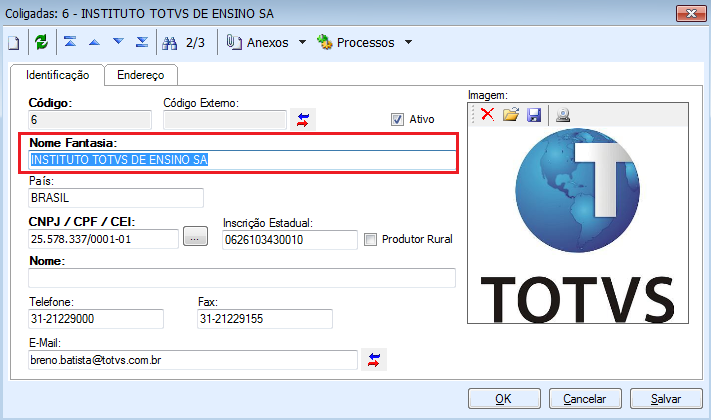
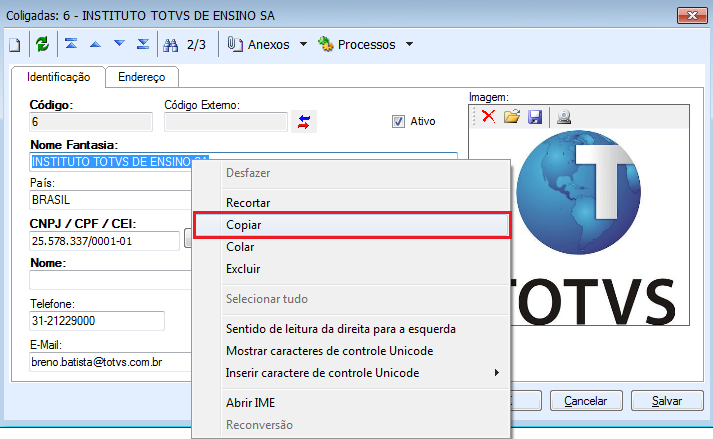
- Clique com o botão direito do mouse no campo e clique em Copiar.
- Abra o local onde a cópia será armazenada.
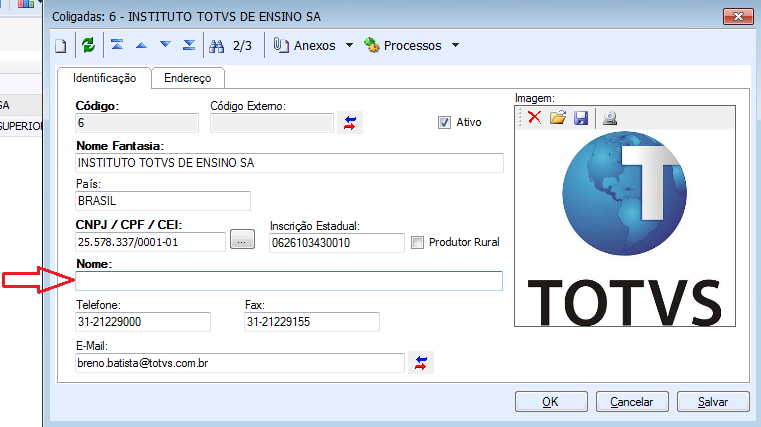
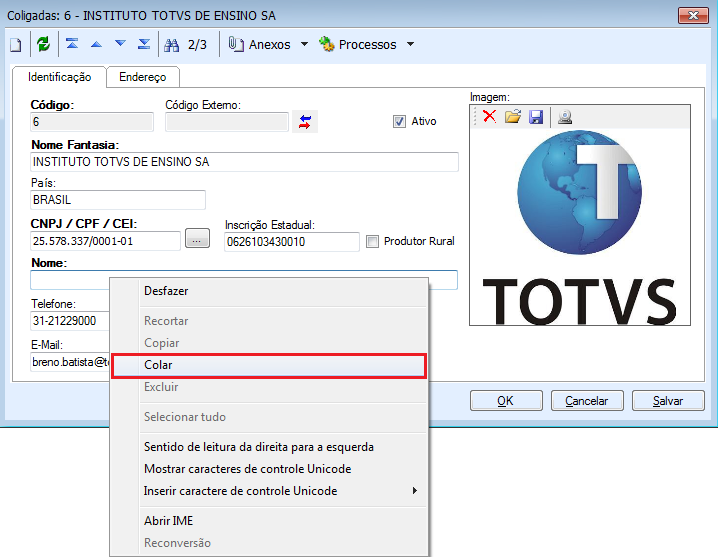
- Clique com o botão direito do mouse no espaço vazio dentro do campo e clique em Colar. A cópia do campo original é agora armazenada no novo campo.
Assista ao vídeo Copiar e Colar
| Multimedia | ||||||||
|---|---|---|---|---|---|---|---|---|
|
| Informações | ||
|---|---|---|
| ||
No sistema RM, existe uma funcionalidade semelhante a Copiar e Colar do Windows. Onde é possível copiar as informações de um cadastro concluído para um novo cadastro. Agilizando informações padrões de um cadastro. |
Objetivo
As funções Copiar e Colar do RM são bem específicas, ela permite a escolha de vários campos simultaneamente para cópia. A demonstração abaixo é apenas um exemplo da funcionalidade "Eventos Tributários" da aplicação Gestão Fiscal. Lembramos que está funcionalidade atende a todas as telas de cadastro .net do sistema.
Como Funciona
Para utilizar a funcionalidade específica de Copiar e Colar do RM siga as instruções a seguir:
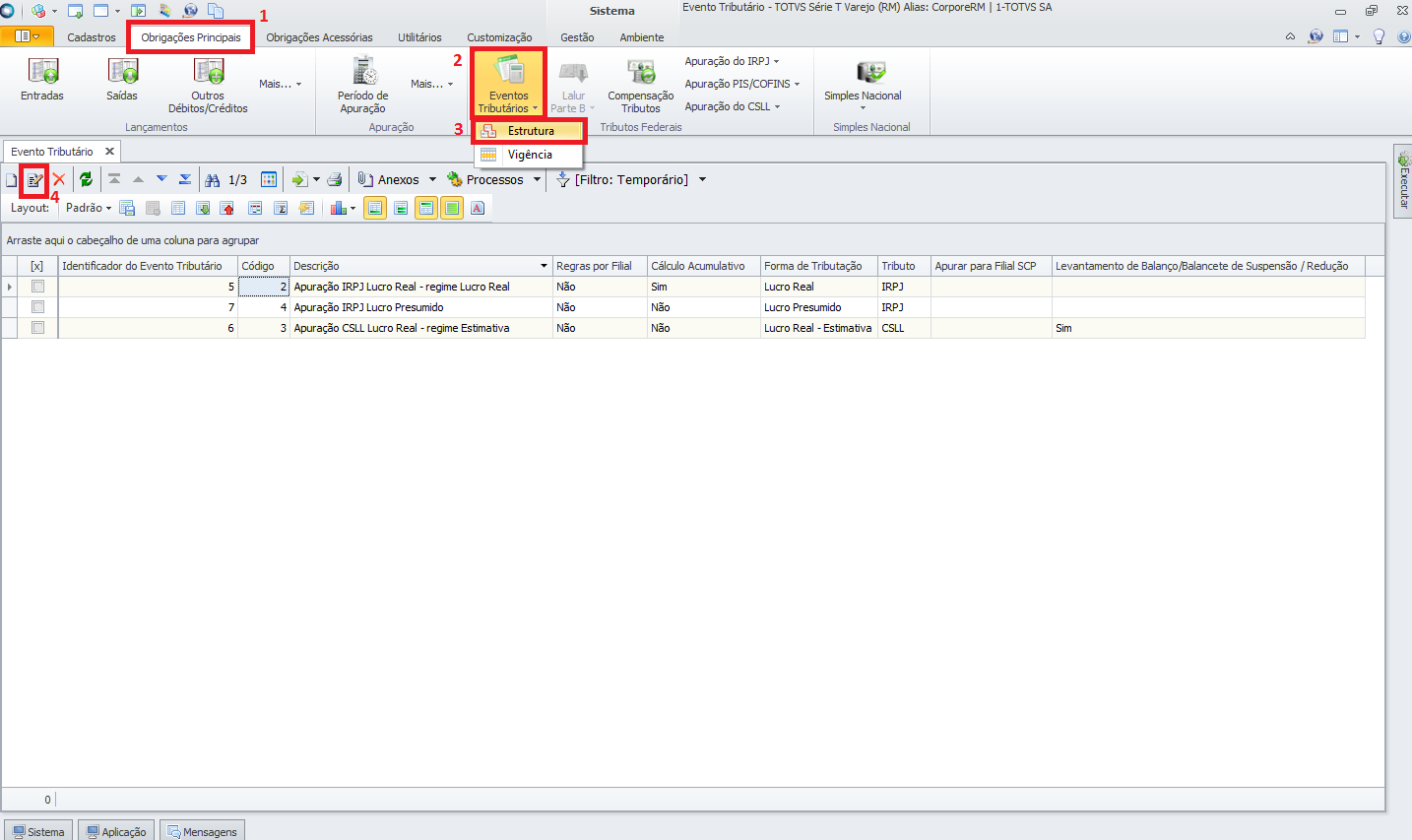
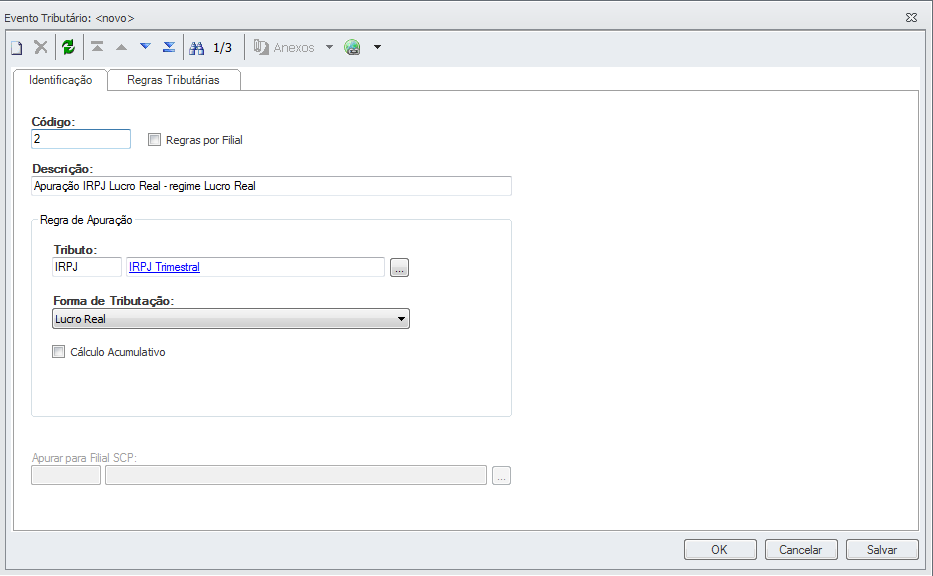
- Acesse o segmento "BackOffice | Gestão Fiscal | Obrigações Principais | Eventos Tributários | Estrutura" e clique em editar um evento tributário.
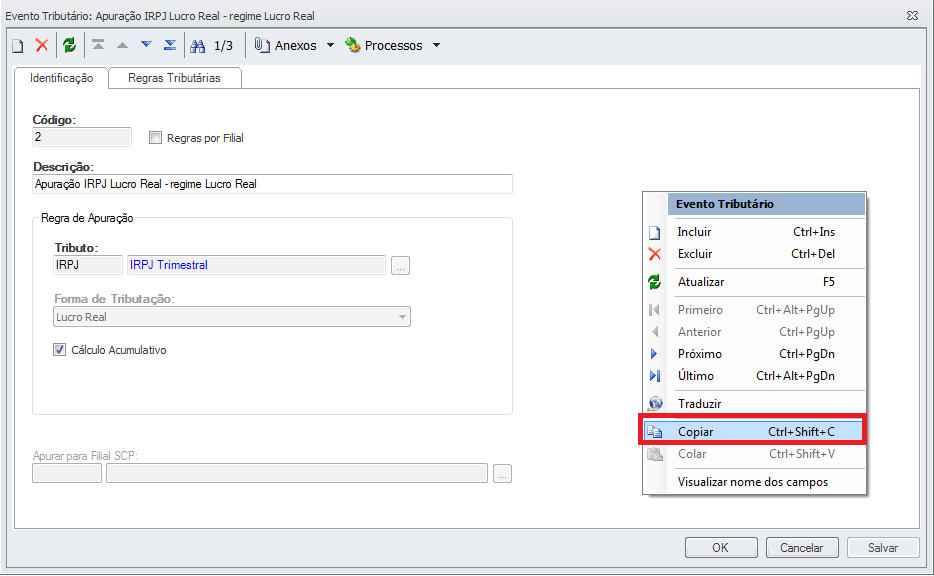
- Na janela de edição do registro clique com o botão direito do mouse em um espaço em branco da janela. Na sequência clique em Copiar ou utilize as teclas de atalho Ctrl+Shift+C.
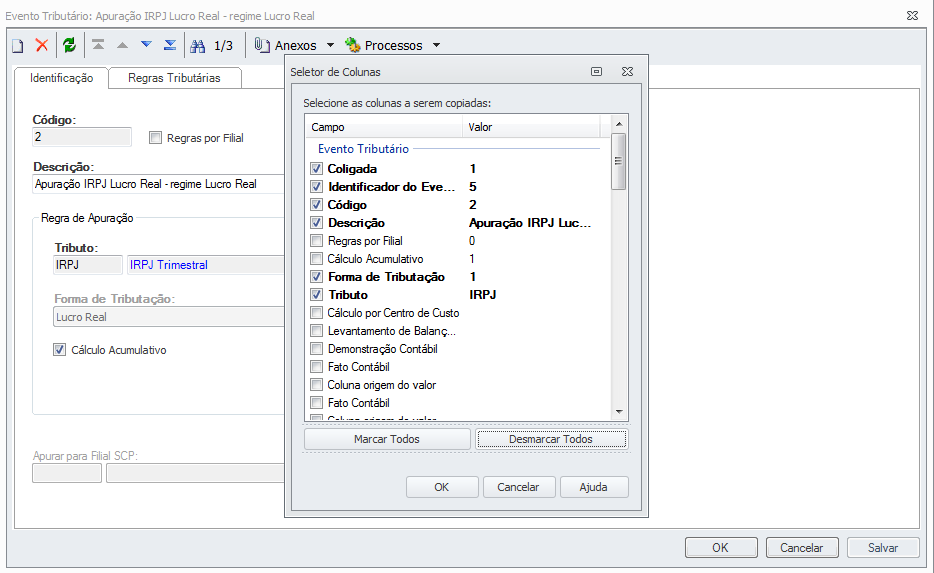
- A seguinte janela será exibida para que sejam escolhidos os campos a serem copiados.
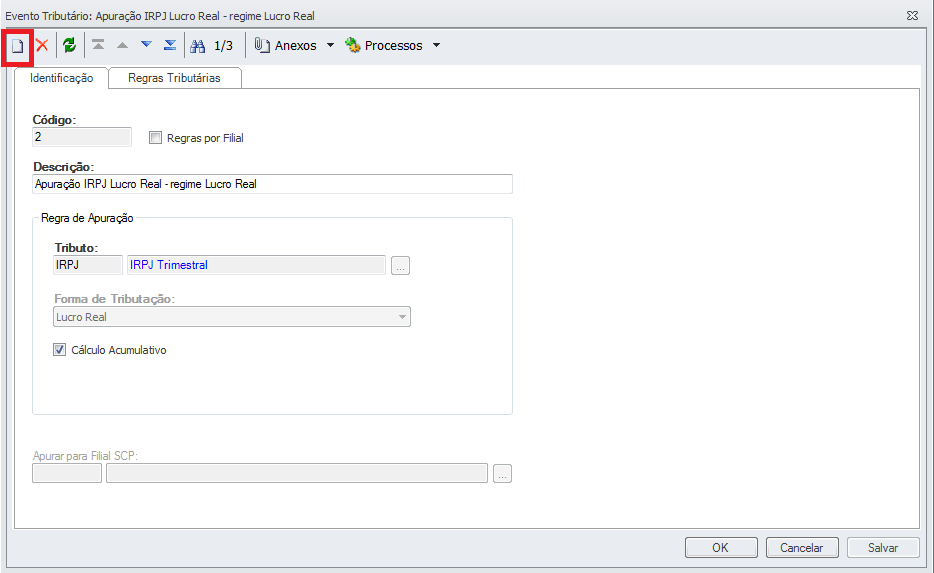
- A seguir clique no botão Incluir para criar um novo registro.
- Na nova janela, onde todos os campos estão por preencher, clique com o botão direito do mouse em um espaço em branco da janela. Na sequência clique em Colar ou utilize as teclas de atalho Ctrl+Shift+V.

- Verifique que os campos em branco foram preenchidos com os campos que haviam sido copiados do primeiro registro.
| Aviso | ||
|---|---|---|
| ||
Quando o usuário tiver campos com restrição de alteração, configurados em seu perfil, os dados destes campos não serão copiados nem colados em um novo registro. |
| Aviso | ||
|---|---|---|
| ||
A partir da versão 12.1.2402
|
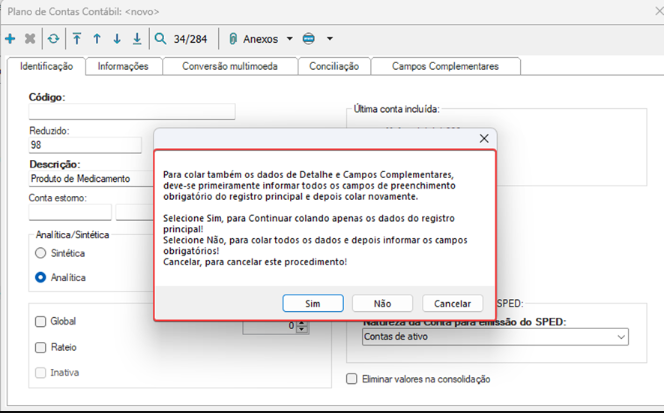
Assista a este vídeo como Copiar e Colar no RM
Multimedia date // Colar name CopiarColarRM.mp4 width 600 height 500
| Status do Documento: | Em Produção |
|---|---|
| Data: | 05/03/2015 |
| Versão: | 1.0 |
| Versão Anterior: | 1.0 |
| Autores: |
Visão Geral
Import HTML Content
Conteúdo das Ferramentas
Tarefas