
Histórico da Página
CONTEÚDO
Índice minLevel 2 indent 10px exclude CONTEÚDO style none
01. VISÃO GERAL
Em "Minhas vagas" você pode visualizar todas as vagas para as quais se candidatou, ordená-las de acordo com suas preferências e pesquisar vagas específicas com facilidade. Além disso, você pode acessar detalhes individuais de cada vaga para verificar as informações desta vaga, o status da sua candidatura, responder perguntas adicionais e revisar as informações do seu currículo enviadas para cada vaga. Esta página pode ser acessada pelo menu lateral ou através do botão "Ir para minhas vagas", na Página Inicial.
02. MINHAS VAGAS
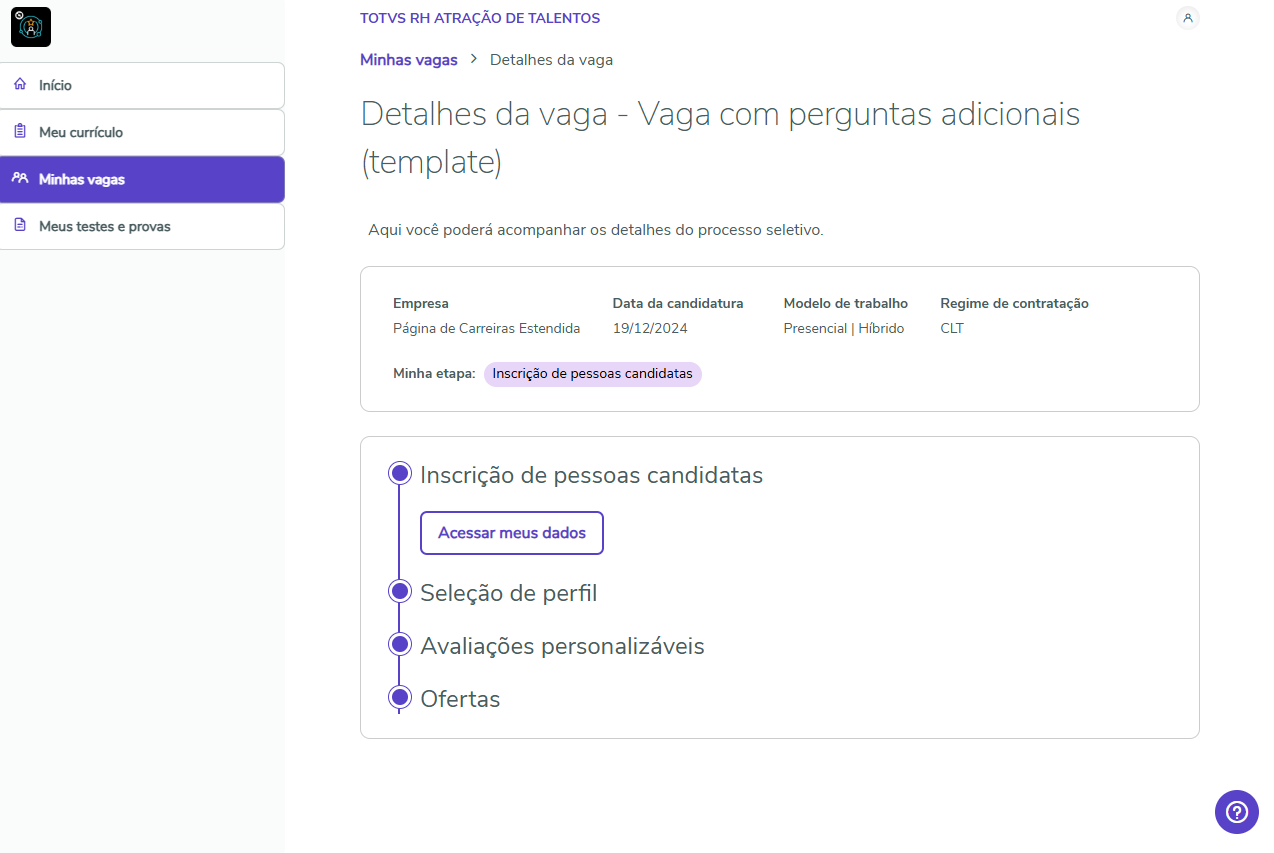
Quando a vaga possuir perguntas adicionais, além da etapa de Inscrição de pessoas candidatas, aparecerão todas as etapas que possuem perguntas adicionais, como mostra a imagem abaixo:
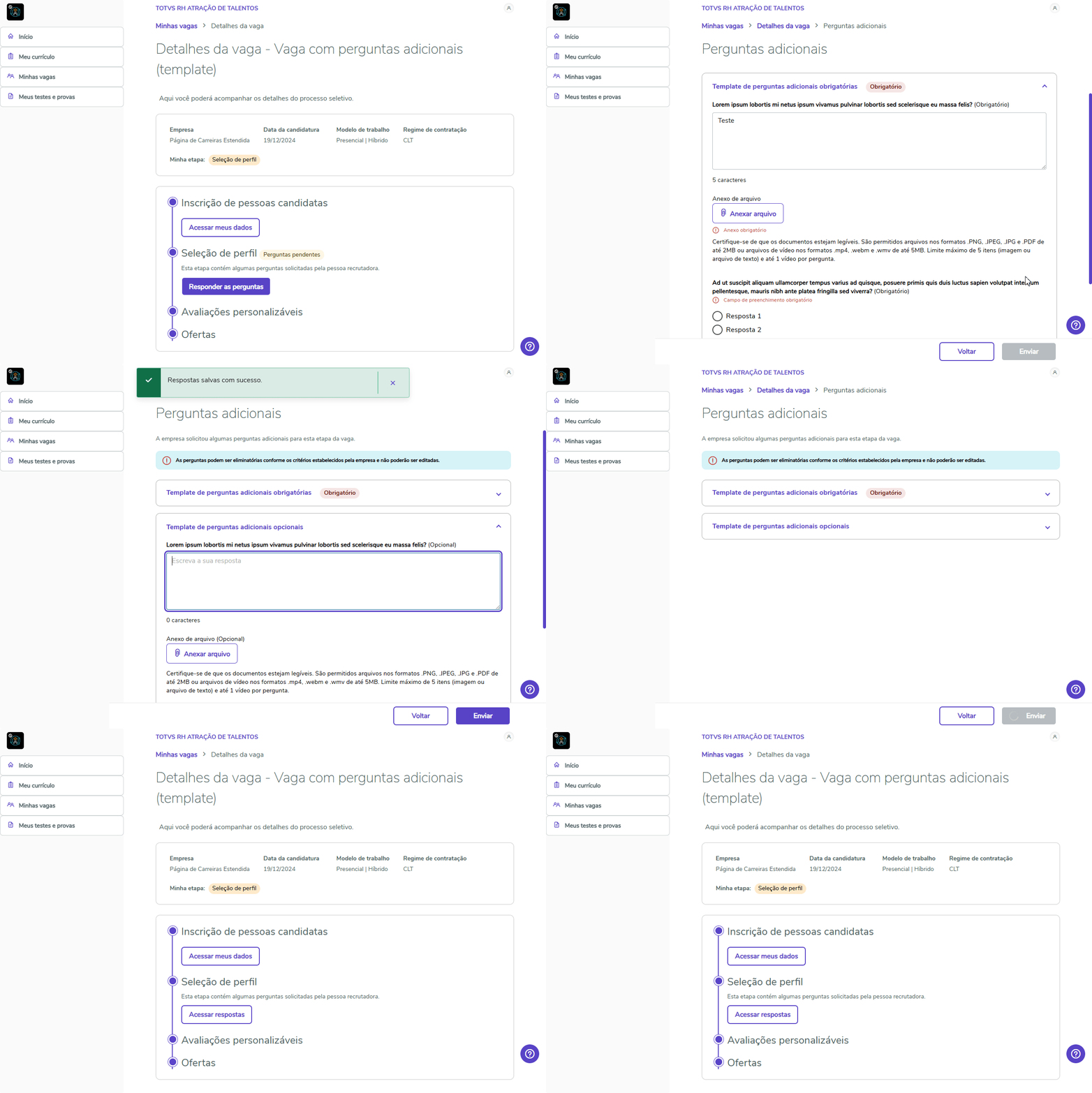
Quando a pessoa candidata estiver na etapa com perguntas adicionais, será exibido um botão chamado Responder as perguntas. Por meio desse botão, a pessoa candidata pode acessar os templates de perguntas adicionais disponíveis para preenchimento, além de verificar quais perguntas são obrigatórias.
Ao clicar em Salvar Respostas, a pessoa candidata pode salvar o progresso do preenchimento, mas isso não envia as respostas para a pessoa recrutadora. Apenas ao clicar no botão Enviar as respostas serão enviadas, permitindo que a pessoa recrutadora tenha acesso a elas.
Os botões Salvar Respostas e Enviar só ficarão habilitados quando a pessoa candidata tiver preenchido todos os campos obrigatórios. Veja um exemplo desse fluxo na imagem abaixo:
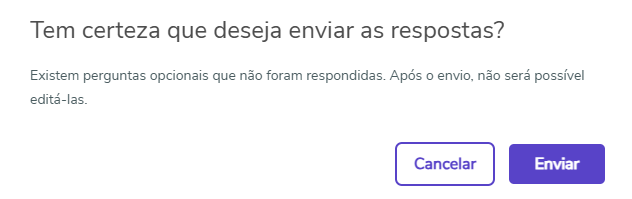
Nos casos em que houver perguntas opcionais sem resposta, apesar de o botão Enviar estar habilitado, ao tentar enviá-las, aparecerá essa mensagem de confirmação, alertando a pessoa candidata que há perguntas sem respostas, como mostra a imagem abaixo.
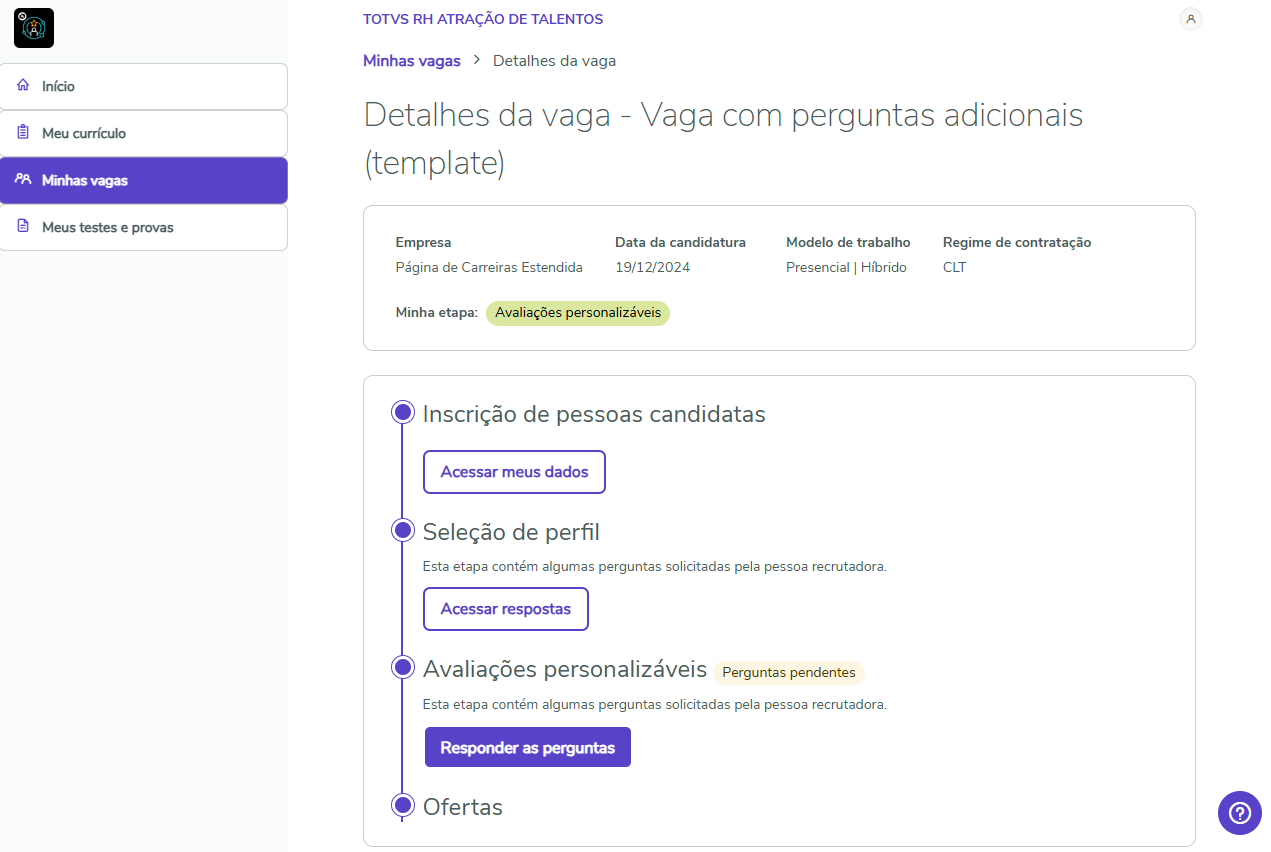
Após o envio, a pessoa candidata pode revisar suas respostas a qualquer momento utilizando o botão Acessar respostas, disponível na tela. Caso a pessoa candidata já esteja em uma etapa com perguntas pendentes, o botão de Responder as perguntas também estará disponível. Esse fluxo se repete para todas as etapas que possuem perguntas adicionais, permitindo que a pessoa candidata responda e envie suas respostas em cada etapa do processo seletivo.
Visão Geral
Import HTML Content
Conteúdo das Ferramentas
Tarefas