Páginas filhas
  • DT Importação de itens de lote

Versões comparadas

Chave

  • Esta linha foi adicionada.
  • Esta linha foi removida.
  • A formatação mudou.

...

Totvs custom tabs box
tabsImportação de item de lote sem inspeção, Importação de item de lote com inspeção
idsImportação de item de lote sem inspeção,Importação de item de lote com inspeção
Totvs custom tabs box items
defaultno
referenciaImportação de item de lote sem inspeção


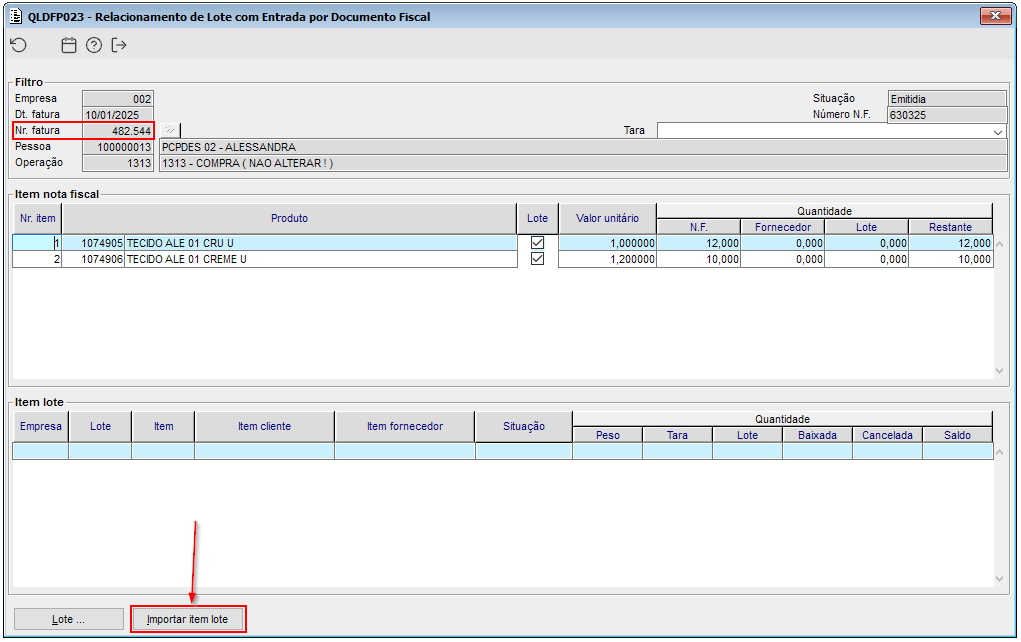
Imagem 1 - Componente QLDFP023, onde está sendo selecionada a fatura "482544" e em seguida acionado o botão "Importar item de lote".

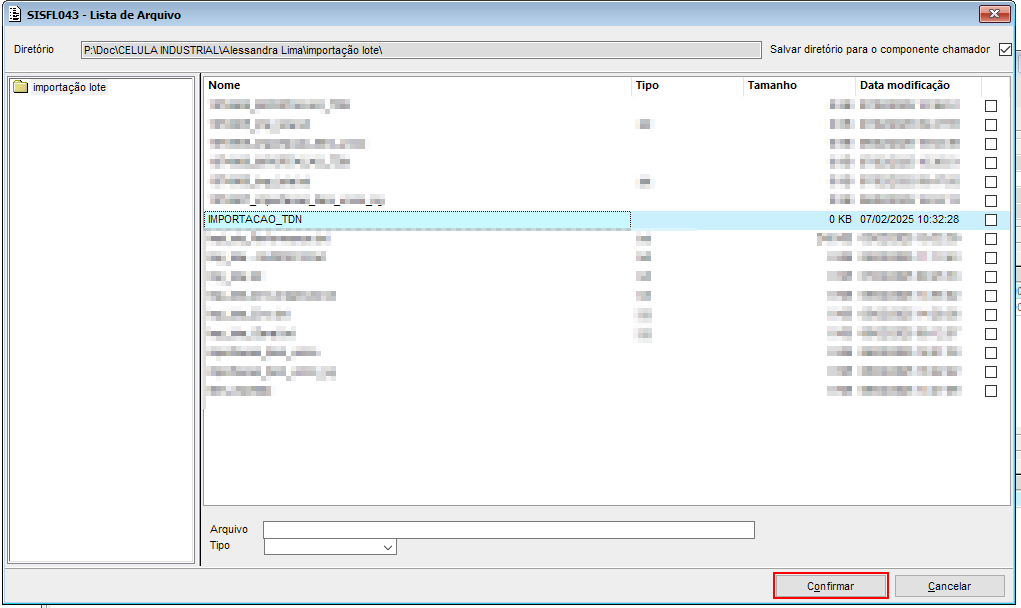
Imagem 2 - Ao acionar o botão informado anteriormente o componente SISFL043 é apresentado e o arquivo com as informações selecionado. Em seguida está sendo acionado o botão "Confirmar".


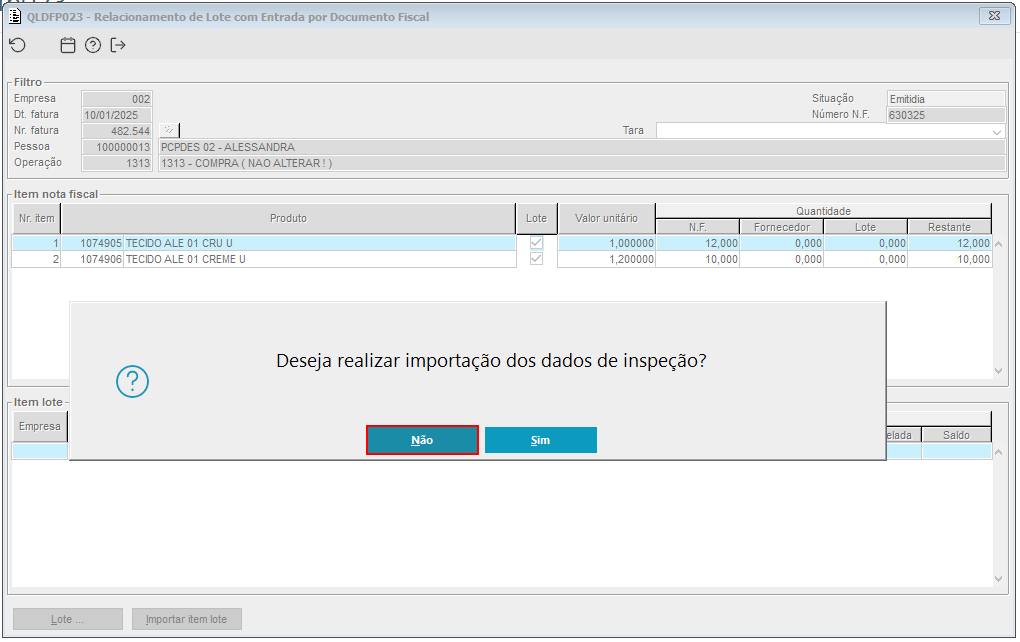
Imagem 3 -  Ao acionar o botão mencionado anteriormente, a mensagem acima é apresentada e a opção "Não" está sendo selecionada.


Imagem 4 - Exemplo do arquivo que será utilizado para para importar os itens de lote sem inspeção.

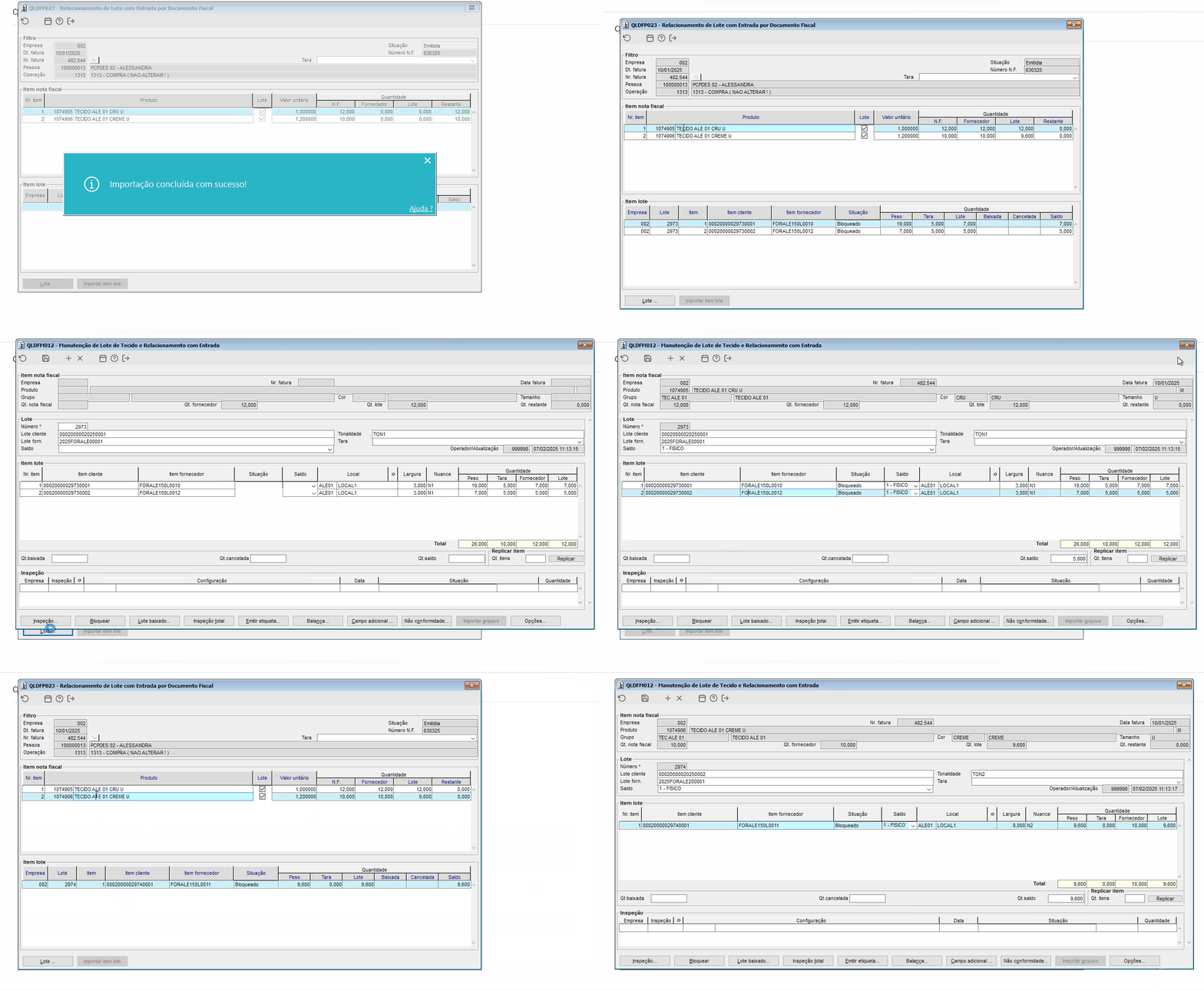
Imagem 5 - Importação sem inspeção concluída com sucesso.

Totvs custom tabs box items
defaultno
referenciaImportação de item de lote com inspeção

Image RemovedImage Added

Imagem 1 -  Exemplo do arquivo que será utilizado para importar os itens de lote com campos de inspeção. A quantidade de campos de inspeção varia de acordo com o layout de inspeção escolhido. É possível verificar e alterar o layout de inspeção no componente QLDFM007.
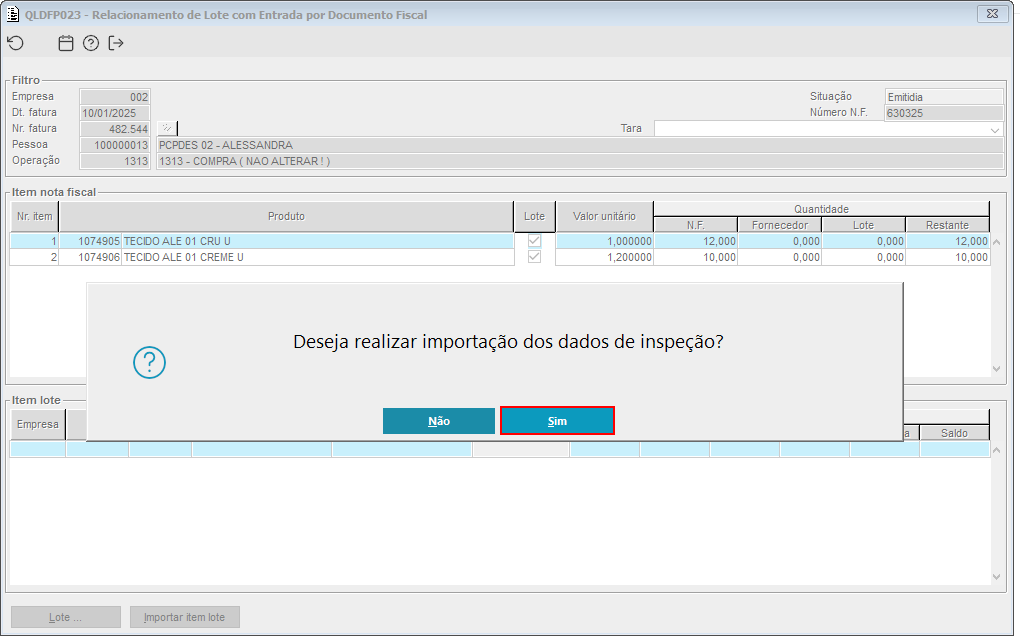
Image Added

Imagem 2 - Ao realizar a importação do arquivo com dados com inspeção, ao acionar o botão "Importar item lote" no componente QLDFP023, a mensagem acima é apresentada e a opção "Sim" deve ser selecionada.
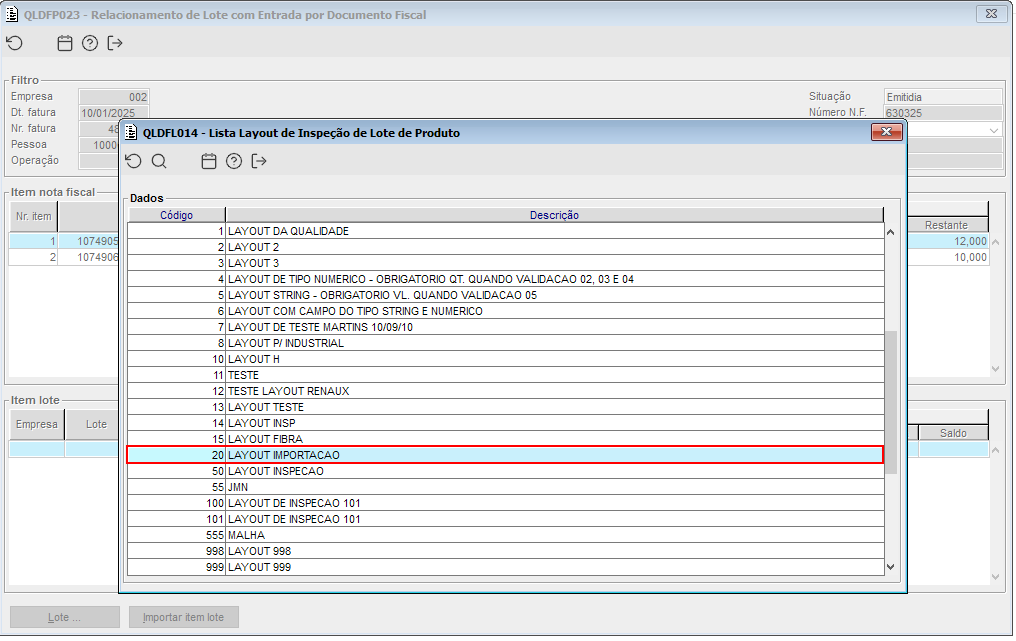

Image Added

Imagem 3 - Ao selecionar "Sim" na mensagem exibida acima, é exibido o componente QLDFL014 para selecionar o layout de inspeção escolhido.
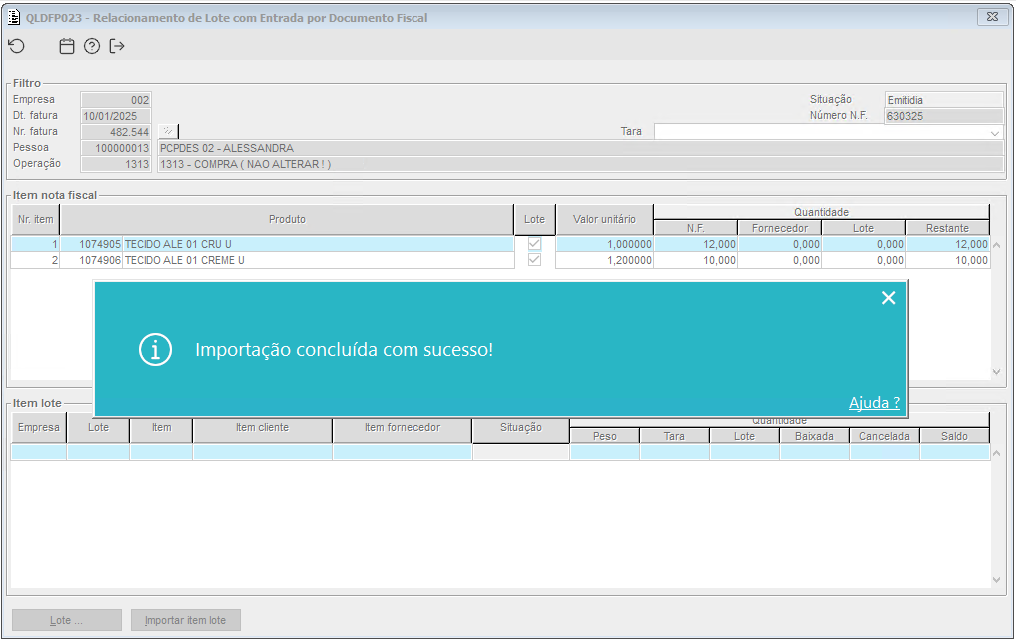
Image Added

Imagem 4 - Importação concluída com sucesso.
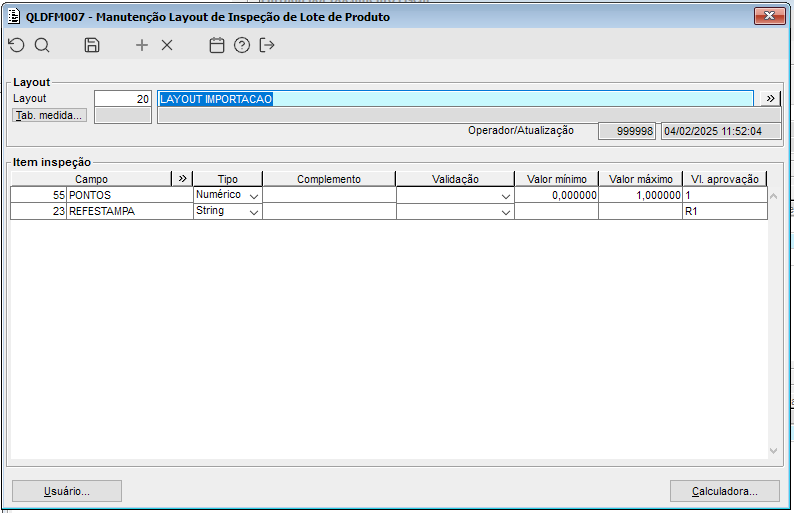


Imagem 2 5 - Componente QLDFP007 exibindo layout de inspeção utilizado para informar os campos no arquivo acimade layout.


Templatedocumentos