01. DATOS GENERALES
| Producto | |
|---|
| Línea de producto: | |
|---|
| Segmento: | |
|---|
| Módulo: | SIGAFAT - Facturación |
|---|
| Función: | | Rutina | Nombre |
|---|
| LOCXMEX.PRW | Documentos fiscales - México |
|
|---|
| País: | México |
|---|
| Ticket: |
|
|---|
| Requisito/Story/Issue (informe el requisito vinculado): | DMICNS-22494 |
|---|
02. SITUACIÓN/REQUISITO
En las facturas de salida (MATA467N) cuando se tiene activo el parámetro MV_CFDIEXP al pasar por el campo Destinos (F2_ACOPLA) manda mensaje de validación que no es entendible, generando confusión para el usuario.
...
| Totvs custom tabs box |
|---|
| tabs | Paso 01, Paso 02, Paso 03, Paso 04Configuraciones previas, Flujo de prueba |
|---|
| ids | paso1,paso2 |
|---|
|
| Totvs custom tabs box items |
|---|
| default | yes |
|---|
| referencia | paso1 |
|---|
| - Ingresar al módulo Configurador (SIGACFG).
- Configurar el parámetro MV_CFDIEXP con valor .T.
- Ingresar a la rutina Clientes (SIGAFAT >> Actualizaciones | Archivos).
- Configurar dos Cliente como Extranjero, informando los siguientes campos:
- Est. Cliente (A1_EST) igual a EX.
- Rfc (A1_CGC) con el valor XEXX010101000.
- En modo Modificar para cada uno de los Clientes desde "Otras acciones".
- Ejecutar la acción Complemento del Cliente e informar los siguientes campos:
- Método Pago (AI0_MPAGO) igual a 99 - Por definir.
- NumRegIdTrib (AI0_IDFIS).
- Rég. Fiscal (AI0_REGFIS) igual a 616 - Sin obligaciones fiscales.
- Para el primero de los clientes, ejecutar la acción "Destinatarios" e informar cada uno de los destinatarios disponibles para ese cliente.
- Para el segundo de los clientes, no informar "Destinatarios".
- Grabar los cambios en cada uno de los clientes.
|
| Totvs custom tabs box items |
|---|
| - En el módulo Facturación (SIGAFAT), ir al menú Actualizaciones | Facturación | Facturaciones (MATA467N).
- Informar en la pregunta ¿Normal/Benef./Anticipo? la opción Normal.
- Incluir un documento para el cliente que tiene registrados destinatarios.
- En el encabezado informar los campos relacionados al complemento de Comercio Exterior:
- Tipo Opera (F2_TIPOPE)
- Clv. Ped. (F2_CVEPED)
- Cer Origen (F2_CERORI)
- Incoterm (F2_INCOTER)
- Subdivisión (F2_SUBDIV)
- Cambio USD (F2_TCUSD), debe ser de acuerdo a Tipo de cambio y Tasas - Diario Oficial de la Federación, utilizando la tasa del día anterior a la fecha de emisión del documento.
- Total USD (F2_TOTUSD)
- Reg. Fiscal (F2_IDTRIB)
- Res. Fiscal (F2_RESIDE)
- Mot. Tras. (F2_TRASLA)
- Informar el campo Uso CFDI (F2_USOCFDI) con el valor S01 - Sin efectos fiscales.
- Destinatarios (F2_ACOPLA) - "Seleccionar los destinos que se mostraran en la Factura.". Ejemplo:
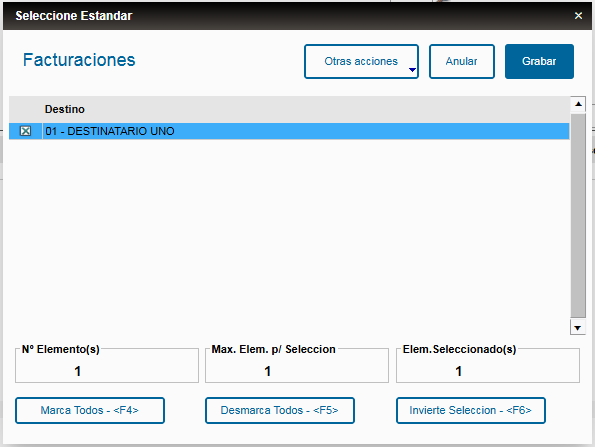 Image Modified Image Modified
- En el detalle informar los campo relacionados al complemento de Comercio Exterior:
- Cant. Aduana (D2_CANADU)
- Frac. Arance (D2_FRACCA)
- Unidad Adua. (D2_UNIADU)
- Valor USD (D2_USDADU)
- Val. Aduana (D2_VALADU)
- Dar clic en "Grabar".
- Incluir un documento para el cliente que no tiene registrados destinatarios.
- En el encabezado informar los campos relacionados al complemento de Comercio Exterior:
- Tipo Opera (F2_TIPOPE)
- Clv. Ped. (F2_CVEPED)
- Cer Origen (F2_CERORI)
- Incoterm (F2_INCOTER)
- Subdivisión (F2_SUBDIV)
- Cambio USD (F2_TCUSD), debe ser de acuerdo a Tipo de cambio y Tasas - Diario Oficial de la Federación, utilizando la tasa del día anterior a la fecha de emisión del documento.
- Total USD (F2_TOTUSD)
- Reg. Fiscal (F2_IDTRIB)
- Res. Fiscal (F2_RESIDE)
- Mot. Tras. (F2_TRASLA)
- Informar el campo Uso CFDI (F2_USOCFDI) con el valor S01 - Sin efectos fiscales.
- Destinatarios (F2_ACOPLA) - "Seleccionar los destinos que se mostraran en la Factura.". Ejemplo:
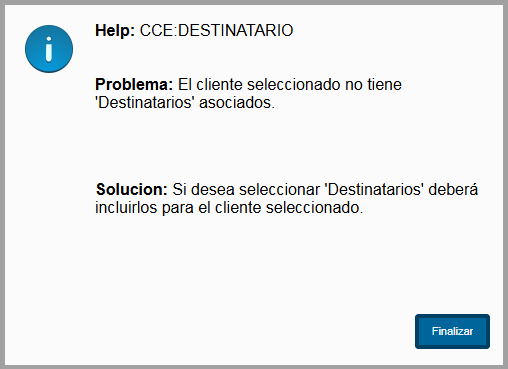 Image Modified Image Modified
- En el detalle informar los campo relacionados al complemento de Comercio Exterior:
- Cant. Aduana (D2_CANADU)
- Frac. Arance (D2_FRACCA)
- Unidad Adua. (D2_UNIADU)
- Valor USD (D2_USDADU)
- Val. Aduana (D2_VALADU)
- Dar clic en "Grabar".
|
|
04. INFORMACIÓN ADICIONAL
...
