
Histórico da Página
Assunto
Produto: | Protheus |
Versões: | Todas |
Ocorrência: | Como realizar apresentar a inclusão da tabela DKD (Complemento Itens da NF) na consulta generica Genéricos (EDAPP) ? |
Ambiente: | Todos |
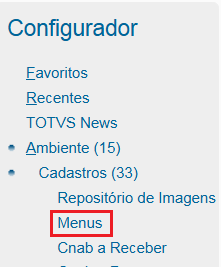
Passo a passo: Existem dois cenários em que será gerado o registro "SEMIMP" ao incluir um documento de entrada. Abaixo, estão as explicações para cada um deles: Inclusão de um documento de entrada que não teve retenção e calculo de impostos, mas os produtos do documento estão vinculados a uma natureza de rendimento que contempla impostos. | Importante: Os passos abaixo terão efeito caso, no cadastro de menu do módulo Compras (SIGACOM), a consulta Genéricos (EDAPP) não tenha tabelas selecionadas. Caso possua, somente as selecionadas serão exibidas no uso da rotina.
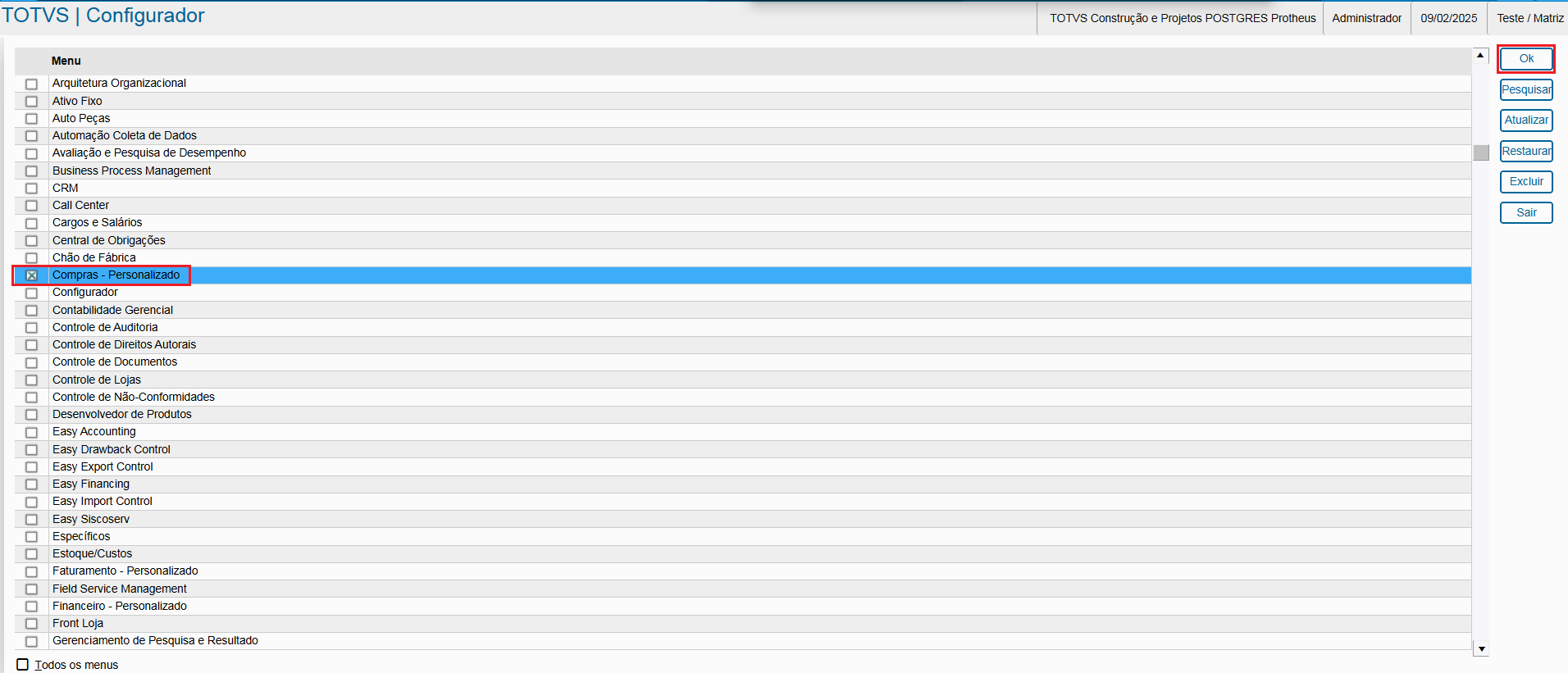
2. Selecione o módulo Compras e clique em OK;
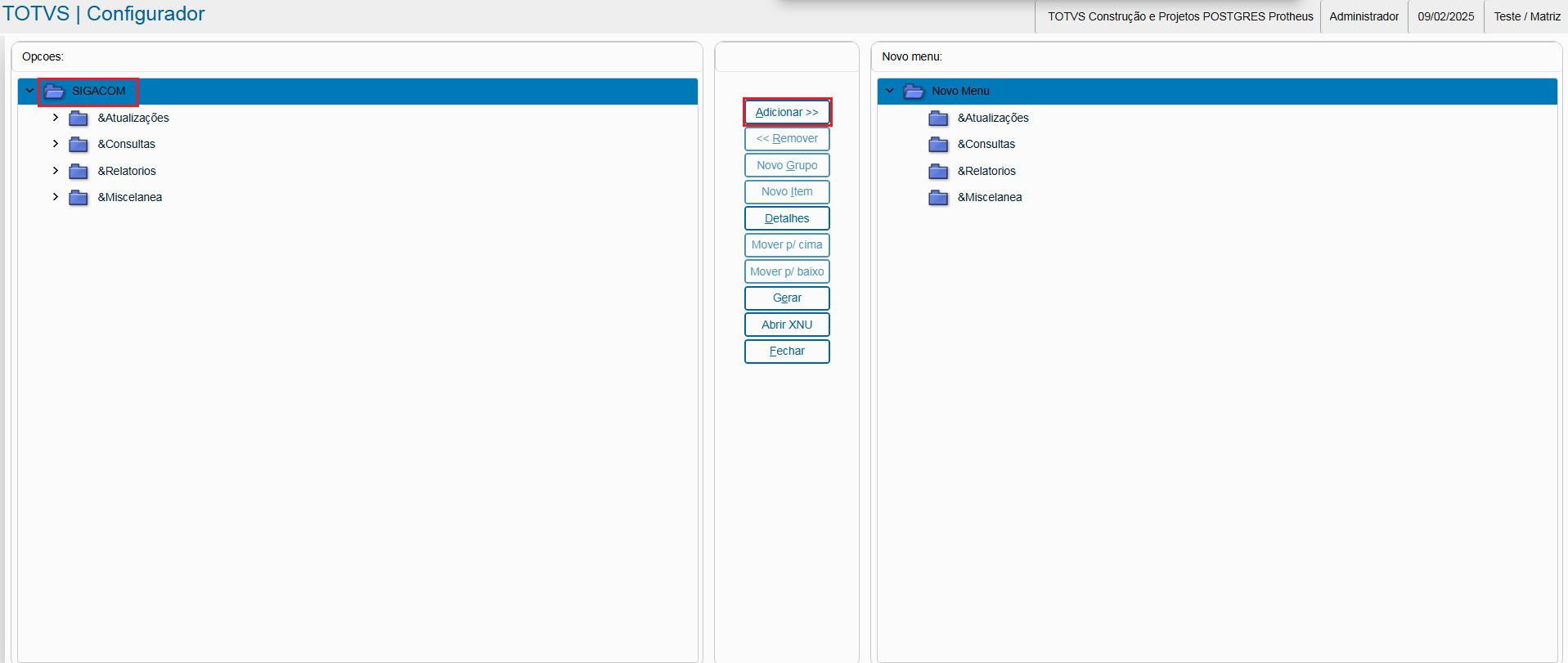
3. Posicionado no primeiro nível da árvore do menu (nome do módulo), clique em Adicionar;
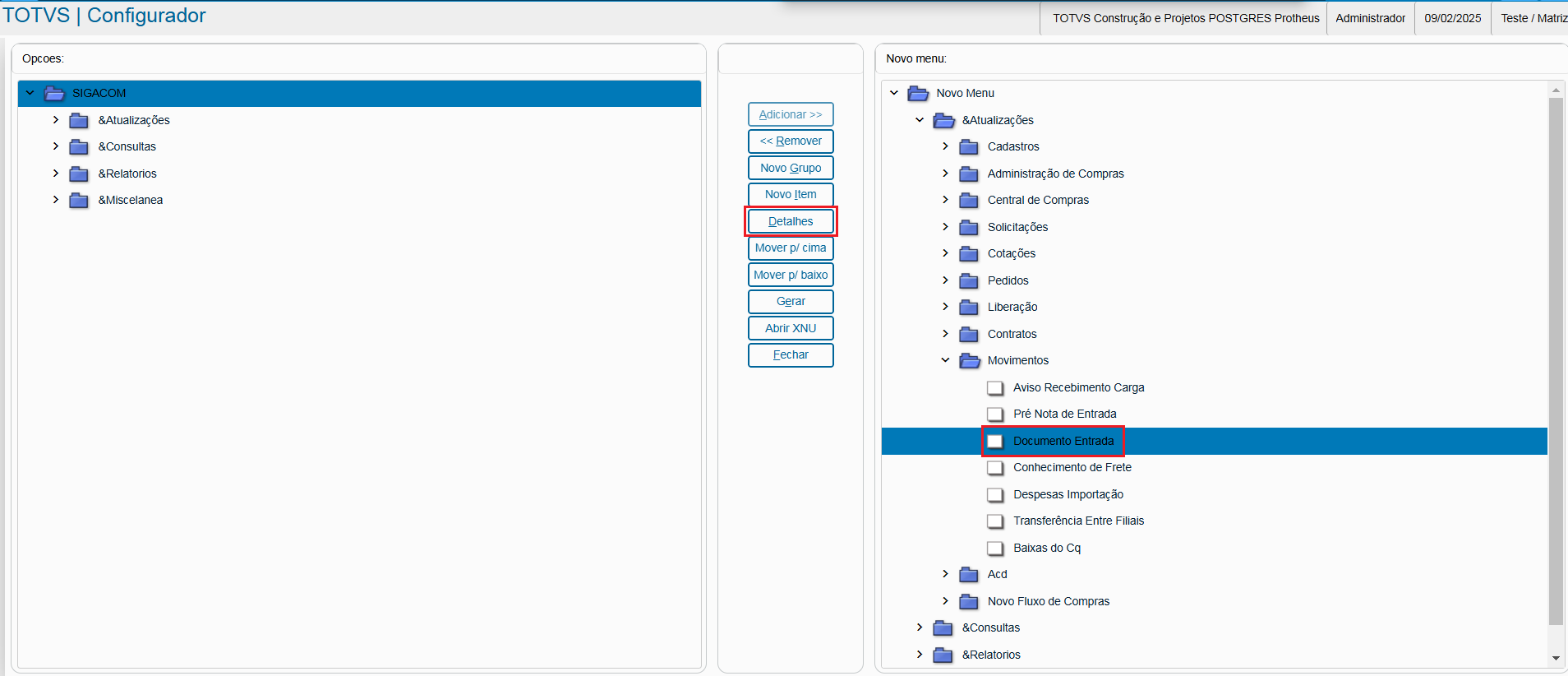
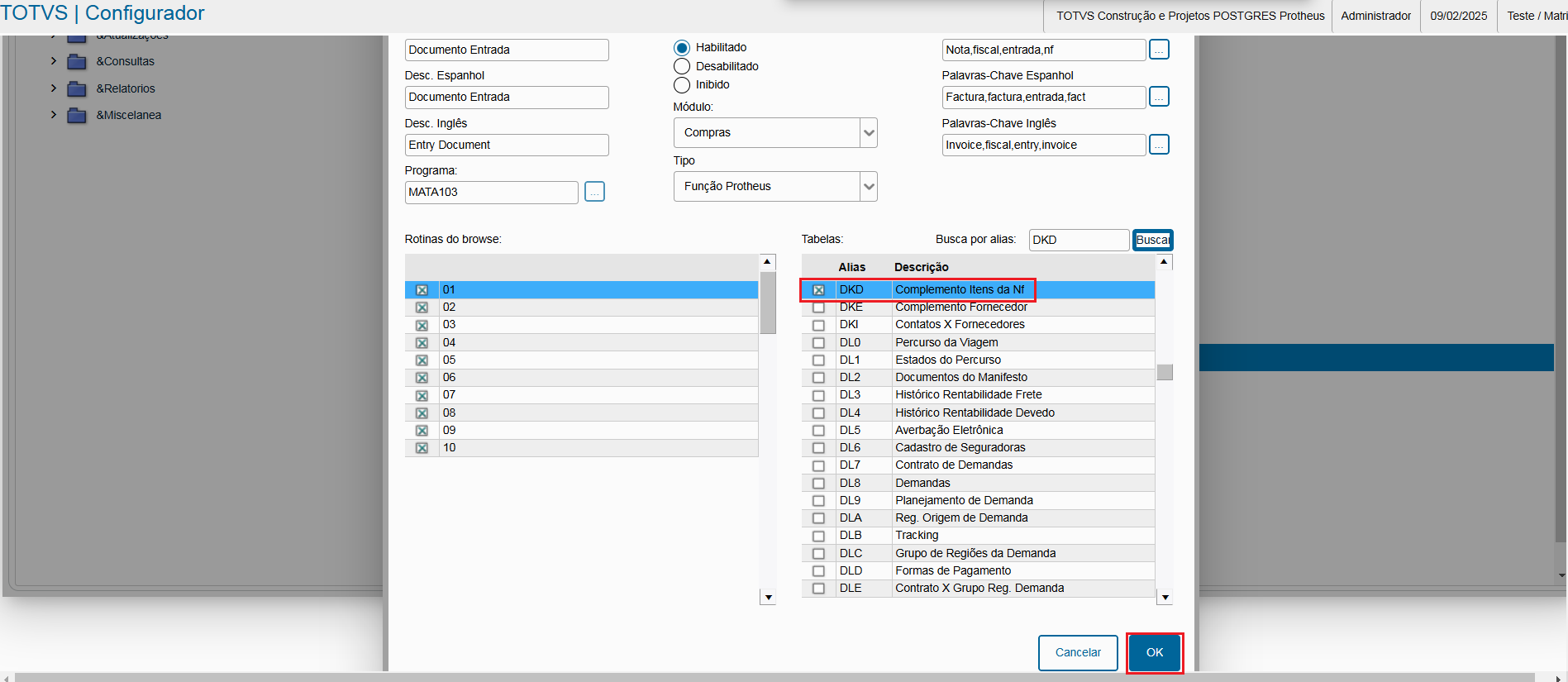
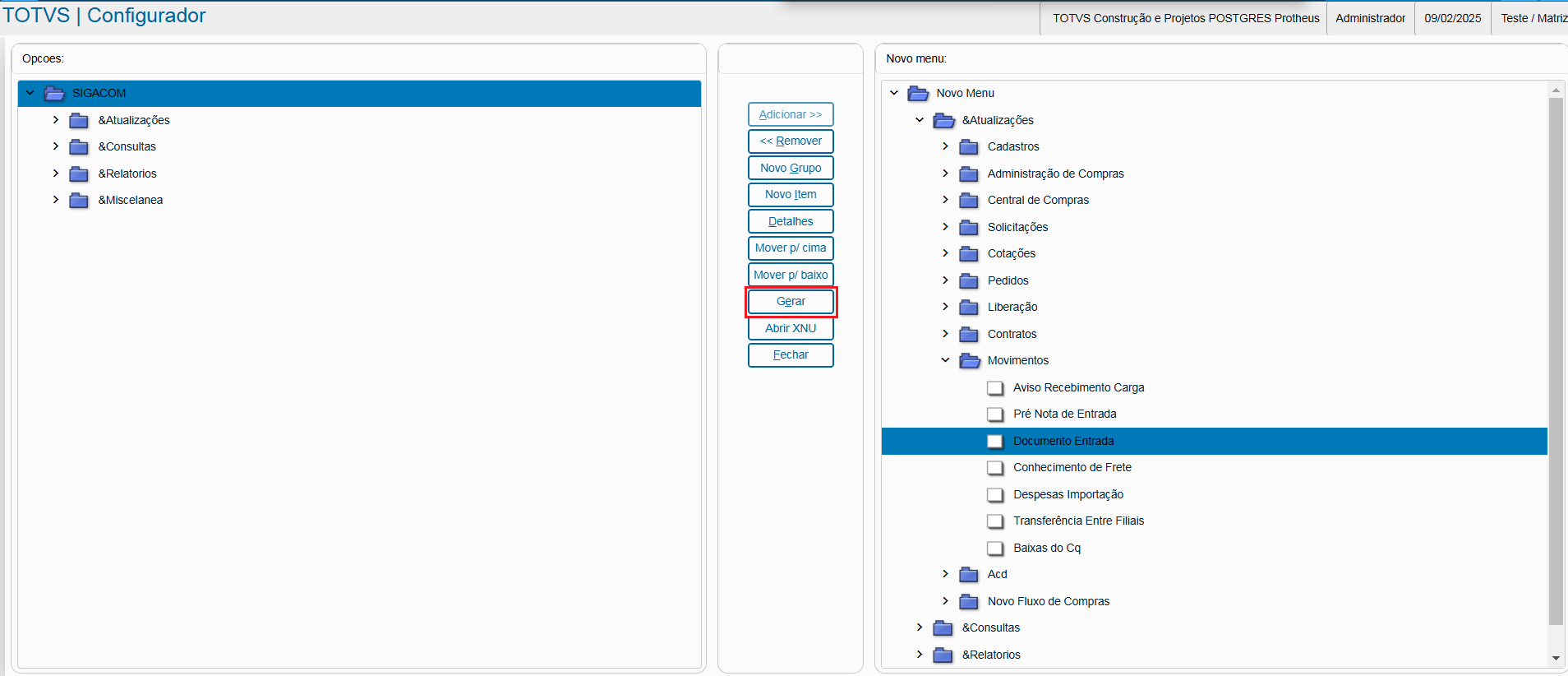
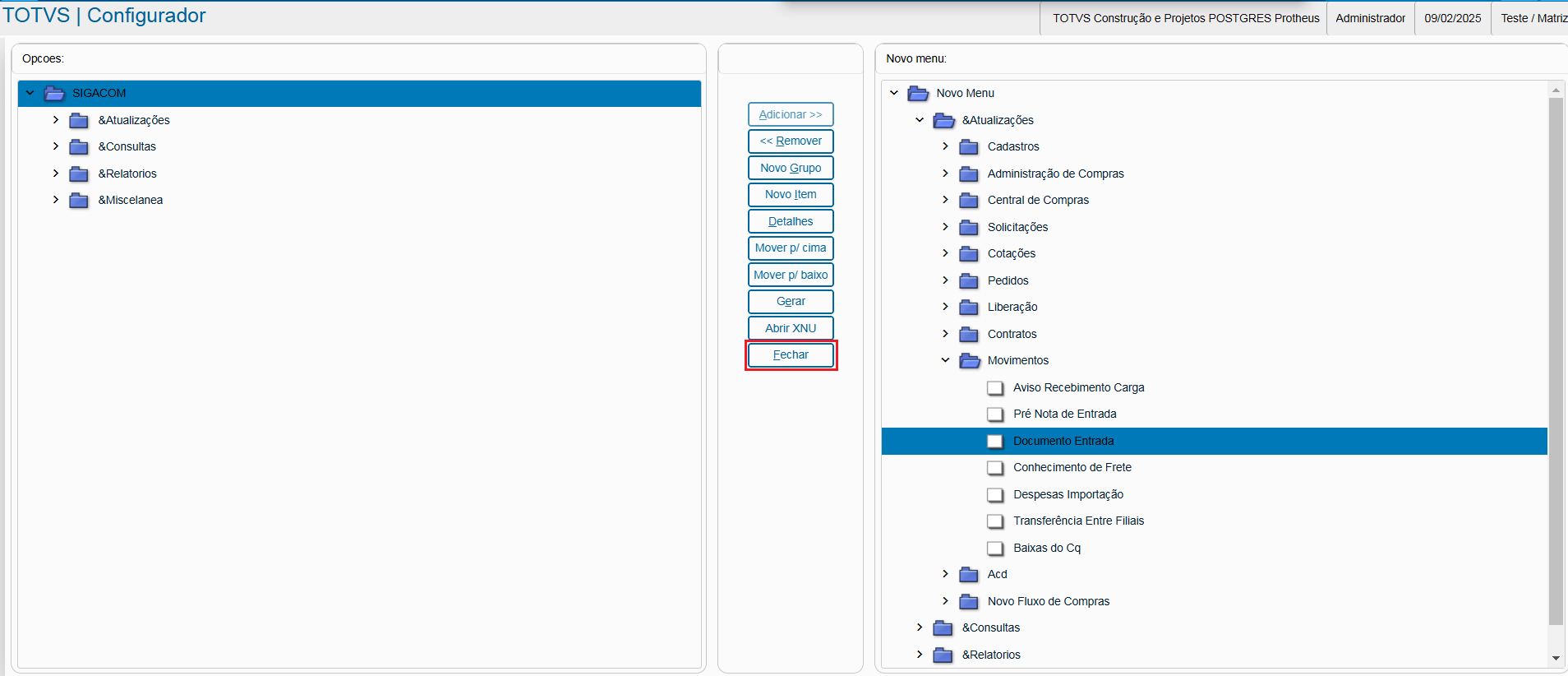
4. Após carregar a estrutura de menu à direita, selecione a rotina Documento Entrada (&Atualizações->Movimentos) e clique em Detalhes;
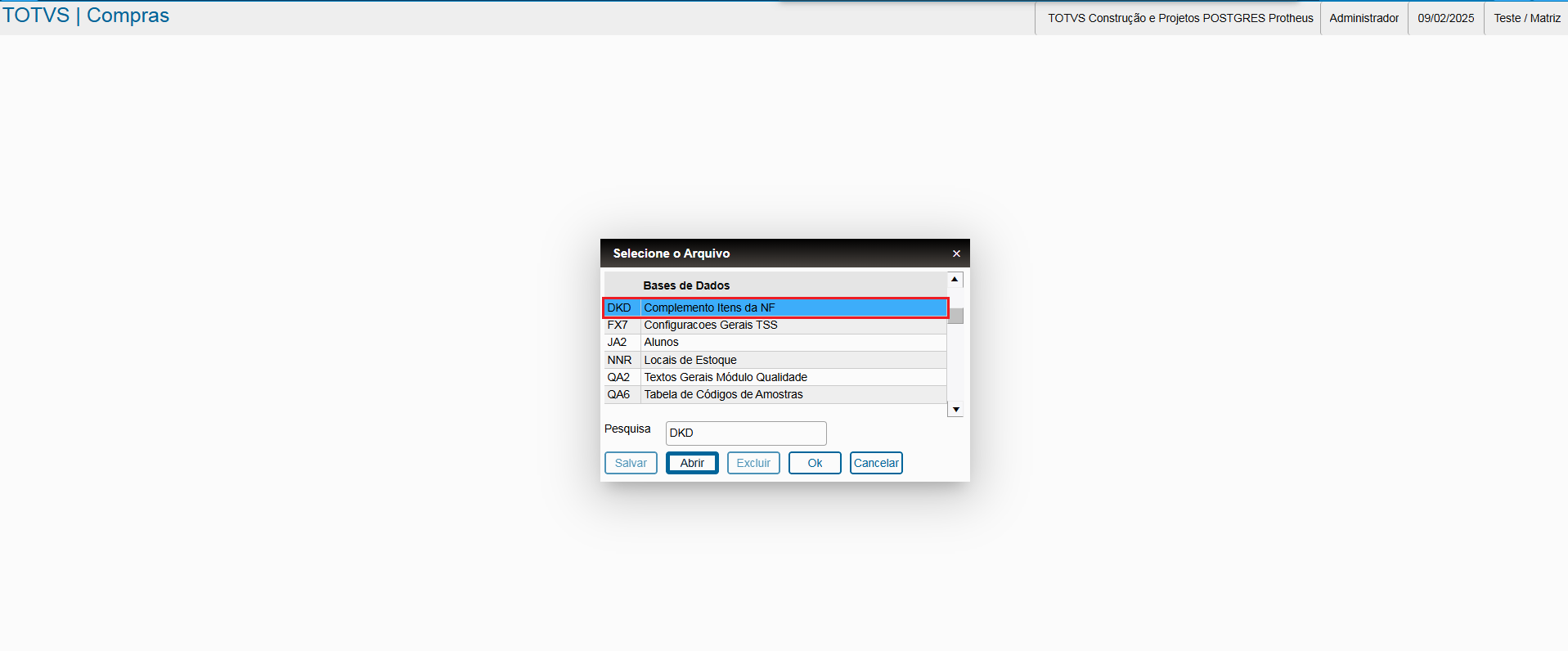
5. Selecione a tabela DKD (Complemento Itens da NF) e clique em OK;
6. Clique na opção Gerar;
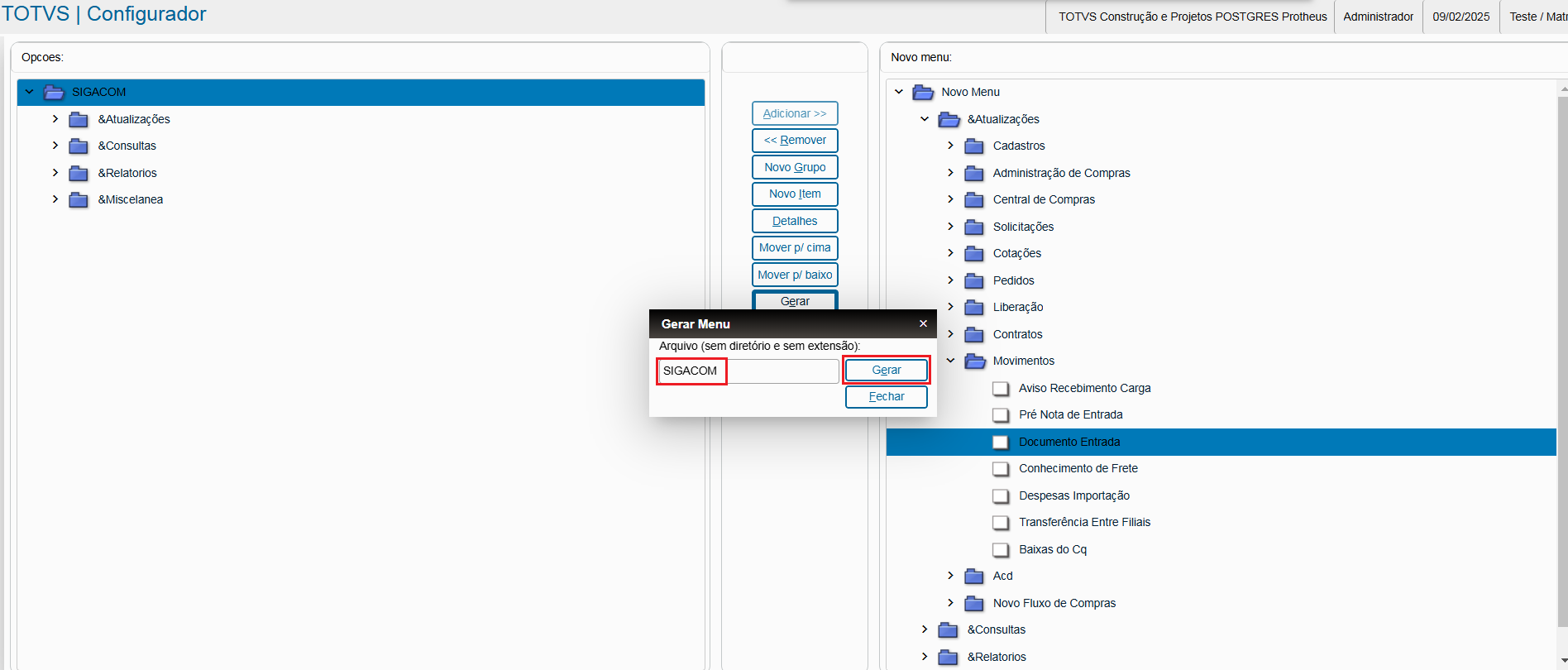
7. Informe o nome do nome do módulo para sobrescrever o menu;
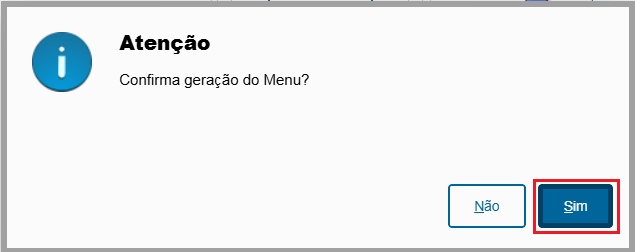
8. Confirme a geração;
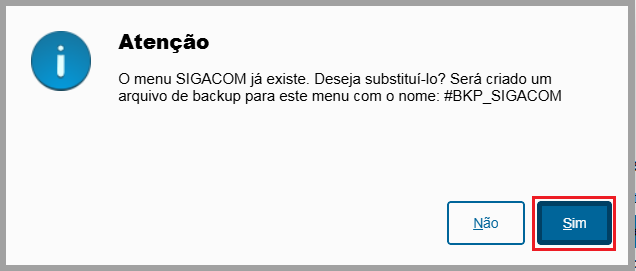
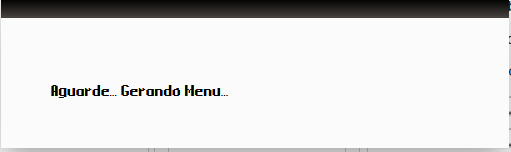
9. Confirme a substituição e aguarde o processamento;
10. Após o processamento, clique em Fechar;
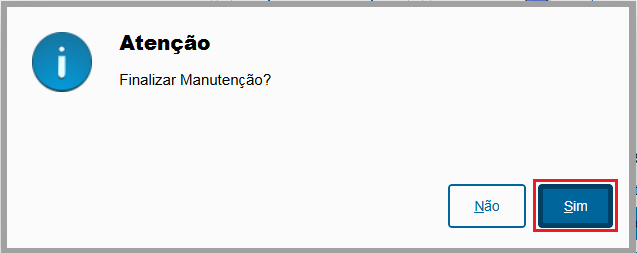
11. Confirme a finalização da manutenção.
12. No módulo Compras (SIGACOM), ao acessar a consulta Genéricos, a tabela adicionada nos passos acima, será apresentada na lista.
|
Observações: | N/A |
Visão Geral
Import HTML Content
Conteúdo das Ferramentas
Tarefas