O processo de criação da programações de vigência de tributação por produto poderá ser feito da seguinte forma: - Inclusão pelo novo botão de "Incluir Vigência";
Obs.: | Painel |
|---|
| borderStyle | solid |
|---|
| title | Inclusão pelo botão "Incluir Vigência" |
|---|
| Na rotina 271, realizar pesquisa por um produto para visualização da tributação do produto. Em seguida, selecionar o produto e clique no botão de “Incluir Vigência” 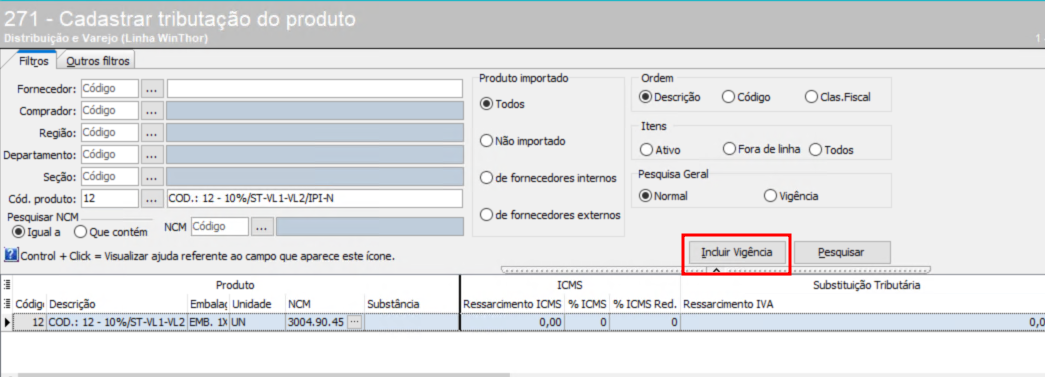 Image Added Image Added
Ao clicar neste botão, será apresentado a seguinte mensagem ao usuário: “As mudanças feitas a partir de agora não serão aplicadas na figura atual, mas passarão a valer a partir da data informada na próxima tela.
Deseja continuar? ”
|
| Painel |
|---|
| borderStyle | solid |
|---|
| title | Editando uma figura já existente |
|---|
| Na rotina 514, pesquisar uma figura tributária. Em seguida, selecionar a figura e selecionar o botão “Editar” ou efetuar um duplo clique no registro no grid da aba “Resultado da Pesquisa”; Na tela de cadastro, selecionar o botão “Vigência”. Será apresentado a seguinte mensagem ao usuário: “As mudanças feitas à partir de agora não serão aplicadas na figura atual, mas passarão a valer a partir da data informada na próxima tela.
Deseja continuar? ” 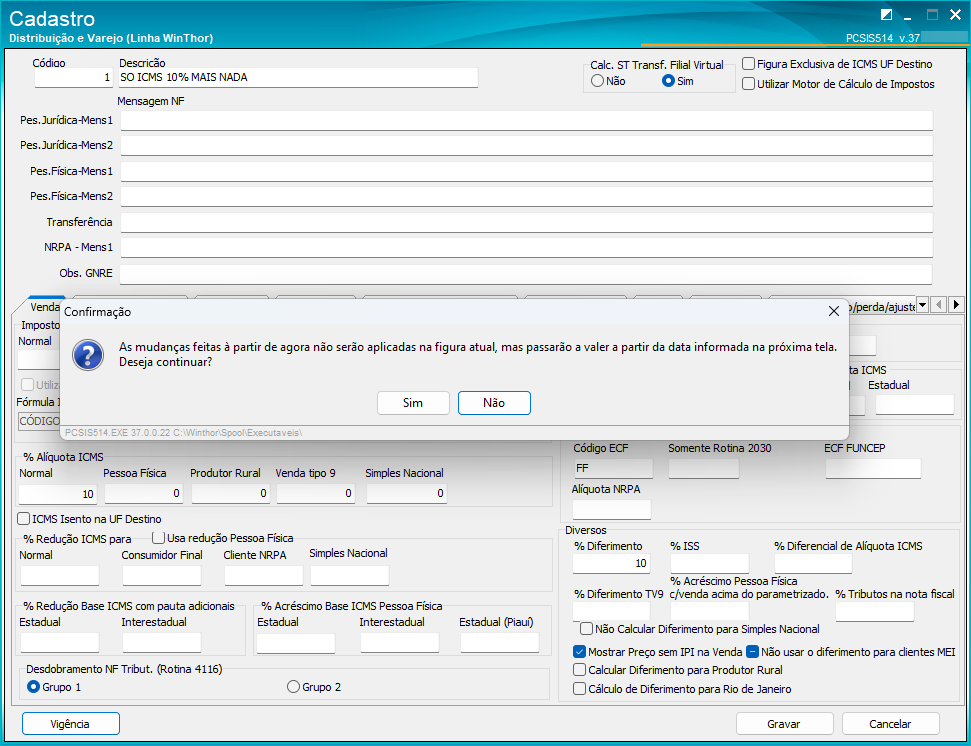 Image Added Image Added
|
Independente da forma escolhida, o processo a partir desta mensagem será o mesmo: Selecionar a opção SIM na mensagem para iniciar a inclusão.
Caso for clicado na opção NÃO, o processo de incluir a vigência será abortado. Obs.: Durante este cadastro, a tela de cadastro mudará de cor para o tom Azul para evidenciar ao usuário que está sendo inserido uma vigência programada da tributação; 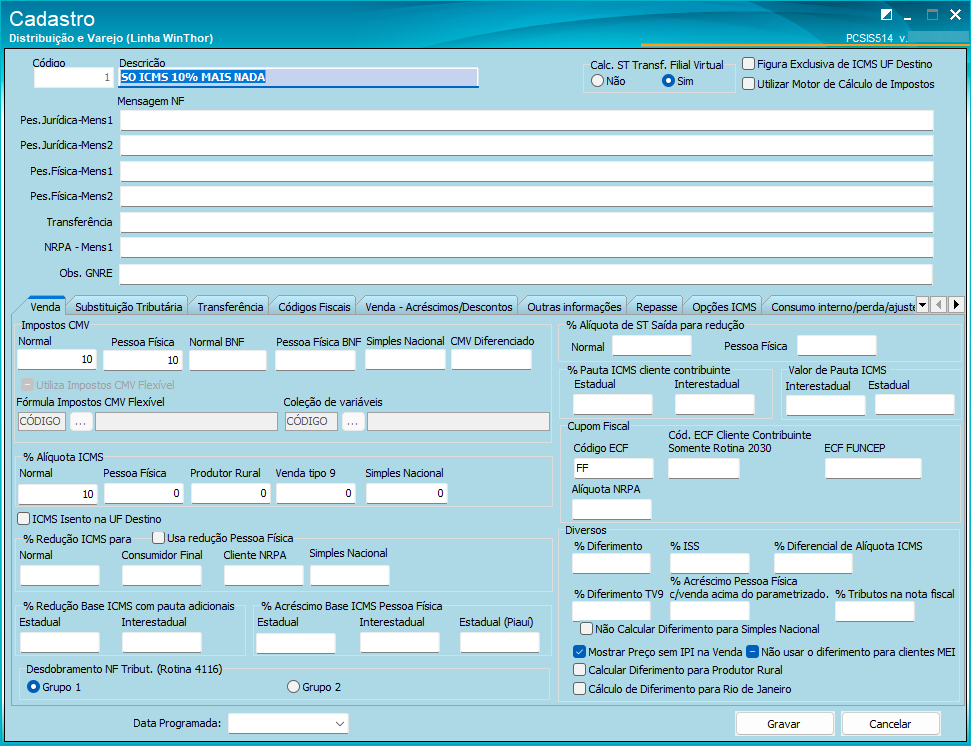 Image Added Image Added
Realizar os ajustes necessário na figura programada e informar a data programada para entrar em vigência no campo “Data Programada”. Em seguida, selecionar a opção do botão “Gravar”; - Caso a data programada não seja preenchida, ao clicar no botão “Gravar”, será apresentado a mensagem “Informe a data programada para prosseguir!”, abortando o processo de gravação e colocando o foco da tela no campo “Data Programada”.
- Caso a data programada seja preenchida com uma data igual ou inferior a data corrente, será apresentado a mensagem "Favor, informe uma data futura no campo "Data Programada" para continuar!", abortando o processo de gravação e colocando o foco da tela no campo “Data Programada”.
- Caso seja informado uma data programada e que já exista uma vigência para aquela tributação com a mesma data será apresentado a mensagem “Já existe uma programação para a figura na data informada.”, abortando o processo de gravação e colocando o foco da tela no campo “Data Programada”.
| 