Árvore de páginas

Versões comparadas

Chave

  • Esta linha foi adicionada.
  • Esta linha foi removida.
  • A formatação mudou.

...

  1. Visão Geral
  2. Exemplo de utilização
  3. Pedido de venda
    1. Iniciar cadastro
    2. Aba seções
    3. Aba campos
    4. Salvar PDF
    5. Excluir dados gerais
    6. Excluir seção
    7. Excluir campo da seção
    8. Mover as seções
    9. Mover campos da seção correspondente
  4. Orçamento
    1. Iniciar cadastro
    2. Aba seções
    3. Aba campos
    4. Salvar PDF
  5. Editar PDF Personalizado
    1. Editando dados gerais
    2. Editando seções
    3. Editando campos
  6. Filtros avançado
  7. Visualizar detalhes
  8. Gerenciador de colunas
  9. Tabelas utilizadas

...

Painel

Esta função permite editar os dados gerais, as seções e os campos de seu PDF Personalizado.

Âncora
EDITANDO_DADOS_VENDAS

a. Editando dados gerais

Painel

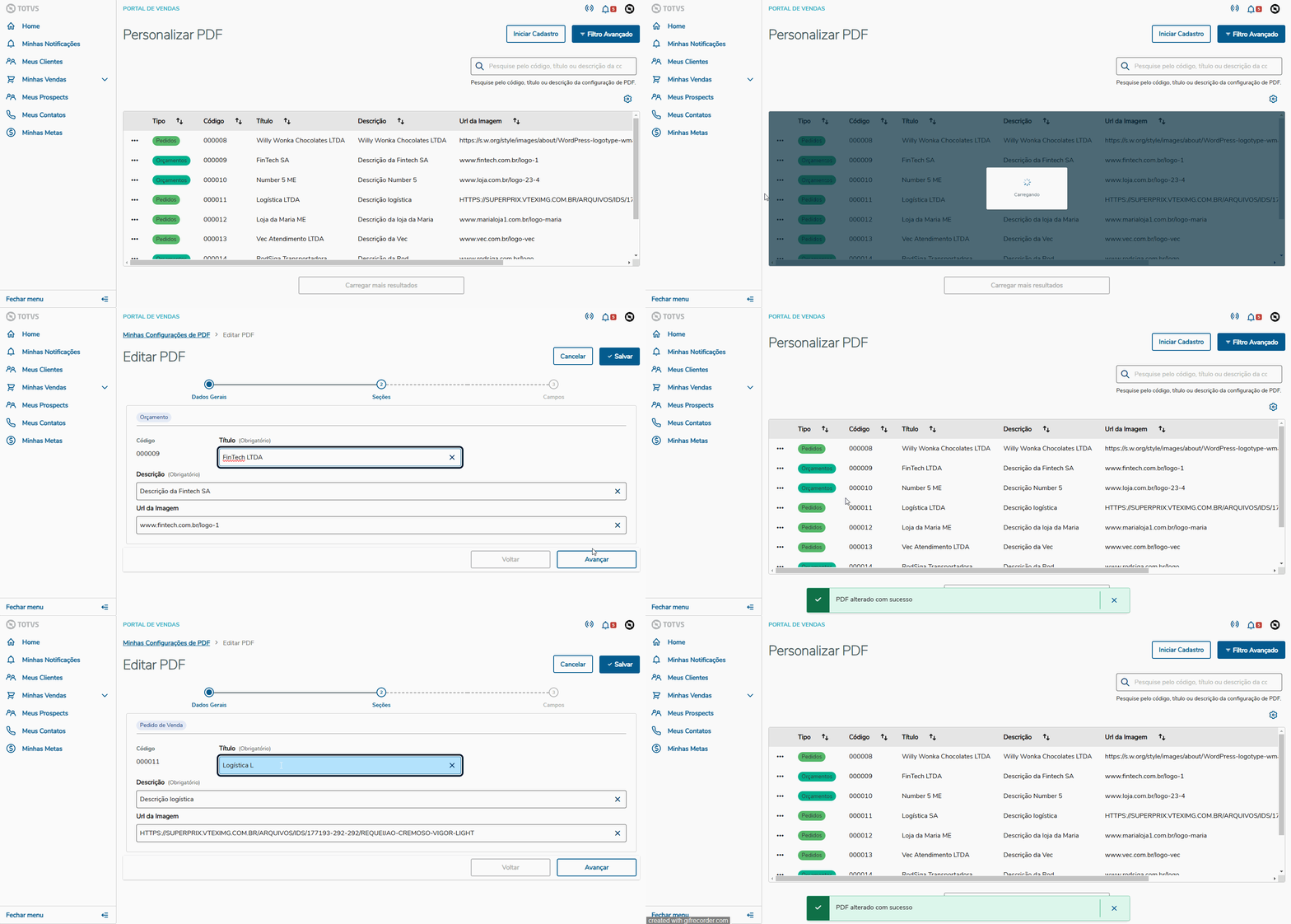
Ícone da TOTVS > ... > Clicar nos três pontos "..." > Editar

    1. Para editar os dados gerais, tanto do Pedido de Venda quanto do Orçamento, clique no ícone dos três pontos "..." localizado no início de cada do campo que deseja editar, escolha a opção "Editar", como demonstra o exemplo abaixo:
Âncora

ABA

EDITANDO_SECOES

_VENDA

ABA

EDITANDO_SECOES

_VENDA

b.

Aba

Editando seções

Painel

Ícone da Totvs > ... > Iniciar cadastro > Aba "Dados gerais" > Aba "Seções"

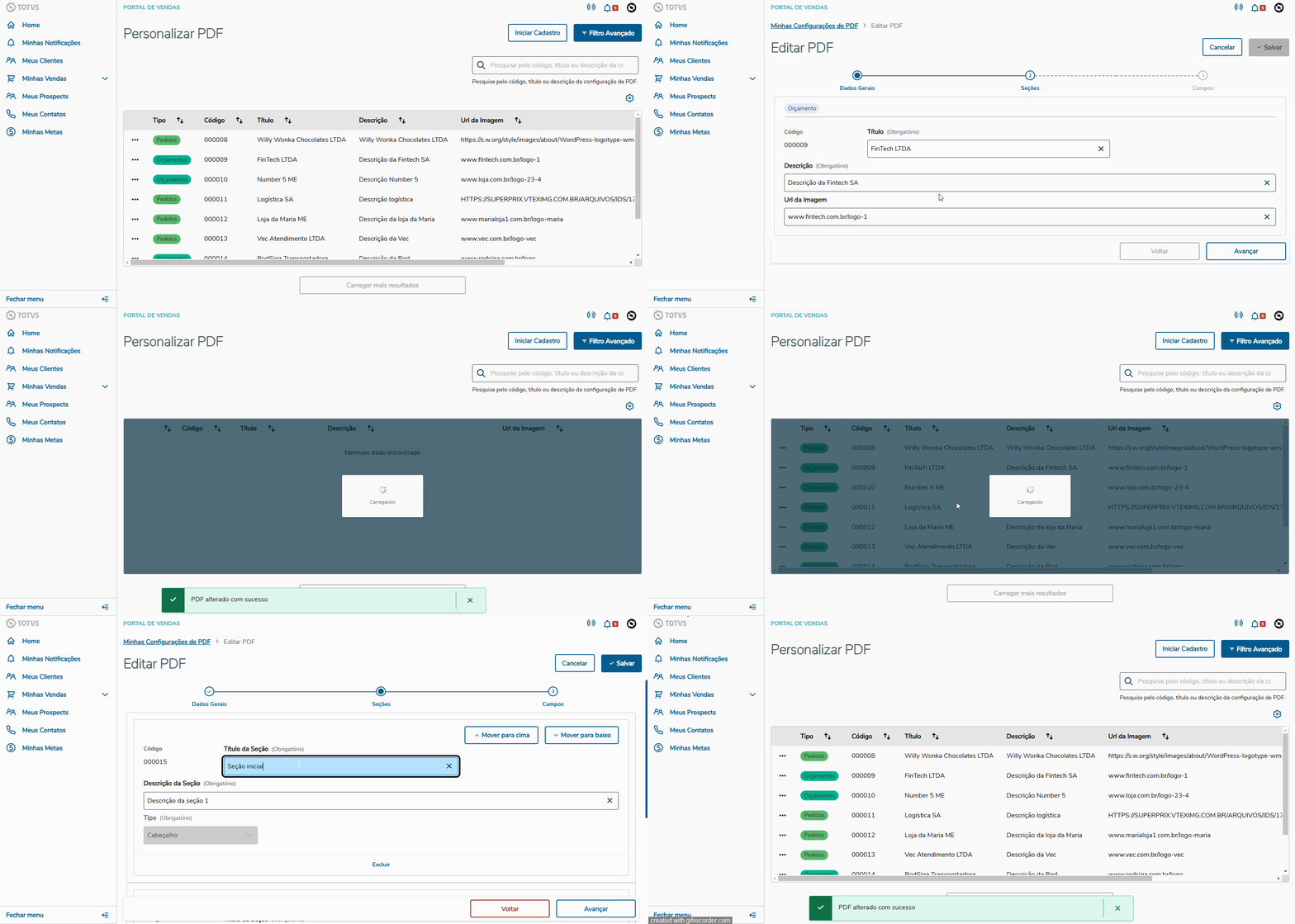
    1. Após preencher os campos da aba de "Dados Gerais", o usuário é levado para a aba "Seções" aonde poderá adicionar quantas seções desejar que irão compor o seu PDF Personalizado, essas seções são compostas pelos campos Título da Seção, Descrição da Seção e Tipo (Cabeçalho ou Itens), os quais podem serem preenchidos com as informações que o usuário deseja customizar em seu PDF, como demonstra o exemplo abaixo:
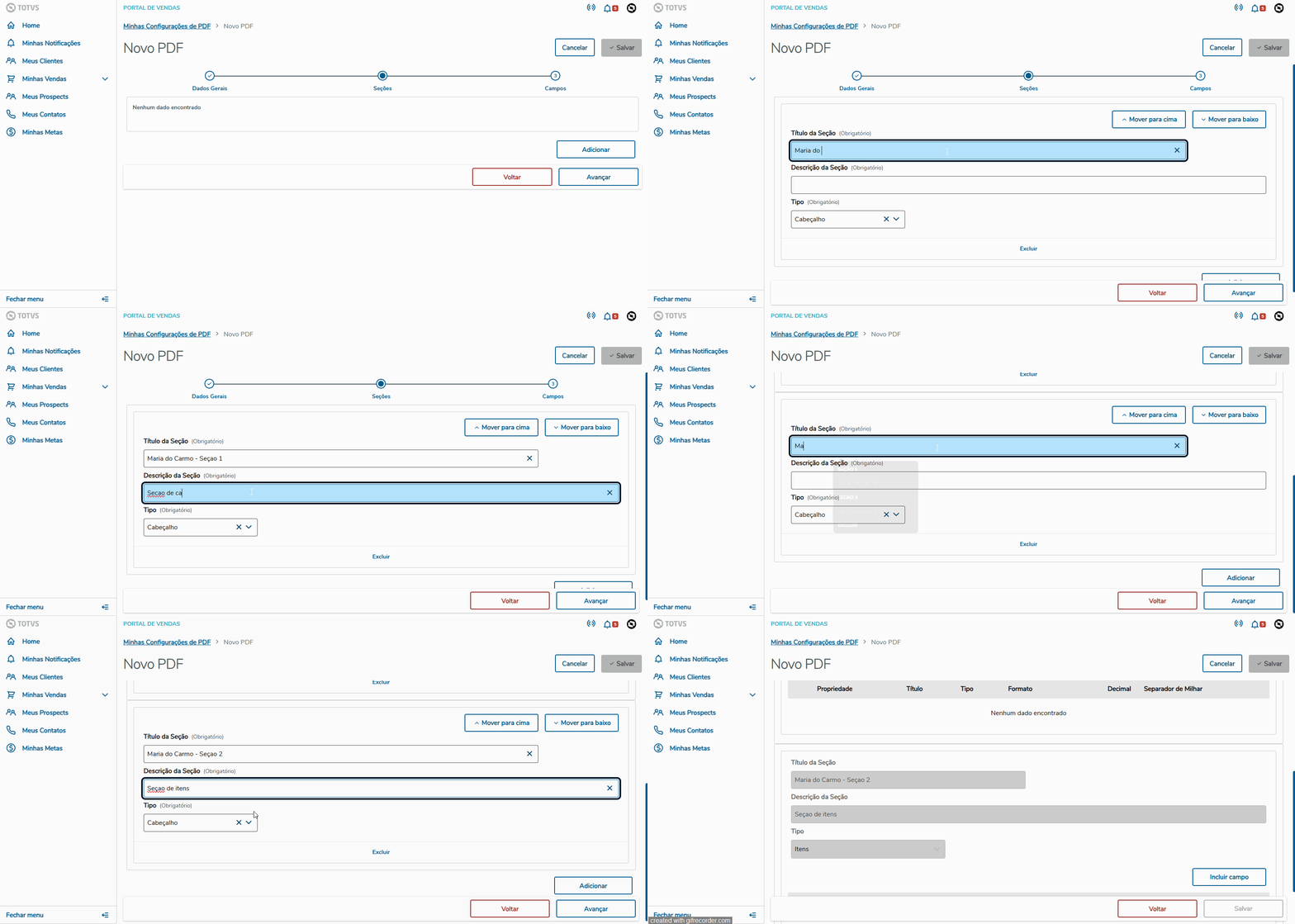
Image Removed

Âncora
ABA_CAMPOS_VENDA

Clicar nos três pontos "..." > Editar > Clicar na aba "Seções"

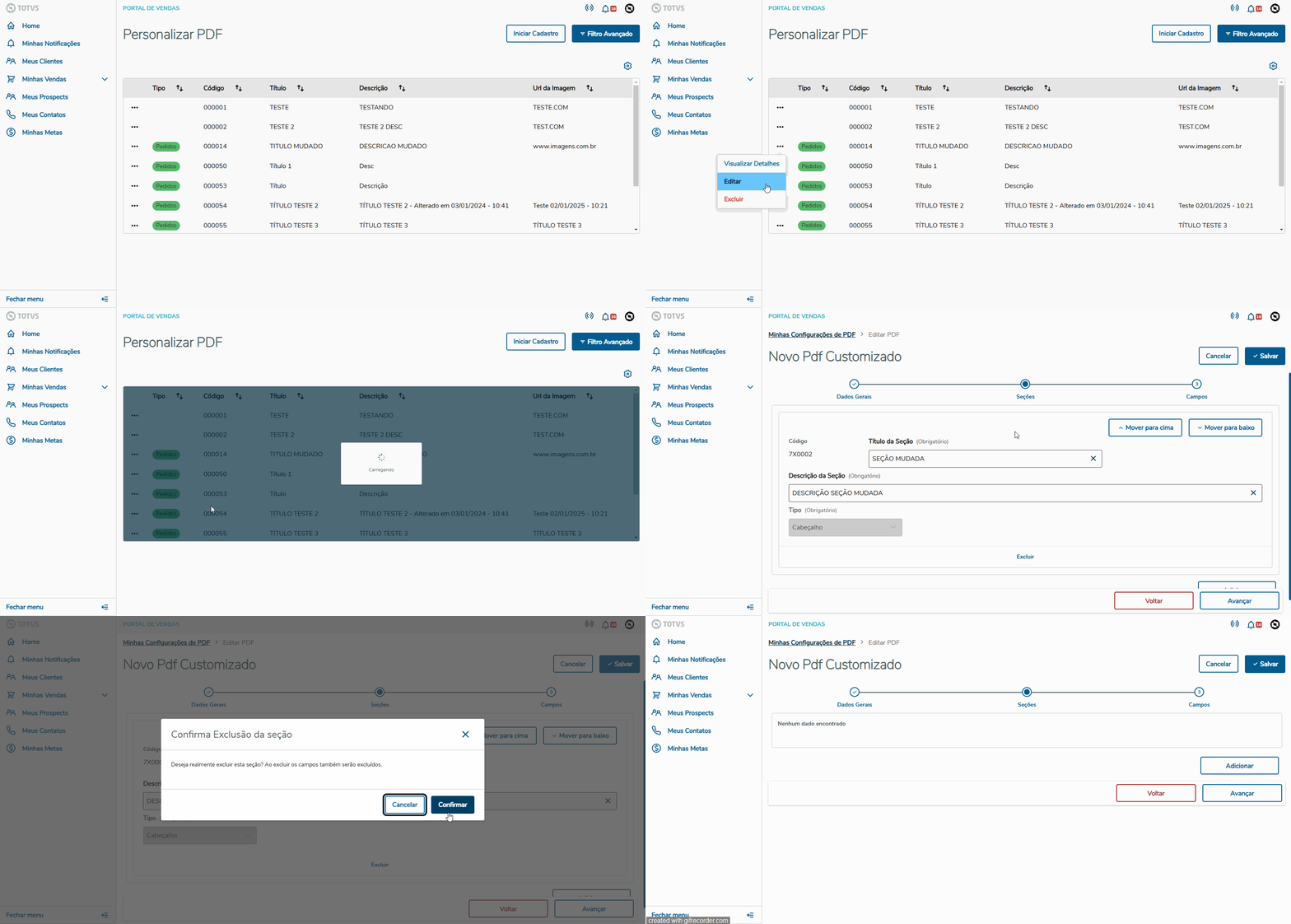
    1. Para editar as Seções do seu PDF Personalizado tanto para Pedido de Venda quanto para Orçamento, basta clicar no ícone dos três pontos "...", localizado no início do campo que deseja editar, e em seguida clicar na aba "Seções", como
ABA_CAMPOS_VENDA

c. Aba campos

Painel

Ícone da Totvs > ... > Aba "Seções" > Aba "Campos"

    1. Após adicionar as seções que deseja na aba "Seções", o usuário poderá incluir os campos correspondentes a cada seção clicando no botão "Incluir campo" no canto inferior direito da tela. Abrirá um modal com campos selecionáveis como Propriedade, Título, Tipo, Formato, Decimal e Separador de Milhar, sendo o campo "tipo" selecionado automaticamente, como demonstra o exemplo abaixo:

Image RemovedImage Added

Âncora

SALVAR

EDITANDO_

PDF_VENDA

CAMPOS

SALVAR

EDITANDO_

PDF_VENDA

CAMPOS

d. Salvando o PDF Customizado

Painel

Ícone da Totvs > ... > Incluir campo > Salvar

    1. Após selecionar os campos correspondentes no botão "Incluir campo" de cada seção adicionada, o botão "Salvar" será habilitado, podendo salvar todos os dados incluídos pelo usuário, como demonstra o exemplo abaixo:

Image Removed

ÂncoraEXCLUIR_DADOS_GERAIS

c. Editando campos

EXCLUIR_DADOS_GERAIS

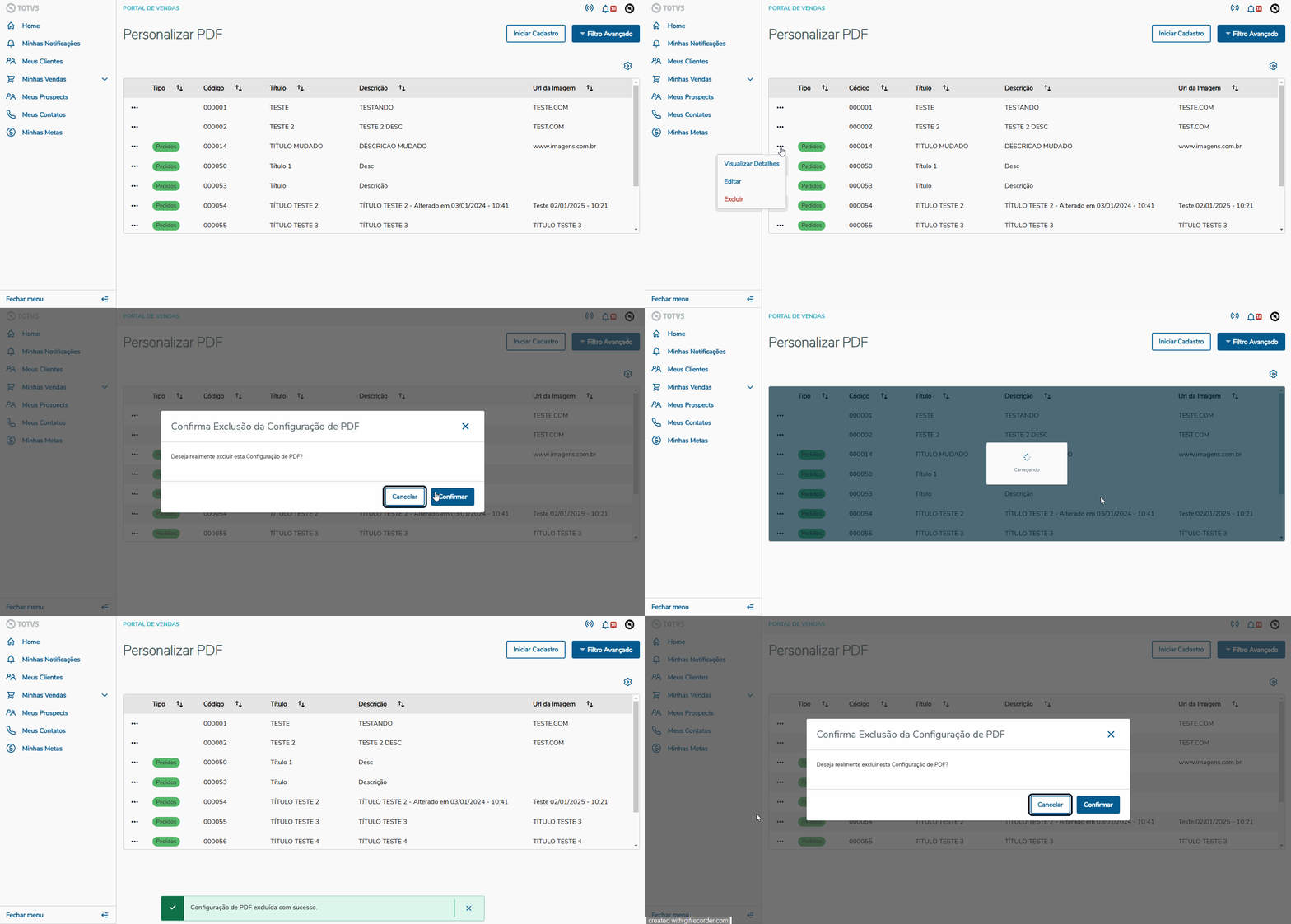
h. Exclusão do Modelo de PDF Customizado

Painel
EXCLUIR_SECAO

i. Excluir Seção

Painel

Ícone da Totvs > ... > Ícone dos Clicar nos três pontos > Excluir

Ao clicar no

"..."

localizado no início de cada campo da tabela adicionada na página inicial, é possível excluir o modelo de PDF customizado.Image Removed
ÂncoraEXCLUIR_SECAO

Ícone da Totvs > ... > Clicar nos três pontos > Editar > > Editar > Clicar na aba "Seções" > Excluir

    1. Ao clicar no botão Excluir localizado na parte inferior de cada seção, é possível excluir a seção desejada.

               Image Removed

Âncora

Clicar na aba "Campos" > Clicar nos três pontos "..." > Clicar em "Editar"

    1. Para editar os campos das seções do seu PDF Personalizado, tanto o Pedido de Venda quanto o Orçamento, clique no ícone dos três pontos
EXCLUIR_CAMPO_SECAOEXCLUIR_CAMPO_SECAO

j. Excluir Campo de Seção

Painel

Ícone da Totvs > ... > Clicar nos três pontos > Editar > aba "campos" > Ícone dos três pontos > Excluir

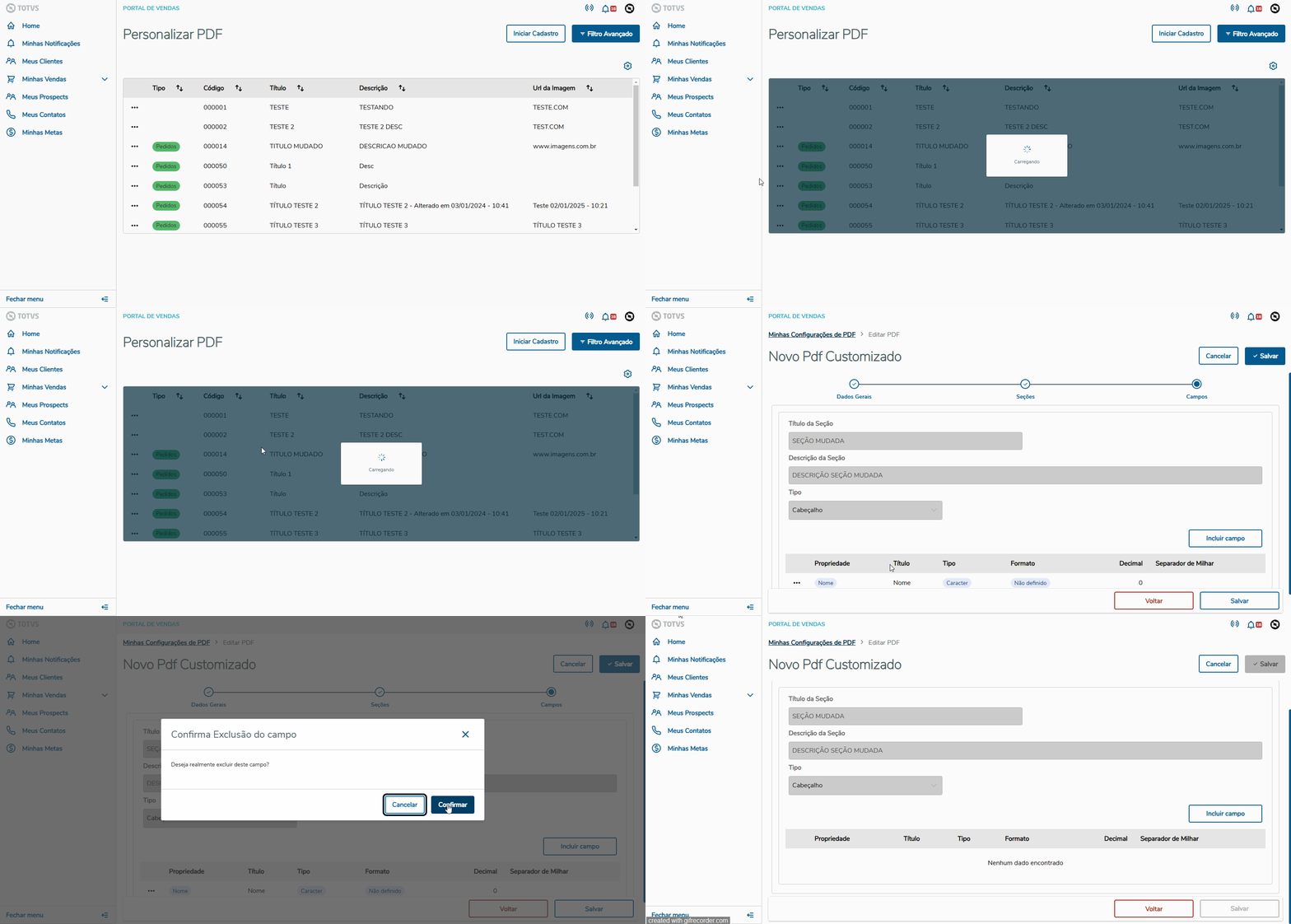
    1. Ao clicar no "...", localizado no início de cada campo da seção correspondente, é possível clicar em Excluir.

               Image Removed

ÂncoraMOVER_SECAO
    1. do campo que deseja editar, em seguida clica em "Editar", logo após, clique na aba "Seções", então a aba "Campos" será habilitada, depois basta clicar nos três pontos "..." do campo que deseja editar e clique na opção "Editar", como demonstra o exemplo abaixo:

Image Added

MOVER_SECAO

k. Mover Seções

Painel

Ícone da Totvs > ... > Ícone de mover

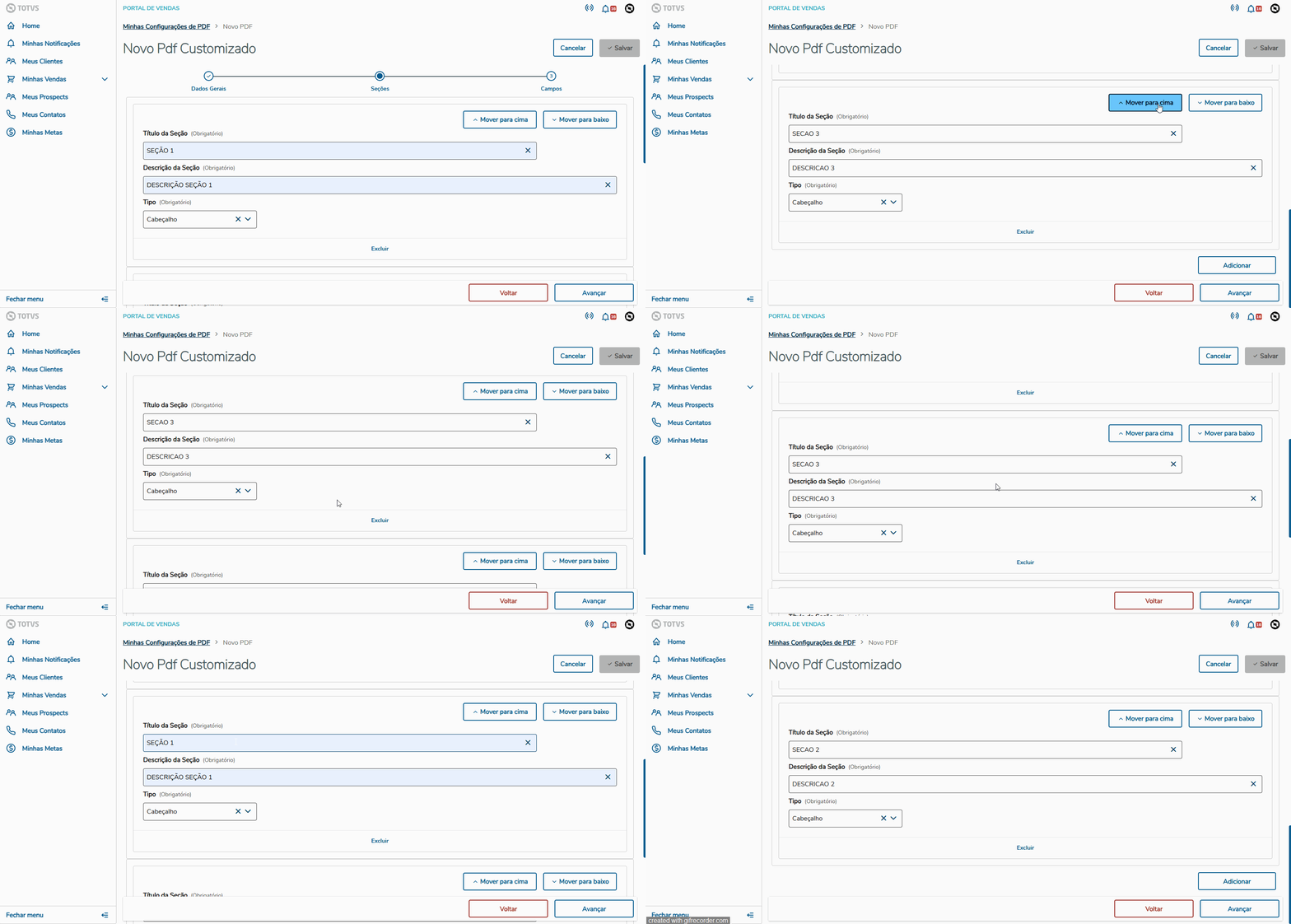
    1. Ao clicar no ícone de mover par acima ou para baixo, é possível mover a seção para ajustar a ordem que deseja.

                Image Removed

ÂncoraMOVER_CAMPOMOVER_CAMPO

l. Mover campos da seção correspondente

Painel

Ícone da Totvs > ... > aba "Campos" > Ícone dos três pontos > Ícone mover

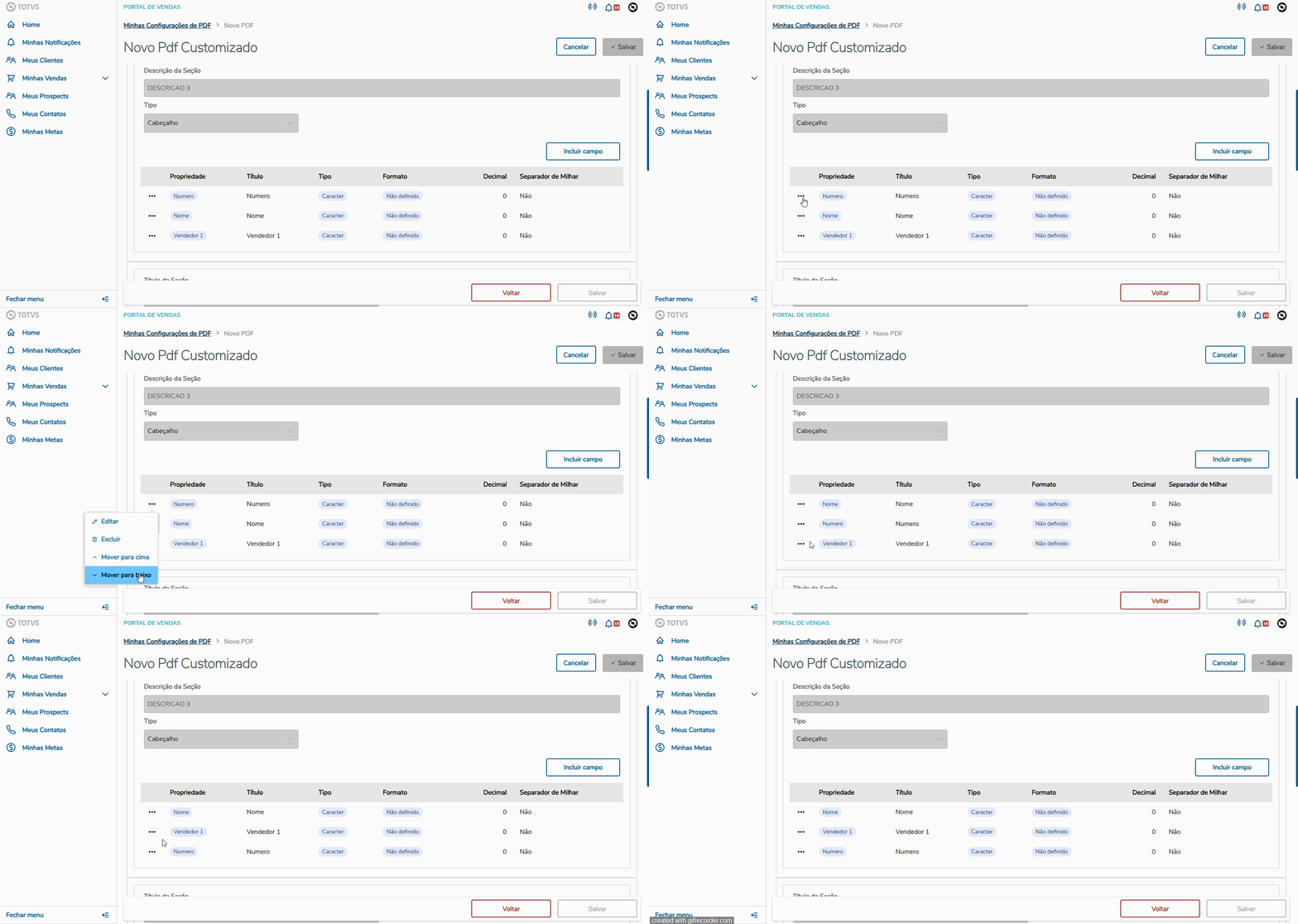
    1. Ao clicar no "...", é possível mover o campo para cima ou para baixo da seção correspondente, alterando assim sua ordem.
                Image Removed

Âncora
FILTROS
FILTROS

03. FILTROS AVANÇADOS

...