Árvore de páginas

Versões comparadas

Chave

  • Esta linha foi adicionada.
  • Esta linha foi removida.
  • A formatação mudou.

...

  1. Visão Geral
  2. Exemplo de utilização
  3. Pedido de venda
    1. Iniciar cadastro
    2. Aba seções
    3. Aba campos
    4. Salvar PDF
    5. Excluir dados gerais
    6. Excluir seção
    7. Excluir campo da seção
    8. Mover as seções
    9. Mover campos da seção correspondente
  4. Orçamento
    1. Iniciar cadastro
    2. Aba seções
    3. Aba campos
    4. Salvar PDF
  5. Editar PDF Personalizado
    1. Editando dados gerais
    2. Editando seções
    3. Editando campos
  6. Excluindo dados gerais, seções e campos no PDF Personalizado
    1. Excluindo campos
    2. Excluindo seções
    3. Excluindo dados gerais
  7. Movendo as seções e campos do PDF Personalizado
    1. Movendo as seções
    2. Movendo os campos
  8. Filtros avançado
  9. Visualizar detalhes
  10. Gerenciador de colunas
  11. Tabelas utilizadas

...

Painel

Esta função permite excluir os dados gerais, as seções ou os campos deseu PDF Personalizado.

Âncora
EXCLUINDO_CAMPOS
EXCLUINDO_CAMPOS

a. Excluindo campos

Painel

Ícone da TOTVS > ... > Clicar nos três pontos "..." > Clicar na aba "Seções" > Clicar na aba "Campos" > Clicar nos três pontos "..." > "Excluir"

    1. Para excluir algum campo da seção correspondente tanto do seu PDF de Pedido de Venda quanto do Orçamento, basta clicar no ícone dos três pontos "...", localizado no início do campo do PDF que deseja fazer a exclusão do campo, em seguida clique na aba "Seções" para habilitar a aba "Campos", então clique na aba "Campos" e depois clique no ícone dos três pontos "..." localizado no início do campo que deseja excluir, por fim, clique na opção "Excluir" e confirmar, como demonstra o exemplo abaixo:
Âncora
EXCLUINDO_SECOES
EXCLUINDO_SECOES

b. Excluindo seções

Painel

Ícone da Totvs > ... > Clicar nos três pontos "..." > Editar > Clicar na aba "Seções" > "Excluir"

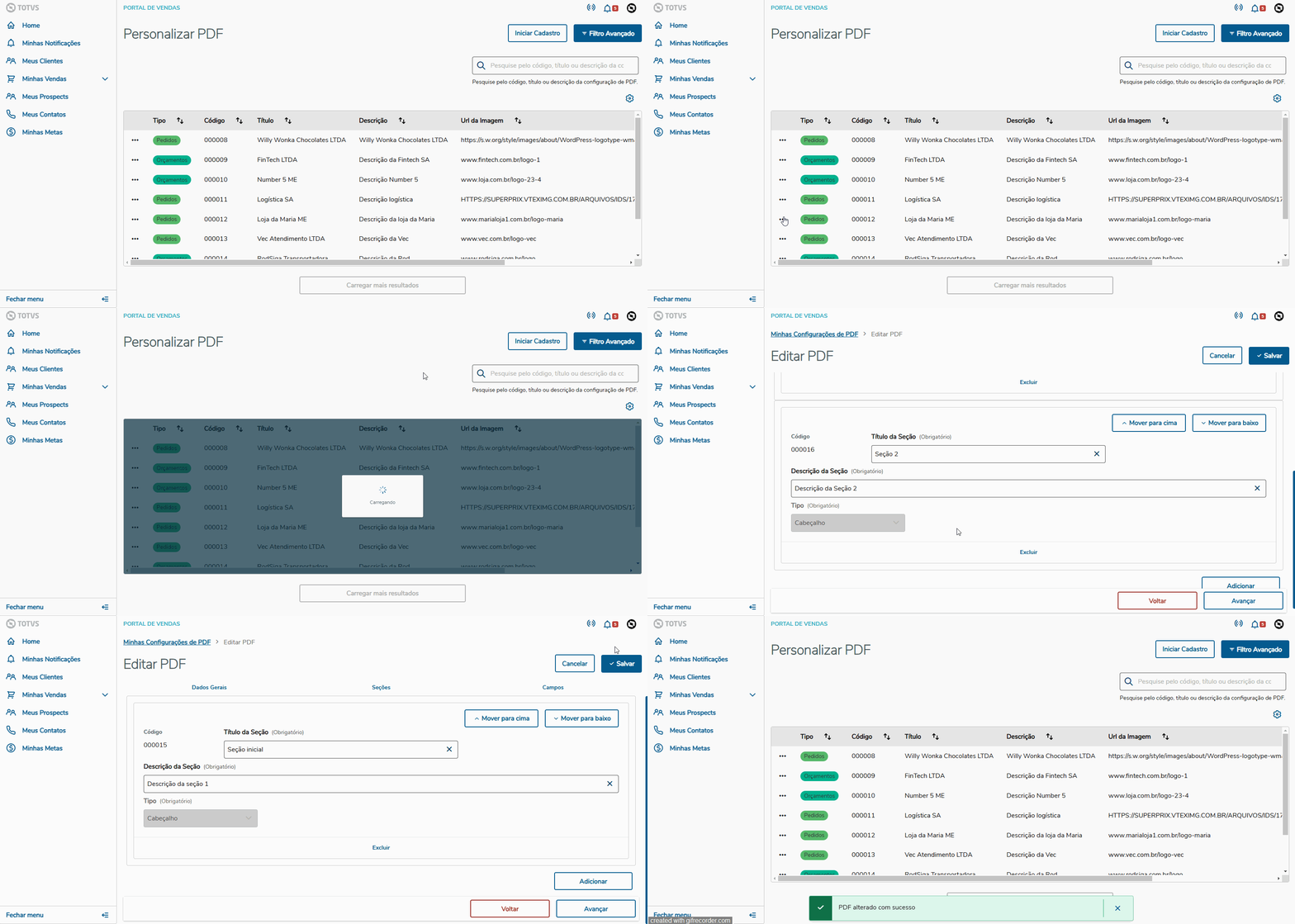
    1. Para excluir a seção que deseja, basta clicar nos três pontos "...", localizado no início do PDF que deseja editar, em seguida clique na aba "Seção", e depois clique no botão "Excluir" e confirmar, como demonstra o exemplo abaixo:

v
Âncora
EXCLUINDO_DADOS_GERAIS

c. Excluindo dados gerais

Painel

Ícone da Totvs > ... > Clicar nos três pontos "..." > "Excluir"

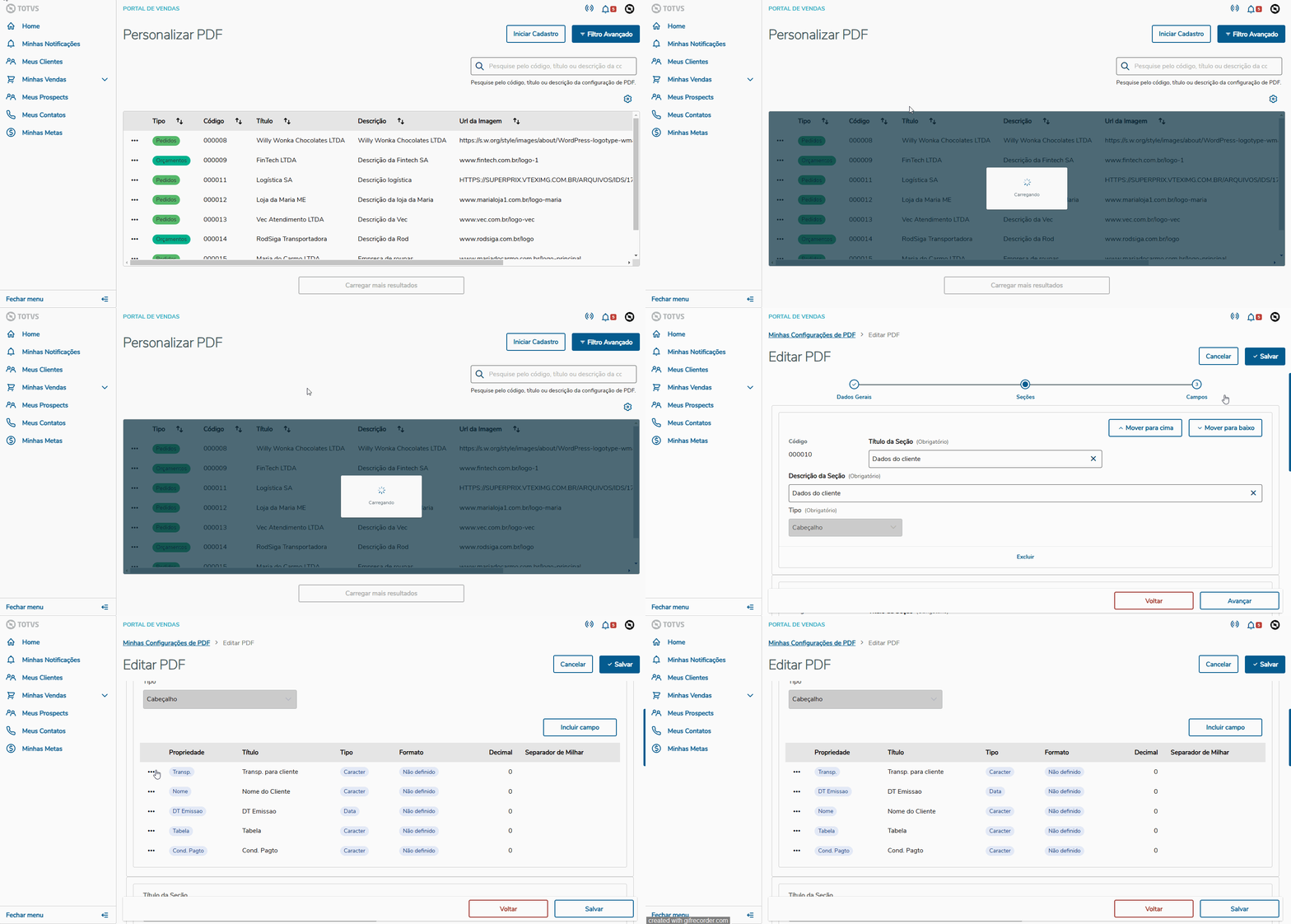
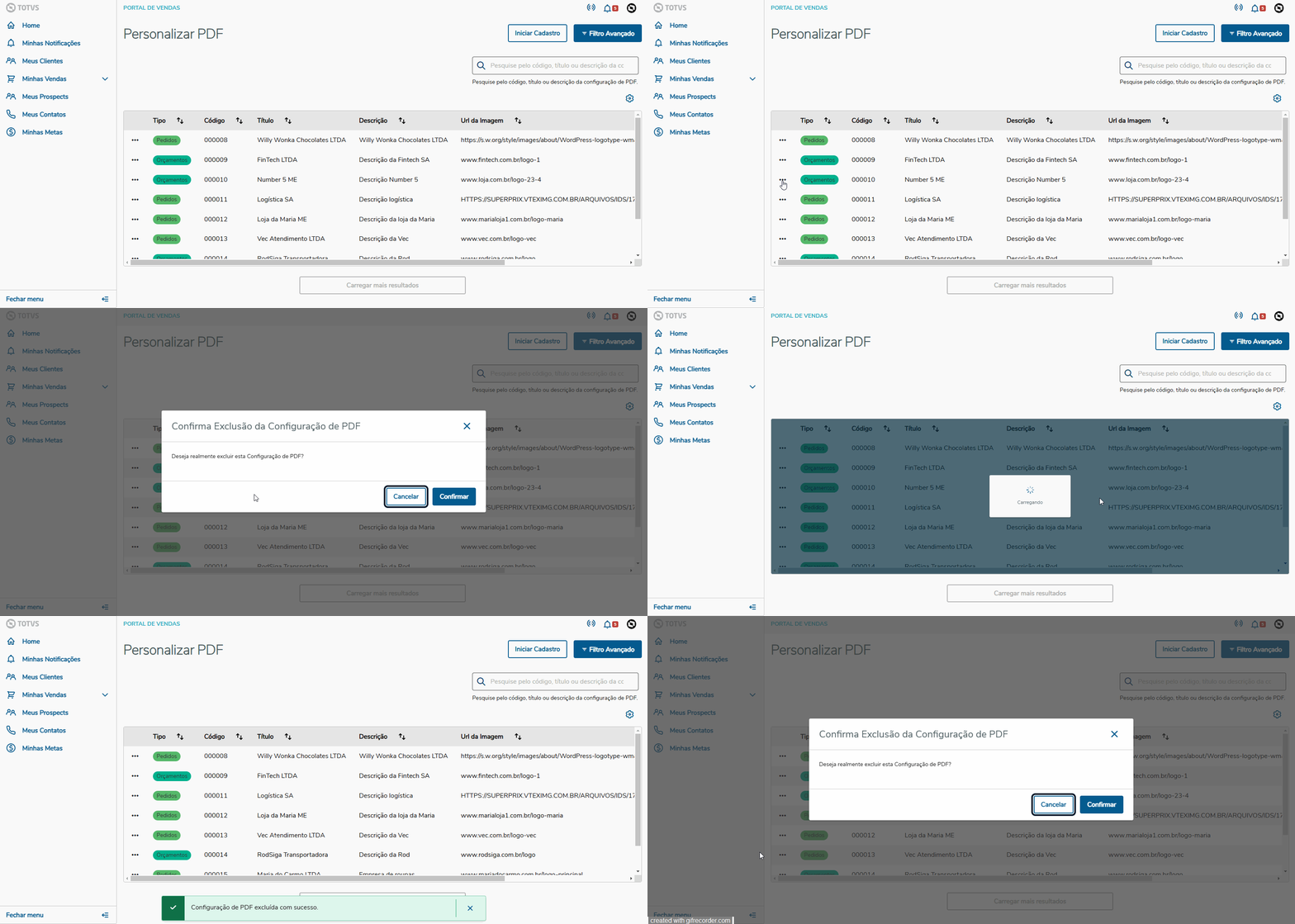
    1. Para excluir dados gerais do seu PDF Personalizado, tanto de Pedido de Venda quanto Orçamento, basta clicar nos três pontos "...", localizado no início do PDF que deseja editar, em seguida clicar em "Excluir" e confirmar, como demonstra o exemplo abaixo:OBS.: Esse procedimento exclui o PDF Personalizado correspondente por inteiro, necessário analisar se deseja confirmar a exclusão, ou apenas editar.
Âncora
MOVENDO
MOVENDO

03. MOVENDO AS SEÇÕES E CAMPOS

Painel

Esta função permite mover as seções e os campos de seu PDF Personalizado.

Âncora
MOVENDO_SECOES
MOVENDO_SECOES

a. Movendo as seções

Painel

Ícone da TOTVS > ... > Clicar nos três pontos "..." > "Editar" > Clicar na aba "Seções" > Clicar no botão "Mover para cima" ou "Mover para baixo"

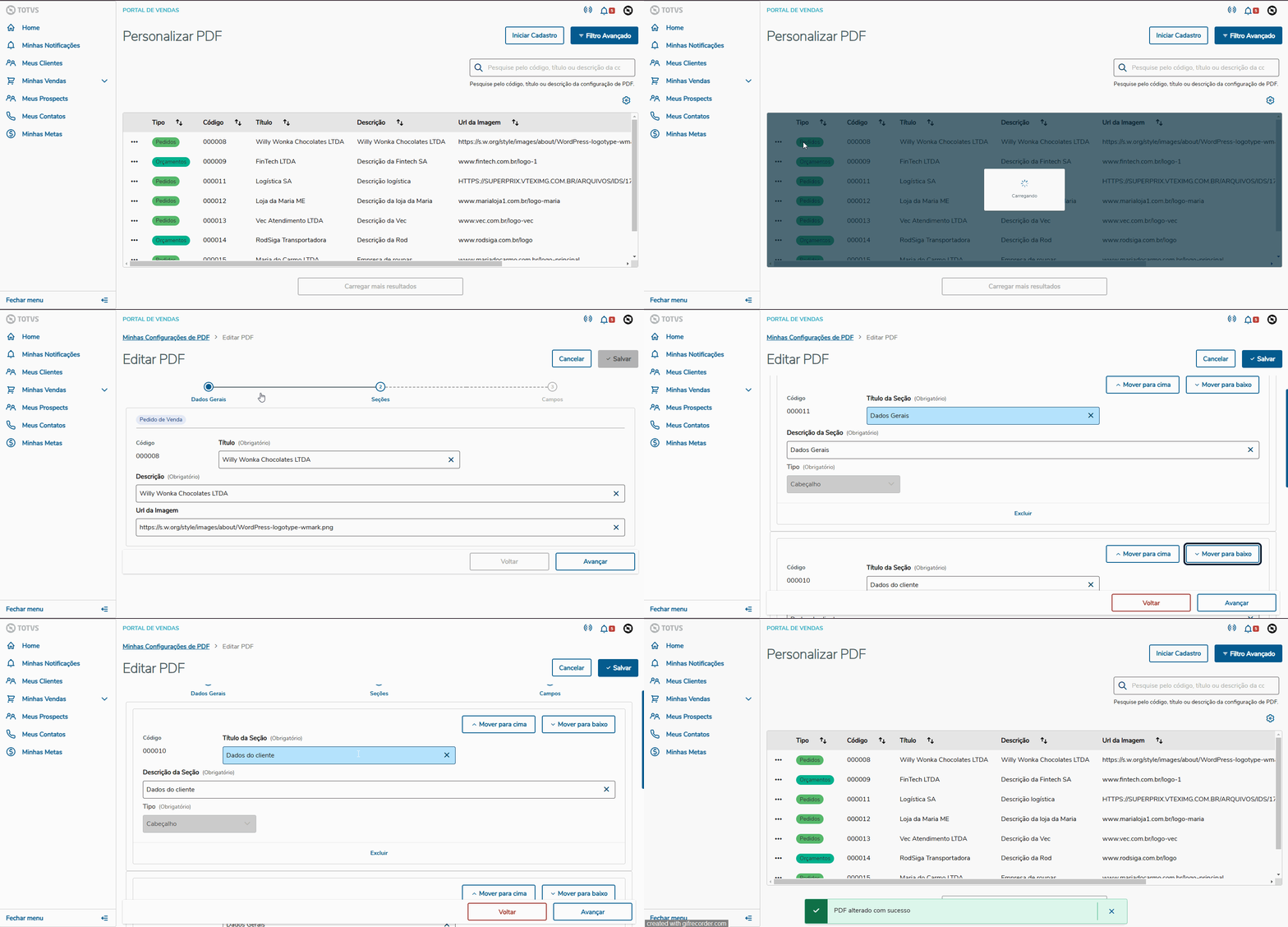
    1. Para mover as seções para cima ou para baixo do seu PDF Personalizado, tanto de Pedido de Venda quanto de Orçamento, basta clicar no botão "Mover para cima" ou "Mover para baixo", localizado no lado superior direito da seção que deseja movimentar, como demonstra o exemplo abaixo:

Image Added

Âncora
MOVENDO_CAMPOS
MOVENDO_CAMPOS

b. Movendo campos

Painel

Ícone da Totvs > ... > Clicar nos três pontos "..." > Editar > Clicar na aba "Seções" > Clicar na aba "Campos" > Clicar nos três pontos "..." > Selecionar a opção "Mover para cima" ou "Mover para baixo"

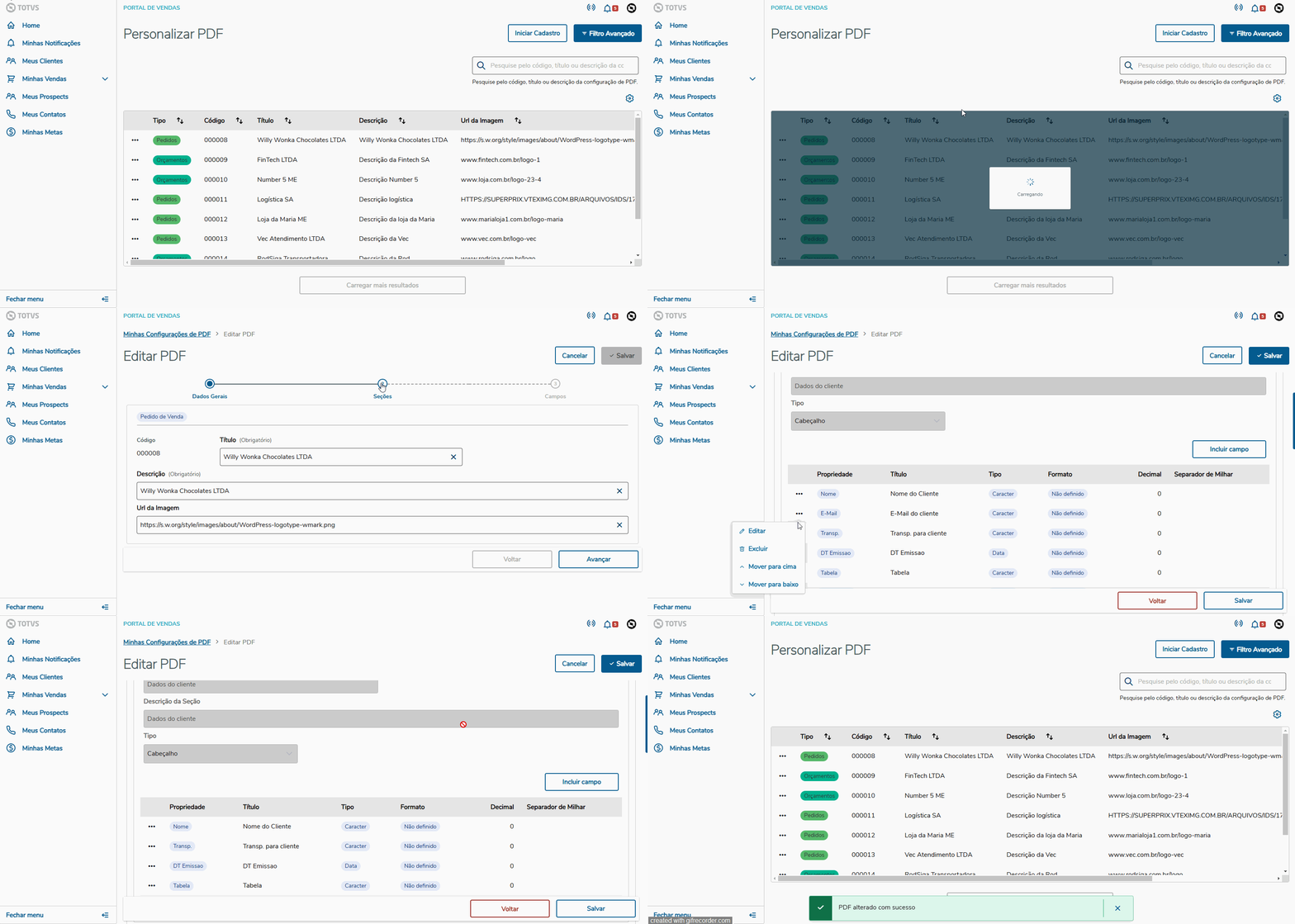
    1. Para mover os campos do seu PDF personalizado, tanto Pedido de Venda quanto o Orçamento, clique nos três pontos "...", localizado no início do PDF que deseja editar, em seguida clique na aba "Seções" para habilitar a aba "Campos", depois clique nos três pontos "...", localizado no início do campo que deseja editar, por fim, selecione a opção "Mover para cima" ou "Mover para baixo", como demonstra o exemplo abaixo:

Image Added

Âncora
FILTROS
FILTROS

03. FILTROS AVANÇADOS

...