
Histórico da Página
...
- Visão Geral
- Exemplo de utilização
- Pedido de venda
- Orçamento
- Editar PDF Personalizado
- Excluindo dados gerais, seções e campos no PDF Personalizado
- Movendo as seções e campos do PDF Personalizado
- Filtro avançado
- Filtro rápidoFiltros avançado
- Visualizar detalhes
- Gerenciador de colunas
- Tabelas utilizadas
...
| Painel | ||||||||||||||||
|---|---|---|---|---|---|---|---|---|---|---|---|---|---|---|---|---|
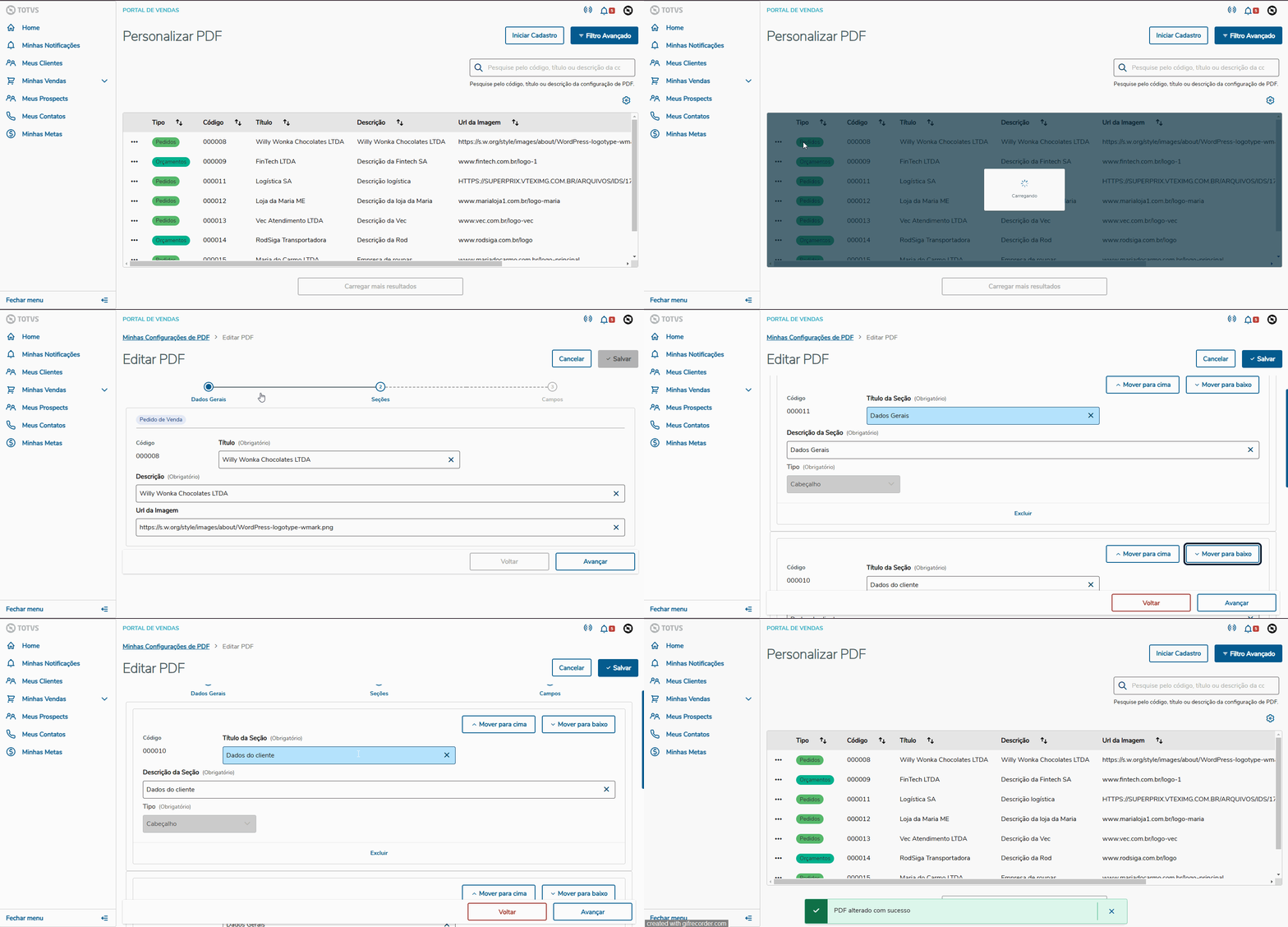
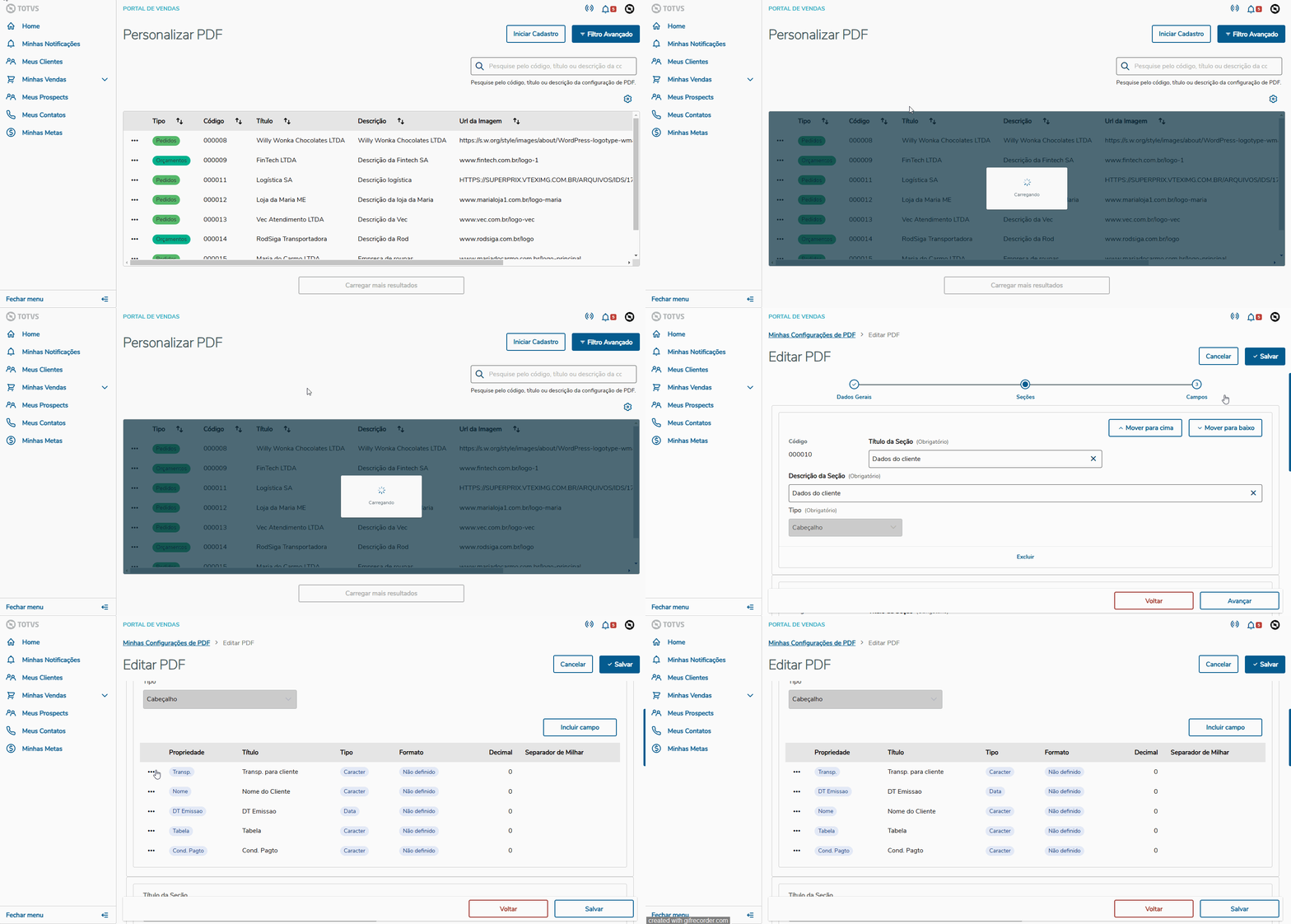
Esta função permite mover as seções e os campos de seu PDF Personalizado.
a. Movendo as seções
Âncora |
b. Movendo campos
|
Âncora FILTROS_AVANÇADO FILTROS_AVANÇADO
03.
| FILTROS_AVANÇADO | |
| FILTROS_AVANÇADO |
...
FILTRO AVANÇADO
| Painel |
|---|
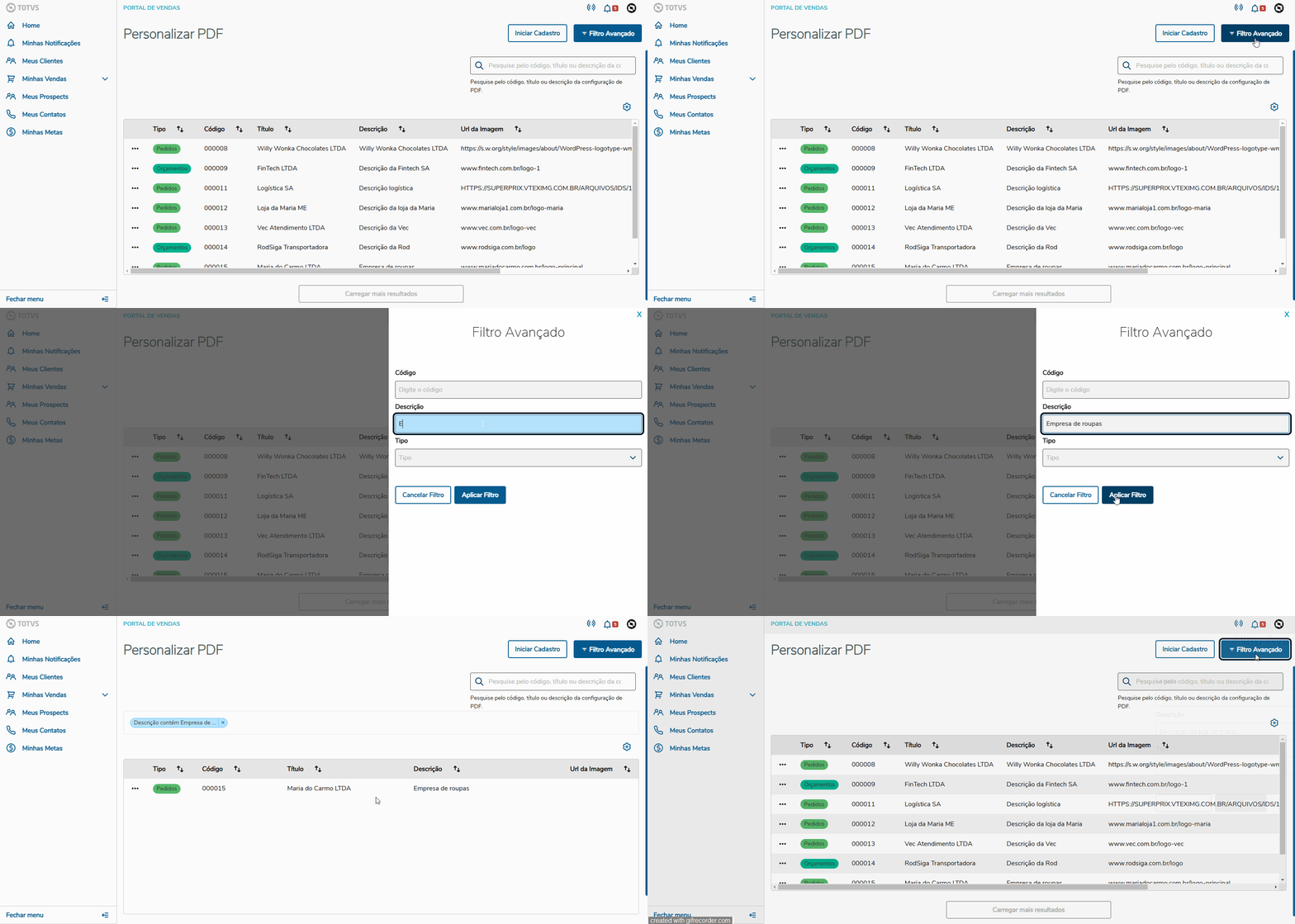
A página Personalização PDF possibilita filtrar a configuração de PDF desejada através do Filtro Avançado, mencionando seu código, descrição ou tipo, como demonstra o exemplo abaixo:
|
Âncora FILTRO_RAPIDO FILTRO_RAPIDO
| FILTRO_RAPIDO | |
| FILTRO_RAPIDO |
04. FILTRO RÁPIDO
| Painel |
|---|
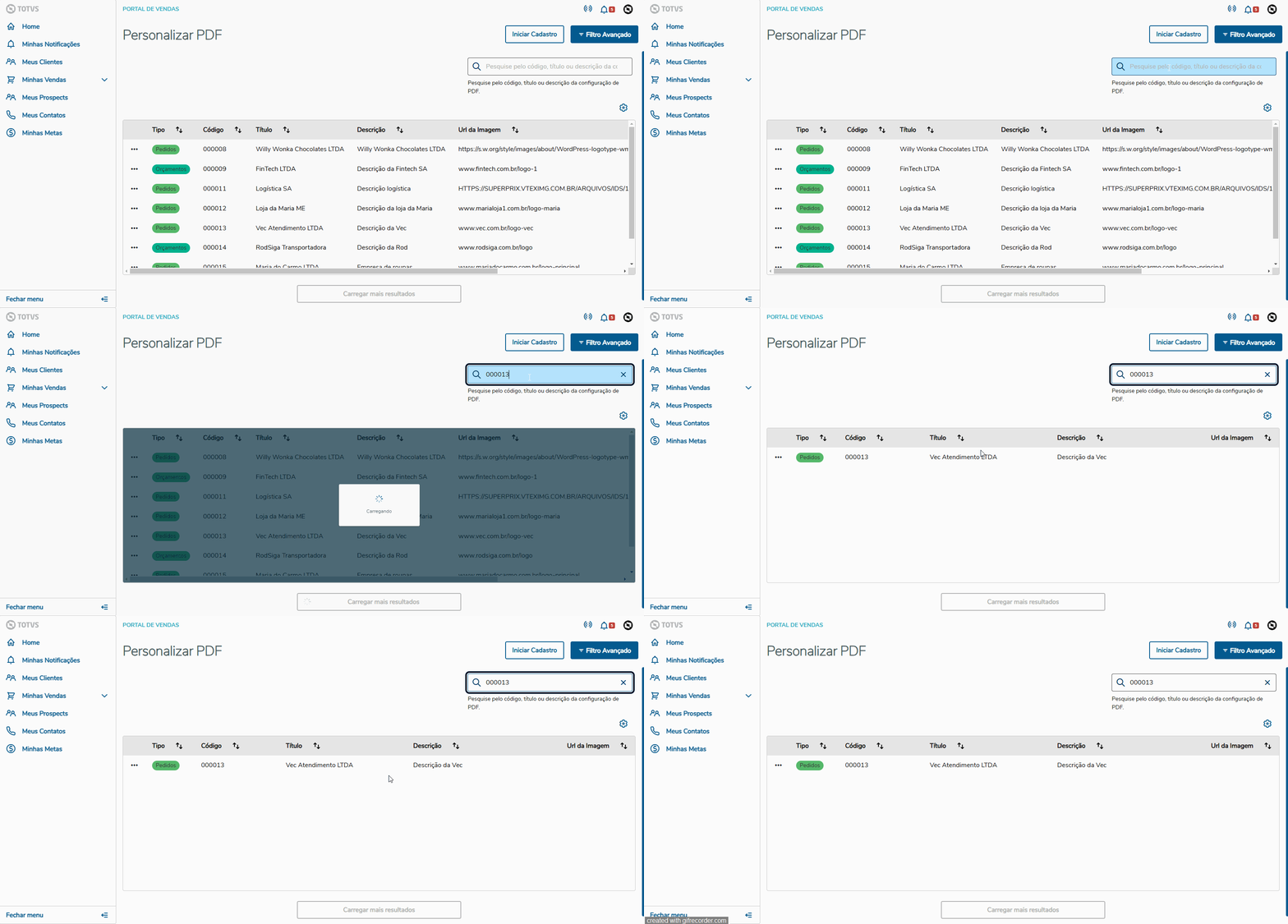
A página Personalização PDF possibilita filtrar a configuração de PDF desejada através do Filtro Rápido, mencionando seu código, título ou descrição, como demonstra o exemplo abaixo:
|
Âncora VISUALIZACOES VISUALIZACOES
| VISUALIZACOES | |
| VISUALIZACOES |
...
| Painel |
|---|
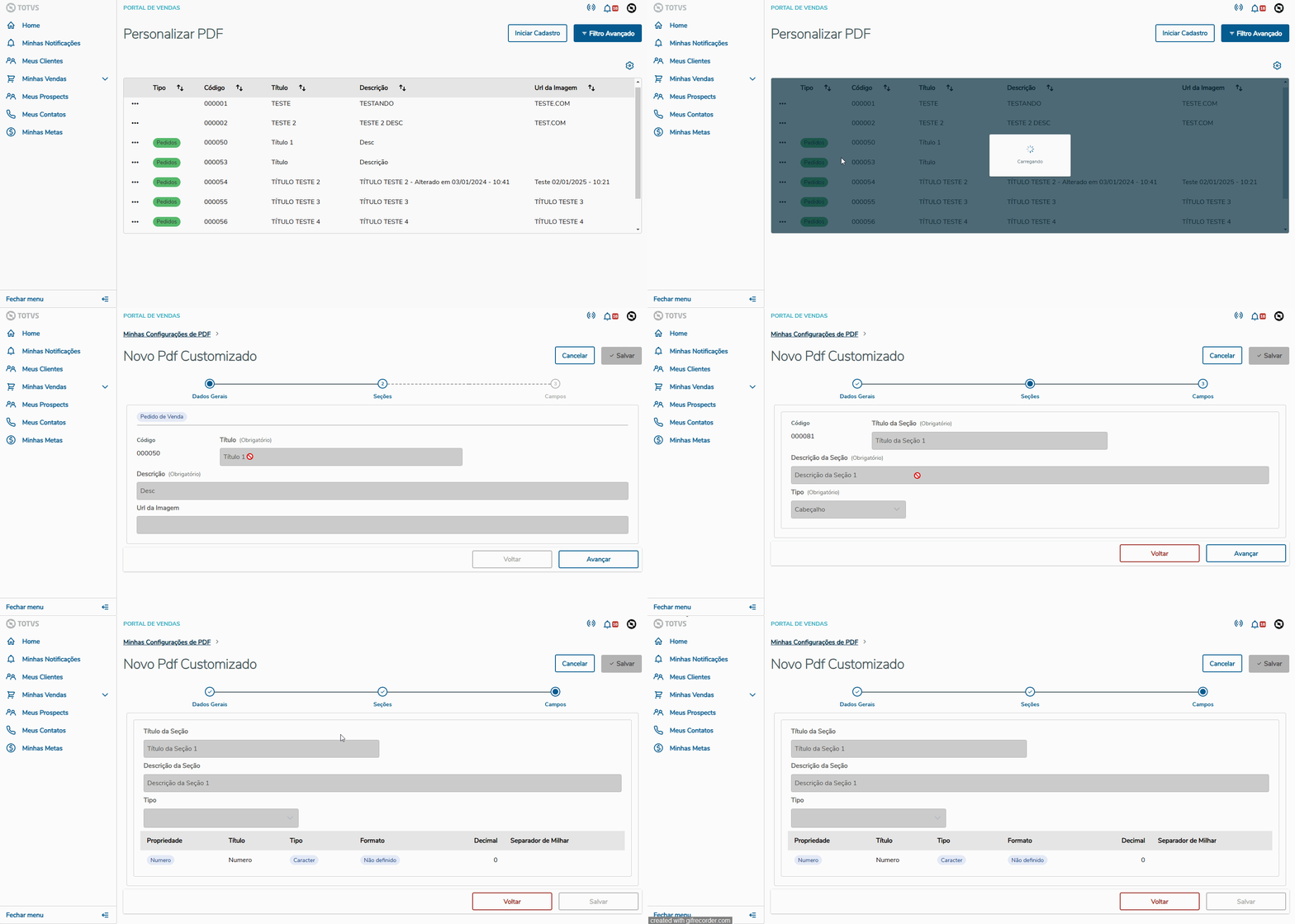
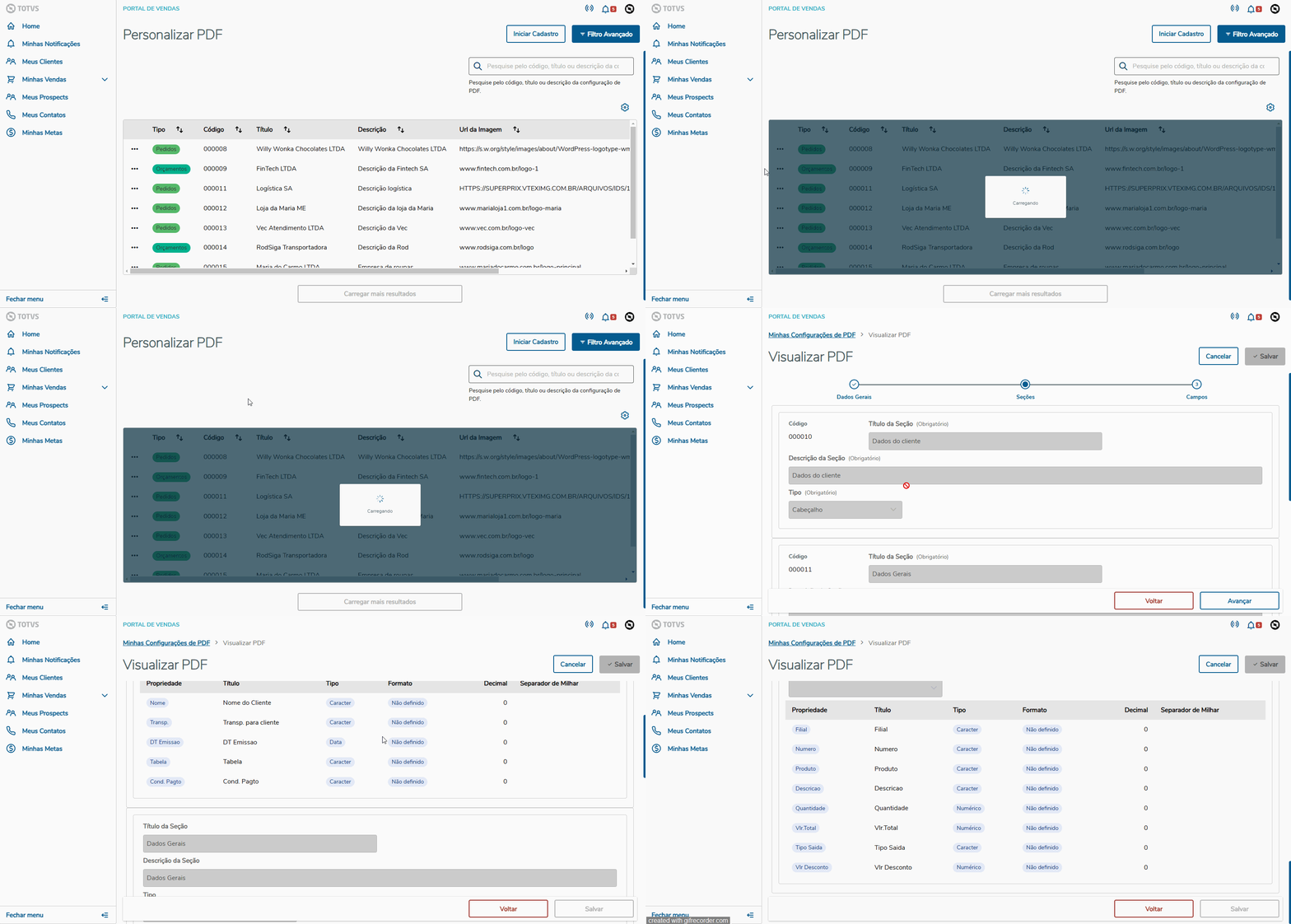
A página Personalização PDF disponibiliza Visualizar Detalhes OBS.: No modo visualização, os campos aparecem desabilitados para edição, para que eles possam ser habilitados, é necessário ir na opção "Editar".
|
Âncora GERENCIADOR_DE_COLUNAS GERENCIADOR_DE_COLUNAS
| GERENCIADOR_DE_COLUNAS | |
| GERENCIADOR_DE_COLUNAS |
...
| Painel |
|---|
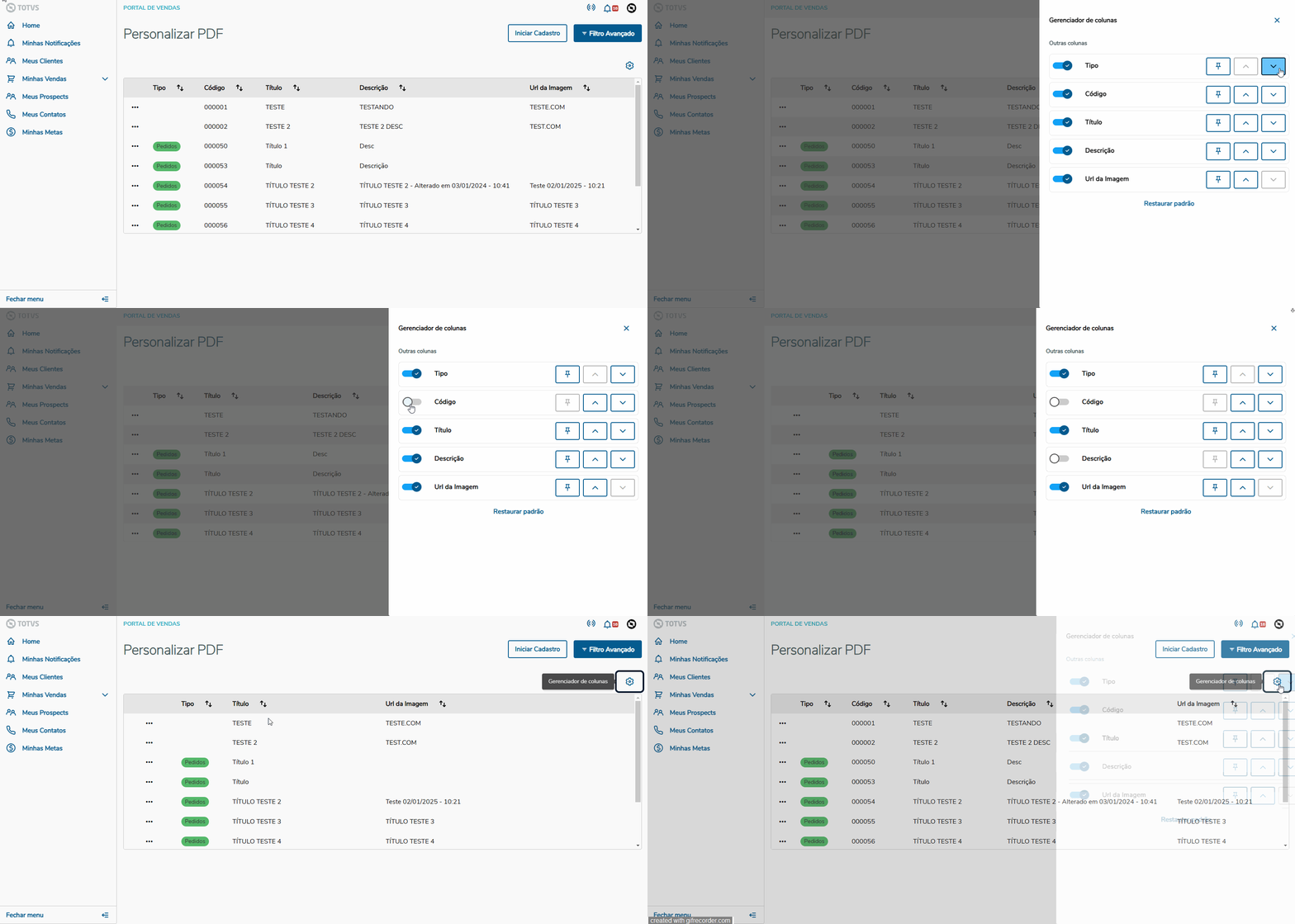
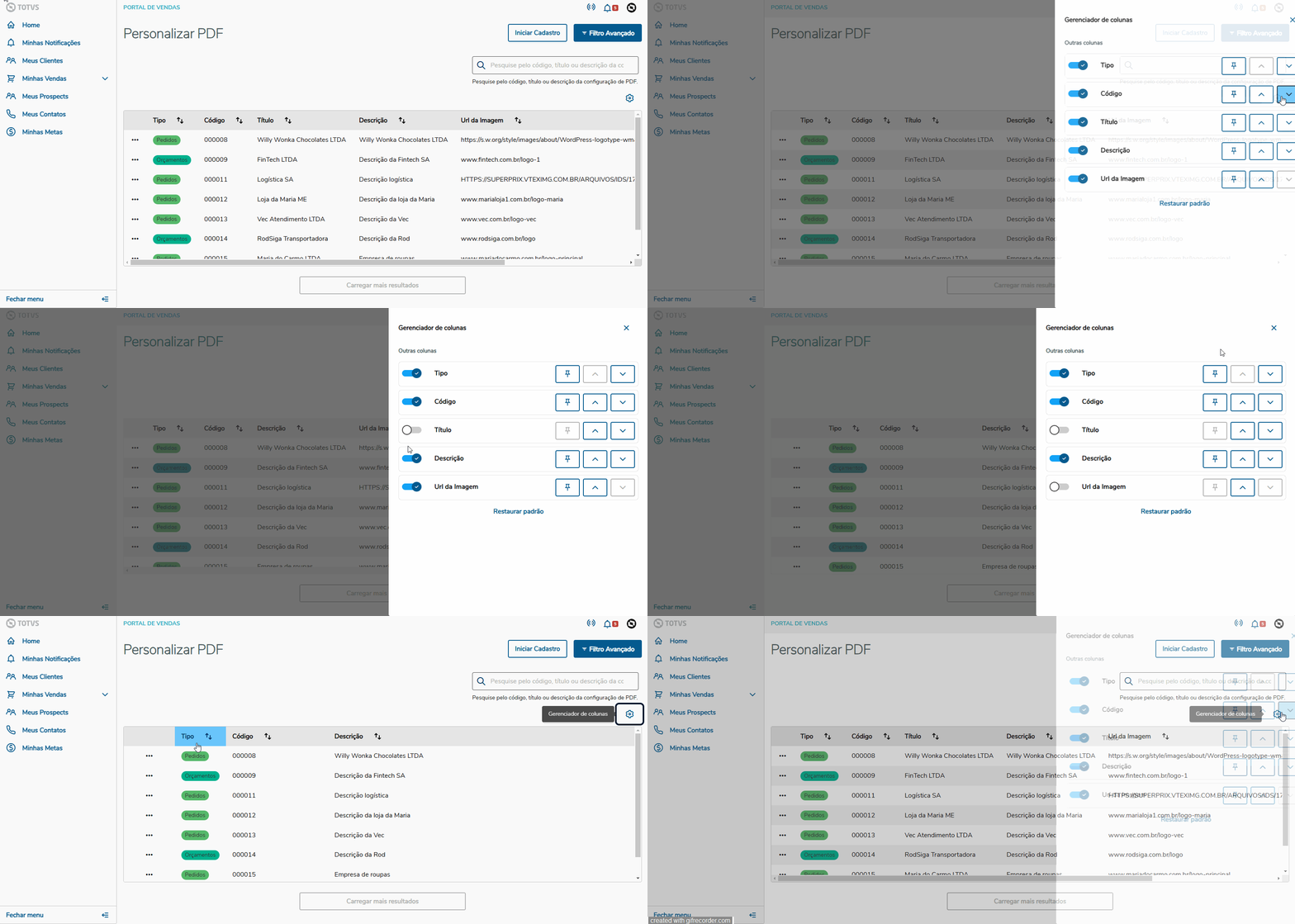
A página Personalização PDF permite ocultar e mostrar as colunas que deseja visualizar na sua tabela inicial.
|
05. TABELAS UTILIZADAS
...
Visão Geral
Import HTML Content
Conteúdo das Ferramentas
Tarefas