Árvore de páginas

Versões comparadas

Chave

  • Esta linha foi adicionada.
  • Esta linha foi removida.
  • A formatação mudou.

...

03. GERANDO UM PDF PERSONALIZADO

Painel

Esta função permite gerar o seu PDF Personalizado a partir dos Meus Pedidos e/ou Meus Orçamentos.

Âncora
GERAR_VENDA
GERAR_VENDA

a. Gerar PDF Personalizado a partir de Meus Pedidos

Painel

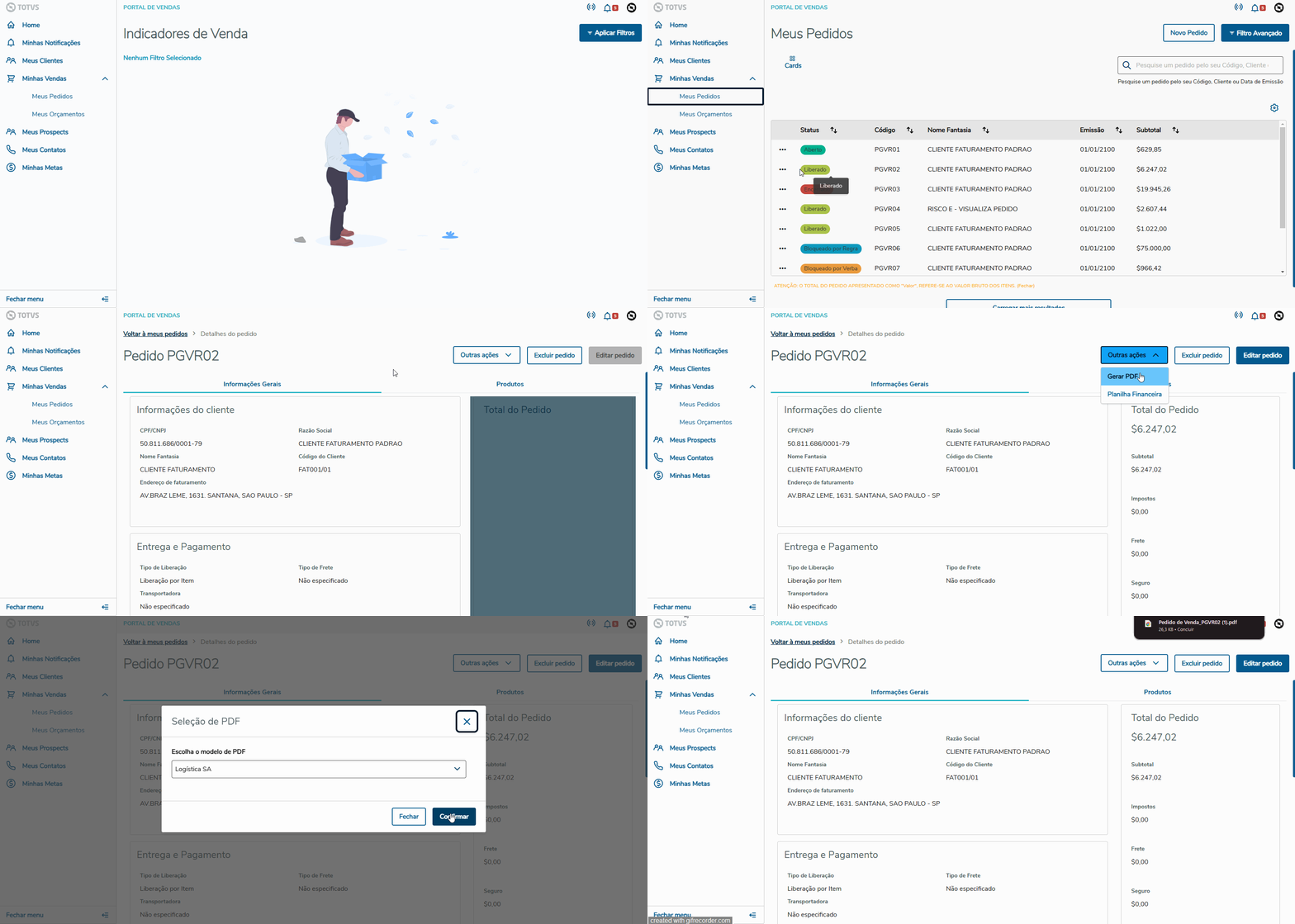
Menu > Minhas Vendas > Meus Pedidos > Visualizar Detalhes > Outra ações > Gerar PDF

a. Para gerar o PDF Personalizado a partir do Meus Pedidos, é necessário clicar na opção "Minhas Vendas" localizada no Menu do lado esquerdo da tela, em seguida clicar em "Meus Pedidos" e "Visualizar Detalhes", depois clicar em "Outras Ações" para abrir o menu de opções e em seguida clicar em "Gerar PDF", como demonstra o exemplo abaixo:

OBS.:

      • Necessário aguardar todos os itens da página carregar para que a opção "Gerar PDF" seja liberada;
      • Se na URL da imagem tiver um link válido de imagem de Logo, aparecerá no lado superior esquerdo do PDF, caso contrário, será exibido o Logo da TOTVS como padrão.

Âncora
GERAR_ORCAMENTO
GERAR_ORCAMENTO

b. Gerar PDF Personalizado a partir de Meus Orçamentos

Painel

Menu > Minhas Vendas > Meus Orçamentos > Visualizar Detalhes > Outras ações > Gerar PDF

a. Para gerar o PDF Personalizado a partir do Meus Orçamentos, é necessário clicar na opção "Minhas Vendas" localizada no Menu do lado esquerdo da tela, em seguida clicar em "Meus Pedidos" e "Visualizar Detalhes", depois clicar em "Outras Ações" para abrir o menu de opções e em seguida clicar em "Gerar PDF", como demonstra o exemplo abaixo:

OBS.:

      • Necessário aguardar todos os itens da página carregar para que a opção "Gerar PDF" seja liberada;
      • Se na URL da imagem tiver um link válido de imagem do logo, irá aparecer no lado superior esquerdo do PDF, caso contrário, será exibido o Logo da TOTVS como padrão.

...

Painel

Esta função permite incluir, editar e excluir dados gerais, seções e campos que deseja customizar o seu PDF do tipo Pedido de Venda.

Âncora
INICIAR_CADASTRO_VENDA

a. Iniciar Cadastro

Painel

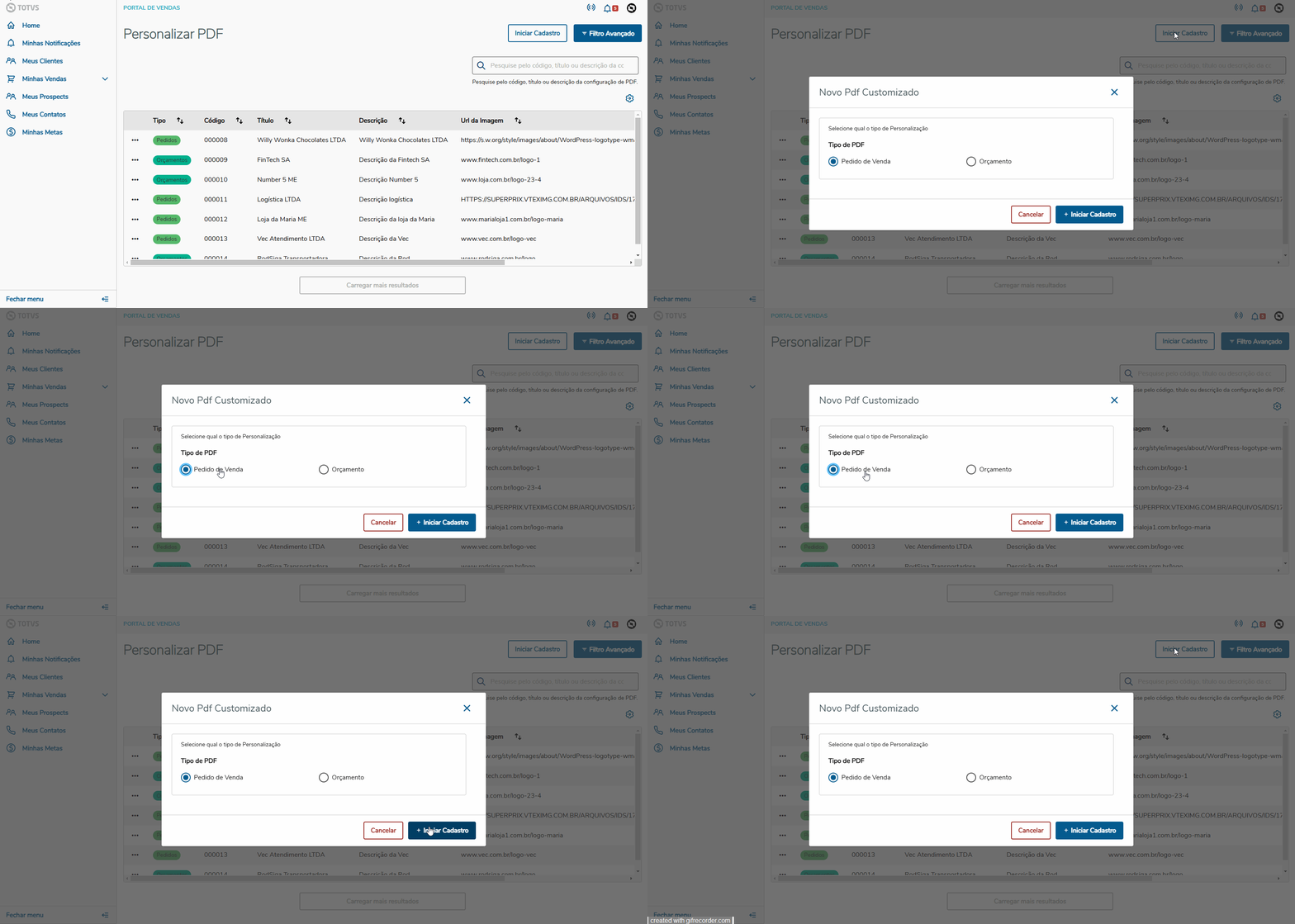
Ícone da TOTVS > Iniciar Cadastro

    1. Para criar um PDF do tipo Pedido de Venda, clique na opção "Iniciar Cadastro" e escolher o tipo Pedido de Vendas. Após a escolha, o processo de cadastro será iniciado, como demonstra o exemplo abaixo:

Âncora
ABA_SECOES_VENDA
ABA_SECOES_VENDA

b. Aba seções

Painel

Ícone da Totvs > ... > Iniciar cadastro > Aba "Dados gerais" > Aba "Seções"

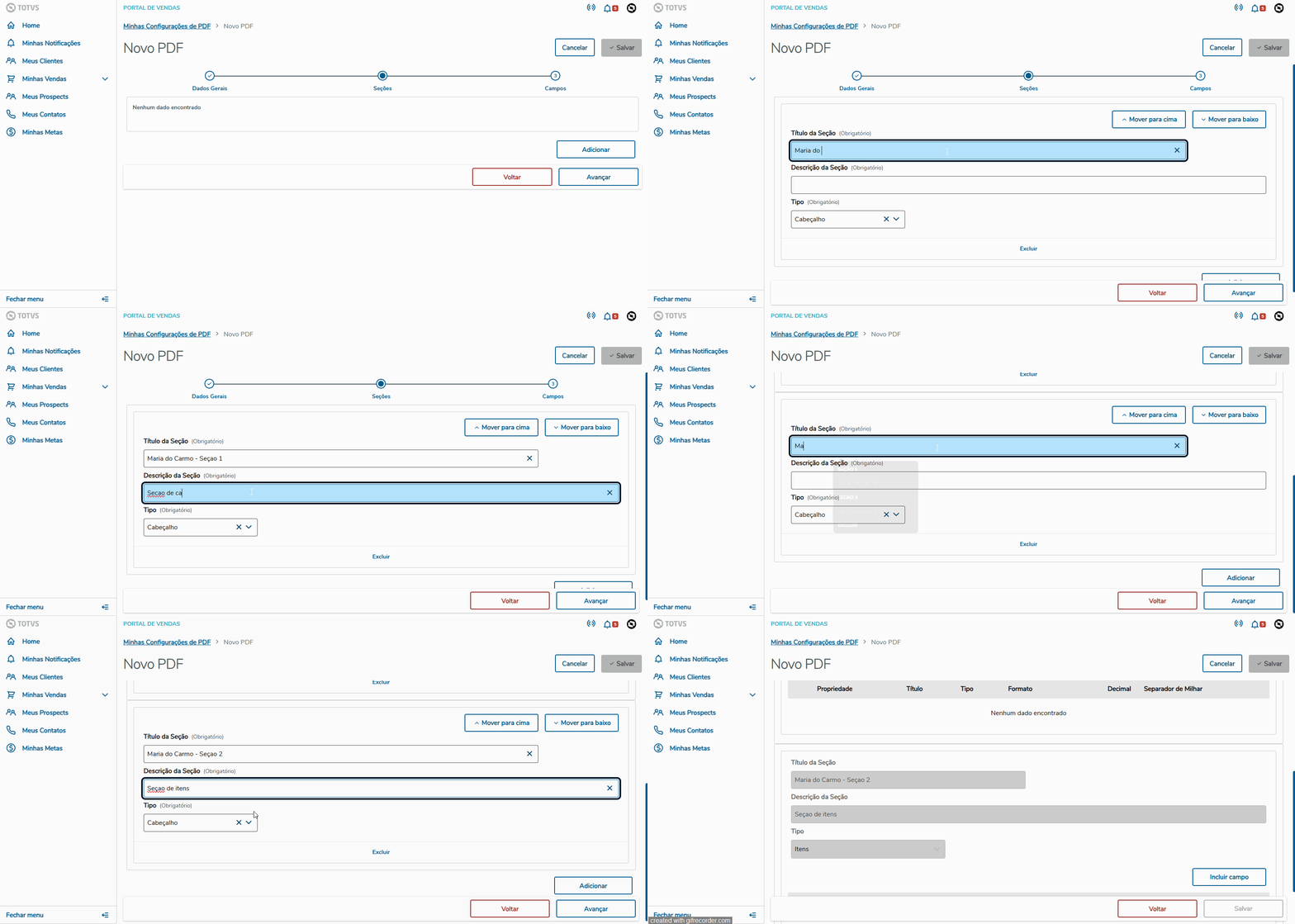
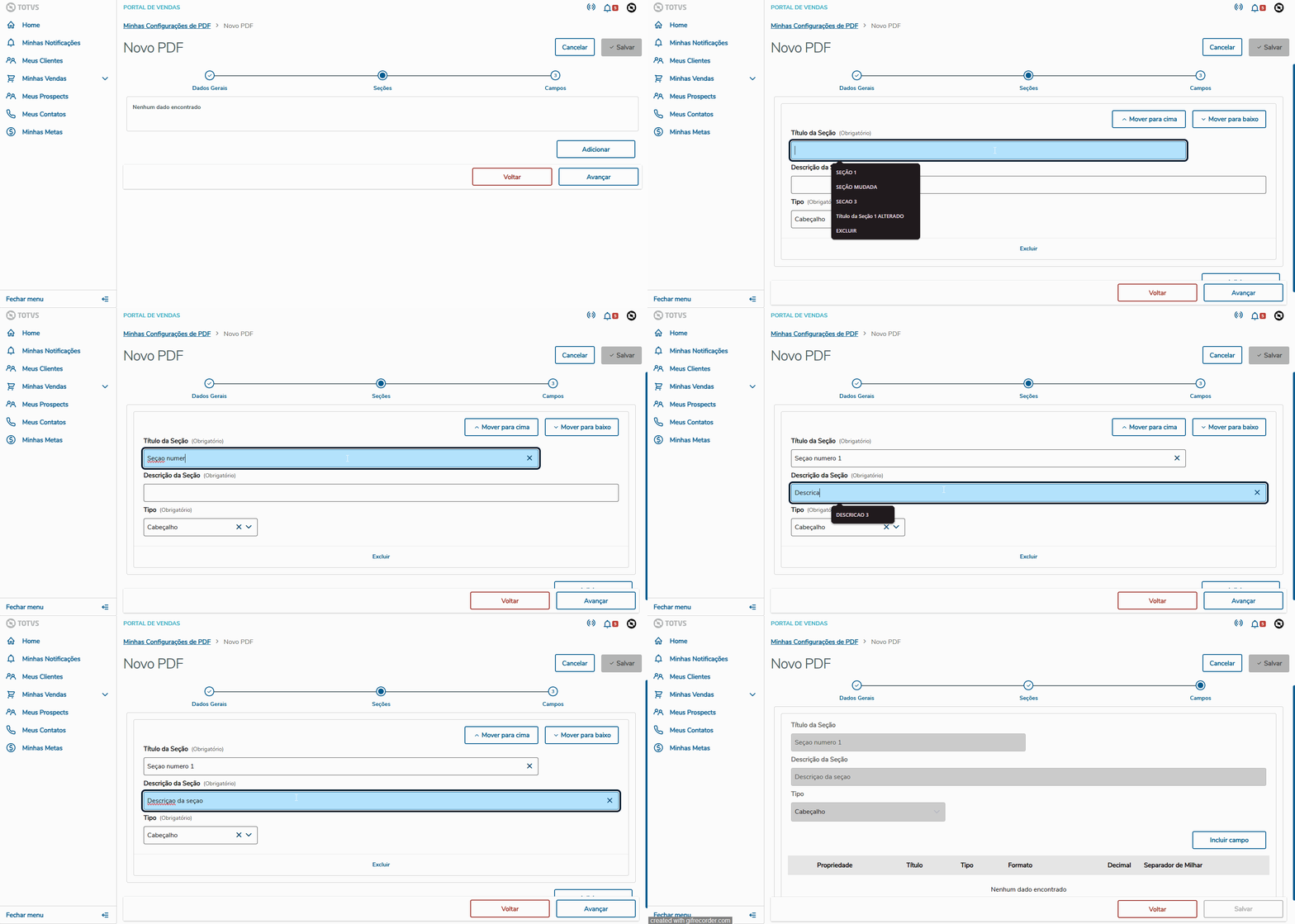
    1. Após preencher os campos da aba de "Dados Gerais", o usuário é levado para a aba "Seções" aonde poderá adicionar quantas seções desejar que irão compor o seu PDF Personalizado, essas seções são compostas pelos campos Título da Seção, Descrição da Seção e Tipo (Cabeçalho ou Itens), os quais poderão ser preenchidos com as informações que o usuário deseja customizar em seu PDF, como demonstra o exemplo abaixo:

Âncora
ABA_CAMPOS_VENDA
ABA_CAMPOS_VENDA

c. Aba campos

Painel

Ícone da Totvs > ... > Aba "Seções" > Aba "Campos"

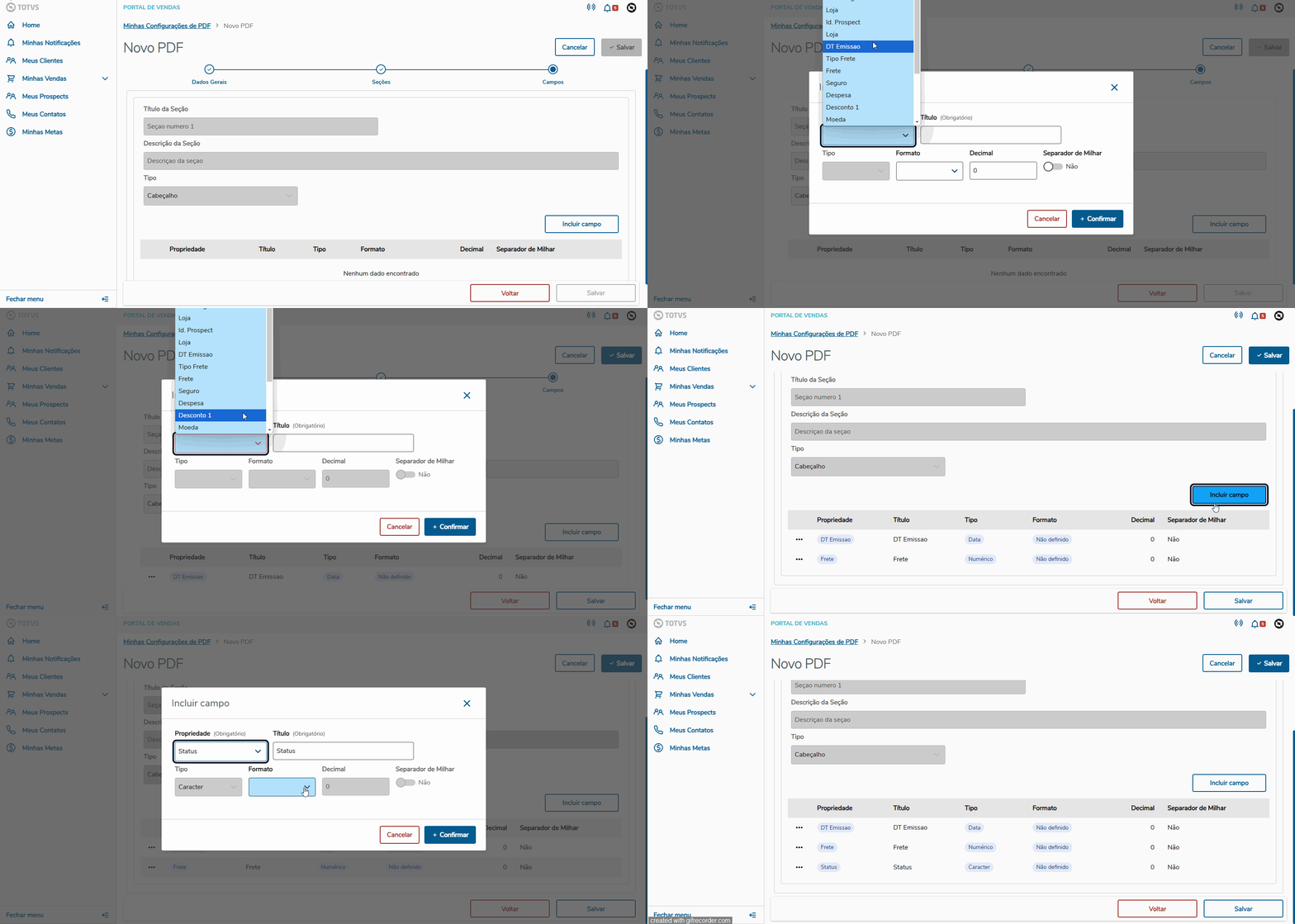
    1. Após adicionar as seções que deseja na aba "Seções", o usuário poderá incluir os campos correspondentes a cada seção clicando no botão "Incluir campo" no canto inferior direito da tela. Abrirá um modal com campos selecionáveis como Propriedade, Título, Tipo, Formato, Decimal e Separador de Milhar, sendo o campo "tipo" selecionado automaticamente, como demonstra o exemplo abaixo:

Âncora
SALVAR_PDF_VENDA
SALVAR_PDF_VENDA

d. Salvando o PDF Customizado

Painel

Ícone da Totvs > ... > Incluir campo > Salvar

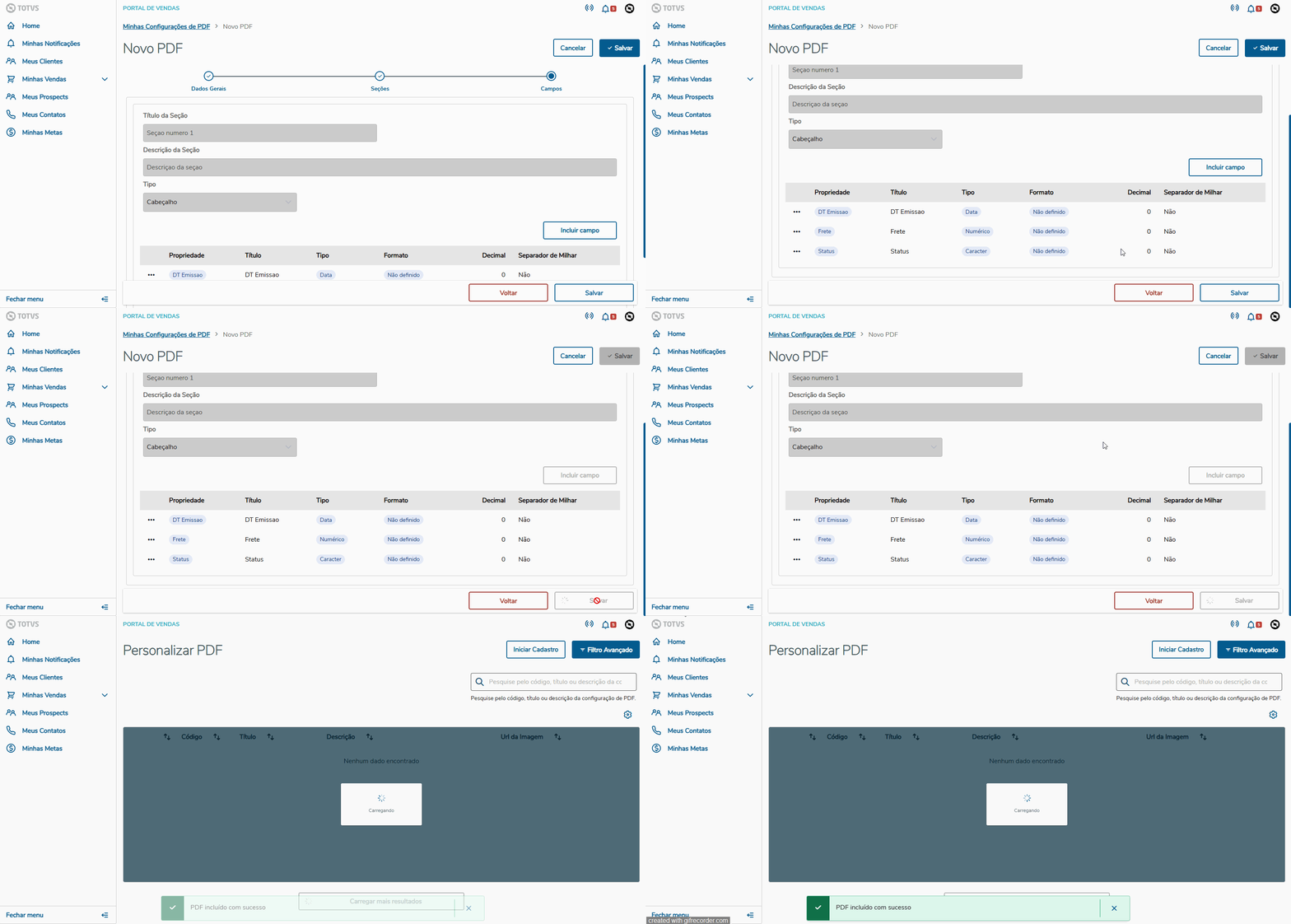
    1. Após selecionar os campos correspondentes no botão "Incluir campo" de cada seção adicionada, o botão "Salvar" será habilitado, podendo salvar todos os dados incluídos pelo usuário, como demonstra o exemplo abaixo:

Âncora
ORCAMENTO
ORCAMENTO

05. MODELO ORÇAMENTOS

Painel

Esta função permite incluir, editar e excluir dados gerais, seções e campos que deseja customizar o seu PDF do tipo Orçamentos.

Âncora
INICIAR_CADASTRO_ORCAMENTO

a. Iniciar Cadastro

Painel

Ícone da TOTVS > Iniciar Cadastro

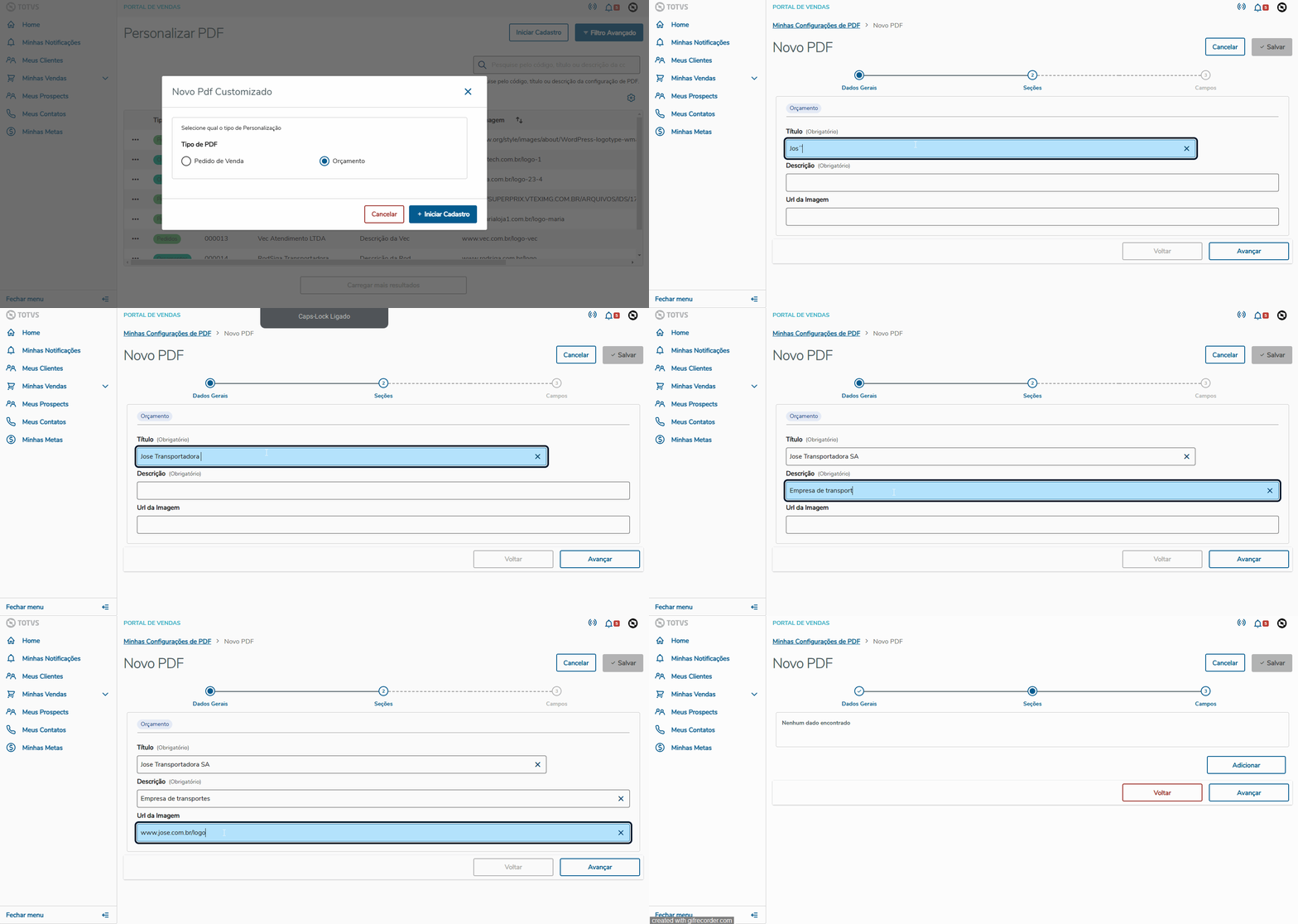
    1. Para criar um PDF do tipo Orçamento, clique na opção "Iniciar Cadastro" e escolha o tipo Orçamento. Após a escolha, o processo de cadastro será iniciado, como demonstra o exemplo abaixo:

Âncora
ABA_SECOES_ORCAMENTO

b. Aba seções

Painel

Ícone da Totvs > ... > Iniciar cadastro > Aba "Dados gerais" > Aba "Seções"

    1. Após preencher os campos da aba de "Dados Gerais", o usuário é levado para a aba "Seções" onde poderá adicionar quantas seções desejar que irão compor o seu PDF Personalizado, essas seções são compostas pelos campos Título da Seção, Descrição da Seção e Tipo (Cabeçalho ou Itens), os quais poderão ser preenchidos com as informações que o usuário deseja customizar em seu PDF, como demonstra o exemplo abaixo:

Âncora
ABA_CAMPOS_ORCAMENTO

c. Aba campos

Painel

Ícone da Totvs > ... > Aba "Seções" > Aba "Campos"

    1. Após adicionar as seções que deseja na aba "Seções", o usuário poderá incluir os campos correspondentes a cada seção clicando no botão "Incluir campo" no canto inferior direito da tela. Abrirá um modal com os campos selecionáveis como Propriedade, Título, Tipo, Formato, Decimal e Separador de Milhar, sendo o campo "tipo" selecionado automaticamente, como demonstra o exemplo abaixo:

Âncora
SALVAR_PDF_ORCAMENTO

d. Salvando o PDF Personalizado

Painel

Ícone da Totvs > ... > Incluir campo > Salvar

    1. Após selecionar os campos correspondentes no botão "Incluir campo" de cada seção adicionada, o botão "Salvar" será habilitado, podendo salvar todos os dados incluídos pelo usuário, como demonstra o exemplo abaixo:

...