Versões comparadas

Chave

  • Esta linha foi adicionada.
  • Esta linha foi removida.
  • A formatação mudou.
Aviso
titleImportante

Esta funcionalidade está em Fase funcionalidad está enEtapa de Piloto


CONTEÚDOÍNDICE

Índice


01. 

VISÃO GERAL

VISIÓN GENERAL


El Nuevo grupo de aprobación ayuda en la inclusión de nuevos grupos de aprobación, aprobadores, definición de flujos de aprobación y realización de pruebas de flujo.

  • Pantalla principal: Es posible filtrar grupos de aprobación, incluir un nuevo

O Novo Grupo de Aprovação auxilia a inclusão de novos grupos de aprovação, aprovadores, definição de fluxos de aprovação e realização de testes de fluxo.

  • Tela principal: É possível filtrar grupos de aprovação, Incluir um novo grupo, editar, visualizar e excluiry borrar.
  • Wizard - Grupo de Aprovação: Ao clicar em novo grupo, será aberto o wizard, que possui as seguintes funcionalidades:
    • Passo 1 - Definição do Grupo: Permite definir as informações do grupo de aprovação, como nome, descrição, tipos de documentos e entidades contábeis.
    • Passo 2 - Aprovadores: Permite gerenciar os aprovadores e definir quais farão parte do grupo de aprovação.
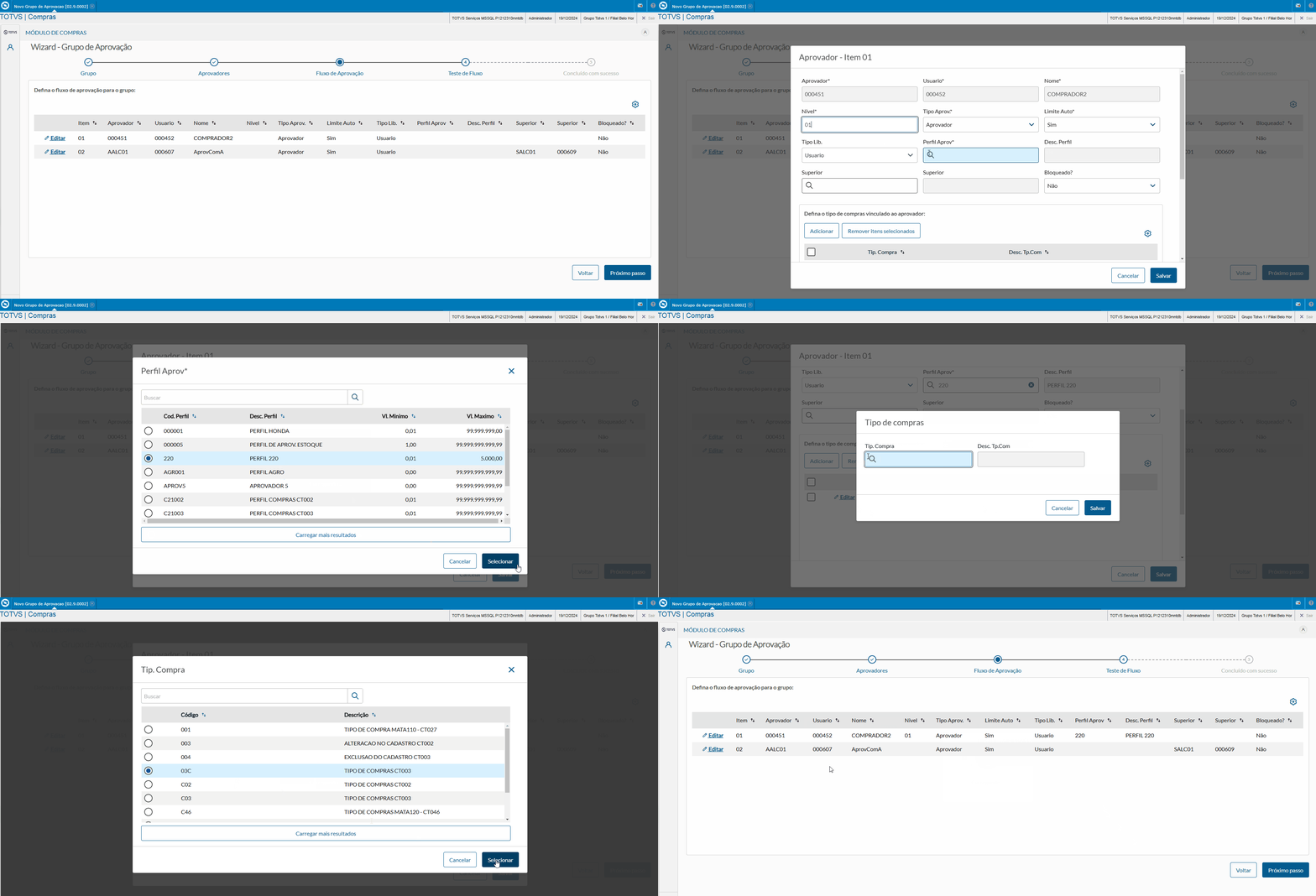
    • Passo 3 - Fluxo de Aprovação: Permite definir o fluxo de aprovação do grupo e o tipo de compras vinculado ao aprovador.
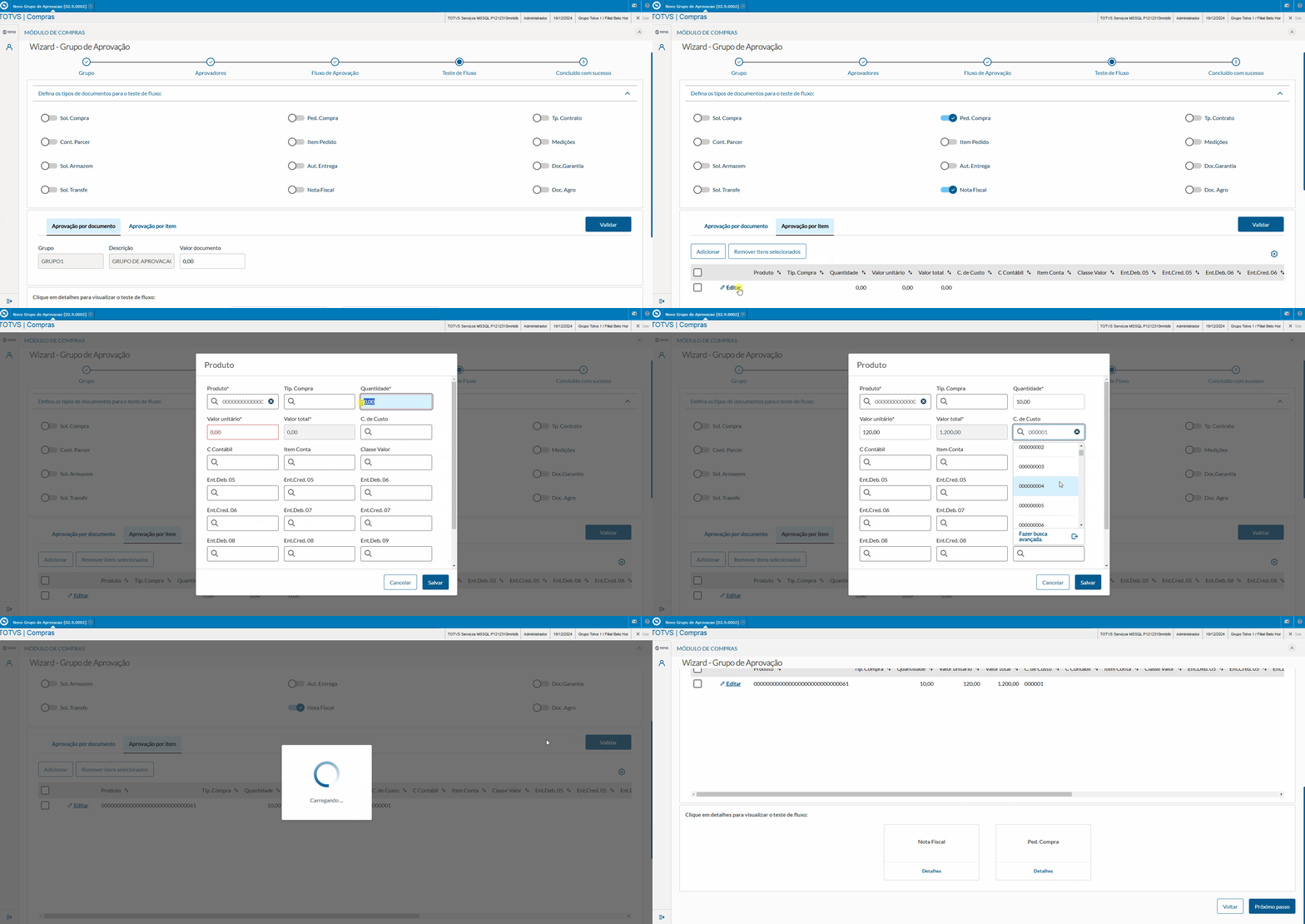
    • Passo 4 - Teste de Fluxo: Permite validar a execução do fluxo de aprovação.
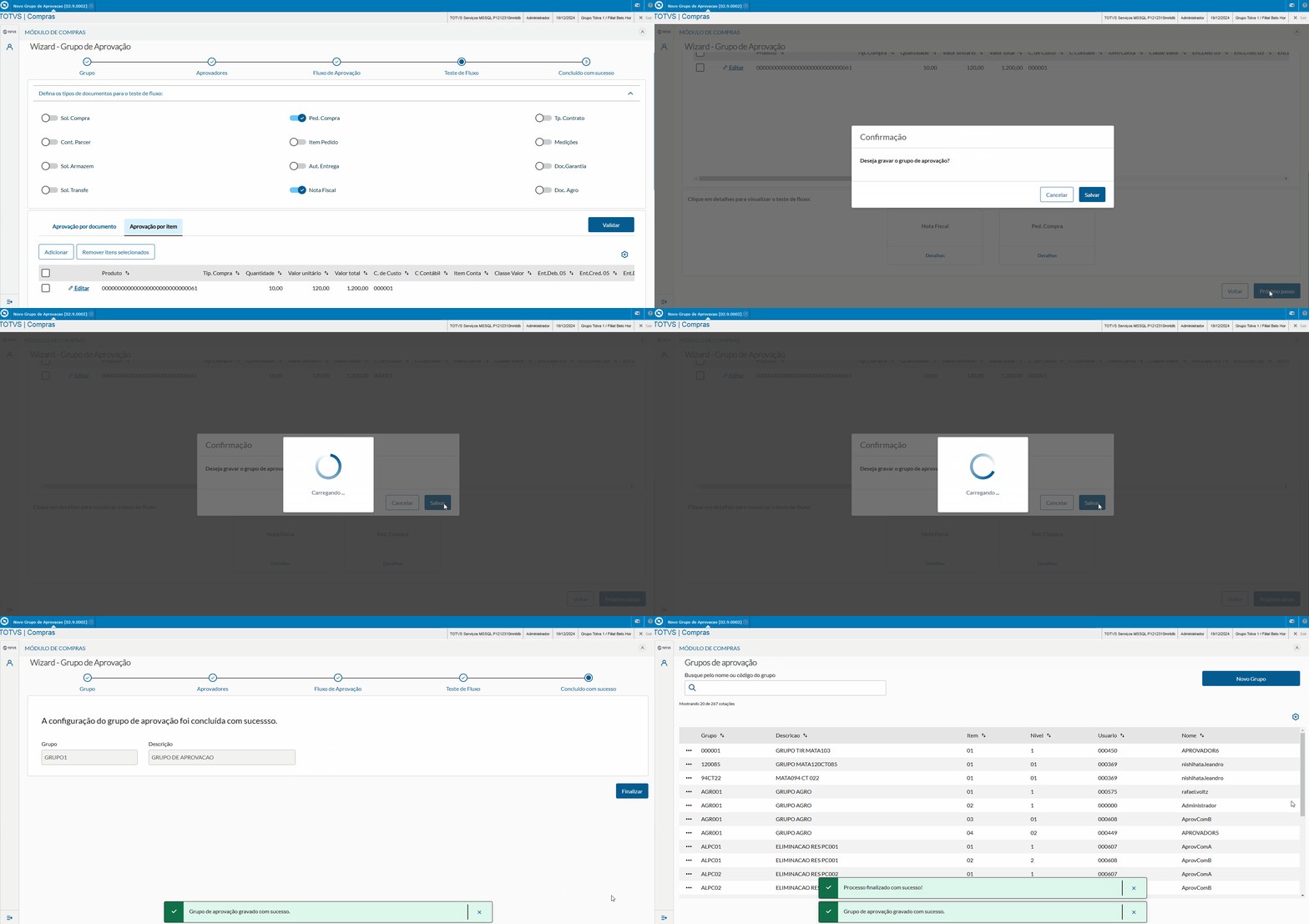
    • Passo 5 - Concluído com sucesso: Exibe o código e descrição do grupo de aprovação cadastrado.

02. EXEMPLO DE UTILIZAÇÃO

  • aprobación: Al hacer clic en nuevo grupo, se abrirá el wizard, que tiene las siguientes funcionalidades:
    • Paso 1 - Definición del grupo: Permite definir las informaciones del grupo de aprobación, como nombre, descripción, tipos de documentos y entes contables.
    • Paso 2 - Aprobadores: Permite administrar los aprobadores y definir quiénes formarán parte del grupo de aprobación.
    • Paso 3 - Flujo de aprobación: Permite definir el flujo de aprobación del grupo y el tipo de compras vinculado al aprobador.
    • Paso 4 - Prueba de flujo: Permite validar la ejecución del flujo de aprobación.
    • Paso 5 - Finalizado con éxito: Muestra el código y descripción del grupo de aprobación registrado.


02. EJEMPLO DE UTILIZACIÓN

Aquí puede ver ejemplos prácticos de las principales funcionalidades del Nuevo grupo de aprobaciónAqui você pode visualizar exemplos práticos das principais funcionalidades do Novo Grupo de Aprovação.


Expandir
titleInícioInIcio

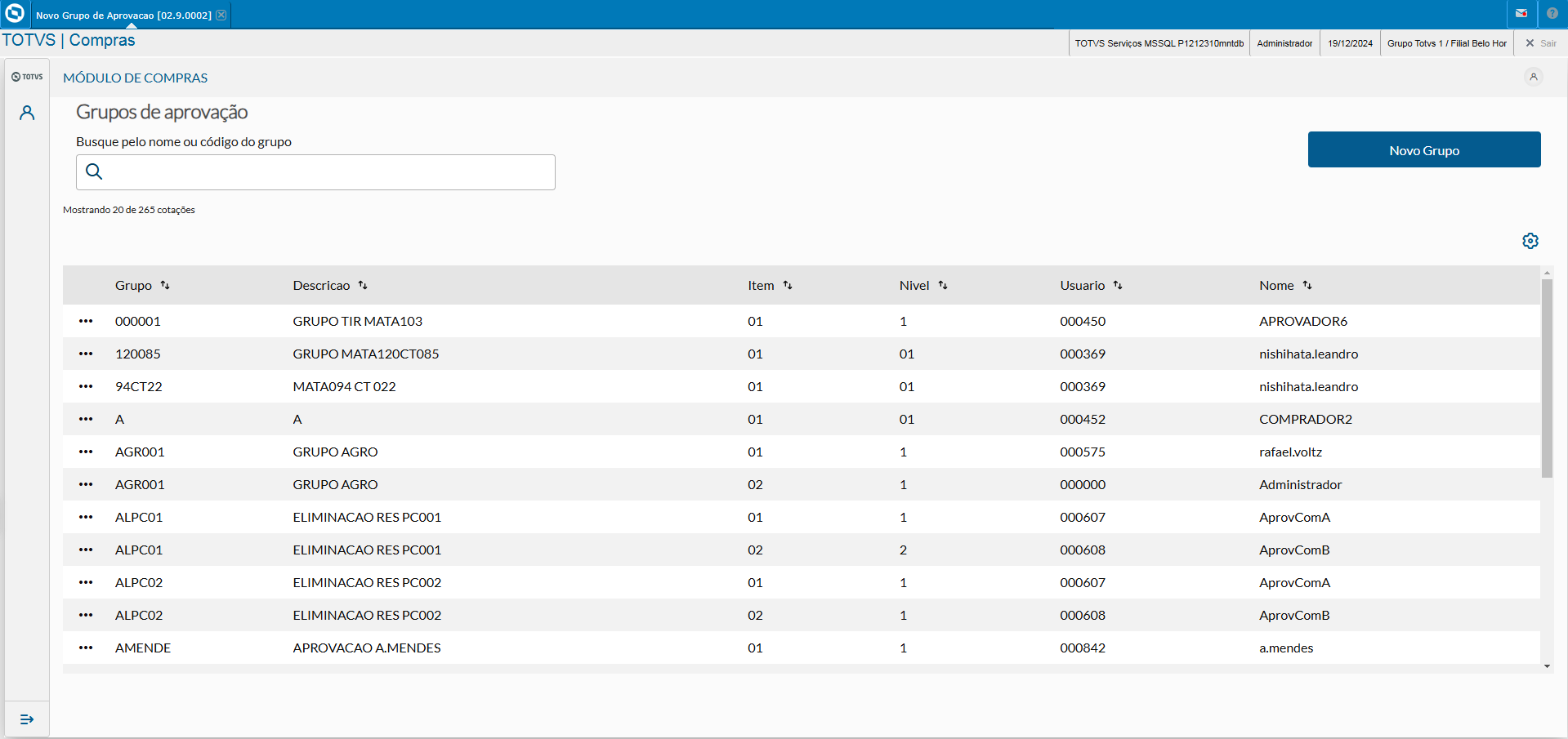
Para acessar acceder a rotinala rutina, acesse acceda a SIGACOM > Atualizações Actualizaciones > Administração Administración de Compras compras > Novo Grupo Nuevo grupo de AprovaçãoaprobaciónAo acessar a rotina, poderá

ser visualizada a tela de listagem dos grupos de aprovaçãoAl acceder a la rutina, podrá ver la pantalla de la lista de los grupos de aprobación.

[Clique na imagem Haga clic en la imagen para ampliar]

Expandir
titleGrupo de Aprovaçãoaprobación
Expandir
titleEdição

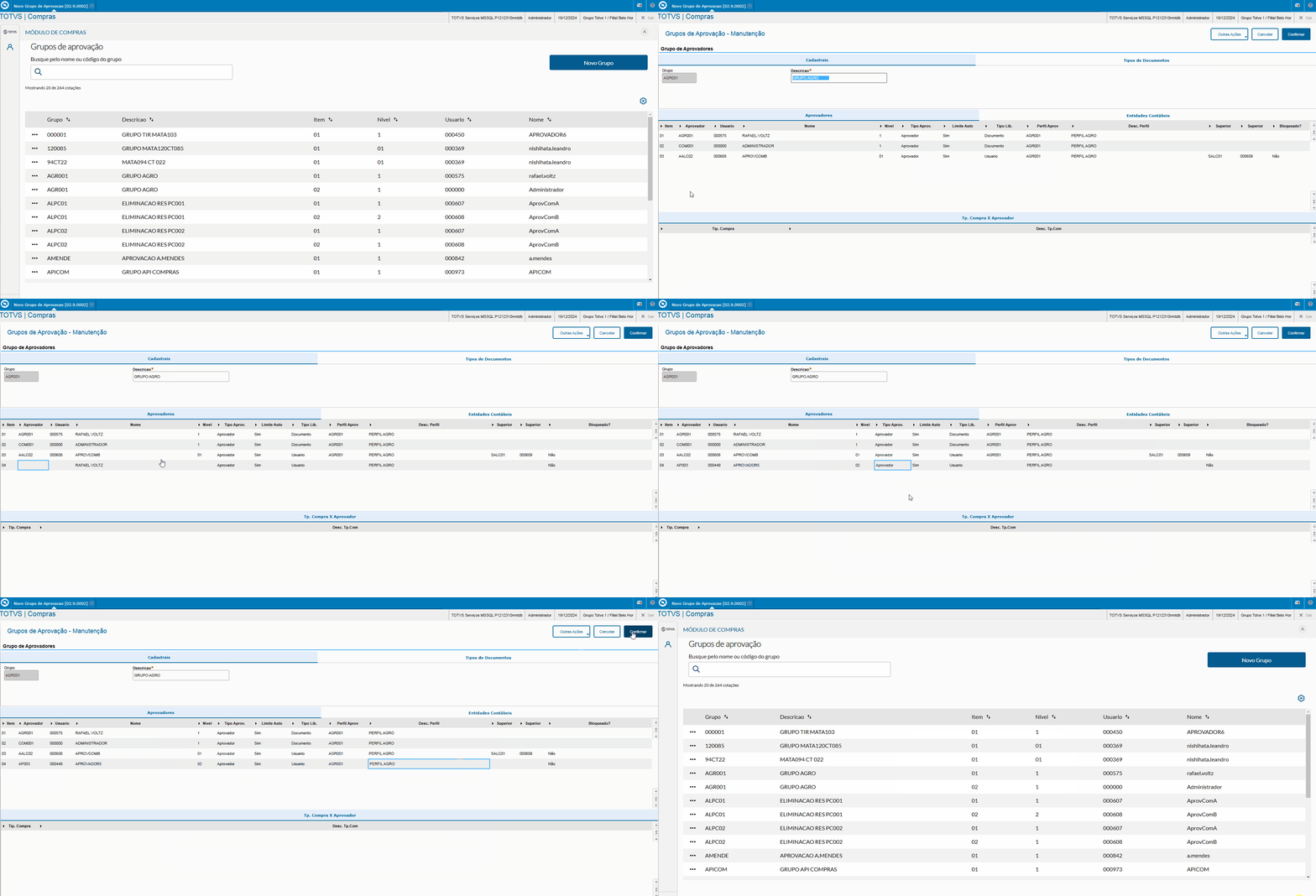
Esta funcionalidade pemite editar um grupo de aprovação já cadastrado.

[Clique na imagem Haga clic en la imagen para ampliar]

Expandir
titleVisualizaçãoVisualización

Esta funcionalidade pemite funcionalidad permite visualizar um un grupo de aprovação já cadastradoaprobación registrado.

[Clique na imagem Haga clic en la imagen para ampliar]

Expandir
titleExclusãoBorrado

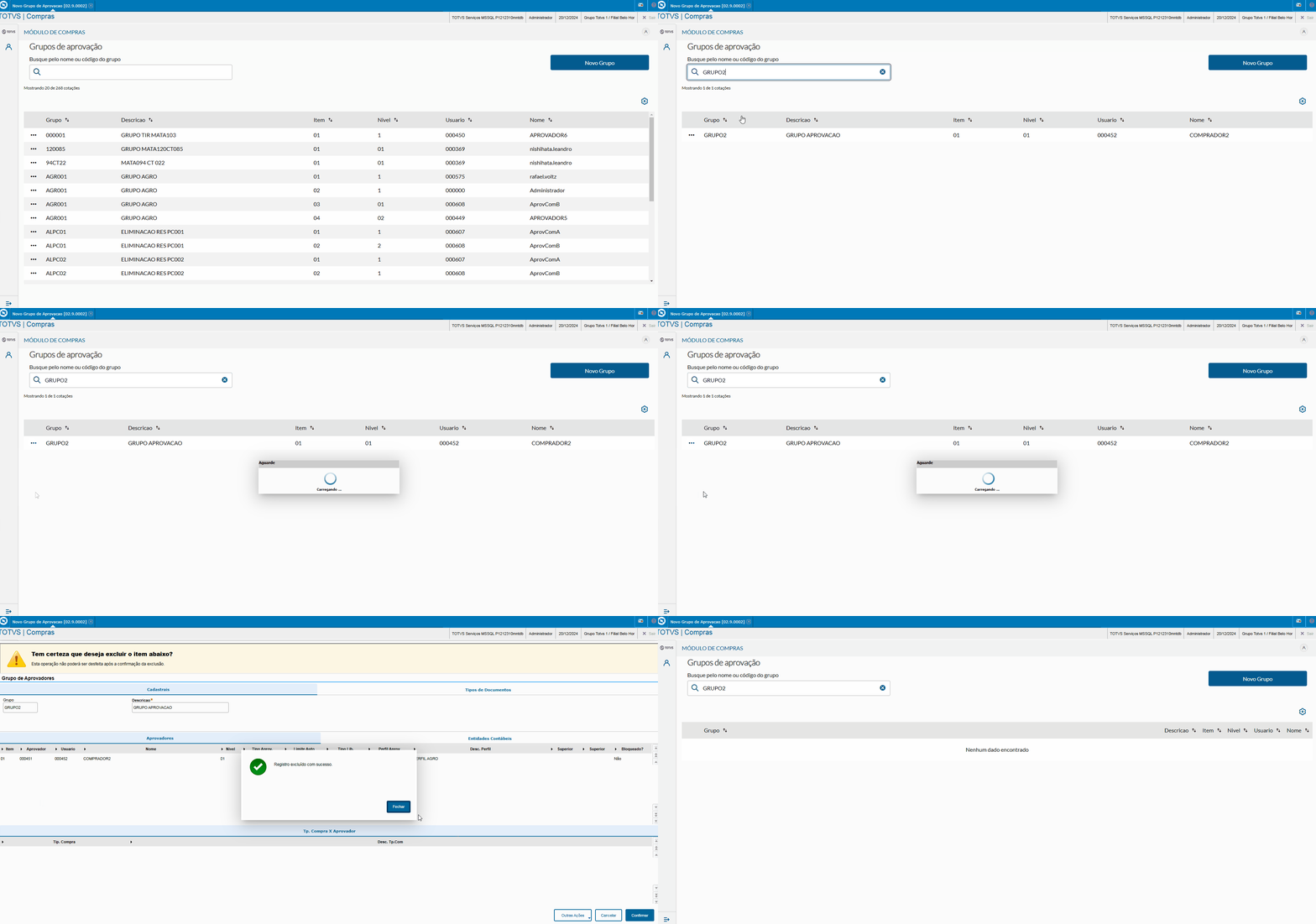
Esta funcionalidade pemite excluir um funcionalidad permite borrar un grupo de aprovação já cadastradoaprobación registrado.

[Clique na imagem Haga clic en la imagen para ampliar]

Expandir
titleFuncionalidades
Expandir
titlePaginaçãoPaginación

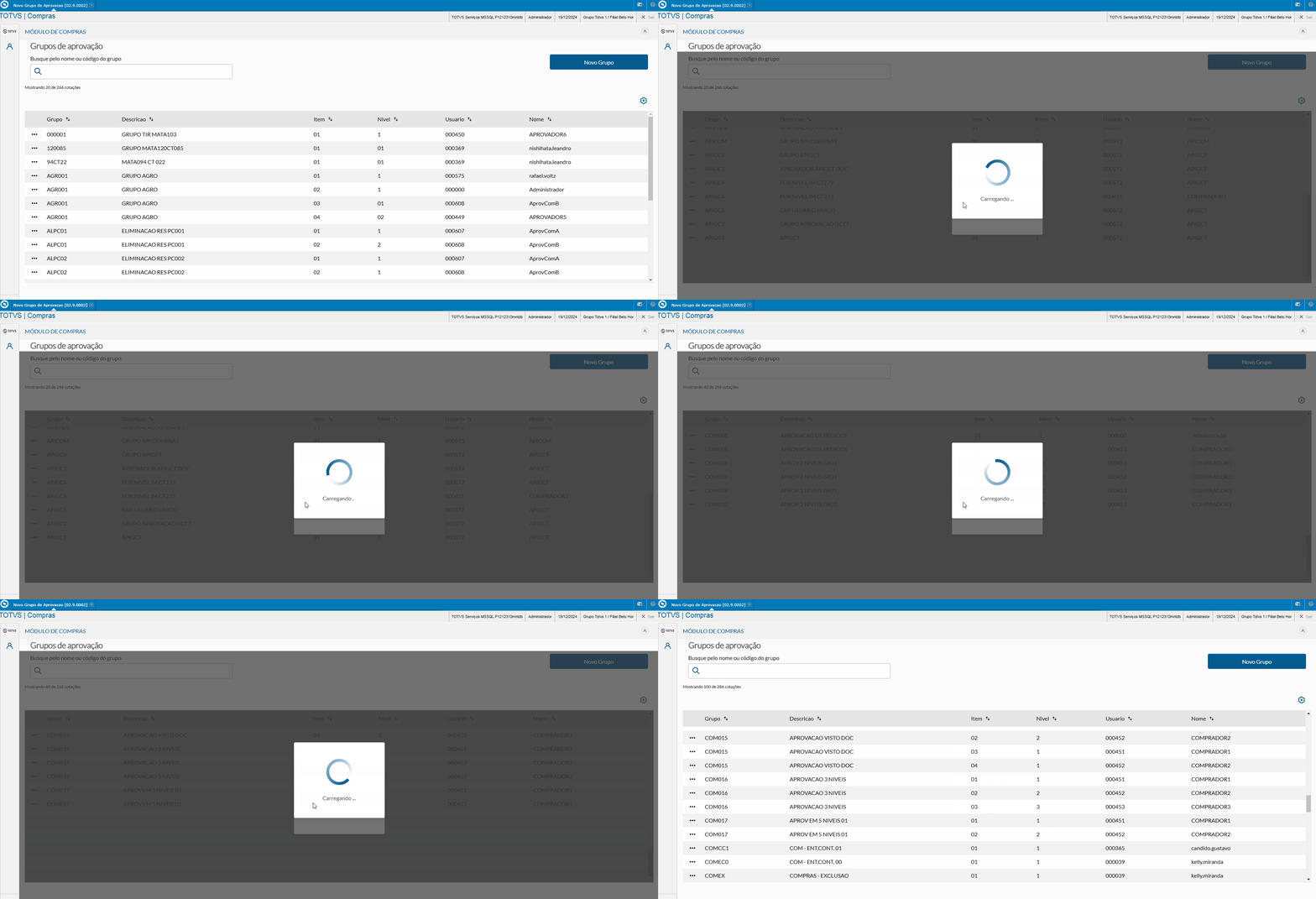
La paginación de la tabla funciona con un desplazamiento "infinito" hacia abajo, mientras haya solicitudes el sistema permitirá desplazar la página. Es necesario que el cursor se encuentre sobre la tablaA paginação da tabela funciona com uma rolagem "infinita" para baixo, enquanto houver solicitações o sistema permitirá rolar a página. É necessário que o cursor esteja posicionado sobre a tabela

[Clique na imagem Haga clic en la imagen para ampliar]

Acima da tabela, existe um Encima de la tabla, hay un contador de registros listados , evidenciando a quantidade de solicitações já exibidas e as solicitações a serem listadas.que muestra la cantidad de solicitudes ya mostradas y las solicitudes que se mostrarán.


[Haga clic en la imagen [Clique na imagem para ampliar]

Expandir
titleFiltros

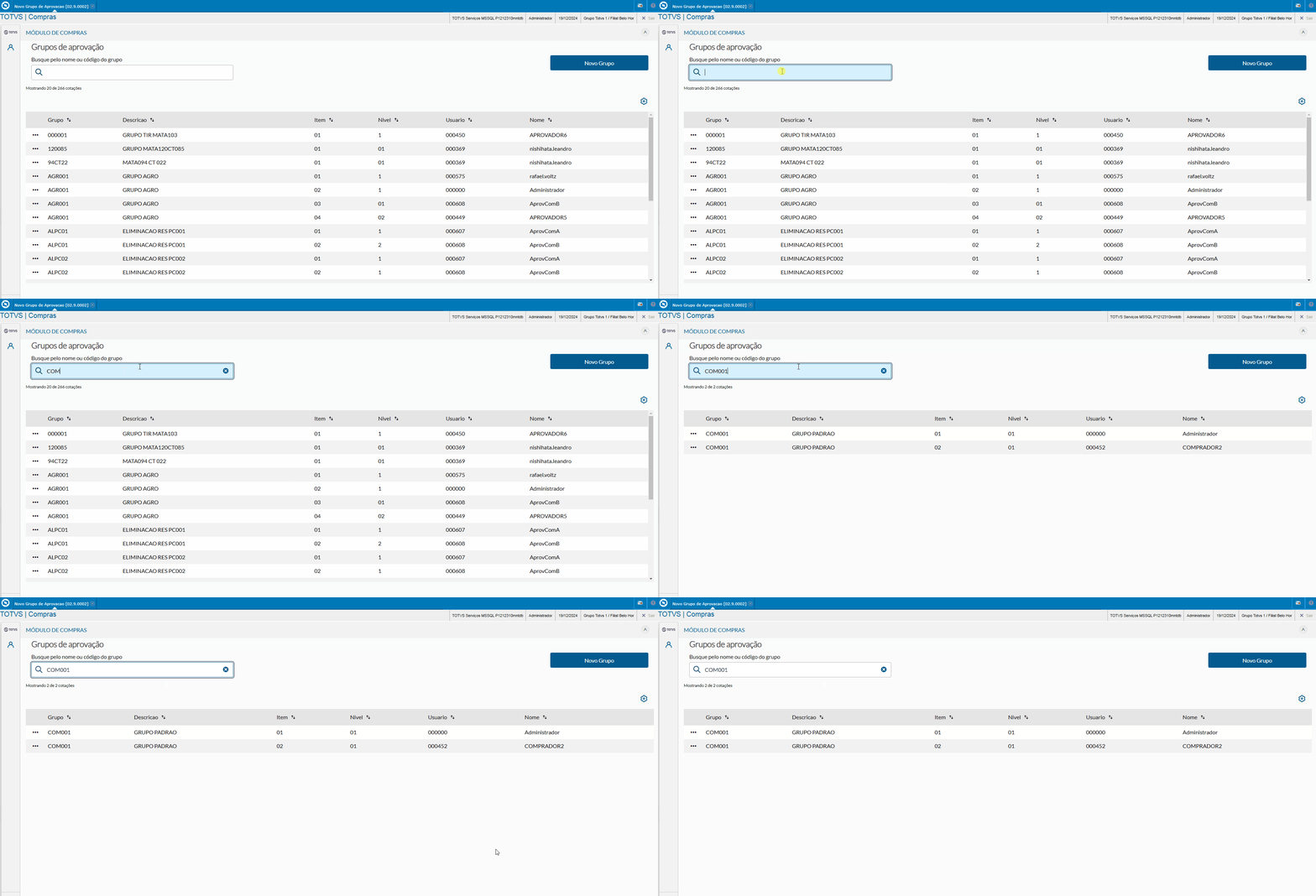
Permite filtrar grupos de aprovação já cadastrados pelo nome ou aprobación registrados por el nombre o código.

[Clique na imagem Haga clic en la imagen para ampliar]

Expandir
titleGerenciar tabelaAdministrar tabla

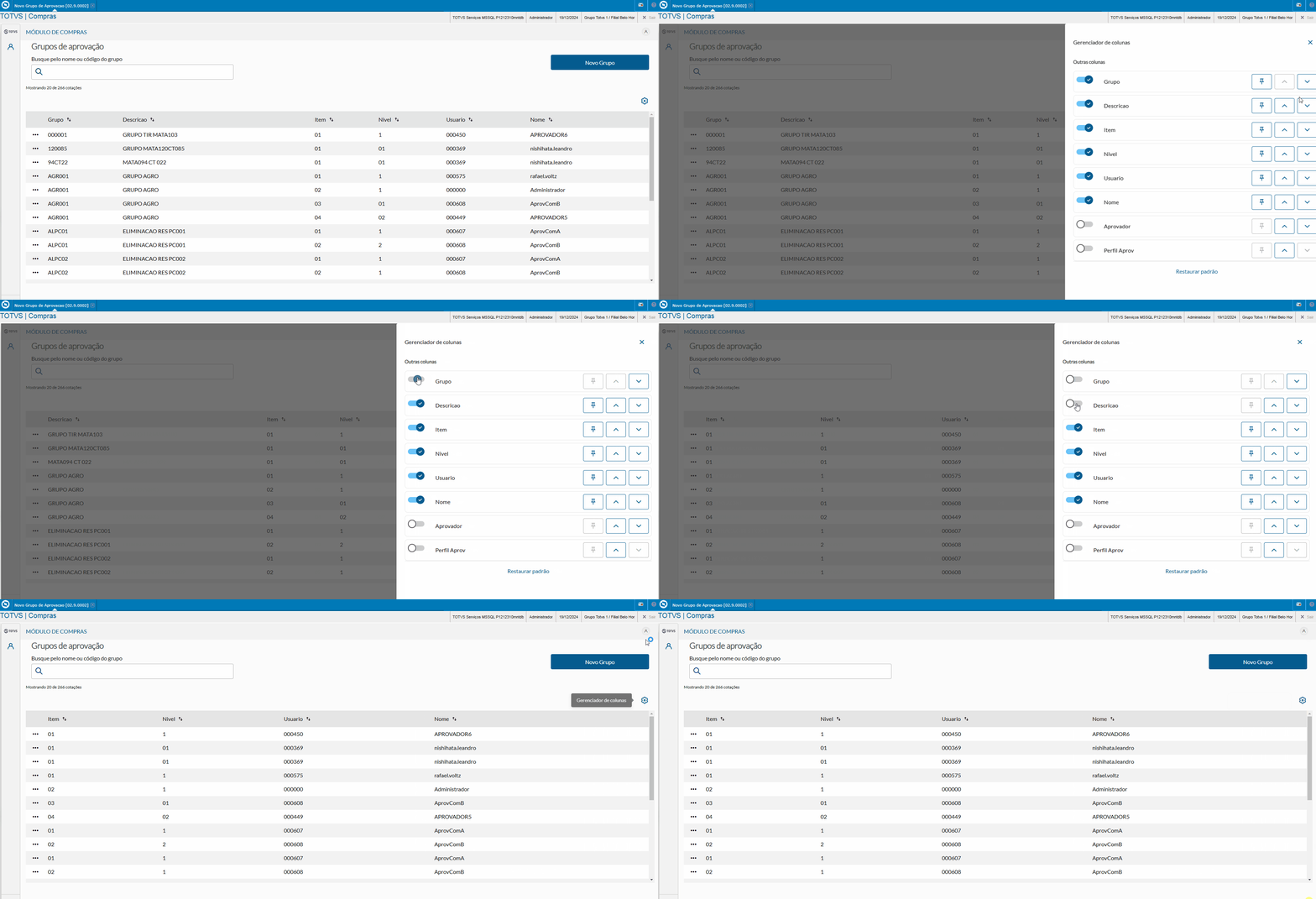
Permite administrar las columnas de la tablaPermite gerenciar as colunas da tabela.

[Clique na imagem Haga clic en la imagen para ampliar]

Expandir
titleWizard - Grupo de Aprovaçãoaprobación
Expandir
titlePasso Paso 1 - Grupo de Aprovaçãoaprobación

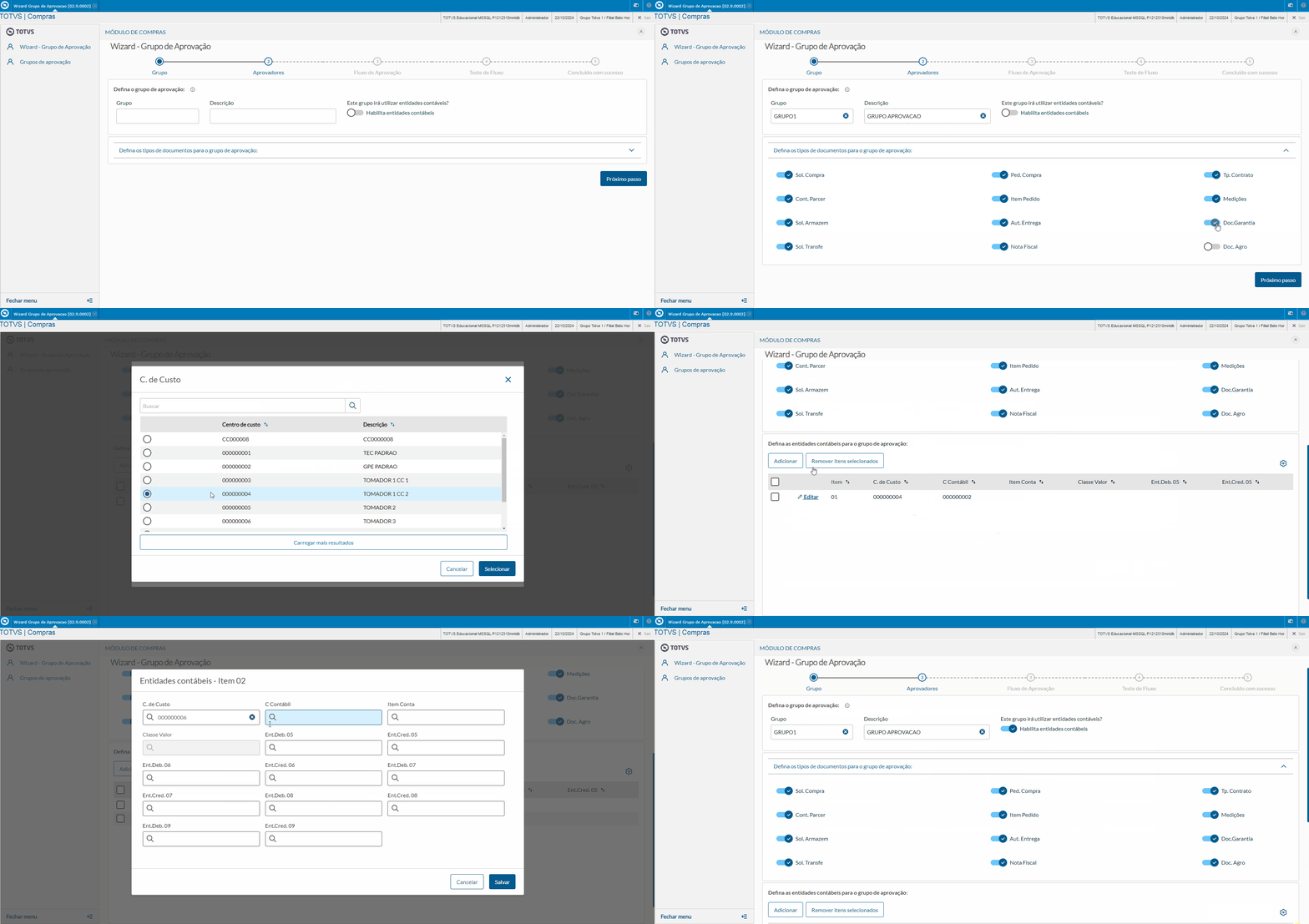
Este passo, paso permite que o usuário defina o nome do el usuario defina el nombre del grupo, descriçãodescripción, tipos de documentos e entidades contábeis para o y entes contables para el grupo de aprovaçãoaprobación.

[Clique na imagem Haga clic en la imagen para ampliar]

Expandir
titlePasso Paso 2 - AprovadoresAprobadores

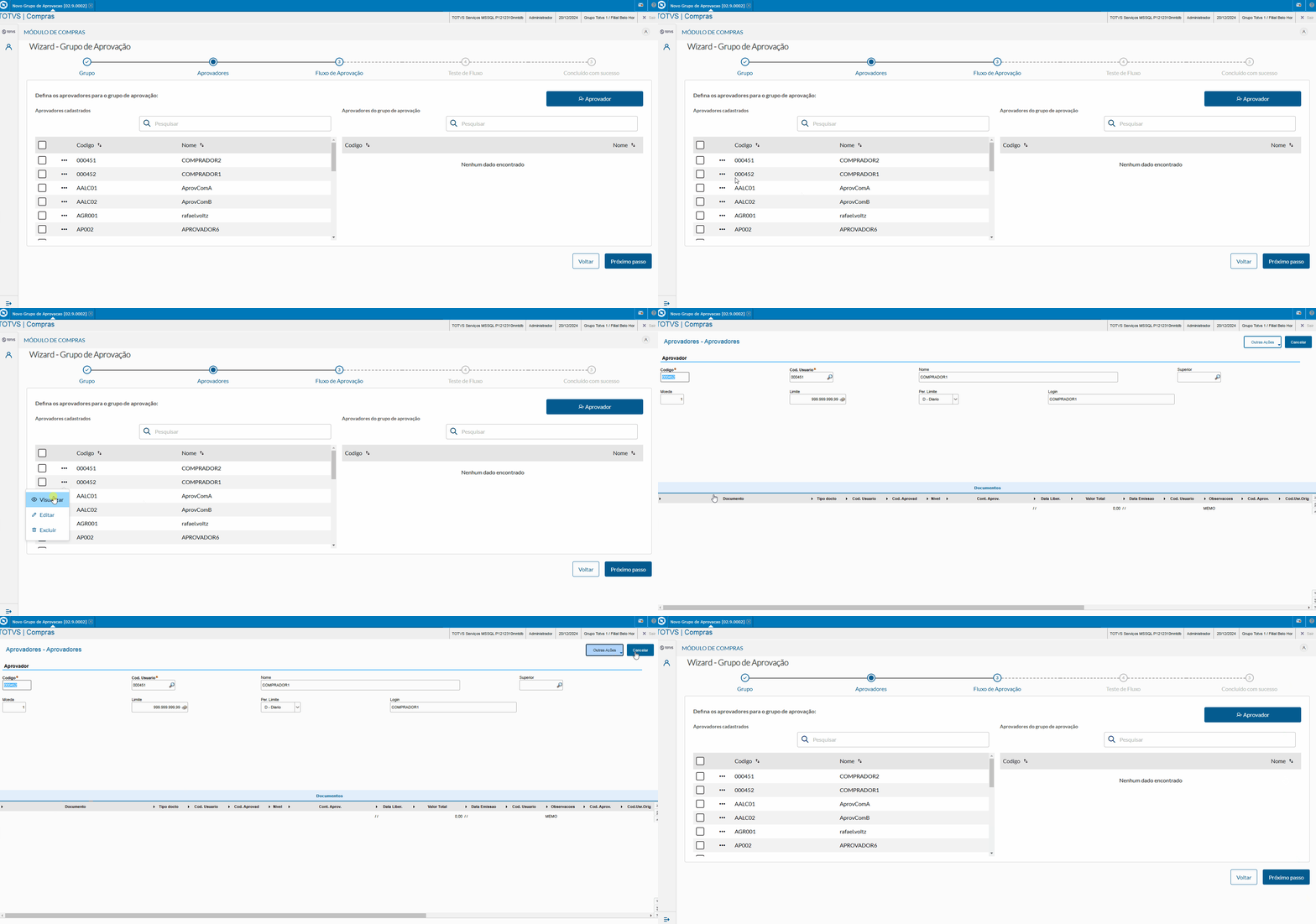
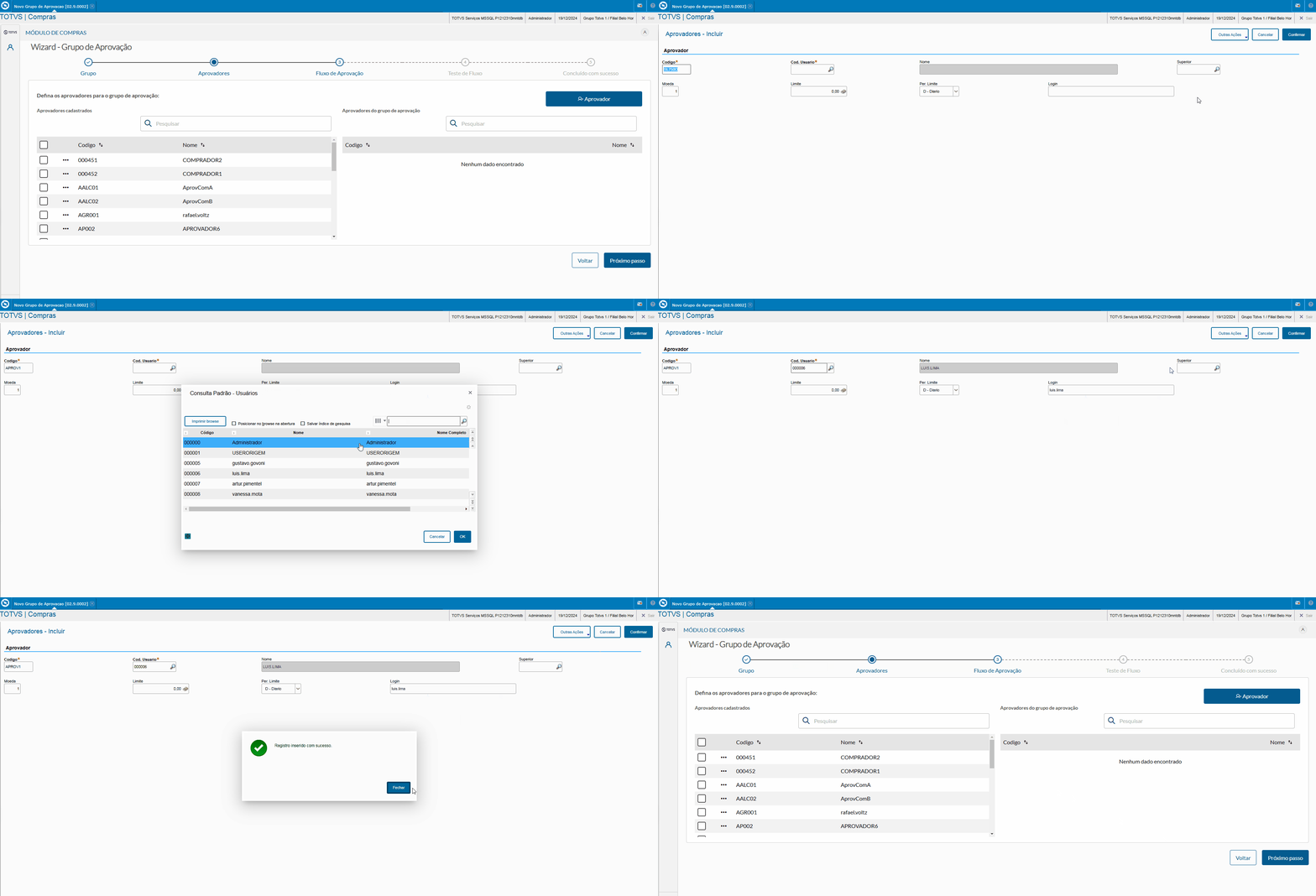
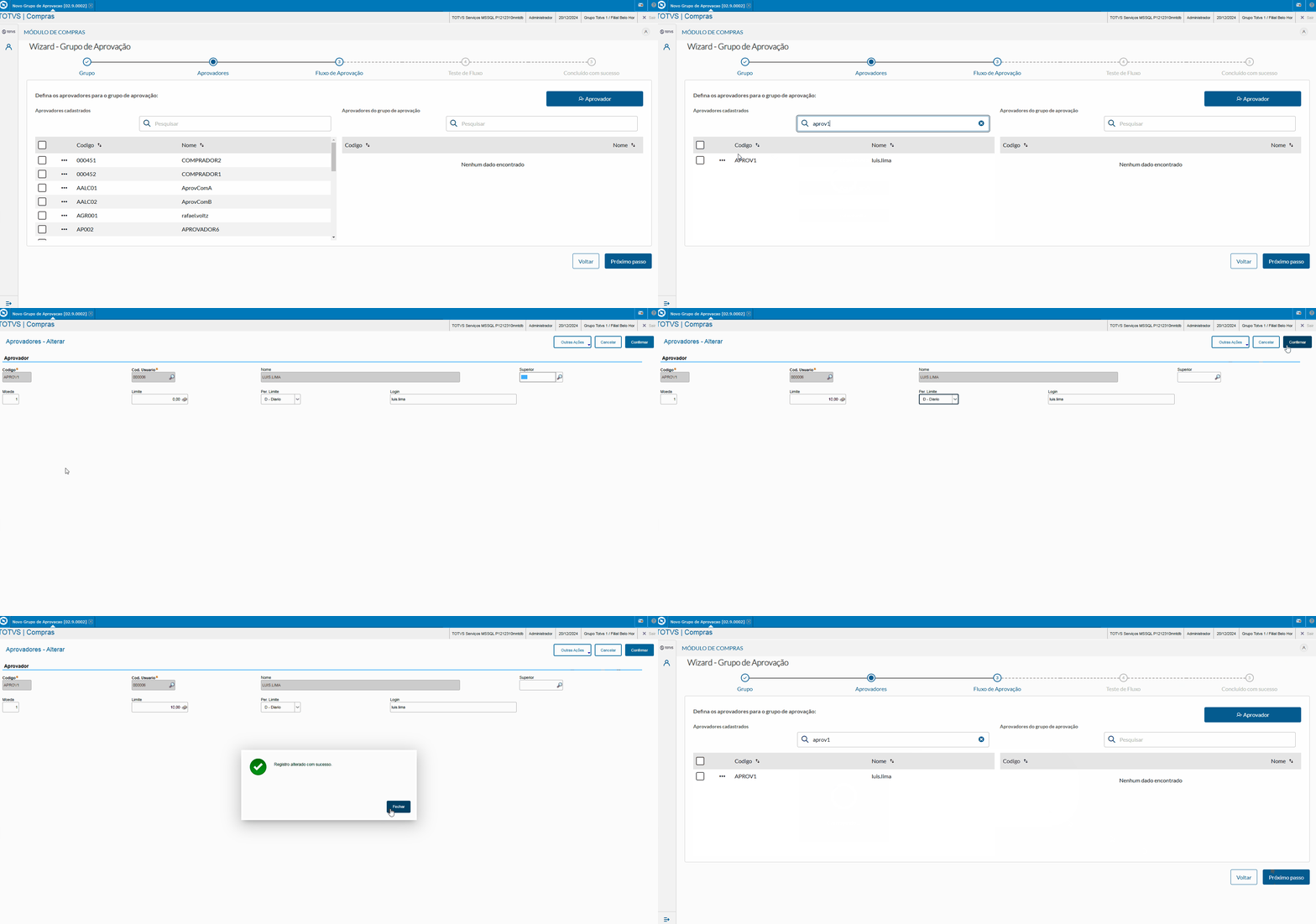
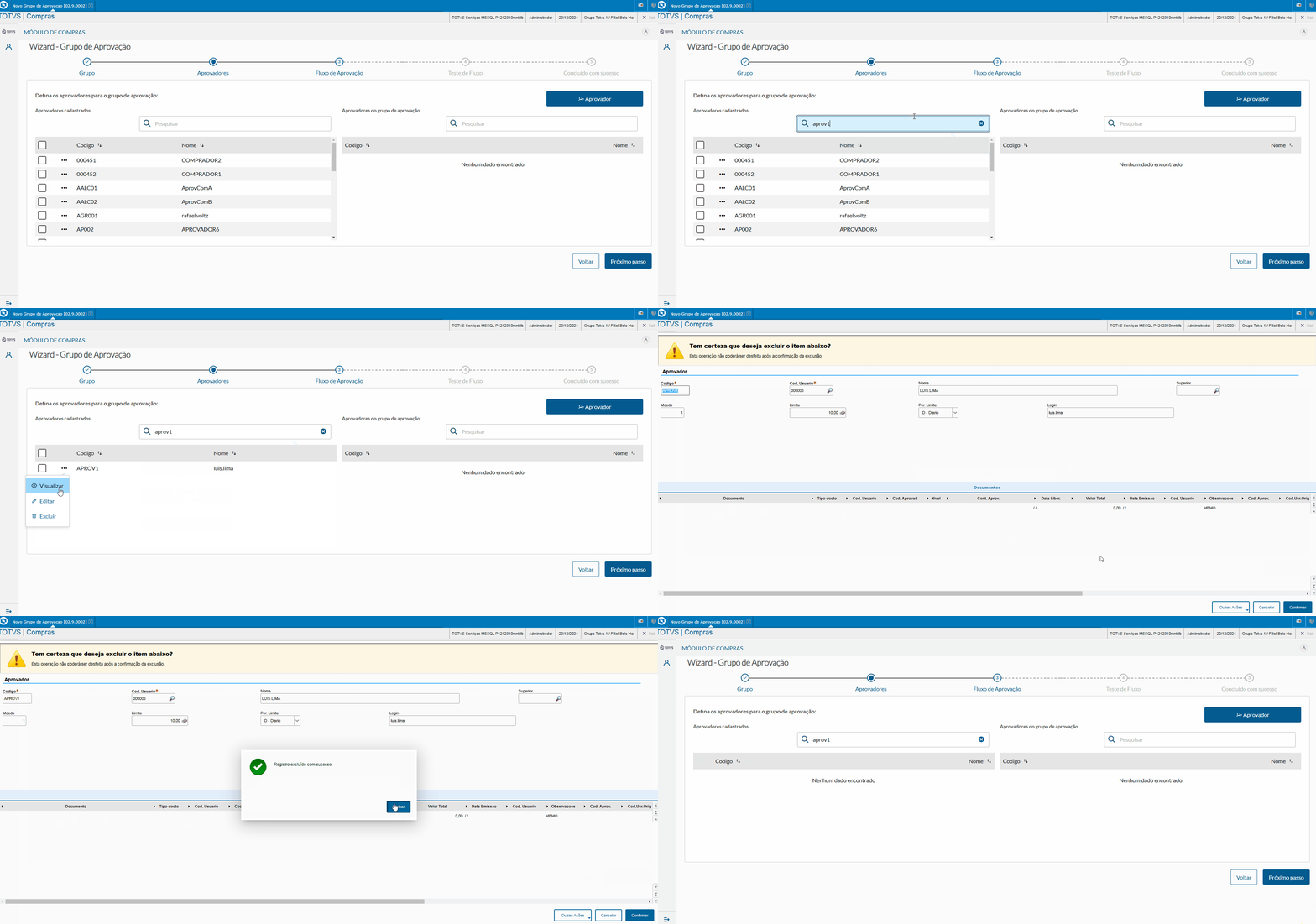
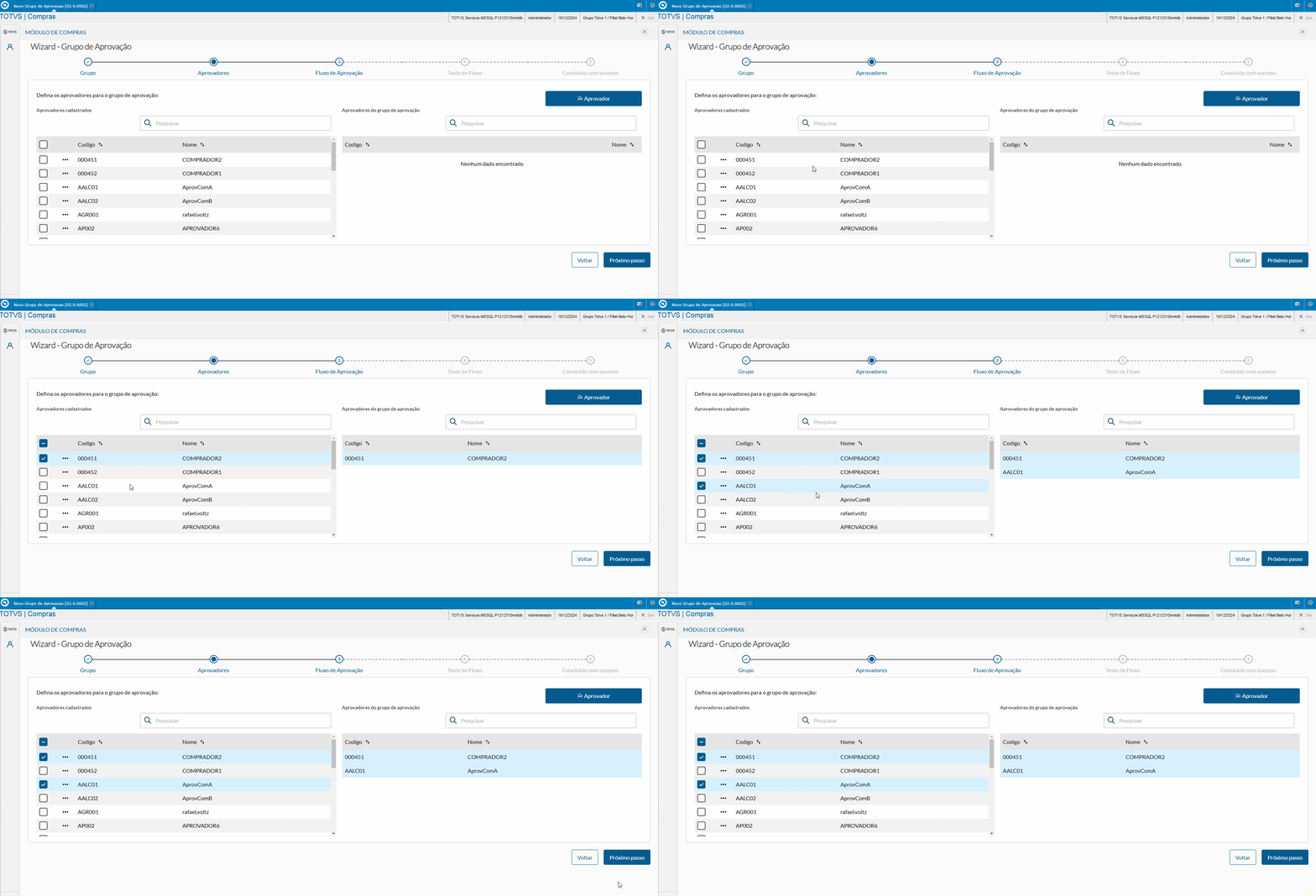
Este passo paso permite incluir, editar, excluir e selecionar aprovadores que farão parte do grupo aprovaçãoborrar y seleccionar aprobadores que formarán parte del grupo aprobación.


Expandir
titleInclusãoInclusión

A partir do botão Aprovador, é possível incluir um novo aprovadorde la opción Aprobador, es posible incluir un nuevo aprobador.

[Clique na imagem Haga clic en la imagen para ampliar]

Expandir
titleEdiçãoEdición

Al hacer clic en la opción de acciones a la izquierda del aprobador, es posible realizar su ediciónClicando no botão de ações à esquerda do aprovador, é possível realizar sua edição.

[Clique na imagem Haga clic en la imagen para ampliar]

Expandir
titleVisualizaçãoVisualización

Al hacer clic en la opción de acciones a la izquierda del aprobador, es posible realizar su visualizaciónClicando no botão de ações à esquerda do aprovador, é possível realizar sua visualização.

[Clique na imagem Haga clic en la imagen para ampliar]

Expandir
titleExclusãoBorrado

Al hacer clic en la opción de acciones a la izquierda del aprobador, es posible realizar su borradoClicando no botão de ações à esquerda do aprovador, é possível realizar sua exclusão.

[Clique na imagem Haga clic en la imagen para ampliar]

Expandir
titleSeleçãoSelección

Clicando sobre o aprovador, é possível seleciona-lo para que seja utilizado no Fluxo de AprovaçãoAl hacer clic sobre el aprobador, es posible seleccionarlo para que sea utilizado en el Flujo de aprobación.

[Clique na imagem Haga clic en la imagen para ampliar]

Expandir
titlePasso Paso 3 - Fluxo Flujo de Aprovaçãoaprobación

Este passo paso permite editar as informações do aprovador que percetencerá ao grupo, nele é possível las informaciones del aprobador que pertenecerá al grupo, en este es posible informar campos como nível nivel de aprovaçãoaprobación, perfil de aprovaçãoaprobación, superior, tipo de compras, etc.

[Clique na imagem Haga clic en la imagen para ampliar]

Expandir
titlePasso Paso 4 - Teste Prueba de Fluxoflujo

Este passo paso permite realizar testes pruebas de fluxo flujo de aprovação, podendo selecionar os aprobación, pudiendo seleccionar los tipos de documentos que deseja desea simular, valor do del documento e itensítems.

[Clique na imagem Haga clic en la imagen para ampliar]

Expandir
titlePasso Paso 5 - ConclusãoFinalización

No último passo do wizard, será realizada a gravação do grupo de aprovação e finalizado o processo de inclusãoEn el último paso del wizard, se realizará la grabación del grupo de aprobación y se finalizará el proceso de inclusión.

[Clique na imagem Haga clic en la imagen para ampliar]

03.

PRÉ-

REQUISITOS PREVIOS MÍNIMOS

  • Portal MultiProtocol

04.

CONFIGURAÇÕES

CONFIGURACIONES

A continuación vea los procesos que deben configurarse

Abaixo seguem os processos que devem ser configurados:

Totvs custom tabs box
tabs01 - AcessoAcceso, 02- Porta Puerto Multiprotocolo
idsconfig1,config2,config3
Totvs custom tabs box items
defaultyes
referenciaconfig1
Informações
titleAcesso Embarcado - Protheus

*Embarcado: Acesso via menu do Acceso vía menú del Protheus.

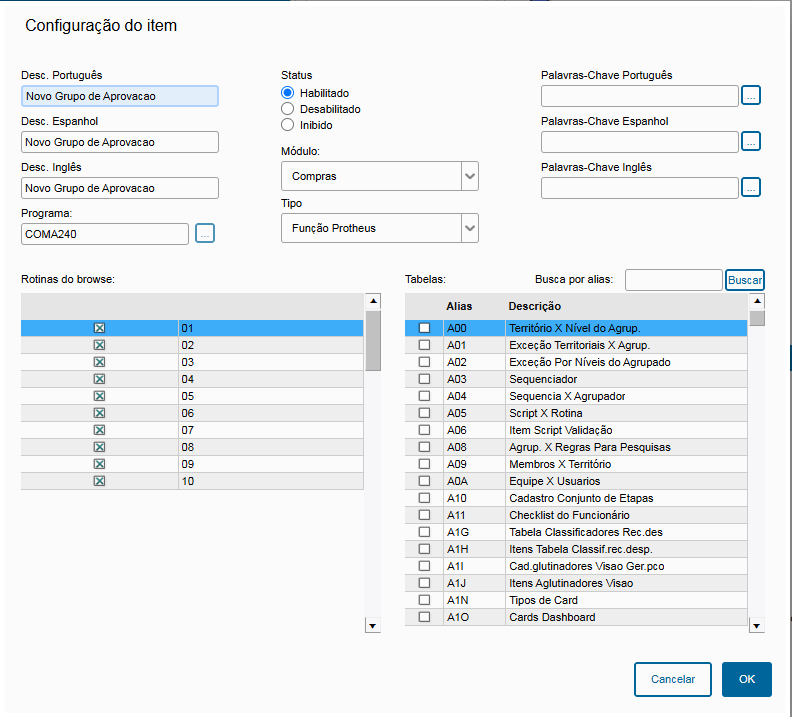
É Necessário adicionar ao menu do Compras a rotina COMA240 para acesso a Novo Grupo de Aprovação via menu do Es necesario incluir al menú del Compras la rutina COMA240 para acceso a Nuevo grupo de aprobación vía menú del Protheus. A partir do del release 12.1.2510 a rotina estará no menu por padrão. la rutina estará en el menú por estándar.

EjemploExemplo:

[Clique na imagem Haga clic en la imagen para ampliar]

  • DescriçãoDescripción: Novo Grupo Nuevo grupo de Aprovacaoaprobación
  • Programa: COMA240
  • StatusEstatus: Habilitado
  • Módulo: Compras
  • Tipo: Função Función Protheus

[Clique na imagem Haga clic en la imagen para ampliar]

Totvs custom tabs box items
defaultno
referenciaconfig2
Informações
titlePorta Puerto Multiprotocolo
    Na seção
  • En la sección GENERAL,
  • deve-
  • se debe incluir
  • a chave
  • l clave App_Environment”,
  • cujo
  • cuyo valor
  • deve ser o nome do ambiente onde os serviços serão executados
  • debe ser el nombre del entorno donde los servicios se ejecutarán
  • Na seção
  • En la sección DRIVERS,
  •   deve-se habilitar a porta multiprotocolo na chave “MultiProtocolPort” com o
  •  se debe habilitar el puerto multiprotocolo en la clave “MultiProtocolPort” con el valor = 1.
  • Por padrão a conexão SSL está ativa na porta multiprotocolo, os detalhes das configurações estão disponíveis na documentação Application Server - Porta Multiprotocolo. Para desabilitar a conexão por SSL é necessário informar a chave
  • Como estándar, la conexión SSL está activa en el puerto multiprotocolo, los detalles de las configuraciones están disponibles en la documentación Application Server - Puerto multiprotocolo. Para inhabilitar la conexión por SSL es necesario informar la clave MultiProtocolPortSecure = 0”

Para mais informações sobre essa configuração acesse a página más información sobre esta configuración, acceda a la página Application Server - Porta Puerto Multiprotocolo.

05. NOTAS DE

VERSÃO

VERSIÓN

A continuación pueden ver todas las novedades liberadas en cada versiónAbaixo você pode visualizar todas novidades liberadas em cada versão:

Expandir
titleExpandir
Expandir
titleAgosto/2024
  1. Implementações iniciais do Novo Grupo de AprovaçãoImplementaciones iniciales del Nuevo grupo de aprobación.
Expandir
titleSetembroSeptiembre/2024
  1. Implementado novo Se implementó nuevo componente de lookup do del THF.
Expandir
titleNovembroNoviembre/2024
  1. Se implementó pantalla de aprobadores.
  2. Se implementó pantalla de Flujo de aprobación
  3. Implementada tela de Aprovadores;
  4. Implementada tela de Fluxo de Aprovação.
Expandir
titleDezembroDiciembre/2024
  1. Se implementó pantalla de Prueba de flujo.
  2. Se implementó pantalla de Finalización
  3. Implementada tela de Teste de Fluxo;
  4. Implementada tela de Conclusão.

06.

TABELAS E PARÂMETROS

TABLAS Y PARÁMETROS

A continuación puede ver los parámetros y tablas utilizados por Sustitución del aprobadorAbaixo você pode visualizar os parâmetros e tabelas utilizados pela Subsitutição do Aprovador:

Expandir
titleTabelasTablas
  • DBL (Entidades Contábeis Entes contables X Grupo Aprovaçãode aprobación);.
  • DHL (Perfil de Aprovadoresaprobadores);.
  • DHK (Tipos de Comprascompras);.
  • SAL (Grupos de Aprovaçãoaprobación);.
  • SAK (AprovadoresAprobadores);.
  • SCR (Documentos com Alçadacon pertinencia).
Expandir
titleParâmetrosParámetros

MV_ALTPDOC - Aba Solapa Documentos no en el Grupo de Aprovação é exibidaAprobación se muestra.

08.

ASSUNTOS

ASUNTOS RELACIONADOS

HTML<!-- esconder o menu --> <style> div.theme-default .ia-splitter #main { margin-left: 0px; } .ia-fixed-sidebar, .ia-splitter-left { display: none; } #main { padding-left: 10px; padding-right: 10px; overflow-x: hidden; } .aui-header-primary .aui-nav, .aui-page-panel { margin-left: 0px !important; } .aui-header-primary .aui-nav { margin-left: 0px !important; } </style>