Personalização da Análise no Monitor TributárioA seção de Personalização da Análise é uma ferramenta que permite adaptar as análises fiscais às necessidades específicas da sua empresa. Com ela, você tem controle preciso e direcionado sobre as informações geradas pelo Monitor Tributário. Funcionalidades PrincipaisSeleção de Empresas: - Descrição: Escolha uma ou mais empresas para incluir na análise.
- Benefícios: Ideal para grupos empresariais ou consultorias que administram múltiplas entidades. Permite análises comparativas e consolidadas, facilitando a identificação de padrões e a tomada de decisões estratégicas em um contexto mais amplo.
Período de Análise: - Descrição: Defina um período específico para a análise dos dados fiscais, selecionando datas de início e fim.
- Benefícios: Permite uma visão detalhada das operações fiscais dentro de um intervalo de tempo determinado. Ao ajustar o período de análise, você pode facilmente identificar tendências, comparar desempenhos entre diferentes períodos e ajustar estratégias fiscais de acordo com as variações sazonais ou mudanças regulatórias.
Como Usar a Personalização da Análise1. Acessando a Seção- No menu principal do Monitor Tributário, clique em "Empresa" e informe o "Período inicial" e "Período final".
2. Selecionando Empresas- Campo "Empresa":
- Clique no campo para abrir a lista de empresas disponíveis.
- Selecione uma ou mais empresas que deseja incluir na análise.
- Dica: A seleção de múltiplas empresas permite consolidar dados para uma visão geral do grupo.
3. Definindo o Período de Análise- Campo "Período Inicial":
- Informe no campo o mês/ano.
- Informe o período de início que deseja analisar.
- Campo "Período Final":
- Informe no campo o mês/ano.
- Informe o período de fim que deseja analisar.
- Dica: Ajuste o período de análise para identificar tendências, comparar desempenhos entre diferentes períodos e adaptar suas estratégias fiscais.
4. Consultando os Dados- Após selecionar as empresas e definir o período de análise, clique no botão "Consultar".
- O Monitor Tributário irá gerar os relatórios e análises com base nas suas seleções.
Exemplos Práticos- Análise Comparativa: Compare o desempenho fiscal de duas filiais diferentes para identificar áreas de melhoria, sendo que cada empresa deve ser processado separadamente os dados para analise.
- Análise Consolidada: Obtenha uma visão geral do desempenho fiscal de todo o grupo empresarial.
- Análise de Tendências: Defina um período de análise de um ano para identificar tendências sazonais e ajustar suas estratégias fiscais.
Dicas - Em uma analise individual de cada empresa é possível identificar quais entidades estão contribuindo mais para a carga tributária total do grupo.
- Ajuste o período de análise para comparar o impacto de diferentes políticas fiscais ao longo do tempo.
- Combine a personalização da análise com outras funcionalidades do Monitor Tributário para obter insights mais profundos e tomar decisões mais informadas.
Com a Personalização da Análise, você tem o poder de adaptar o Monitor Tributário às suas necessidades específicas, garantindo que as informações geradas sejam diretamente relevantes para os seus objetivos e desafios.
| Deck of Cards |
|---|
| effectDuration | 0.5 |
|---|
| id | tudo-sobre |
|---|
| effectType | slide |
|---|
| | Card |
|---|
| effectDuration | 0.5 |
|---|
| label | Documentos Fiscais |
|---|
| | Expandir |
|---|
| title | Documentos Fiscais de Saída |
|---|
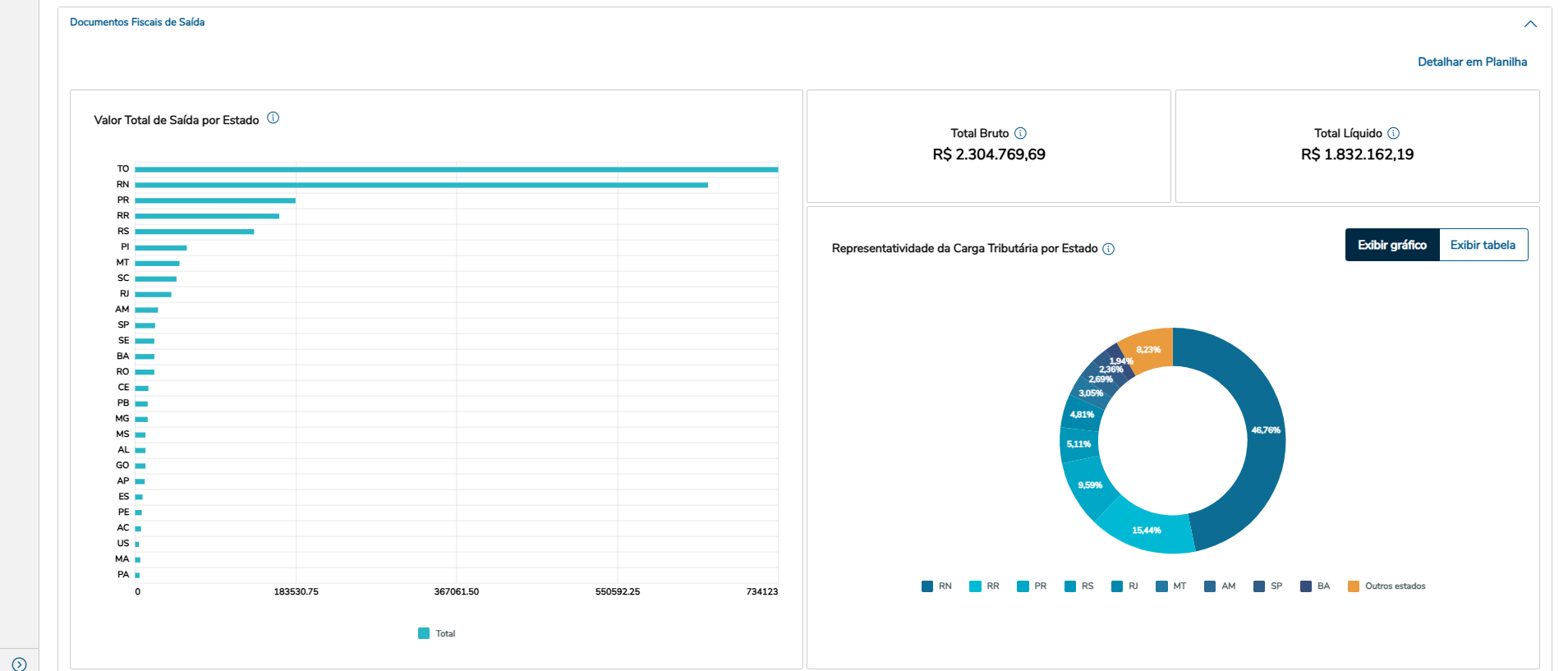
| Documentos Fiscais de Saída no Monitor TributárioA seção de Documentos Fiscais de Saída oferece uma visão abrangente e detalhada das suas operações de venda, permitindo analisar a distribuição geográfica das vendas, o impacto da carga tributária e a conformidade fiscal. Funcionalidades PrincipaisValor Total de Saída por Estado: - Descrição: Apresenta o total das operações de saída, organizadas por estado de destino do cliente.
- Benefícios: Visualização da distribuição geográfica das vendas, identificação de estados com maior movimentação, auxílio na tomada de decisões sobre estratégias de marketing e logística.
Total Bruto: - Descrição: Exibe o total das operações de saída antes da dedução de impostos.
- Benefícios: Visão clara do volume bruto de vendas, útil para comparar com outros períodos e avaliar o crescimento da empresa.
Total Líquido: - Descrição: Apresenta o total das operações de saída após deduzir os impostos aplicáveis.
- Benefícios: Ajuda a entender o valor efetivo das vendas após tributação, essencial para o planejamento financeiro e a avaliação da rentabilidade.
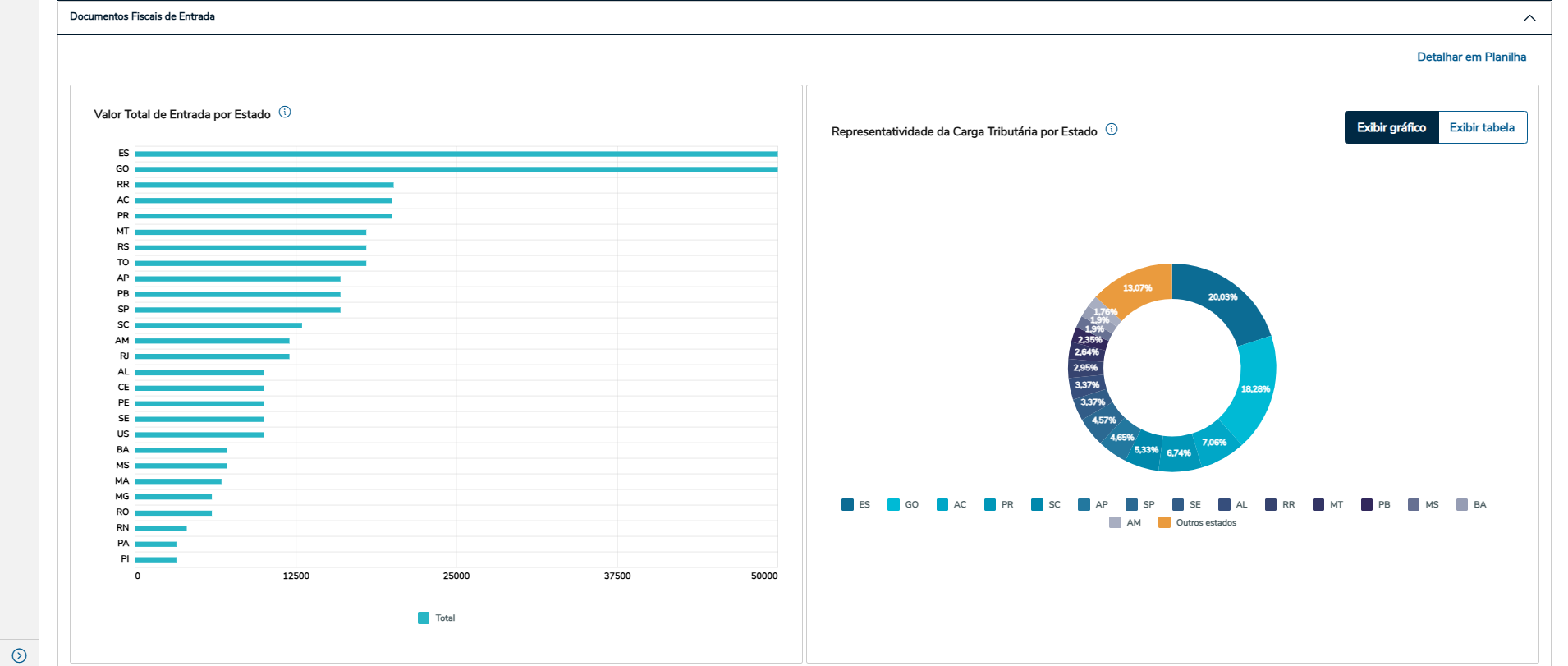
Representatividade da Carga Tributária por Estado: - Descrição: Exibe o percentual do total de impostos por estado.
- Benefícios: Facilita a análise do impacto fiscal em diferentes regiões, auxiliando na otimização da carga tributária e no planejamento de expansão.
- Opções de Exibição:
- Gráfico: Visualização gráfica da representatividade dos impostos por estado.
- Tabela: Visualização tabular da representatividade dos impostos por estado.
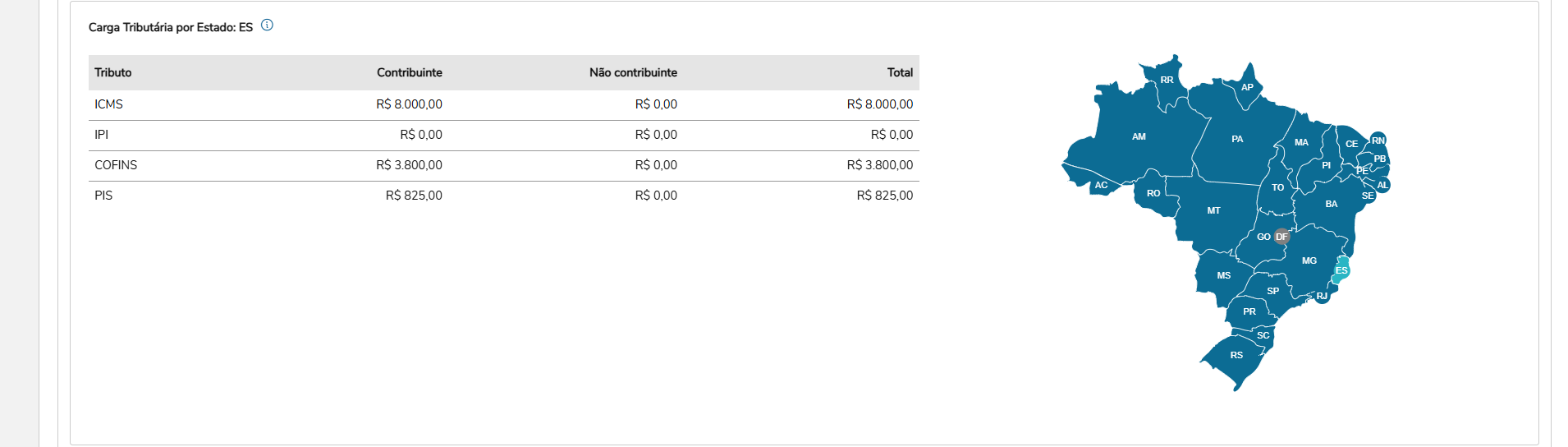
Carga Tributária por Estado: - Descrição: Mostra o total dos impostos por estado.
- Benefícios: Auxilia no planejamento fiscal regional, permitindo identificar oportunidades de incentivos fiscais e otimizar a gestão tributária.
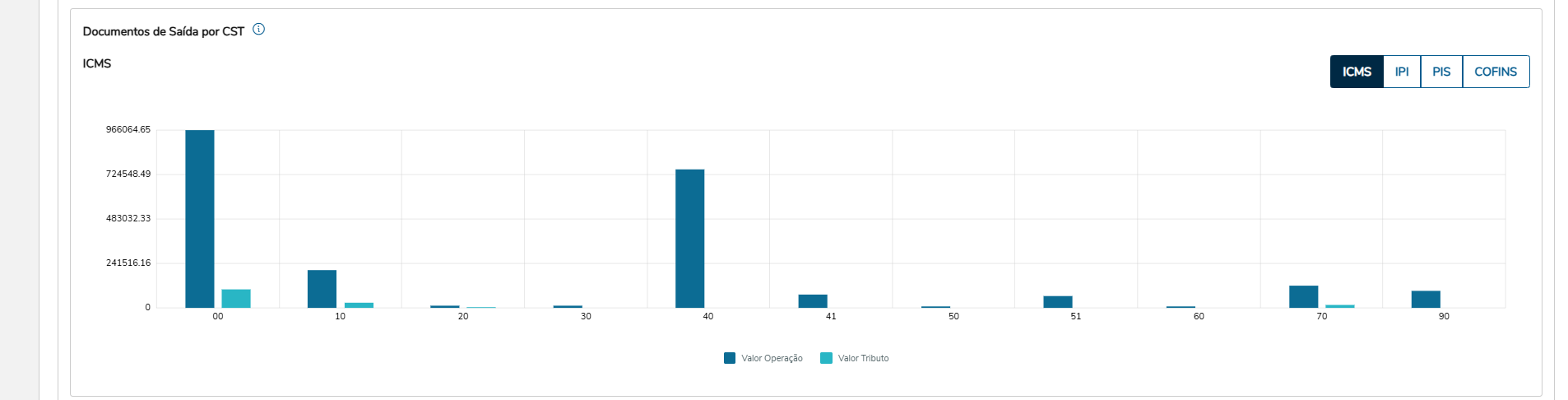
Documentos de Saída por CST (ICMS, IPI, PIS, COFINS): - Descrição: Total das operações de saída classificadas pelo Código de Situação Tributária (CST) para cada imposto.
- Benefícios: Permite verificar a distribuição das operações conforme a classificação tributária, garantindo a conformidade fiscal e identificando possíveis erros de classificação.
Documentos de Saída por CFOP: - Descrição: Total das operações de saída classificadas pelo Código Fiscal de Operações e Prestações (CFOP).
- Benefícios: Ajuda a entender a natureza fiscal das operações de saída, essencial para a correta emissão de documentos fiscais e o cumprimento das obrigações tributárias.
Detalhar em Planilha: - Descrição: Permite exportar os dados referentes aos documentos fiscais de saída apresentados na tela, de forma detalhada por nota fiscal e item.
- Benefícios: Facilita a análise detalhada dos dados em formato de planilha, permitindo a criação de relatórios personalizados e a integração com outras ferramentas de análise.
Como Usar a Seção de Documentos Fiscais de SaídaAcessando a Seção: - No menu principal do Monitor Tributário, clique em "Documentos Fiscais de Saída".
Analisando os Dados: - Valor Total de Saída por Estado: Utilize o mapa ou a lista de estados para identificar onde suas vendas são mais concentradas.
- Total Bruto e Total Líquido: Compare os valores para entender o impacto da carga tributária nas suas vendas.
- Representatividade da Carga Tributária por Estado: Analise o gráfico ou a tabela para identificar as regiões com maior impacto fiscal.
- Carga Tributária por Estado: Utilize os dados para planejar suas estratégias fiscais regionais.
- Documentos de Saída por CST e CFOP: Verifique a distribuição das operações conforme a classificação tributária e identifique possíveis erros.
Exportando os Dados: - Clique no botão "Detalhar em Planilha" para exportar os dados detalhados dos documentos fiscais de saída.
Exemplos Práticos- Identificação de Mercados: Use o "Valor Total de Saída por Estado" para identificar seus principais mercados e direcionar seus esforços de marketing.
- Otimização Fiscal: Analise a "Carga Tributária por Estado" para identificar oportunidades de incentivos fiscais e otimizar sua gestão tributária.
- Conformidade Fiscal: Verifique a distribuição das operações por "CST" e "CFOP" para garantir a conformidade fiscal e identificar possíveis erros de classificação.
Dicas- Combine a análise dos "Documentos Fiscais de Saída" com a "Personalização da Análise" para segmentar seus dados por empresa e período.
- Utilize a opção "Detalhar em Planilha" para criar relatórios personalizados e analisar os dados em profundidade.
- Monitore regularmente os "Documentos Fiscais de Saída" para identificar tendências e ajustar suas estratégias de acordo.
Com a seção de Documentos Fiscais de Saída, você terá todas as informações necessárias para tomar decisões estratégicas e otimizar a gestão fiscal da sua empresa.
|
| Expandir |
|---|
| title | Documentos Fiscais de Entrada |
|---|
| |
| Expandir |
|---|
| title | Ajustes de Valores Documento Fiscal |
|---|
| |
| Expandir |
|---|
| title | Apuração dos Impostos |
|---|
| |
|
| Card |
|---|
| effectDuration | 0.5 |
|---|
| label | Tributos Retidos |
|---|
| effectType | slide |
|---|
| | Expandir |
|---|
| title | Representatividade por Impostos |
|---|
| |
| Expandir |
|---|
| title | Representatividade ISS por Município |
|---|
| |
| Expandir |
|---|
| title | Visão Geral dos Tributos |
|---|
| |
|
|
|