
Histórico da Página
...
- ID - Código sequencial da configuração cadastrada.
- Descrição - Descrição da configuração cadastrada.
- Empresa - Empresa associada à configuração.
- URL API - URL da API do Meu Navegador.
- URL Coletor WMS - URL do site onde o Coletor WMS está publicado.
- URL Coletor RF (Loja) - URL do site onde o Coletor RF (Loja) está publicado.
- Sistema Padrão - Sistema padrão definido (Coletor WMS ou Coletor RF - Loja).
- Posição de Tela - Posição padrão da tela (Vertical ou Horizontal).
- Utiliza Teclado - Indica se o teclado virtual será utilizado (Sim ou Não).
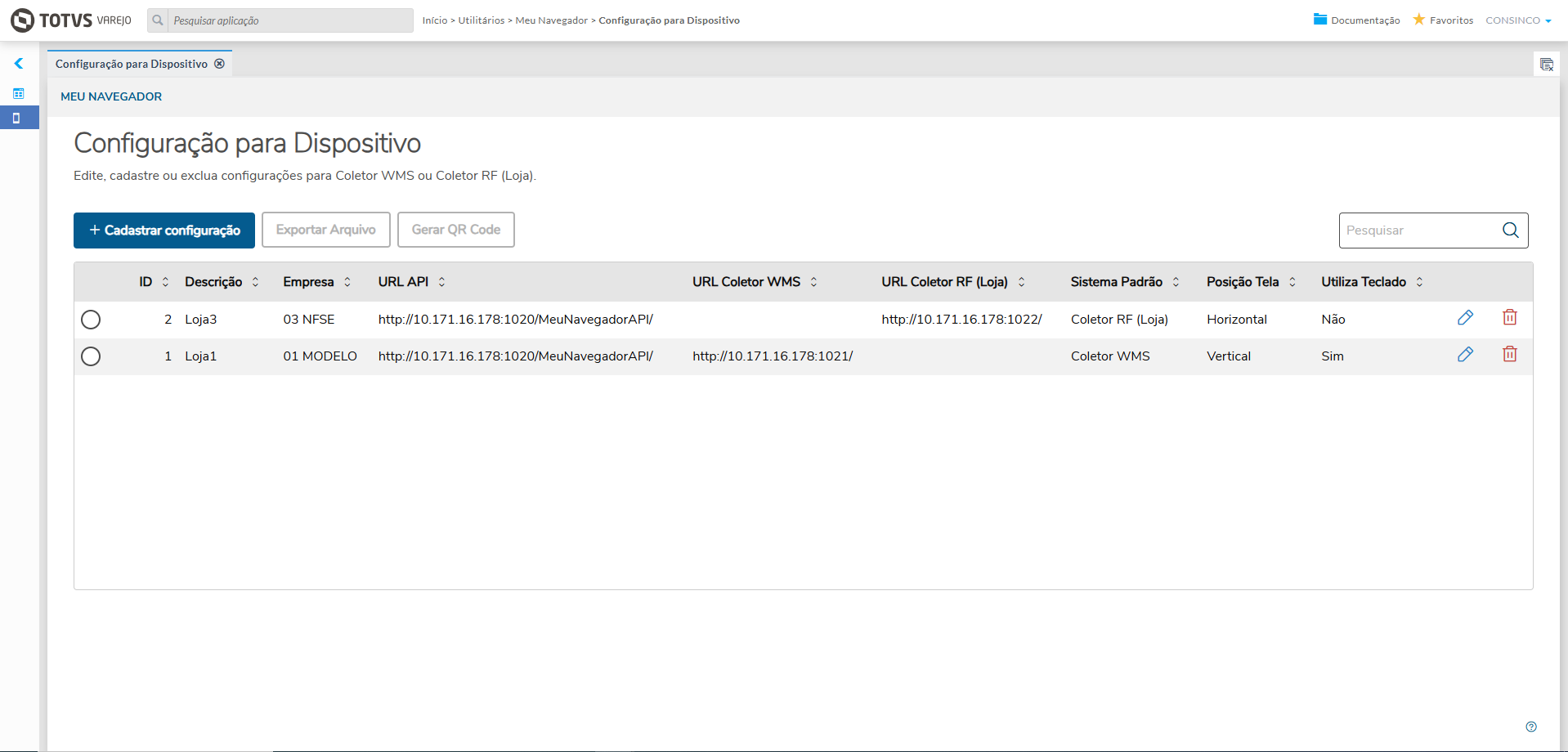
Imgem Imagem 1 - Tela Inicial
Filtros
A Pesquisa rápida permite buscar por qualquer caractere de todas as colunas da tabela. Após inserir o texto desejado, pressione Enter ou clique no ícone da lupa para realizar a busca.
...
- Descrição (obrigatório) – Informe uma descrição para a configuração (máximo de 20 caracteres).
- Empresa (obrigatório) – Selecione a empresa associada à configuração.
- URL Coletor WMS – Informe a URL do site onde o Coletor WMS está publicado (máximo de 255 caracteres). Obrigatório apenas se o Sistema Padrão for Coletor WMS.
- URL Coletor RF (Loja) – Informe a URL do site onde o Coletor RF (Loja) está publicado (máximo de 255 caracteres). Obrigatório apenas se o Sistema Padrão for Coletor RF - Loja.
- URL API (obrigatório) – Informe a URL da API do Meu Navegador (máximo de 255 caracteres).
- Sistema Padrão (obrigatório) – Selecione o sistema padrão (Coletor WMS ou Coletor RF - Loja).
- Posição de Tela (obrigatório) – Defina a posição padrão da tela (Vertical ou Horizontal).
- Utiliza Teclado Virtual (obrigatório) – Indique se o teclado virtual será utilizado (Sim ou Não).
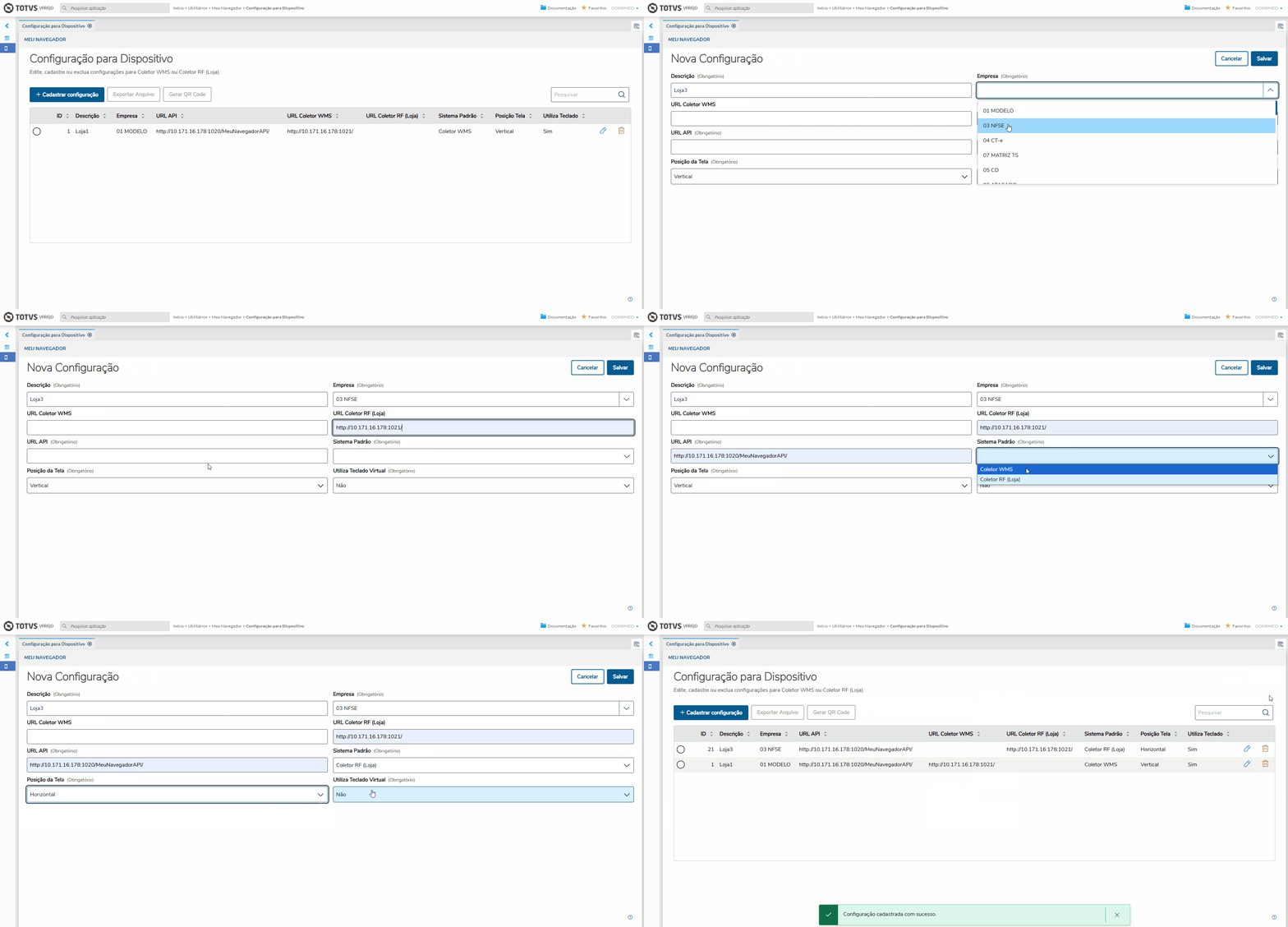
Imagem 3 - CadastrarCadastro
Editar e Excluir
Para editar ou excluir uma configuração, clique nos respectivos ícones na linha correspondente da tabela.
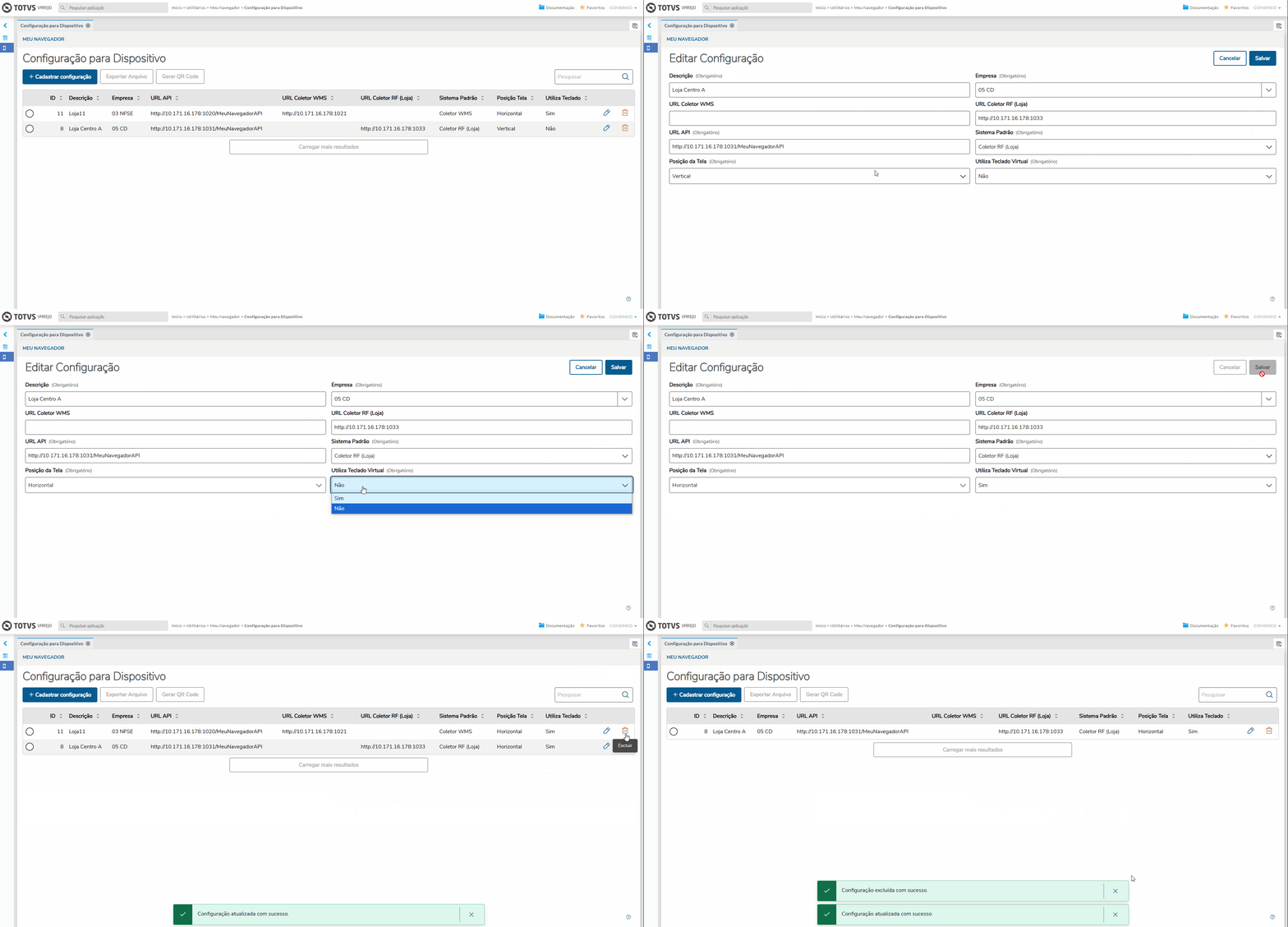
Imagem 4 - Editar Editação e ExcluirExclusão
Exportar Arquivo
Para exportar o arquivo JSON, selecione uma das configurações cadastradas. Isso habilitará o botão Exportar Arquivo. Ao clicar nele, uma janela será aberta exibindo o conteúdo do arquivo. Para concluir, clique em Salvar arquivo, e o arquivo será salvo na pasta de downloads configurada no computador.

Imagem 5 - Exporta Exportação Arquivo JSON
Gerar QR Code
Para gerar o QR Code, selecione uma das configurações cadastradas. Isso habilitará o botão Gerar QR Code. Ao clicar nele, uma janela será aberta exibindo o QR Code gerado. Para concluir, clique em Salvar arquivo, e a imagem será salva na pasta de downloads configurada no computador.
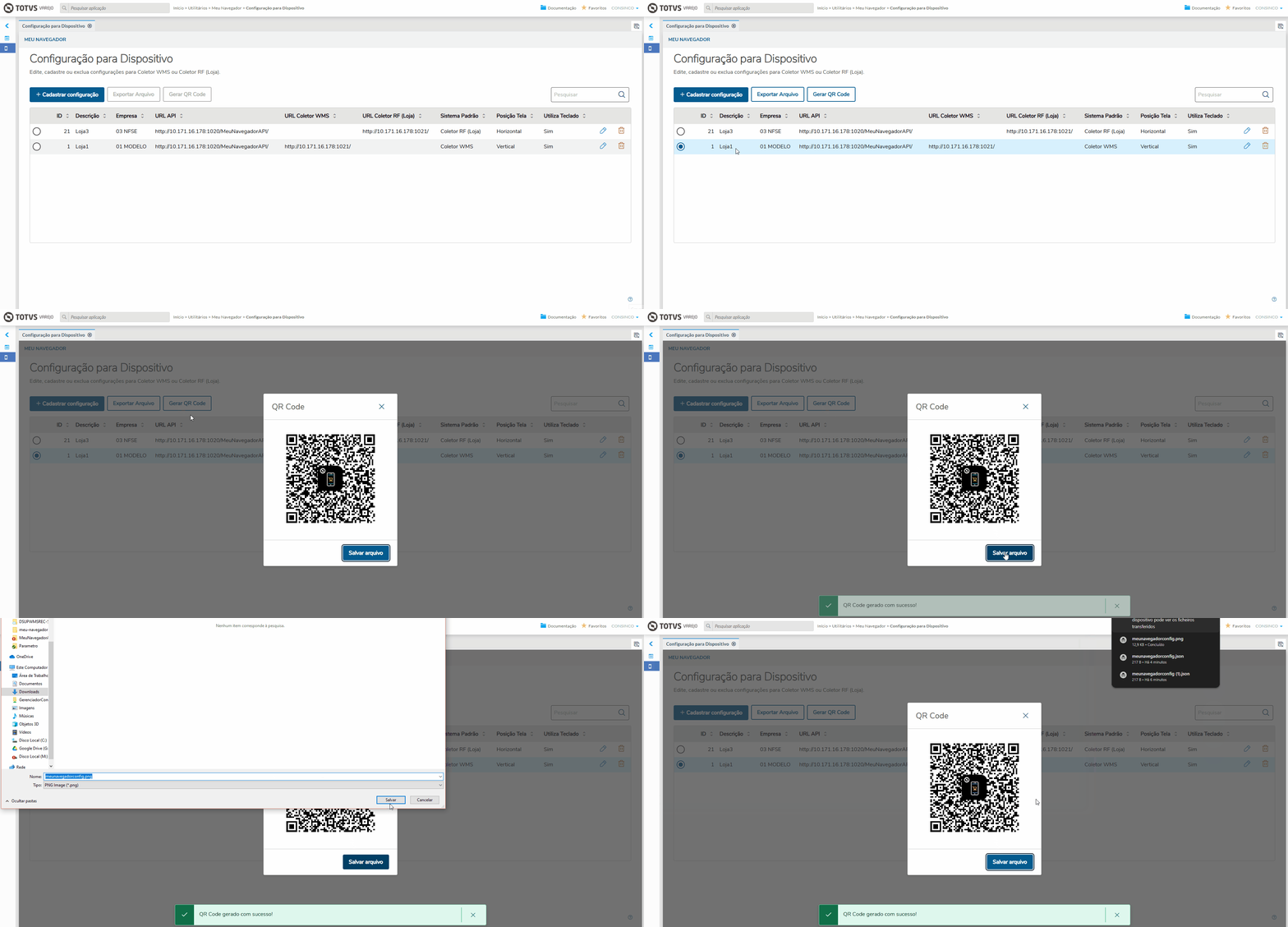
Imagem 6 - Gera Geração QR Code
03. TELA CONFIGURAÇÃO PARA DISPOSITIVO
...
Visão Geral
Import HTML Content
Conteúdo das Ferramentas
Tarefas