Páginas filhas
  • TOTVS - Integração Winthor - Instalação e Configuração do TOTVS VAREJO SUPERMERCADOS PDV

Versões comparadas

Chave

  • Esta linha foi adicionada.
  • Esta linha foi removida.
  • A formatação mudou.

...

Expandir
title3. Instalação do Acrux Monitor
  • 1.      Download e Instalação do Sistema

    • Verifique os pré-requisitos para o servidor do Monitor PDV clicando aqui.
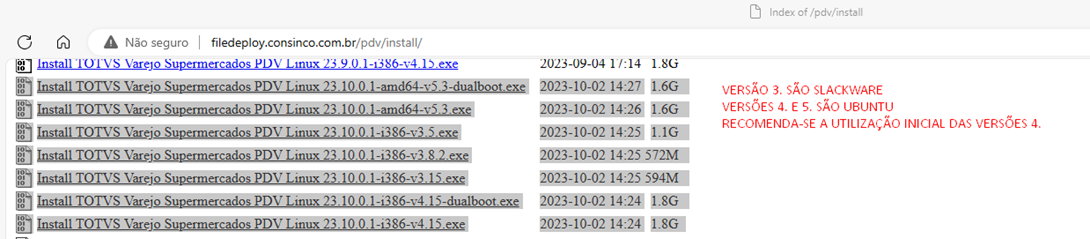
    • Execute o download do instalador clicando aqui:
      • Monitor PDV - (Install TOTVS Varejo Supermercados PDV - Monitor Windows NN.N.N.N.exe)
      • (*) Lembre-se de utilizar a versão mais recente.
      • (*) Não é recomendada a utilização do Monitor PDV em ambientes Linux.
    • Instale e configura o Silver Light disponível nesse link.
    • Instale e configure o IIS / Oracle Client / Monitor PDV conforme instruções disponíveis neste link.
    • Instale e configure o Client Oracle conforme instruções disponíveis neste link.
    • Não execute a instalação do Monitor PDV em equipamento que estejam no DOMÍNIO. Remova o equipamento do DOMÍNIO, faça a instalação e configuração, e somente após retorne o equipamento para o DOMÍNIO.
    • Desabilite o firewall do equipamento onde o Monitor PDV será instalado. Se for necessário, o mesmo poderá ser reativado e devidamente configurado posteriormente.
    • Execute a instalação do Monitor PDV conforme instruções disponíveis neste
    • Concluída a instação, acesse os portais Monitor PDV e Acrux MonitorPlus nos endereços:
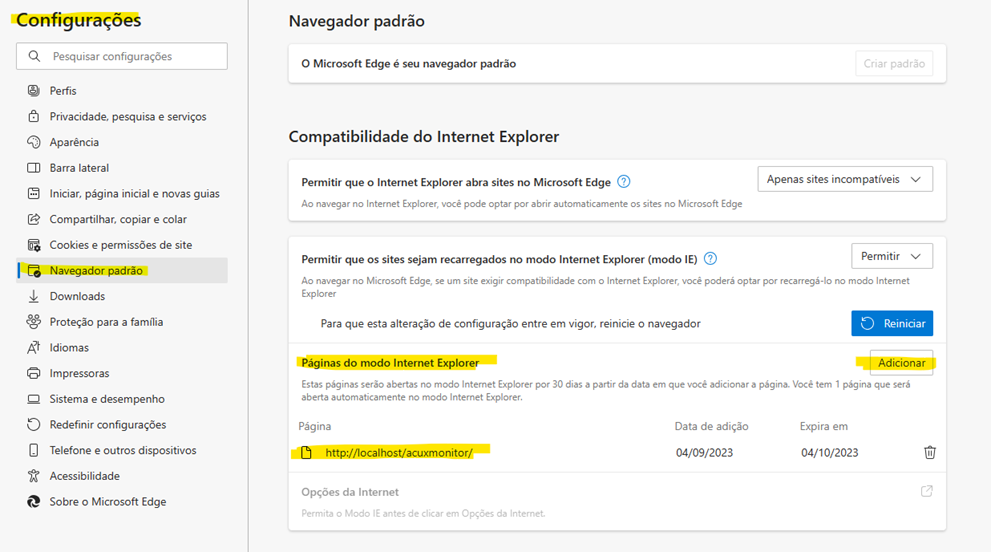
    • Utilizar o navegador Microsoft Edge para acessar o Monitor PDV (executar as Config. do navegador para funcionamento em modo Internet Explorer):


    2.      Solicitar Licença de Uso

    Antes de executar a instalação do Acrux PDV, recomenda-se a obtenção das licenças através dos canais oficiais.

    3.      Configurações Adicionais do IIS

    • Após a instalação do IIS e do Monitor PDV, é necessário executar configurações adicionais no IIS e no Windows.
    • Abra o IIS e localize o site do Monitor PDV. Clique em configurações básicas e na tela que será exibida é necessário informar os dados de um usuário com permissão de administrador da máquina
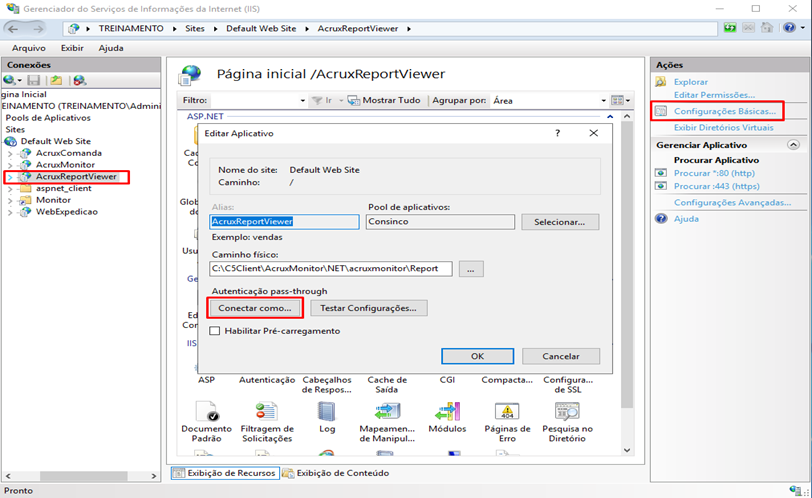
    • Abra o IIS e localize o site do AcruxReportViewer. Clique em configurações básicas, e na tela que será exibida é necessário informar os dados de conexão de um usuário com permissão de ADMINISTRADOR da máquina.

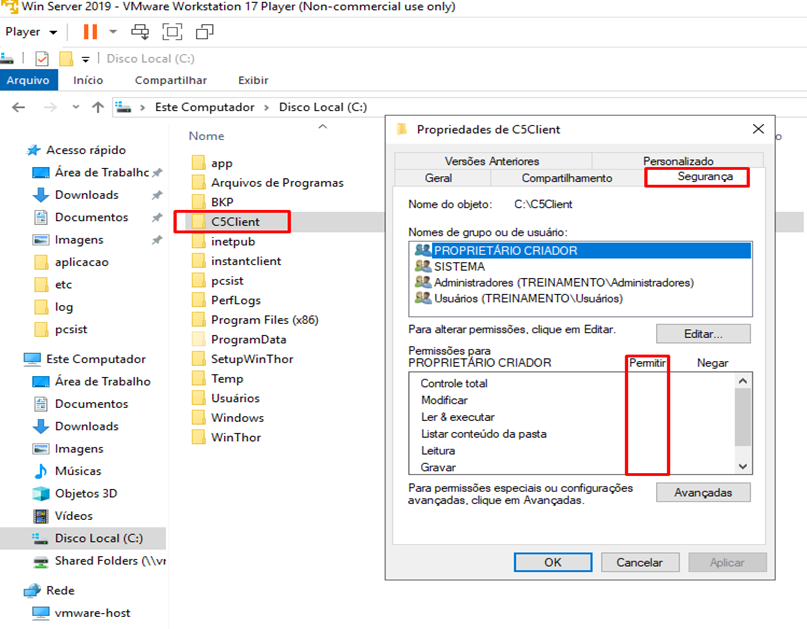
    • No Windows, localize a pasta C5Client, e conceda todas as permissões de acesso para todos os usuários.


Expandir
title4. Procedimentos de configuração do Acrux Monitor
    • (C)– Informação alimentada automaticamente no processo de carga (rotina 2651).
    • (M) – Informação necessita ser incluída manualmente.
    • A nomenclatura das opções abaixo, indicam o caminho a ser percorrido no menu do AcruxMonitor.

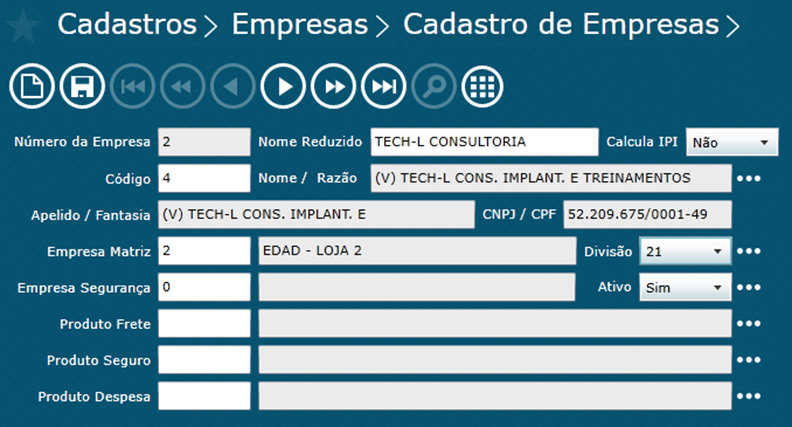
    1.      Cadastros → Empresas → Cadastro de Empresas (C)

    • Equivalente a rotina 535 (PCFILIAL.CODIGO = TB_EMPRESA.NROEMPRESA).
    • Verificar se a FILIAL que será utilizada como EMPRESA está ATIVA.
    • Associar a empresa a respectiva divisão.

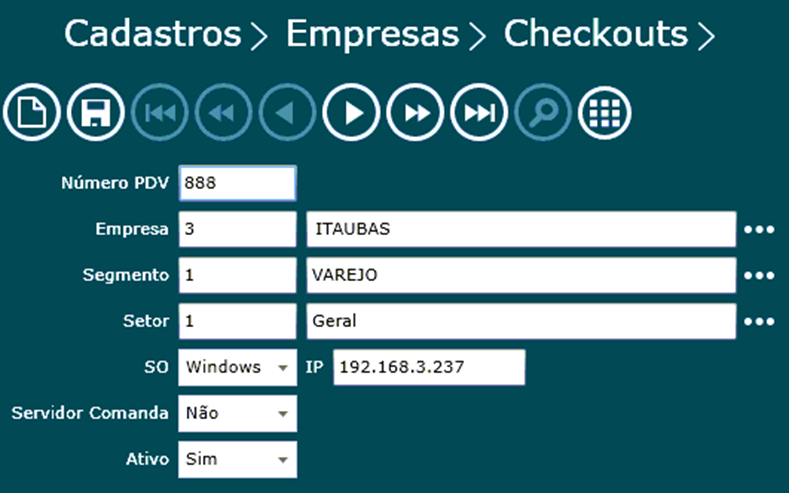
    2.      Cadastros → Empresas → Checkouts (C)

    • Os checkouts são equivalentes aos cadastros da rotina 2044.


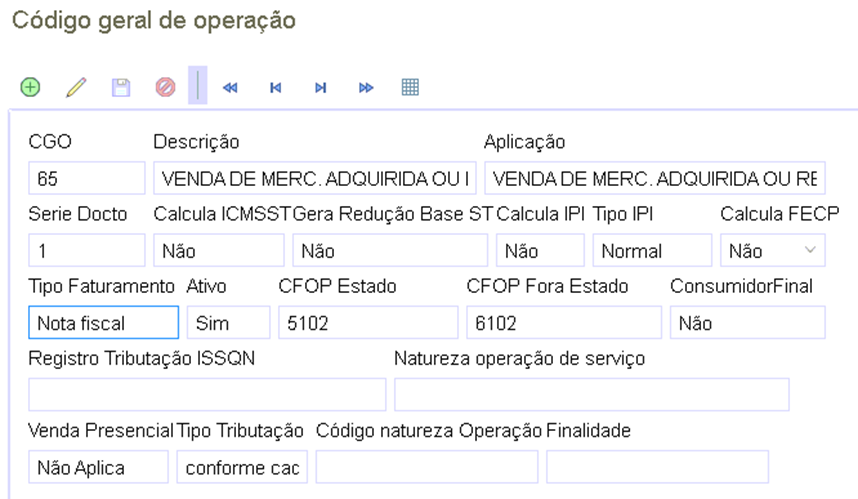
    3.      Cadastros → Cadastro de CGO (M)

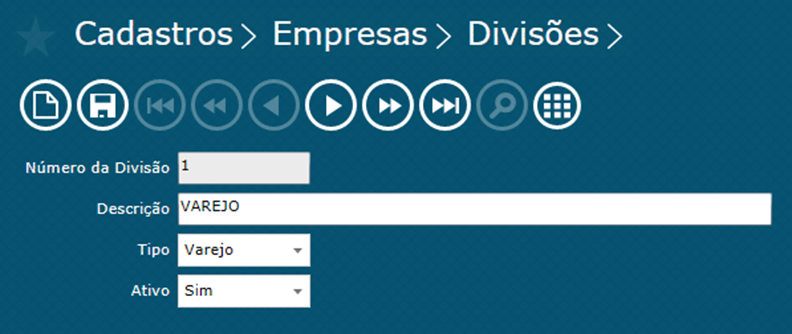
    4.      Cadastros → Empresas → Divisões (C)

    • É o cadastro referente à Região (caso a tributação seja por Região) ou a UF (caso a tributação seja por UF)
    • Para tributação por região, será respeitado o parâmetro 2617 da 132 da Região do PDV.

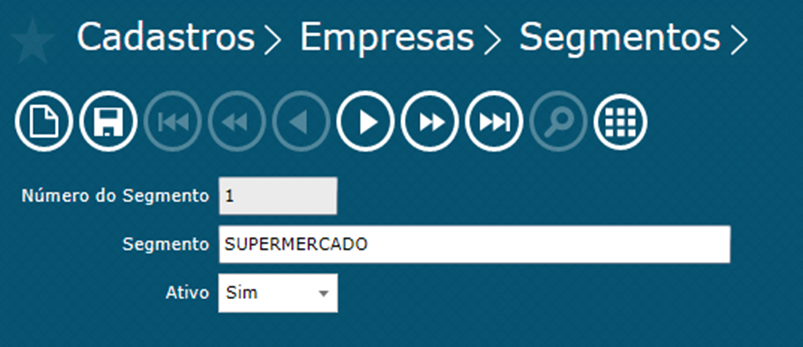
    5.      Cadastros → Empresas → Segmentos (C)

    • Tem como finalidade TIPIFICAR a empresa, exemplos: PADARIA, SUPERMERCADO, ATACAREJO, etc. 
    • Atualmente já está incluída na integração a carga deste processo. 

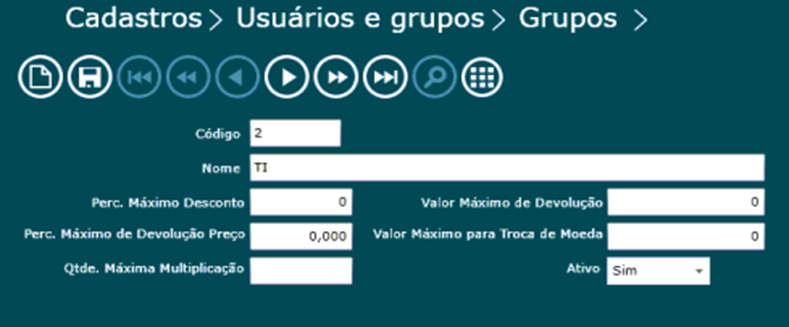
    6.      Cadastros → Usuários e Grupos → Grupos (C)


    • Equivalente aos SETORES da rotina 528.
    • Atualmente na carga já são enviados os dados de Grupos de Fiscais e Operadores de Caixa, não sendo necessário o seu cadastro
    • Adicionar grupos para TI e GERENTES

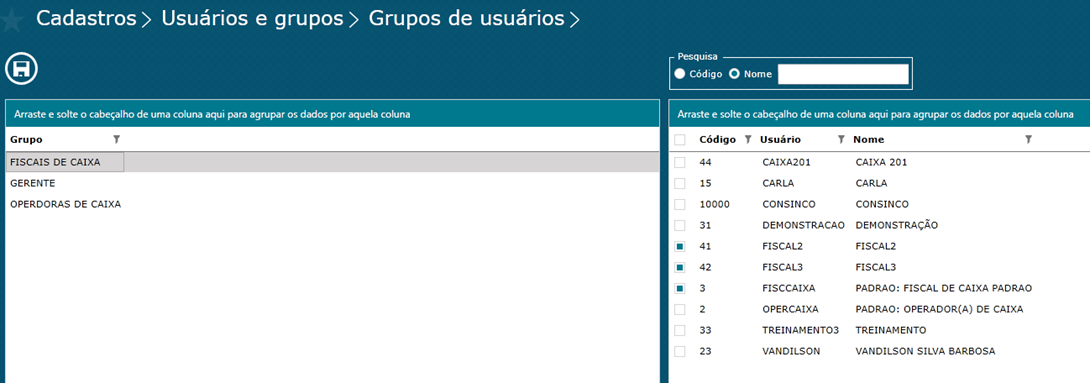
    7.      Cadastros → Usuários e Grupos → Grupos de Usuários (C)

    • Associar os usuários aos respectivos grupos.

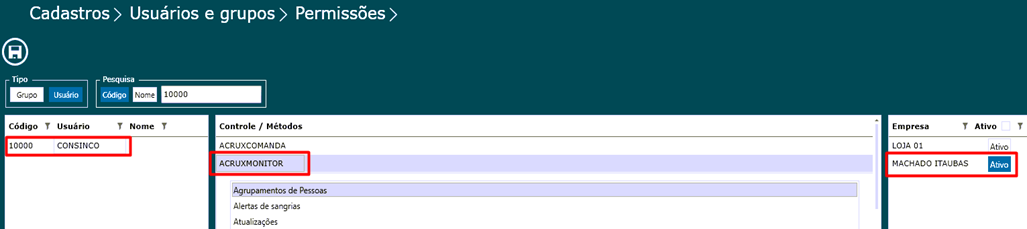
    8.      Cadastros → Usuários e Grupos → Permissões (M)

    • Definir as permissões de acesso ao nível de grupo ou usuário para Monitor PDV e Acrux e PDV.


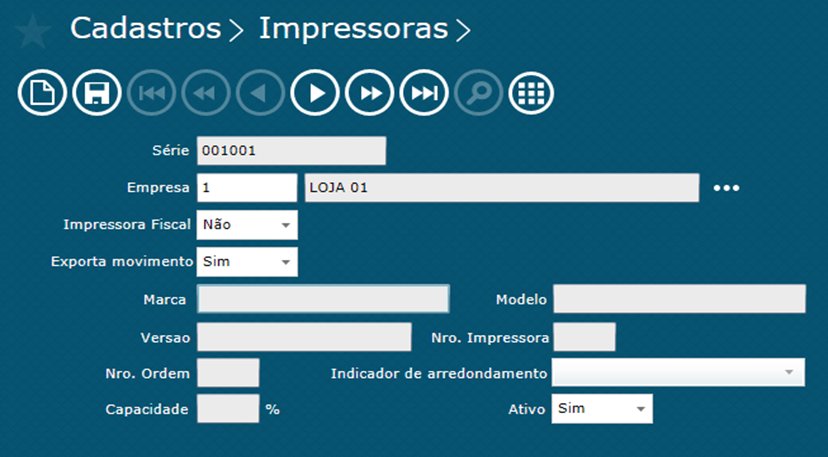
    9.      Cadastros → Impressoras (C)

    • O cadastro de checkouts não será importado automaticamente do ERP Winthor.
    • Executar o cadastramento dos checkouts (equivalente a rotina 2044).

    10.      Cadastros → Pessoas → Clientes (C)

    • Verificar se os clientes (equivalente a rotina 302) foram importados.

    11.      Cadastros → Pessoas → Cadastro de Pessoas (C)

    • Verificar se os clientes (equivalente a rotina 302) foram importados.

    12.      Cadastros → Produtos e serviços → Produtos (C)

    • Verificar se os produtos (equivalente a rotina 203) foram importados.

    13.      Cadastros → Produtos e serviços → Tributações (C)

    • A tributação é importada automaticamente das rotinas 514/574/201/271/4001.
    • Verificar se as tributações (equivalente as rotinas 514/271/574) foram importadas.

    14.      Cadastros → Produtos e serviços → Motivos de devolução de venda (M)

    • Cadastrar os motivos utilizados conforme política da empresa

    15.      Auditoria → Motivos de liberações/cancelamento/descontos (M)

    • Cadastrar os motivos utilizados conforme política da empresa

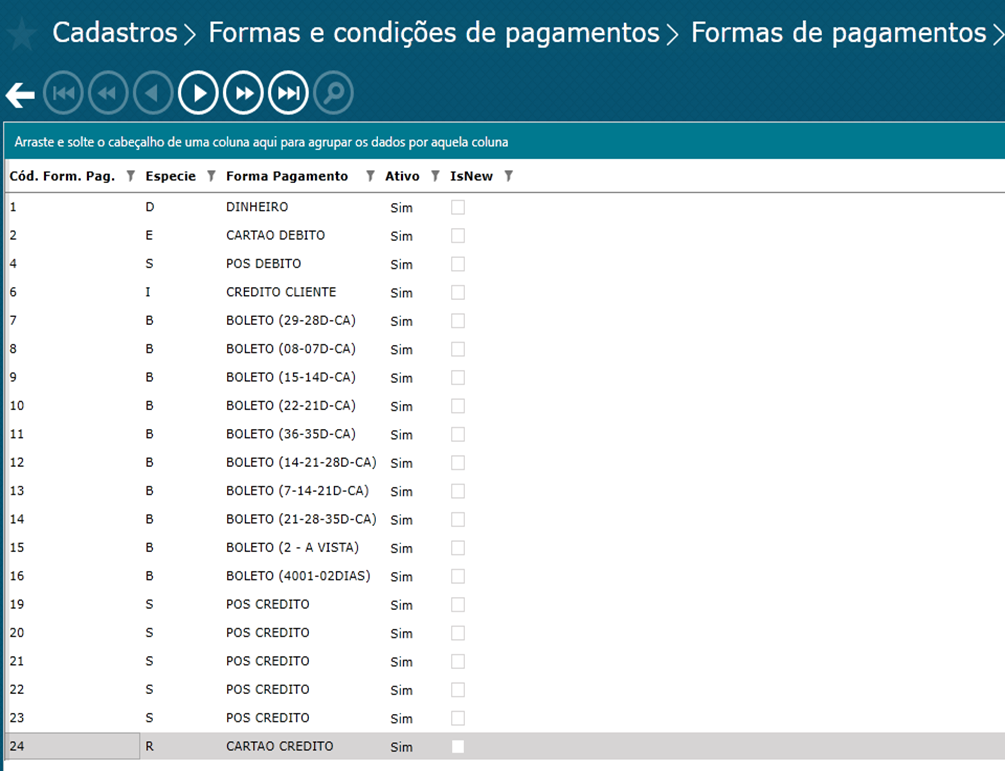
    16.      Cadastros → Formas e condições de pagamento → Formas de pagamento (C)

    • Verificar (clicando na lupa) se as formas e prazos de pagamento (equivalente as rotinas 522/523/2039) foram importados.


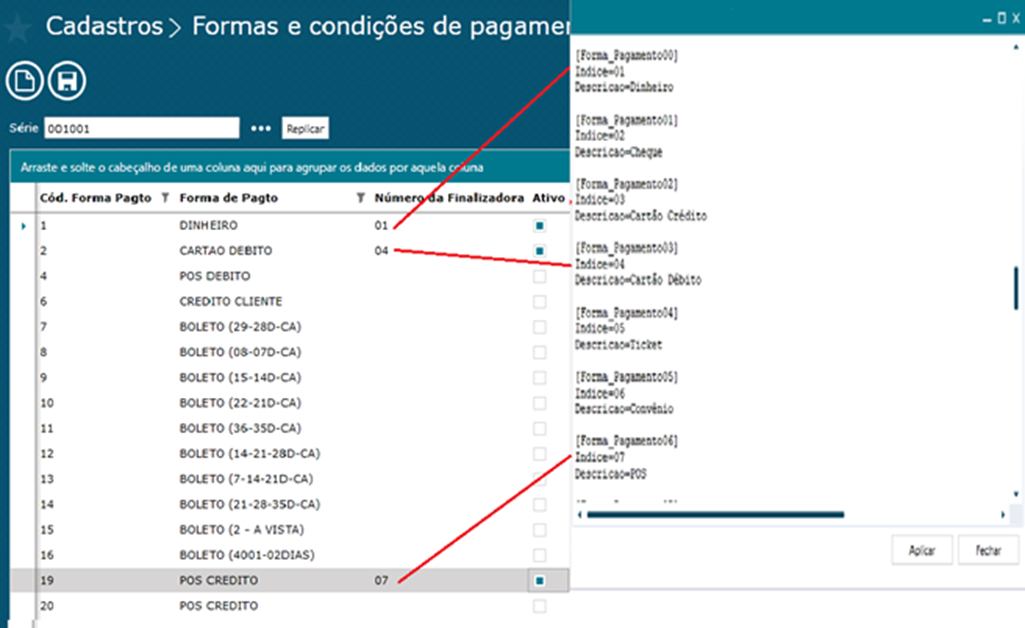
    17.      Cadastros → Formas e condições de pagamento → Formas de Pagamentos por Impressora (M)


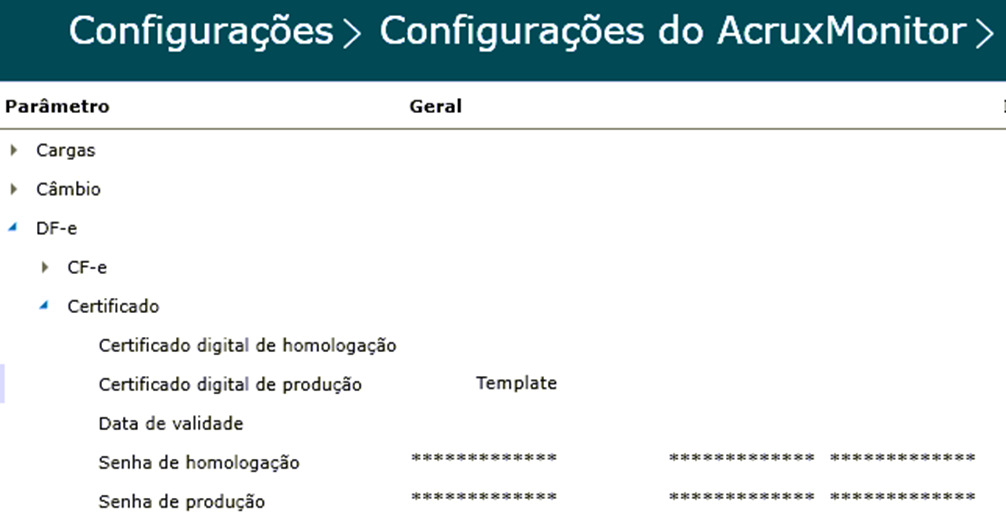
    18.      Config. → Config. do AcruxMonitor → DF-e → Certificado (M)

    • Configuração geral para todos os PDVs (utilizado pelo painel DFE).
    • Importar primeiramente o arquivo do certificado digital no ambiente de produção.

    • Executar a seguinte consulta select * from tb_parammonvalor a where upper(a.parammon) like upper('%Cert%'); no ambiente do MONITORPDV. Será apresentada uma tela como abaixo.
    • Copiar o conteúdo do campo VALOR da linha 1 para a linha 2.

    • Não deixar nenhum espaço ou linha em banco após o final da cadeia de caracteres.

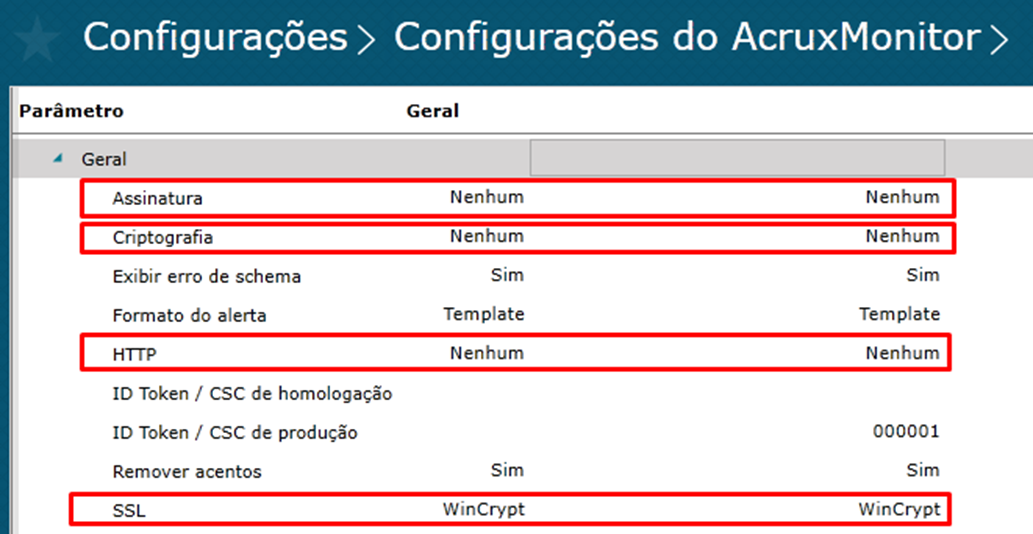
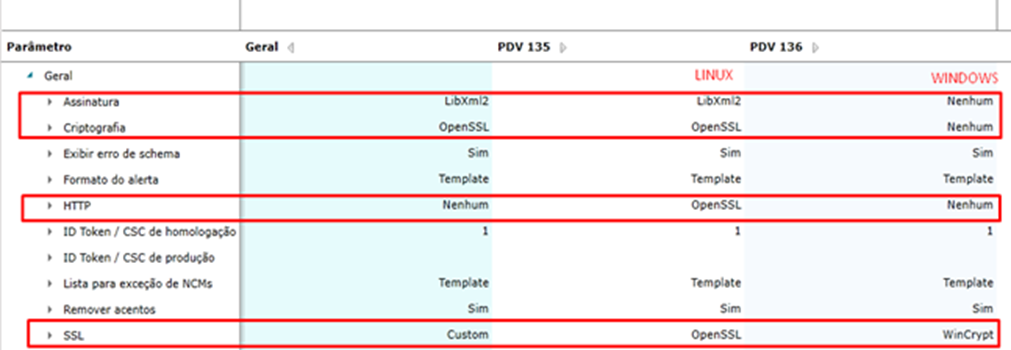
    19.      Config. → Config. do AcruxMonitor → DF-e → Geral  → Assinatura

    • Configurar os 4 itens.

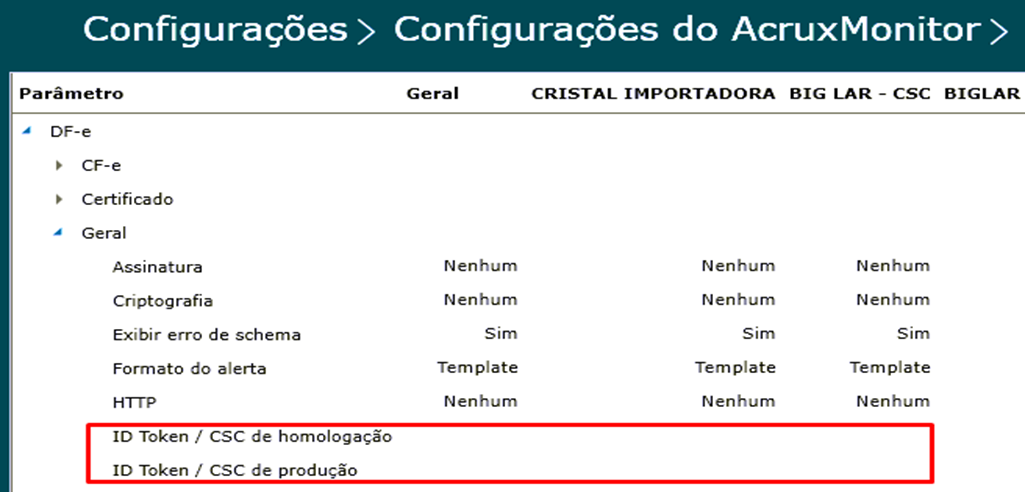
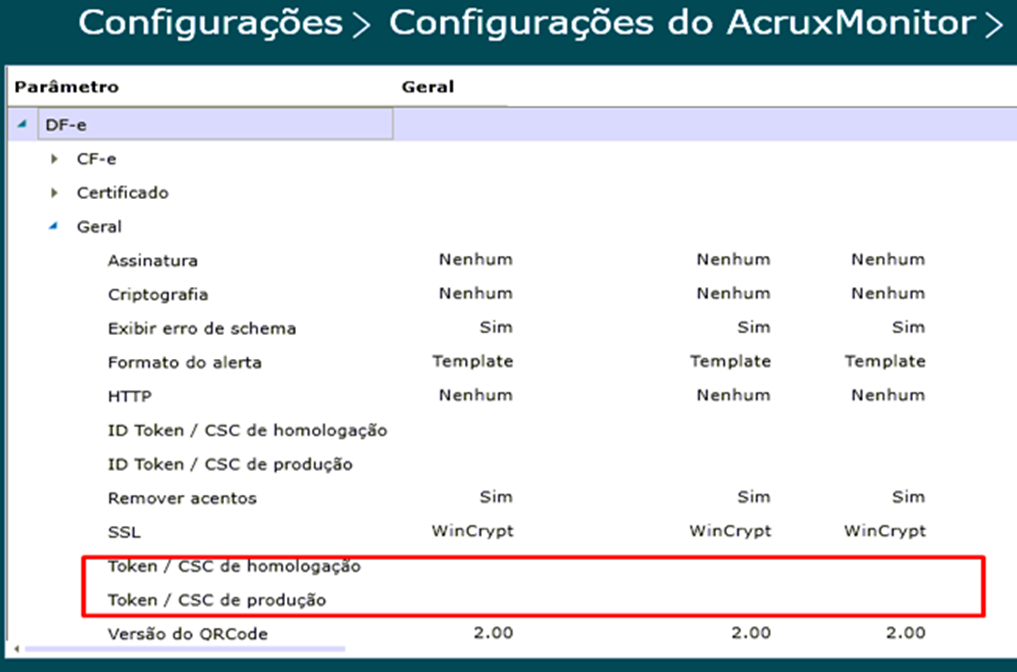
    20.      Config. → Config. do AcruxMonitor → DF-e → Geral  → ID Token CSC Homologação/Produção

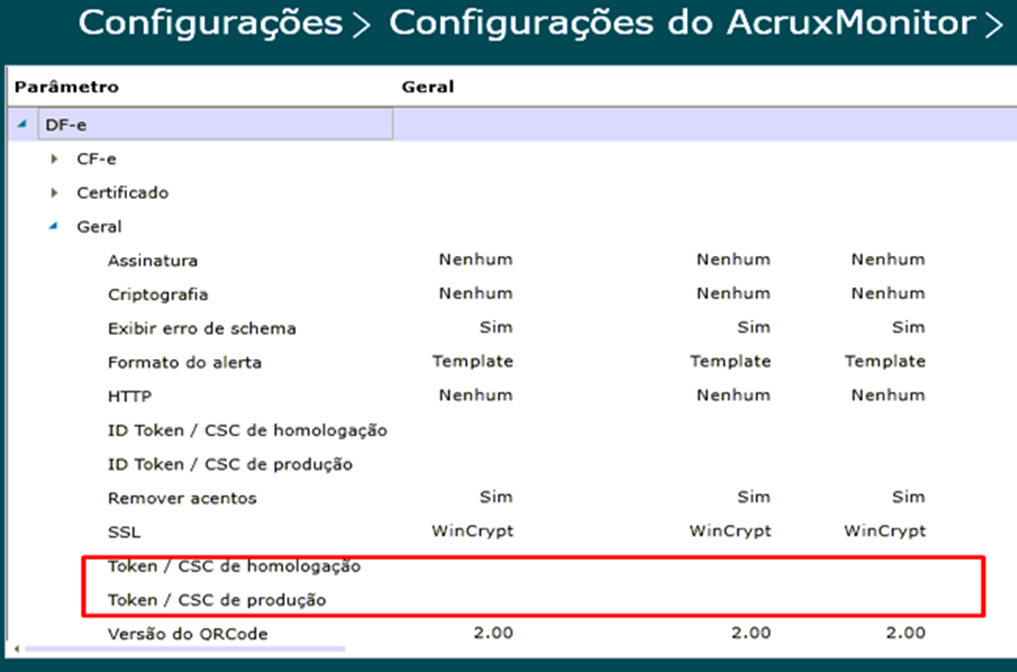
    21.      Config. → Config. do AcruxMonitor → DF-e → Geral  → Token / CSC Homologação/Produção

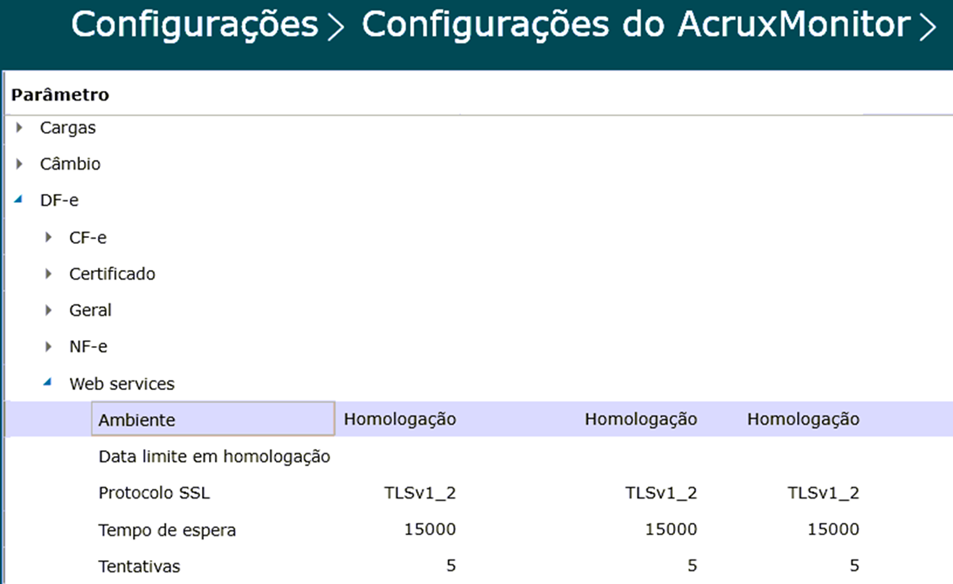
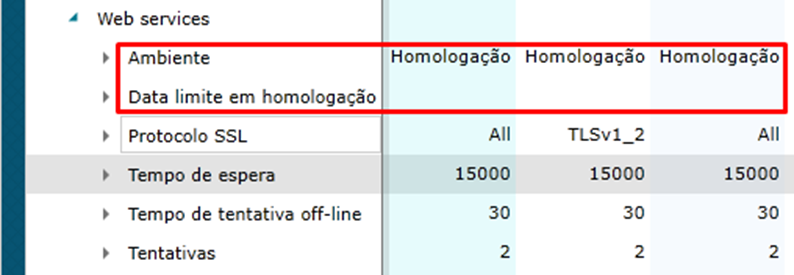
    22.      Config. → Config. do AcruxMonitor → DF-e → Web Services  → Ambiente

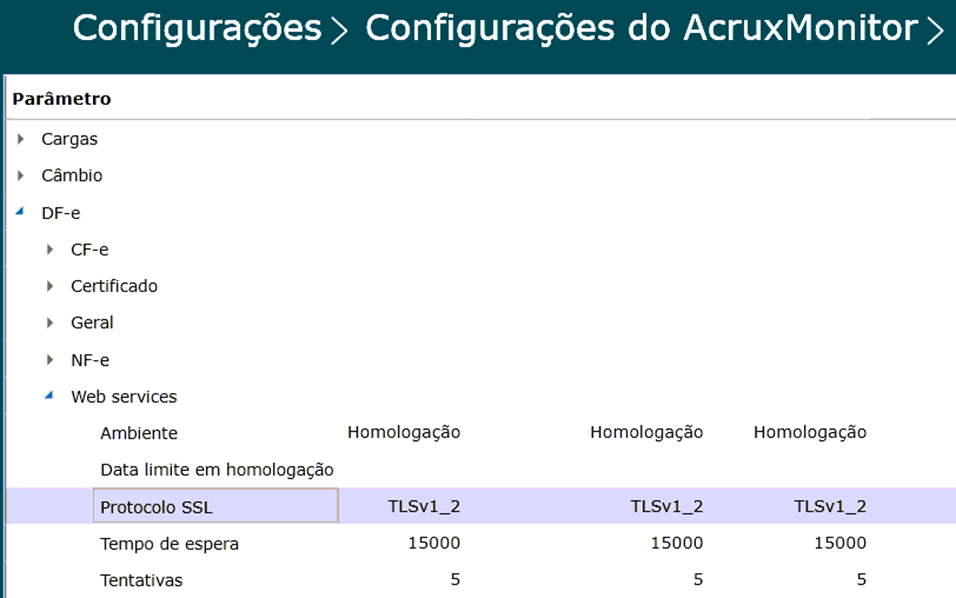
    23.      Config. → Config. do AcruxMonitor → DF-e → Web Services  → Protocolo SSL

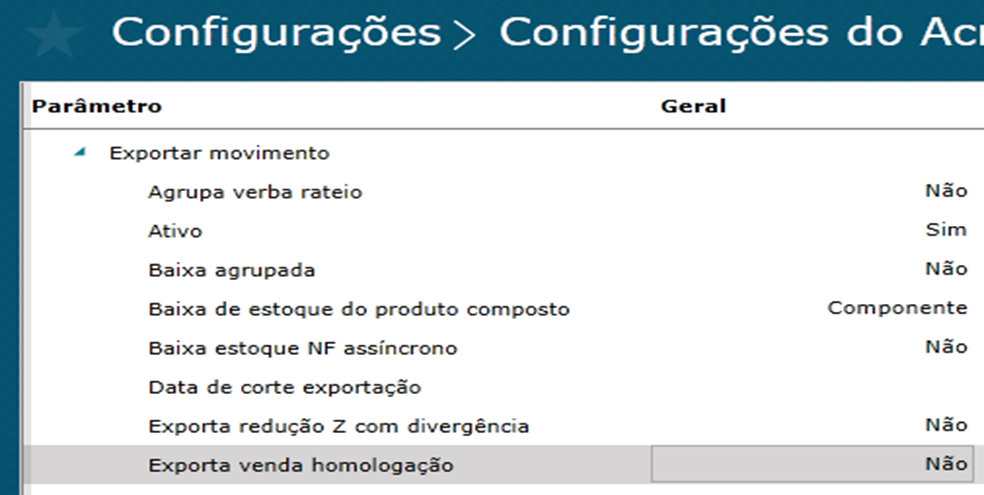
    24.      Config. → Config. do AcruxMonitor → Exportações → Exportar Movimento → Exporta venda homologação

    • Definir se exporta ou não as vendas em homologação para o ERP.

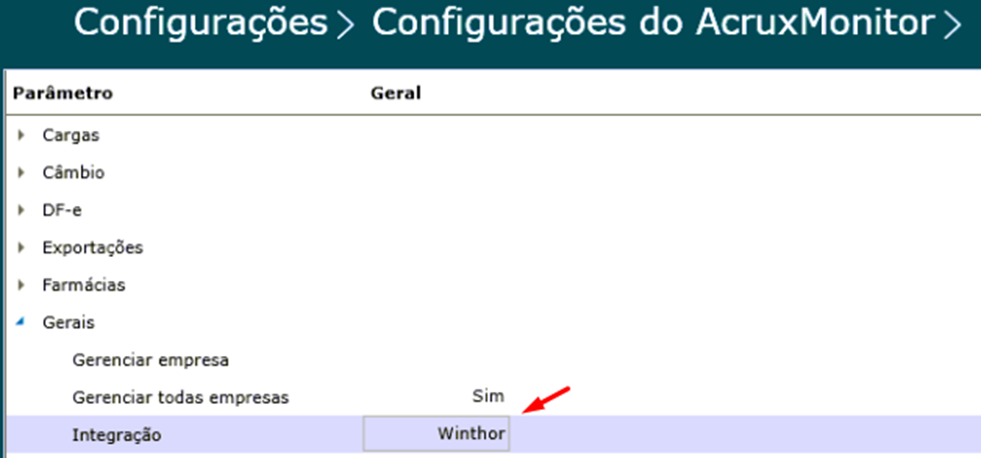
    25.      Config. → Config. do AcruxMonitor → Gerais → Integração


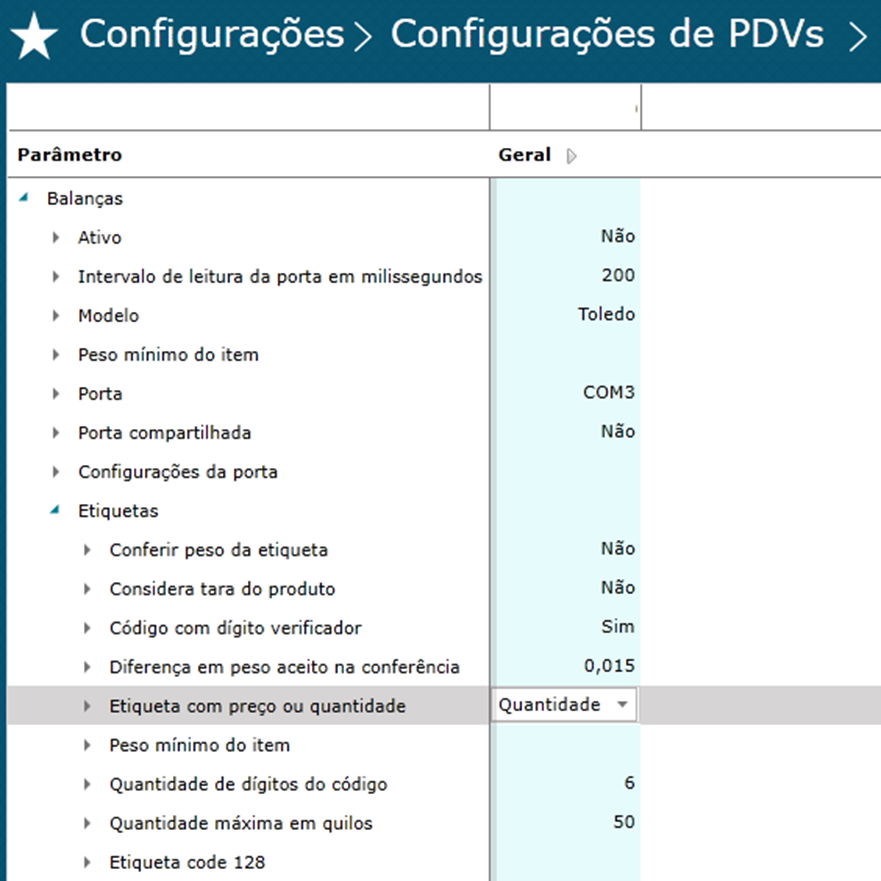
    26.      Config. → Config. de PDVs → Balanças → Etiquetas (M)


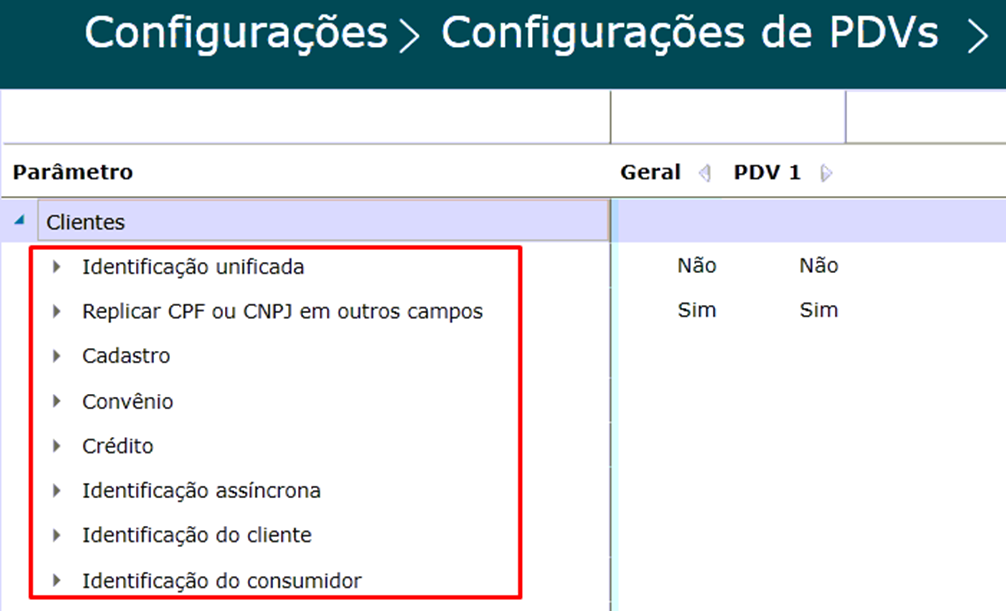
    27.      Config. → Config. de PDVs → Clientes (M)

    • Configuração individual por PDV.


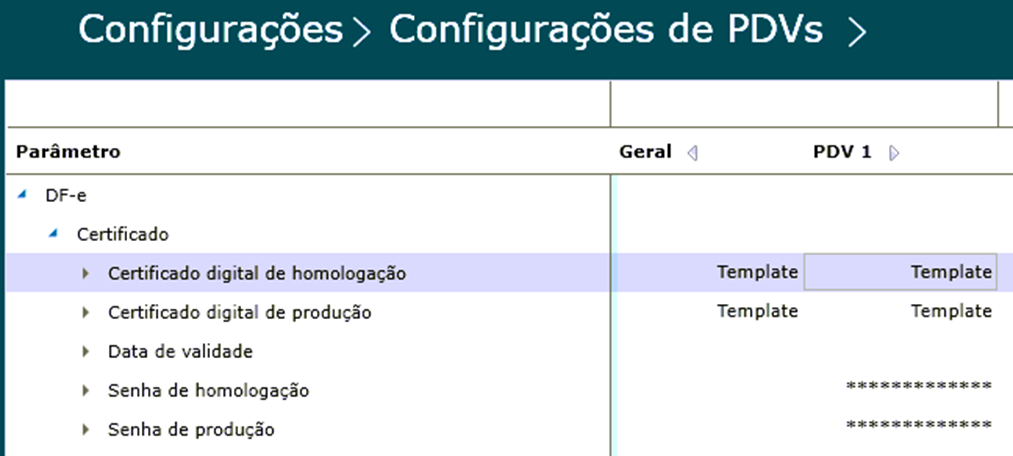
    28.      Config. → Config. de PDVs → DF-e → Certificado (M)

    • Configuração individual por PDV.
    • Importar primeiramente o arquivo do certificado digital no ambiente de produção.


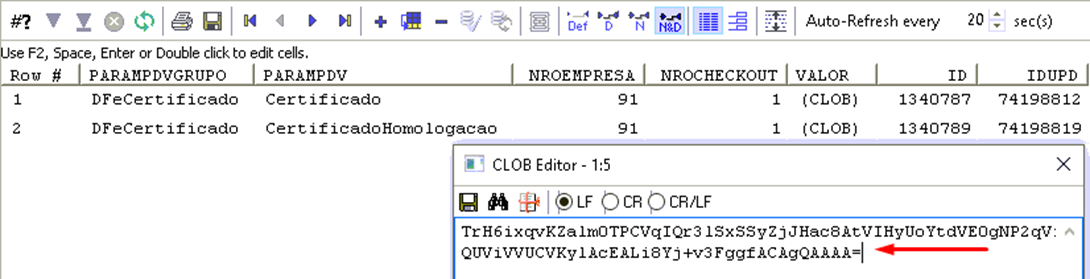
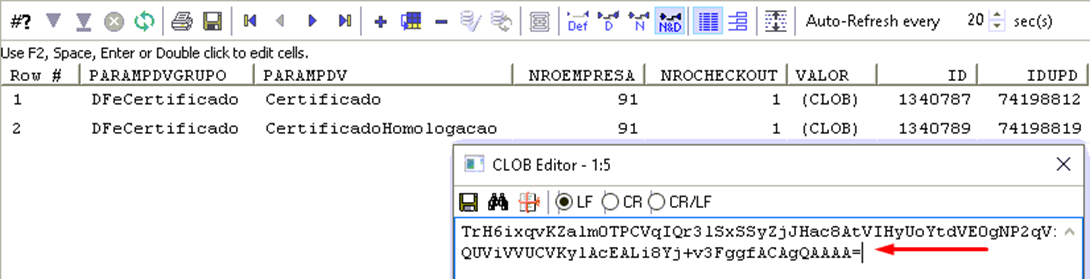
    • Executar a consulta select * from tb_parampdvvalor a where upper(a.parampdv) like upper('%Cert%') no ambiente do MONITORPDV. Será apresentada uma tela como abaixo.
    • Copiar o conteúdo do campo VALOR da linha 1 para a linha 2.


    • Não deixar nenhum espaço ou linha em banco após o final da cadeia de caracteres.

    29.      Config. → Config. de PDVs → DF-e → Geral → Assinatura (M)

    30.      Config. → Config. de PDVs → DF-e → Geral  → Token / CSC Homologação/Produção

    31.      Config. → Config. de PDVs → DF-e → Web services → Ambiente (M)

    • Definir se utilizará o ambiente de Homologação ou produção.
    • (*) Recomenda-se deixar o campo Data limite em homologação em branco, a fim de evitar a mudança automática para o ambiente de Produção
    • ATENÇÃO: após essa data, o PDV passará ao ambiente de PRODUÇÃO automaticamente. Nesse caso é necessário atentar as datas de entrada em operação que em muitos casos são adiadas, e isso pode causar problemas caso não tenha manutenção correta na nova data de entrada em operação.

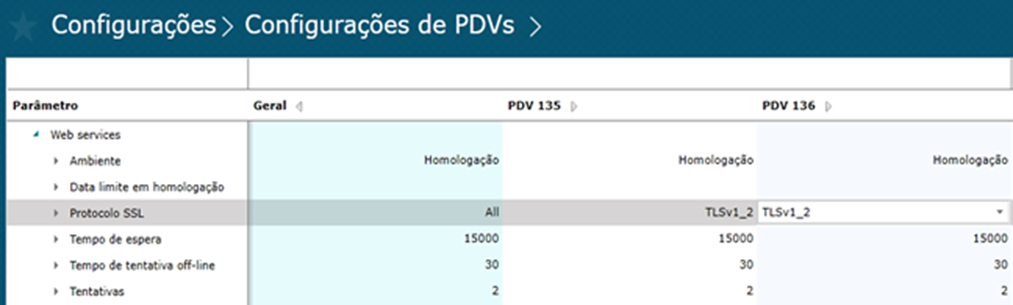
    32.      Config. → Config. de PDVs → DF-e → Web services → Protocolo SSL (M)

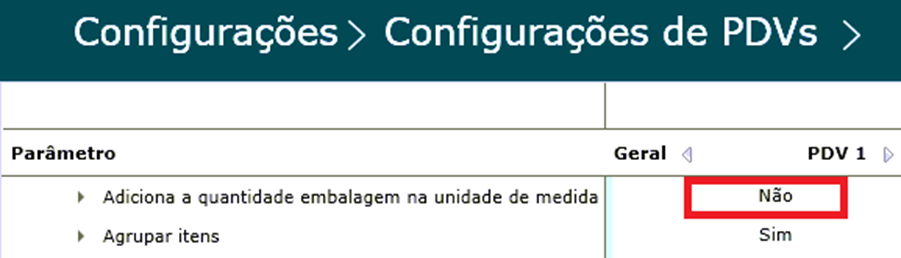
    33.      Config. → Config. de PDVs → DF-e → NFC-e → Adiciona a quantidade embalagem (M)

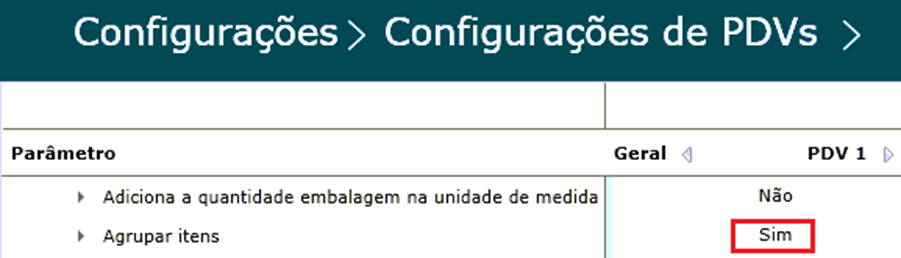
    34.  Config. → Config. de PDVs → DF-e → NFC-e → Agrupar itens (M)


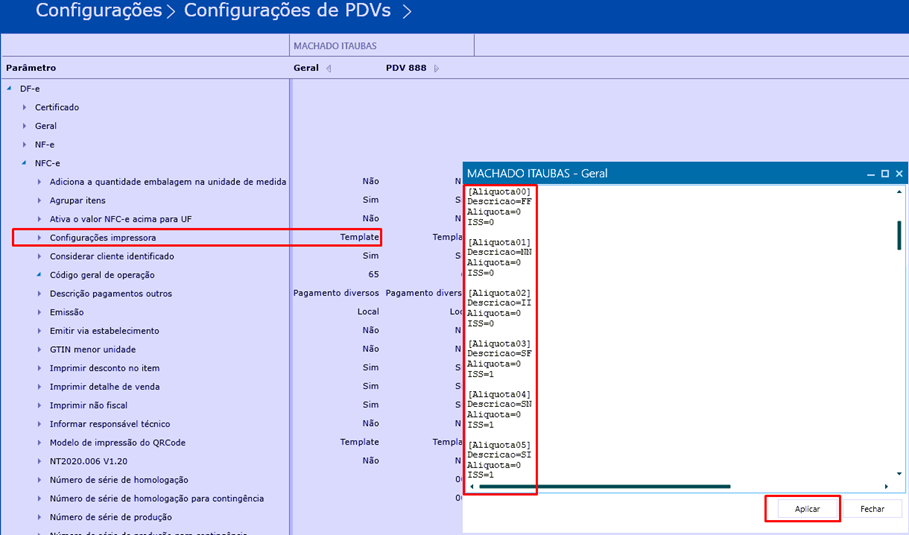
    35.  Config. → Config. de PDVs → DF-e → NFC-e → Configurações impressora (M)


Nota
titleImportante

ATENÇÃO:

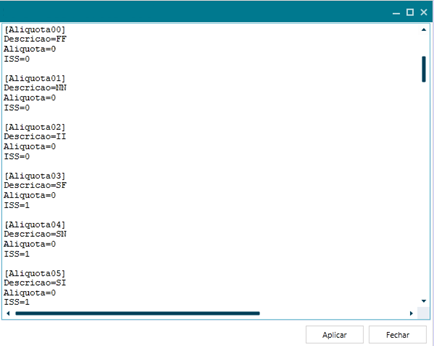
  • É necessário executar o cadastro de todas as alíquotas de ICMS líquidas (BASE DE CÁLCULO - % DE REDUÇÃO), tal qual era feito no antigo ECF.
  • O ISS deve ser definido como 0 para que o sistema compreenda tratar-se de alíquota de ICMS.
  • Utilize essa consulta para identificar as alíquotas utilizadas pelo cliente: SELECT DISTINCT(CODECF) FROM PCTRIBUT WHERE MENSAGEM <>'OBSOLETA-NAO USAR' ORDER BY CODECF;
Nota
titleImportante

ATENÇÃO:

  • É necessário executar o cadastramento de todas as FORMAS DE PAGAMENTO, tal qual era feito no antigo ECF.

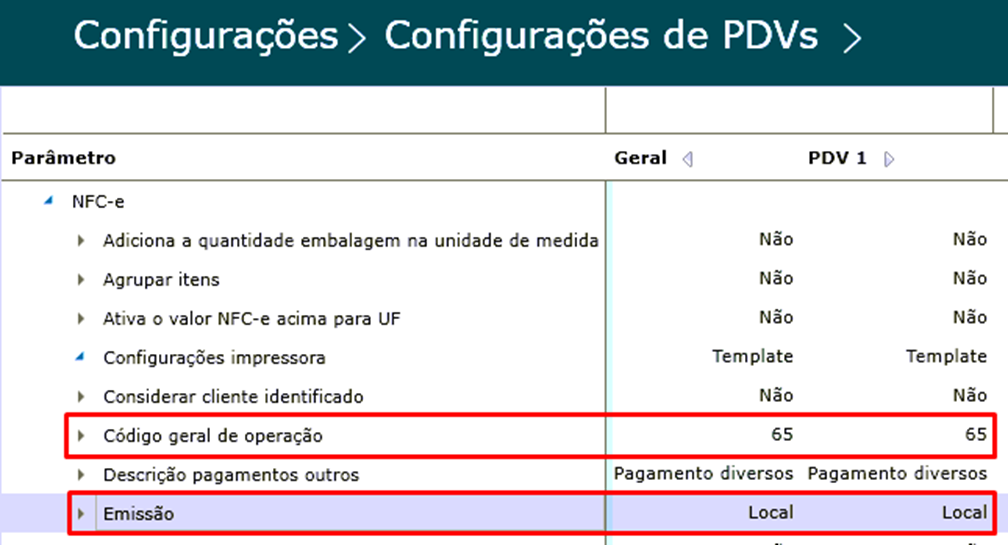
  • 36.  Config. → Config. de PDVs → DF-e → NFC-e → Código geral de operação

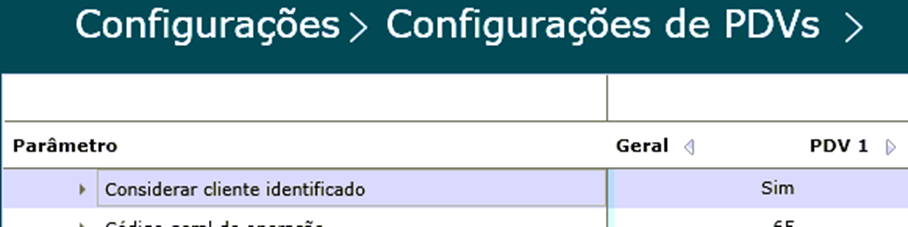
    37.  Config. → Config. de PDVs → DF-e → NFC-e → Considerar cliente identificado (M)

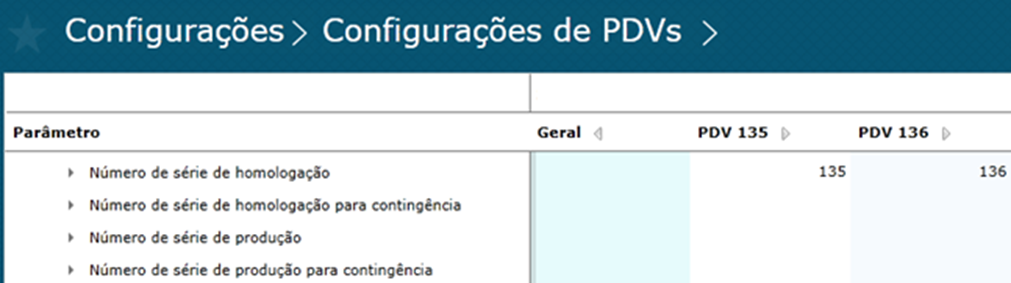
    38.   Config. → Config. de PDVs → DF-e → NFC-e → Número de série (M)

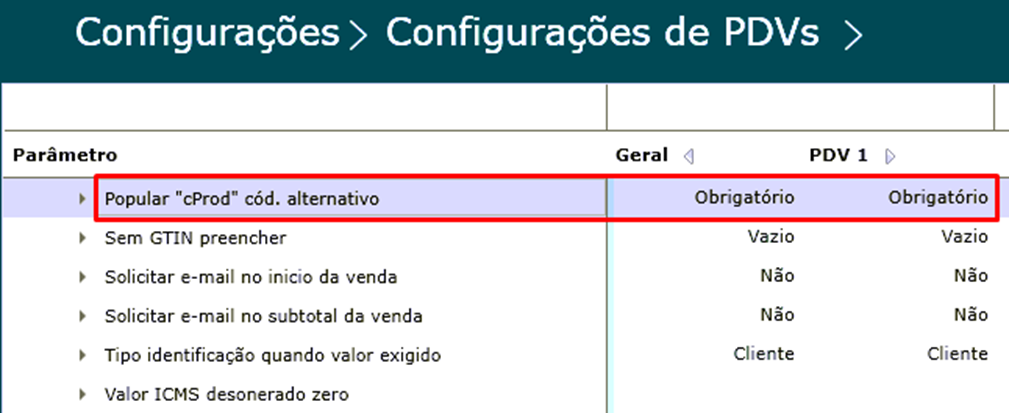
    39.   Config. → Config. de PDVs → DF-e → NFC-e → Popular “cProd” cód. Alternativo

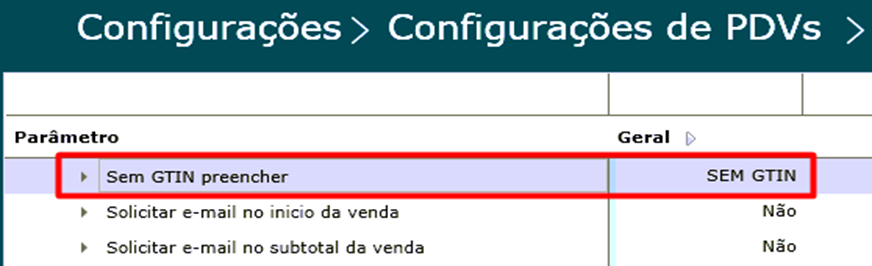
    40.   Config. → Config. de PDVs → DF-e → NFC-e → Sem GTIN (M)

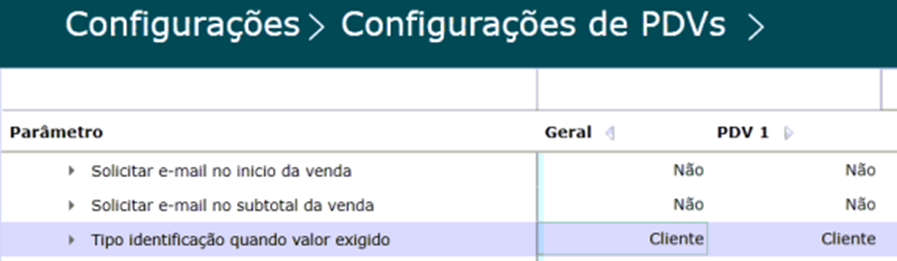
    41.   Config. → Config. de PDVs → DF-e → NFC-e → Tipo identificação quando valor exigido (M)

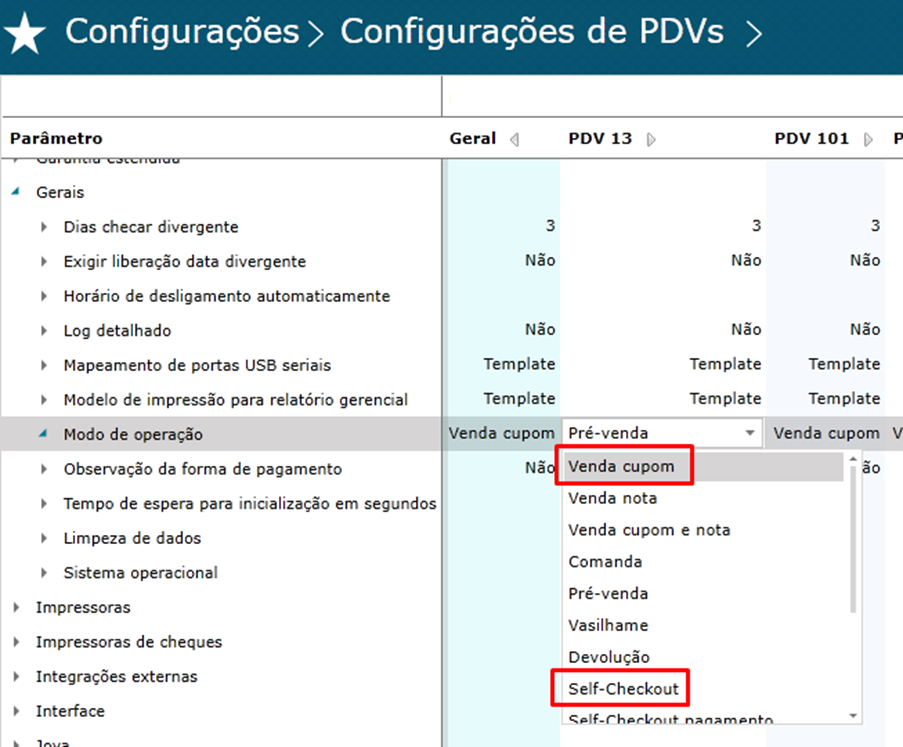
    42.   Config. → Config. de PDVs → Gerais → Modo de operação (M)


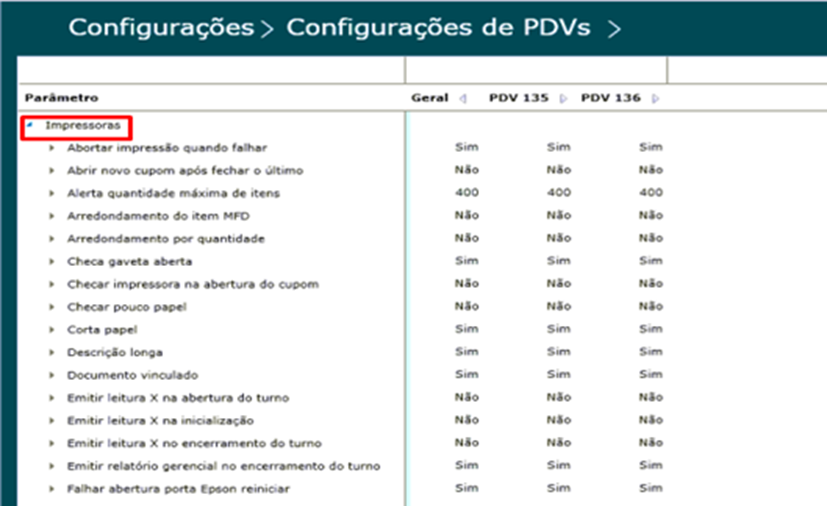
    43.   Config. → Config. de PDVs → Impressoras (M)

    • Ajustar os parâmetros conforme processos operacionais do cliente.

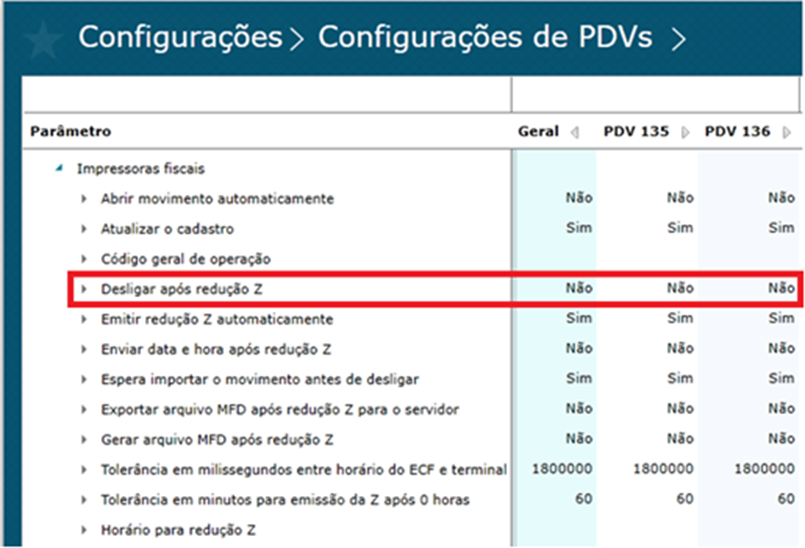
    44.   Config. → Config. de PDVs → Impressoras → Impressoras Fiscais (M)

    • Ajustar os parâmetros conforme processos operacionais do cliente.

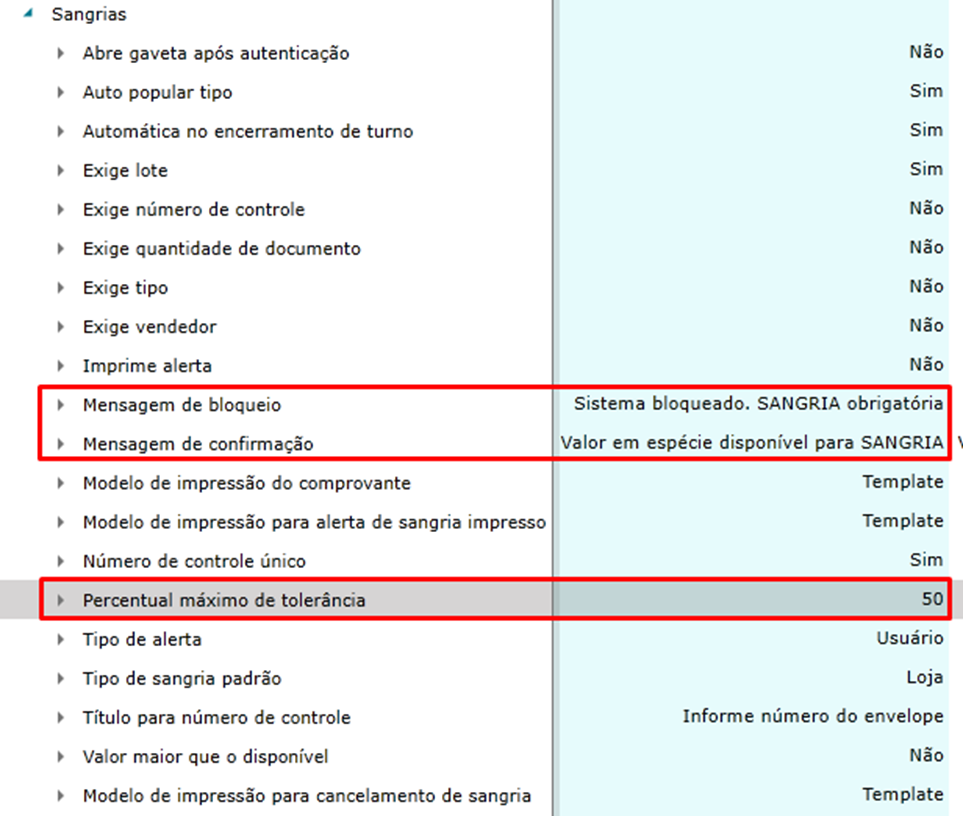
    45.  Config. → Config. de PDVs → Impressoras → Sangrias (M)

    • Ajustar os parâmetros conforme necessidade operacional do cliente

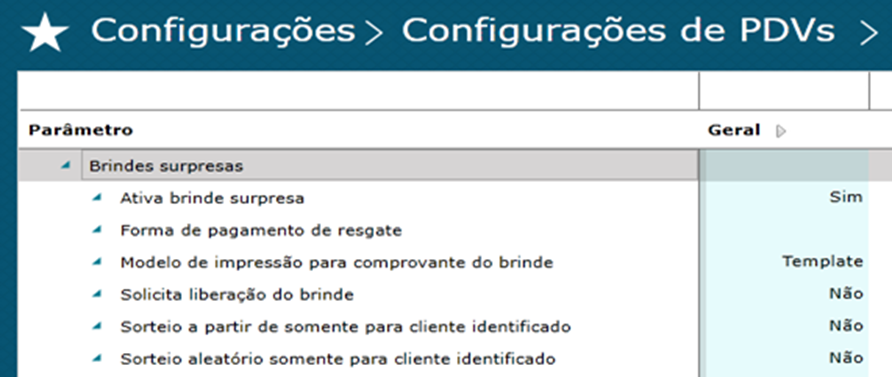
    46.  Config. → Config. de PDVs → Regras de Negócios → Brindes Surpresas (M)

    • Ajustar todas as opções do grupo.

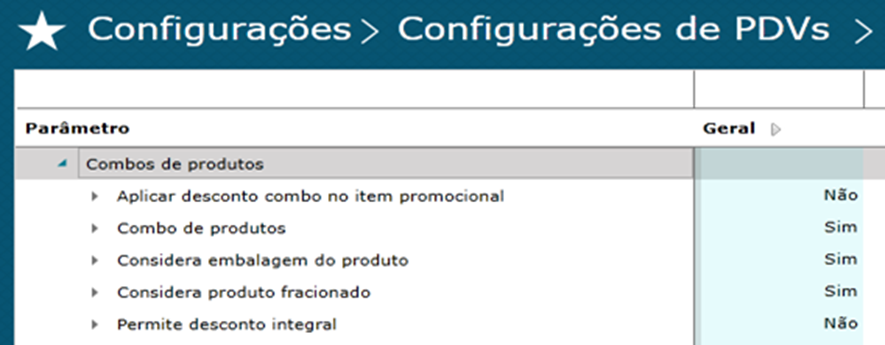
    47.  Config. → Config. de PDVs → Regras de Negócios → Combos de Produtos (M)

    • Ajustar todas as opções do grupo.

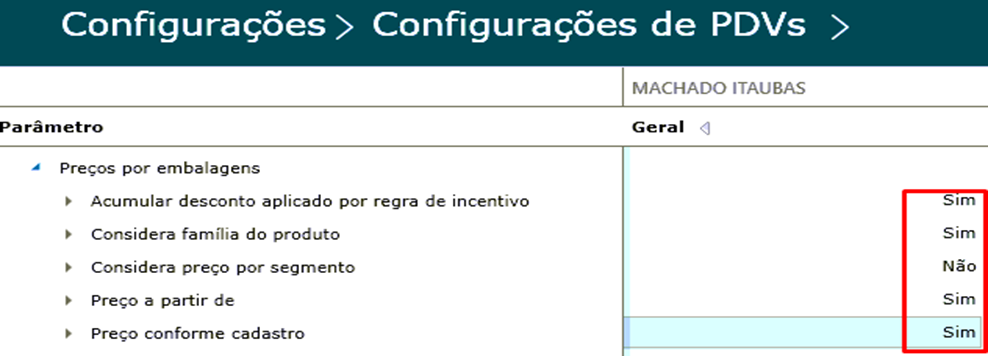
    48.  Config. → Config. de PDVs → Regras de Negócios → Preços por Embalagens (M)

    • Ajustar todas as opções do grupo.

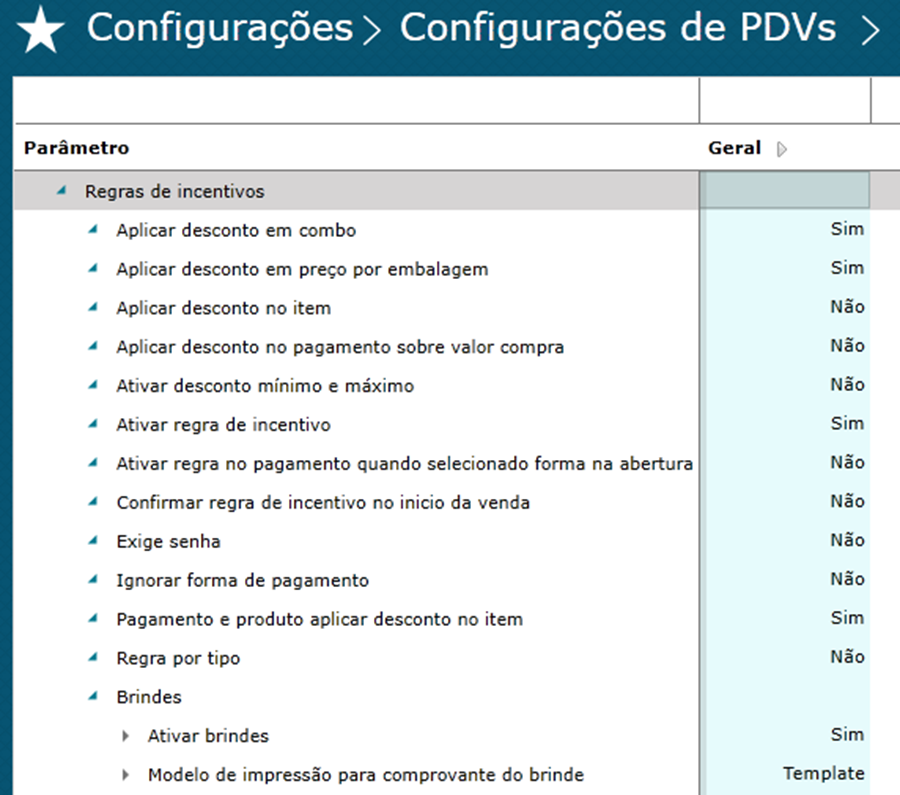
    49.  Config. → Config. de PDVs → Regras de Negócios → Regras de Incentivos (M)

    • Ajustar todas as opções do grupo.

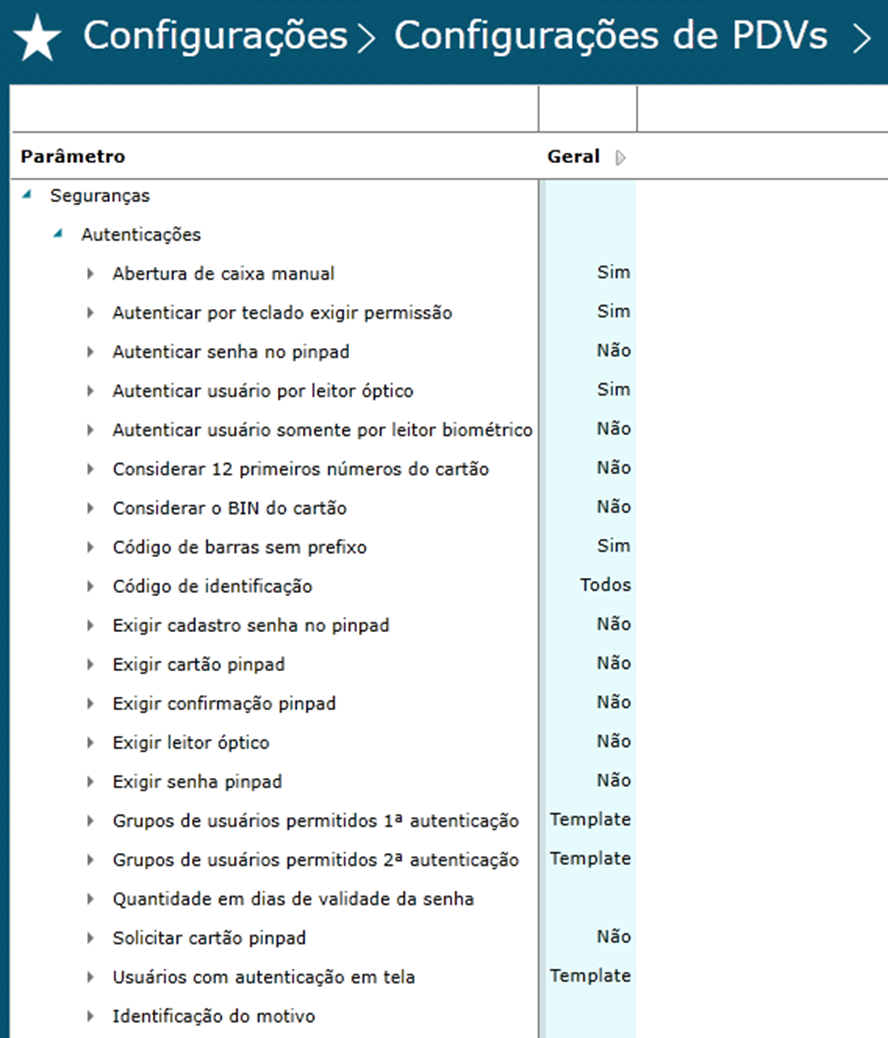
    50.  Config. → Config. de PDVs → Seguranças → Autenticações (M)

    • Ajustar todas as opções do grupo.

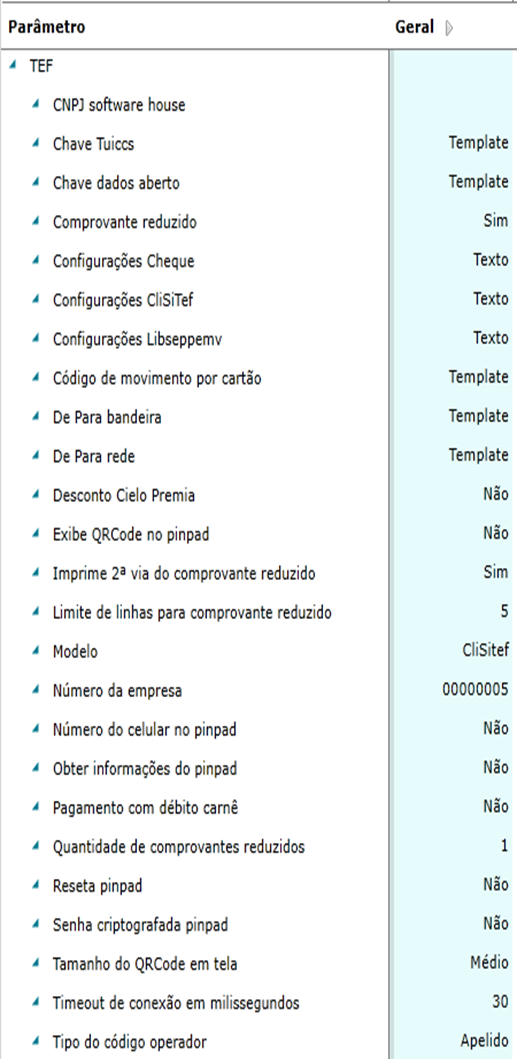
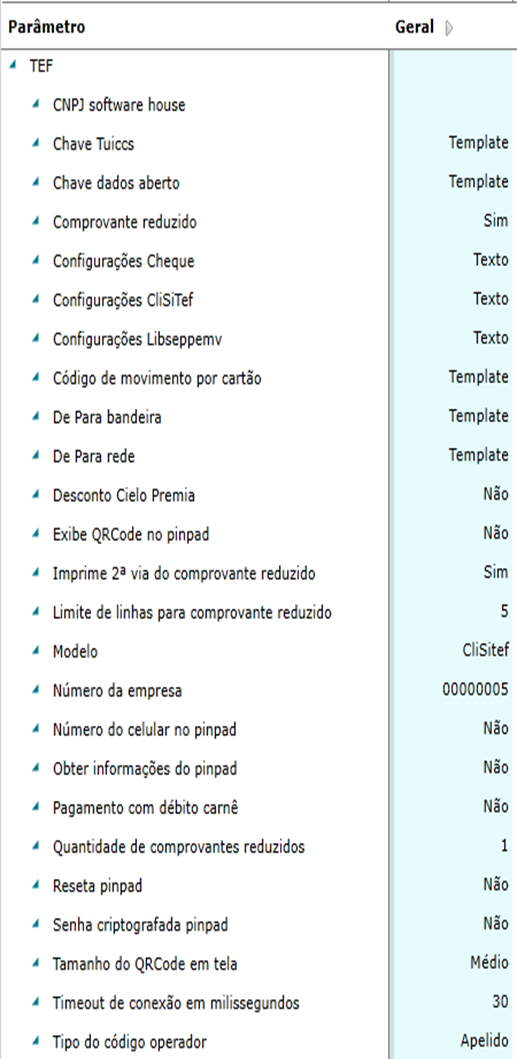
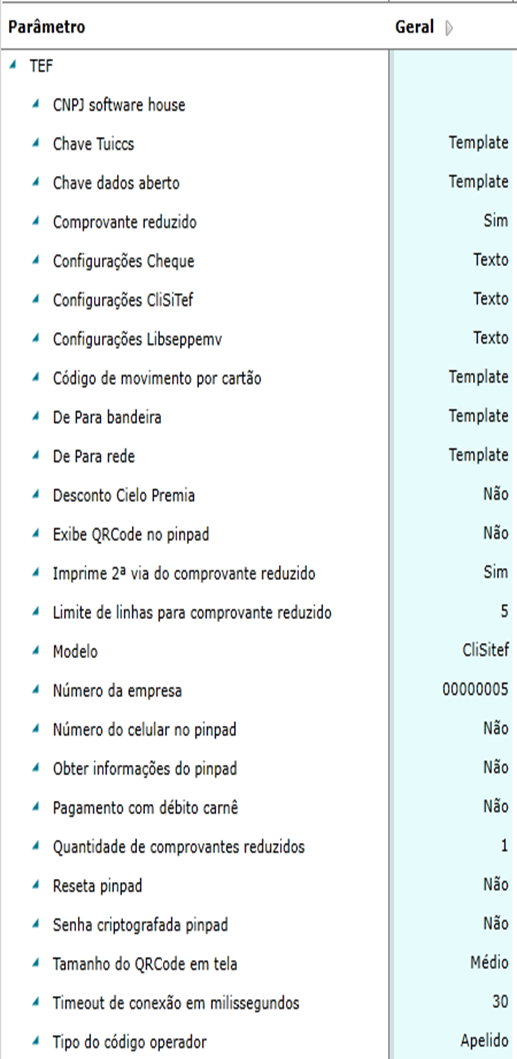
    51.  Config. → Config. de PDVs → TEF (M)

    • Ajustar os parâmetros conforme processos operacionais do cliente nas opções abaixo:
      • → Config. de PDVs → TEF → Config. CliSiTef = VAZIO
      • → Config. de PDVs → TEF → GSurf = VAZIO
      • → Config. de PDVs → TEF → Servidor

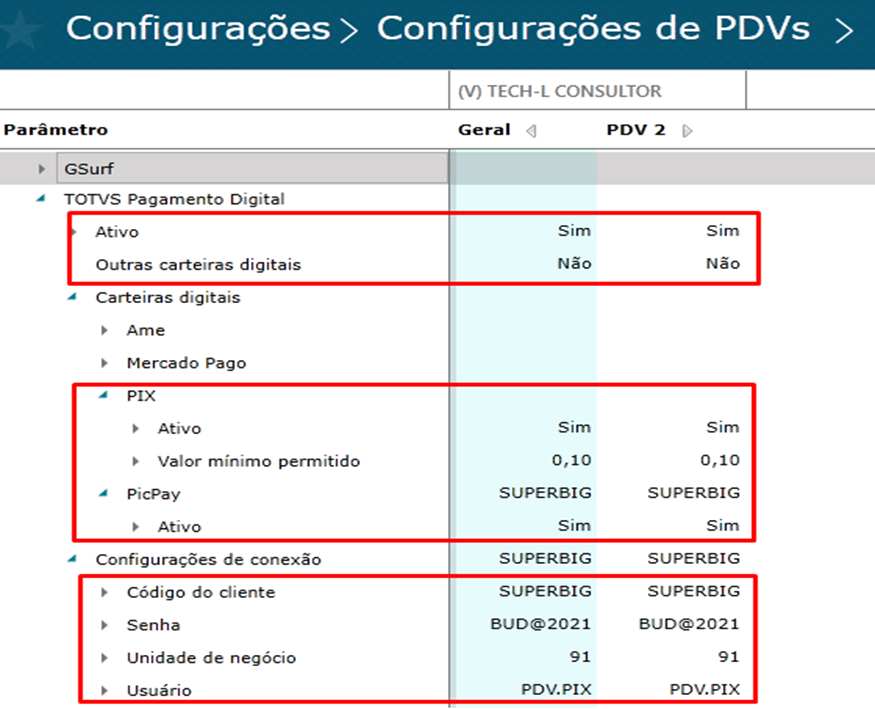
    52.  Config. → Config. de PDVs → TEF → TOTVS Pagamento Digital (M)

    • Ajustar os parâmetros conforme processos operacionais do cliente nas opções abaixo:

    53.  Config. → Temas de PDVs (M)

    54.  Config. → Proteções de telas de PDVs (M)

    • Tamanho padrão das imagens: 1024x768
Expandir
title5. Enviar Cargas

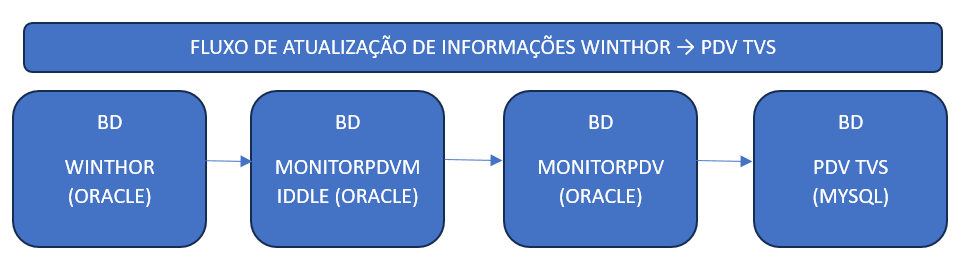
1.      Rotina 2651

  • Utilizado para enviar dados atualizados do Winthor para o AcruxMonitor Monitor PDV (copia do banco do Winthor para o banco MONITORPDVMIDDLE que faz o papel do banco do ERP do TOTVS VAREJO SUPERMERCADOSPDV).
  • O processo pode ser agendado diretamente na rotina 2651.

2.      Cargas → Cargas para AcruxMonitor

  • Utilizado para enviar dados atualizados do MONITORPDVMIDDLE para o MONITORPDV (bancos de dados do AcruxMonitor).
  • O processo de atualização é automatizado. Essa funcionalidade só deve ser utilizada para forçar atualizações.

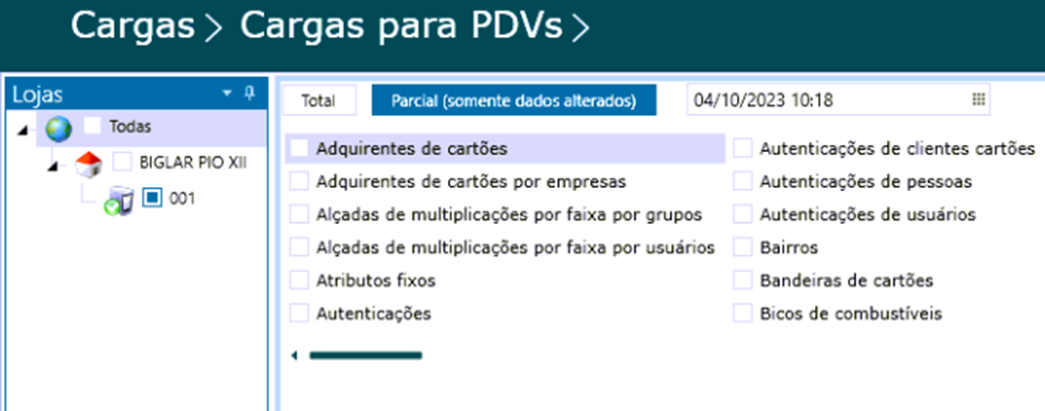
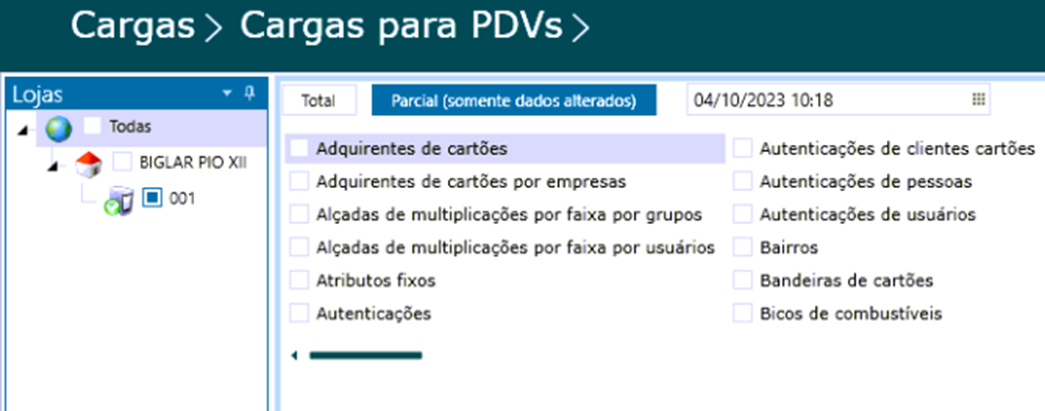
3.      Cargas → Cargas para PDVs

  • Utilizado para enviar dados atualizados do AcruxMonitor para os PDVs.
  • O processo de atualização é automatizado. Essa funcionalidade só deve ser utilizada para forçar atualizações.
  • Não esqueça de selecionar a loja e o PDV que receberá a carga.

4.      Comunicações → Comandos para PDVs

  • Utilizado para enviar carga de parâmetros do AcruxMonitor para os PDVs (obrigatório reiniciar a aplicação do PDV).
  • O processo de atualização é manual. Essa funcionalidade deve ser utilizada sempre que houver alteração de parâmetros.
  • Não esqueça de selecionar a loja e o PDV que receberá a carga.

5.      Fluxo do Envio de Informações ERP → PDV


Expandir
title6. Instalação do Acrux PDV

    • Equipamentos DELL tipo OPTIPLEX 3000 podem necessitar de configurações adicionais na BIOS para realização do boot via pen drive. Para maiores informações a respeito clique aqui.
Expandir
title7. Procedimentos de configuração do Acrux PDV/Self-Checkout

1.       Para configurações do

self

Self-

checkout

Checkout seguir as instruções disponibilizadas nos links abaixo:
PDV Self-Checkout


2.      Compreendendo a sinalização visual do

Acrux

PDV

A figura acima ilustra os recursos com sinalização visual utilizados pelo PDV. Da esquerda para a direita, cada ícone tem sua finalidade conforme detalhado abaixo:

  • 1º) Quando aceso, sinaliza que o PDV NÃO está licenciado.
  • 2º) Quando aceso, sinaliza que o PDV está conectado ao AcruxMonitor.
  • 3º) Quando aceso, sinaliza que o PDV está conectado ao servidor do SITEF.
  • 4º) Quando aceso, sinaliza que o PDV está recebendo carga de informações.
  • 5º) Quando aceso, sinaliza que uma tecla de função foi acionada no teclado operador.
  • 6º) Quando aceso, sinaliza que existe um desconto ativo.
  • 7º) Quando aceso, sinaliza que o cliente foi identificado.
  • 8º) Quando aceso, sinaliza que a bobina de papel está chegando ao fim.
  • 9º) Quando aceso, sinaliza que o equipamento SAT está conectado ao sistema.

3.      Configuração de teclado (M)

  • Poderão ser utilizadas até 3 Config. de teclados distintas para cada filial.
  • Para acessar a configuração de teclado, utilize a combinação de teclas SHIFT+CTRL+ALT+T.
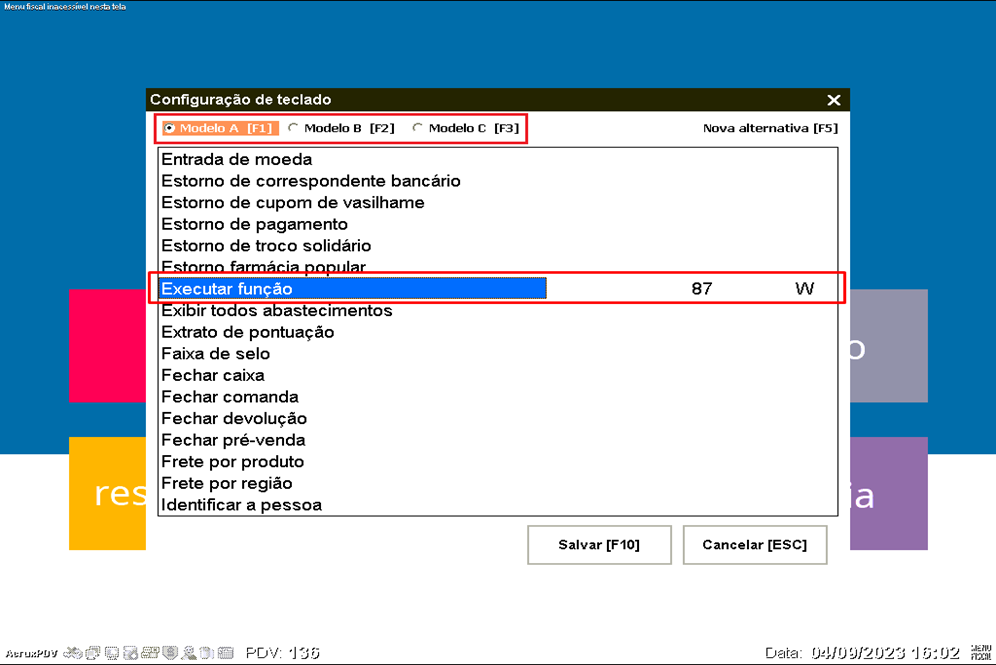
  • (*) A tecla de <EXECUTAR FUNÇÃO> será utilizada para acionar funcionalidades complementares do produto.

4.      Configuração de BALANÇA / PINPAD / IMPRESSORA (M)

  • Pressione a tecla programada para <EXECUTAR FUNÇÃO>. Será apresentada a tela abaixo:
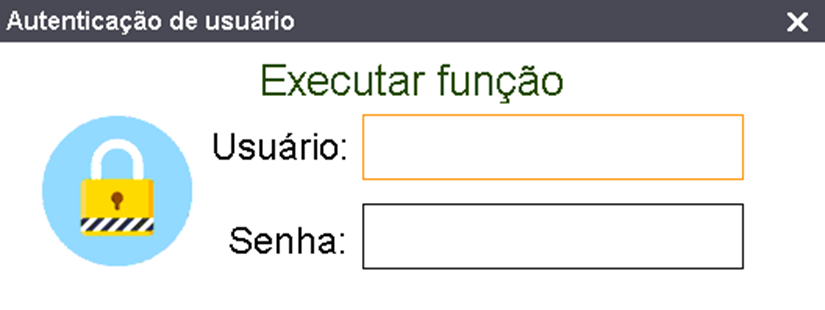
  • Informar o Usuário e Senha conforme configurado na instalação do AcruxMonitor. Será apresentada a tela abaixo:
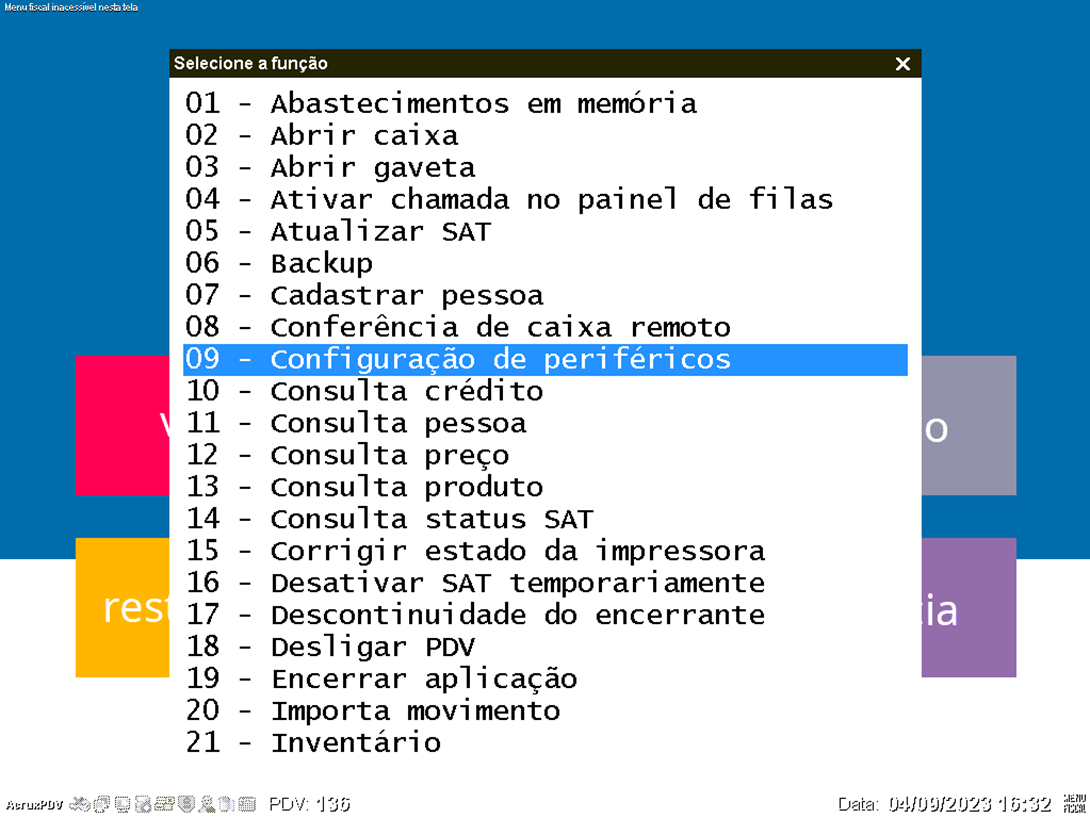
  • Selecionar a opção de CONFIGURAÇÃO DE PERIFÉRIOS e teclar ENTER. Será apresentada a tela abaixo:
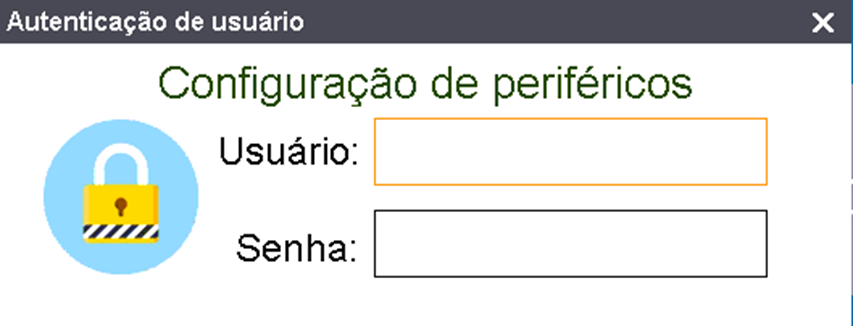

  • Informar o Usuário e Senha conforme configurado na instalação do AcruxMonitor.
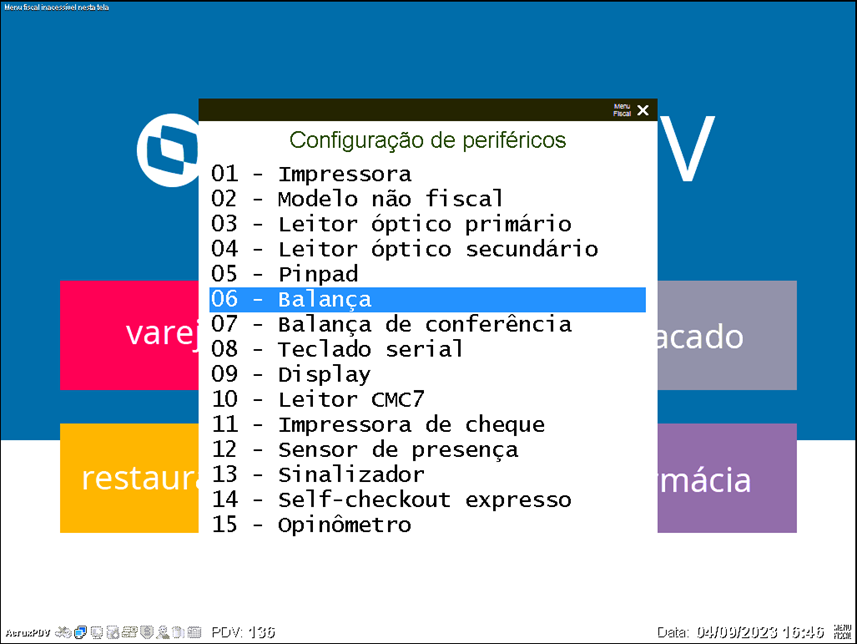
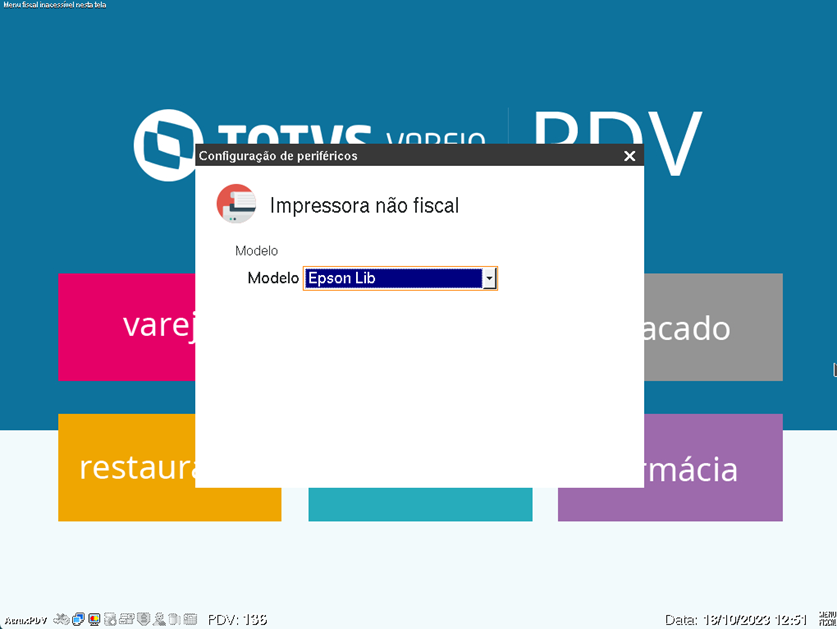
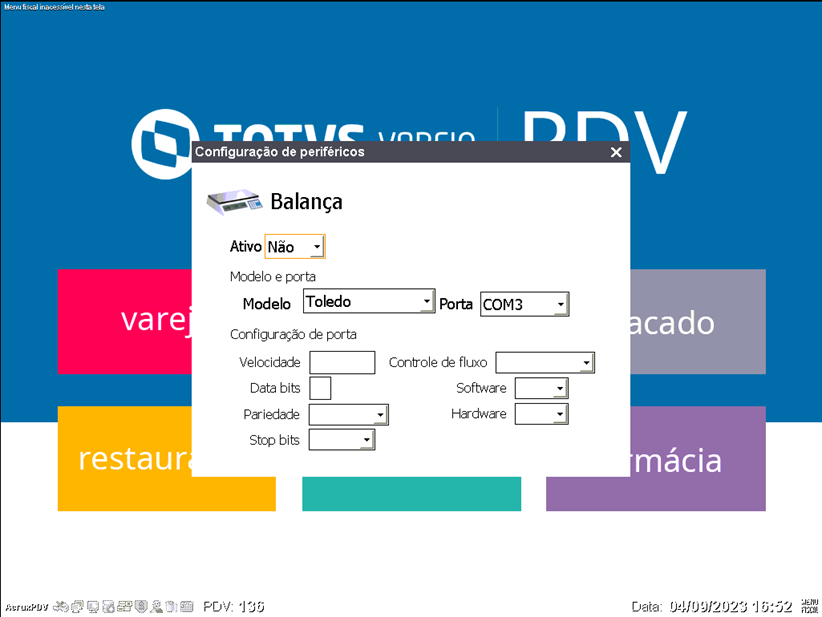
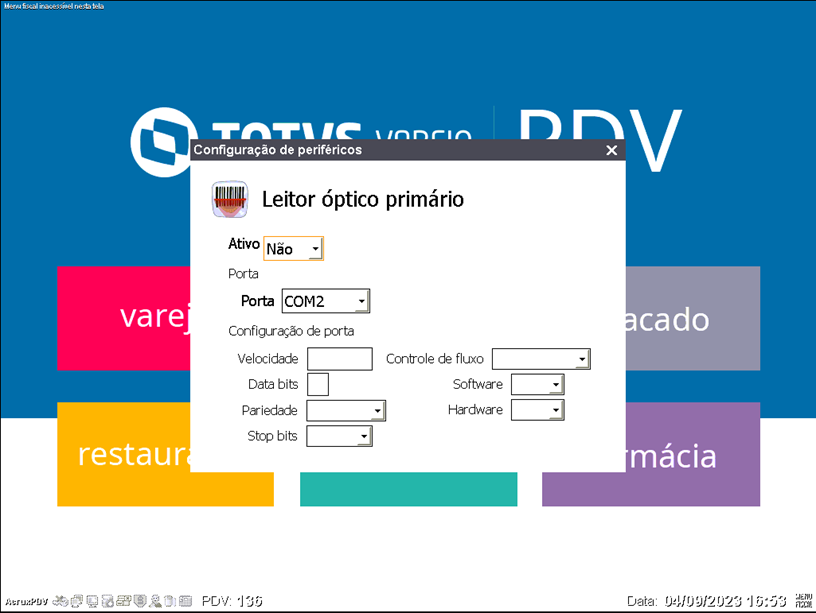
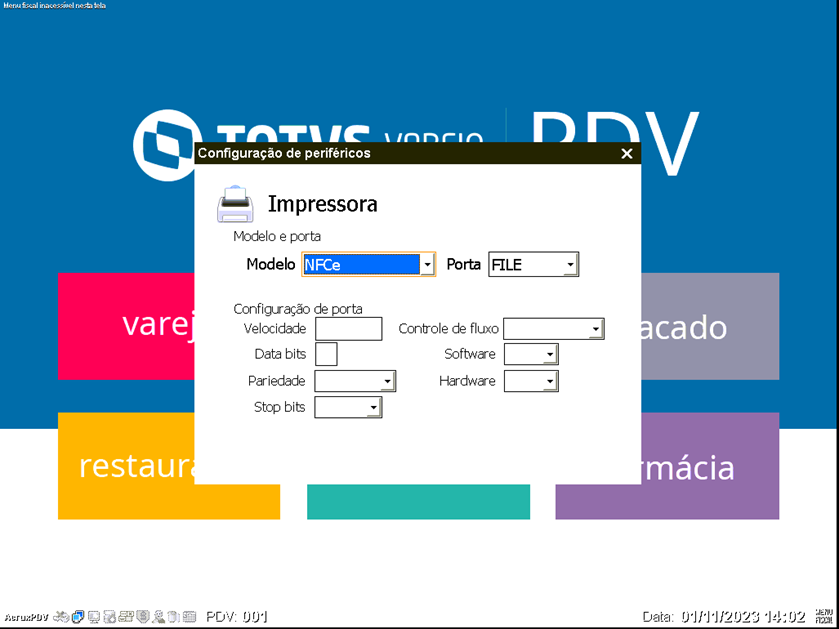
  • Selecionar o periférico desejado e teclar ENTER. Será apresentada a tela abaixo onde as informações necessárias deverão ser preenchidas.
Expandir
title8. Atualização do sistema

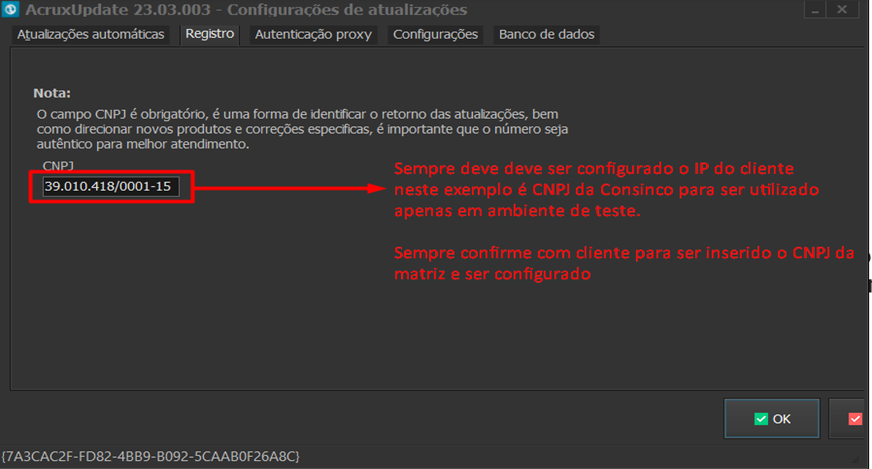
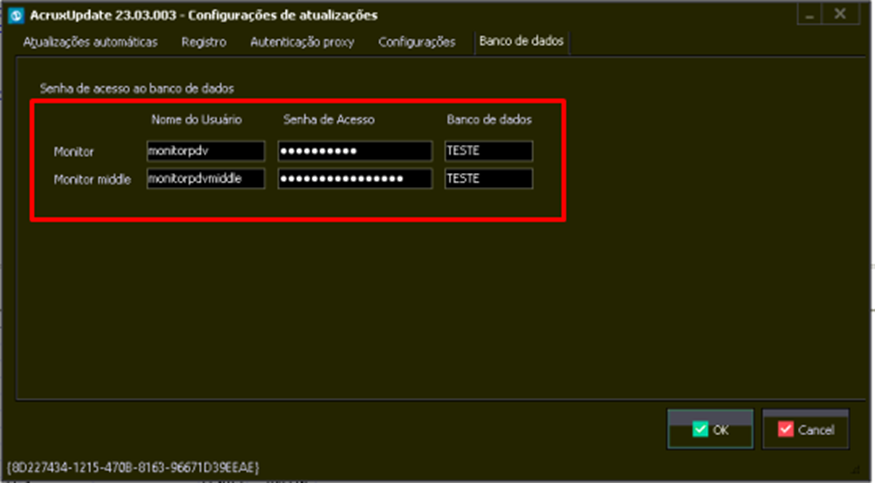
1.      Atualização do Acrux Update

  • Informar os dados de acesso aos ambientes MONITORPDV e MONITORPDVMIDDLE.


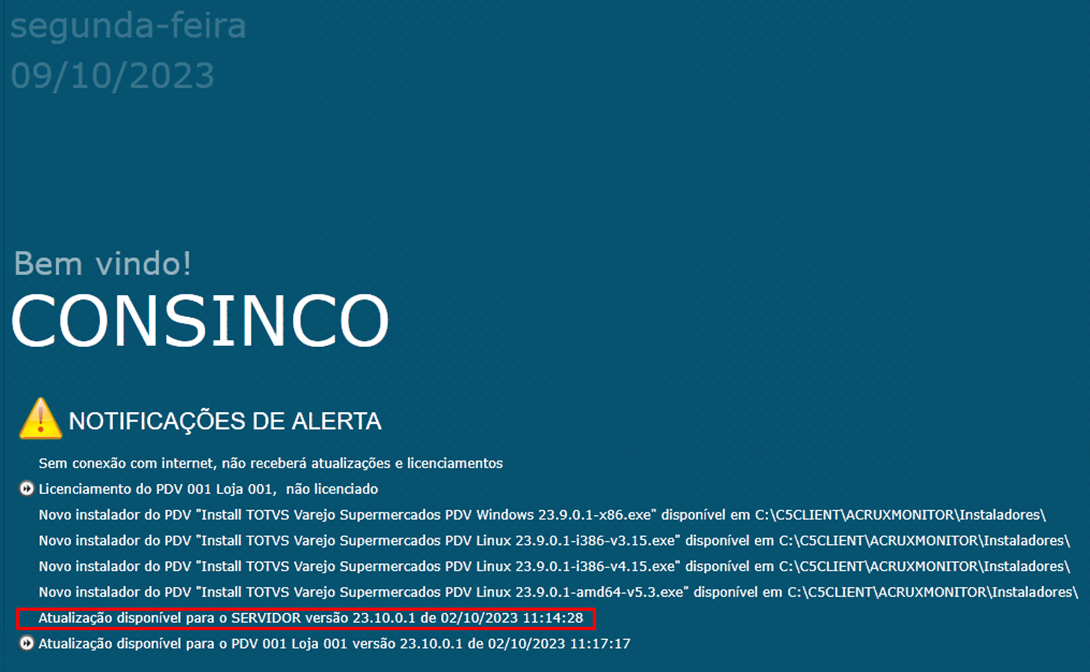
2.      Atualização do Monitor PDV

  • Esse alerta indica que novas versões do Monitor PDV estão disponíveis para atualização. Clique

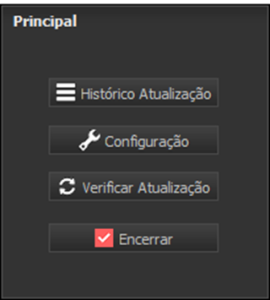
  • Acesso o ACRUX UPDATE e clique na opção HISTÓRICO DE ATUALIZAÇÃO


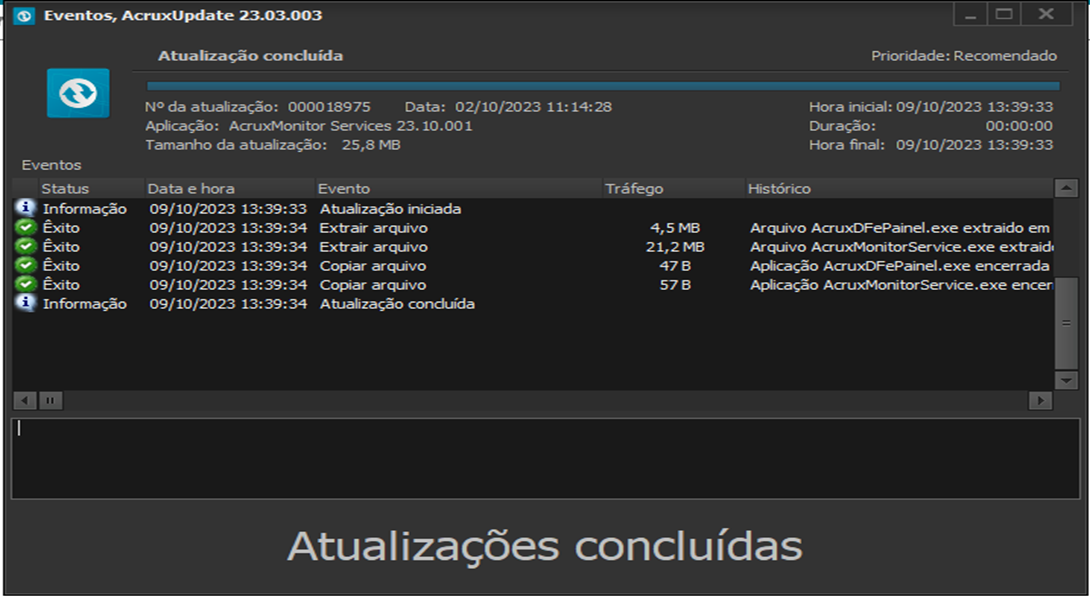
  • A tela abaixo será exibida com todas as versões disponíveis para atualização.

  • No exemplo acima, como existem várias atualizações pendentes, basta selecionar a última que todas as demais serão automaticamente selecionadas e executadas pelo sistema. Depois de selecionado, clique com o botão direito do mouse sobre a mesma e mande executar a atualização.

  • O sistema alertará que todas as atualizações serão executadas. Confirme a aguar a execução do processo.


3.      Atualização do

Acrux

PDV

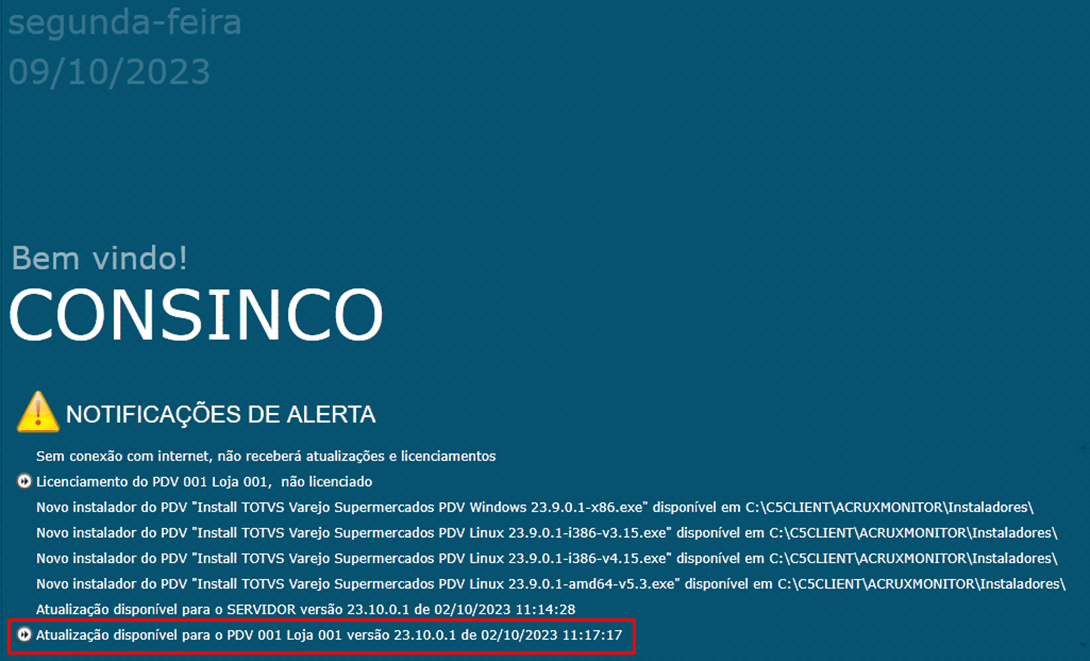
  • Esse alerta indica que novas versões do ACRUX PDV estão disponíveis para atualização. Clique sobre os mesmos para iniciar o processo de atualização.

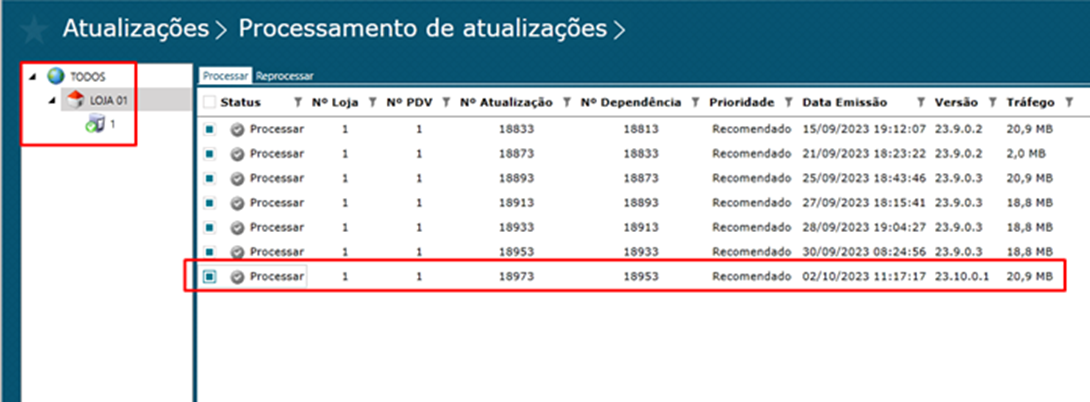
  • Selecione a loja e o PDV que deseja atualizar. No exemplo abaixo, como existem várias atualizações pendentes, basta selecionar a última que todas as demais serão automaticamente selecionadas e executadas pelo sistema. Depois, de selecionado, basta clicar no botão ENVIAR.


...