...
Ajuste na rotina de Pedido de Venda (MATA410) para garantir que as informações do contrato de parceria sejam corretamente carregadas. Além disso, foi implementada a função A410Contr(), responsável por acionar o preenchimento dos dados do contrato de parceria durante a inclusão do pedido de venda.
| Totvs custom tabs box |
|---|
| tabs | Passo 01, Passo 02, Passo 03, Passo 04, Passo 05, Passo 06, Passo 07, Passo 08, Passo 09, Passo 10, Passo 11, Passo 12, Passo 13 |
|---|
| ids | passo1,passo2,passo3,passo4,passo5,passo6,passo7,passo8,passo9,passo10,passo11,passo12,passo13 |
|---|
|
Procedimento para criação manual dos campos na SC5. | Totvs custom tabs box items |
|---|
| default | yes |
|---|
| referencia | passo1 |
|---|
| 1. Acesse o módulo Configurador > Base de Dados > Dicionário > Bases de Dados. 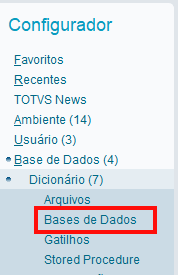 Image Added Image Added
|
| Totvs custom tabs box items |
|---|
| default | no |
|---|
| referencia | passo2 |
|---|
| 2. Expanda as informações da Empresa desejada. 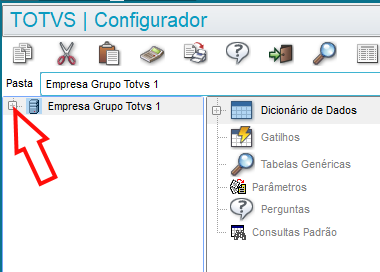 Image Added Image Added
|
| Totvs custom tabs box items |
|---|
| default | no |
|---|
| referencia | passo3 |
|---|
| 3. Selecione o Dicionário de Dados. 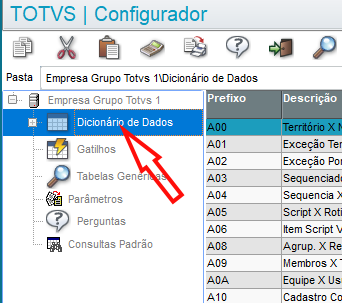 Image Added Image Added
|
| Totvs custom tabs box items |
|---|
| default | no |
|---|
| referencia | passo4 |
|---|
| 4. Selecione a lupa Image Addedpara realizar a pesquisa da tabela, informe a SC5 e clique em Buscar. Image Addedpara realizar a pesquisa da tabela, informe a SC5 e clique em Buscar. 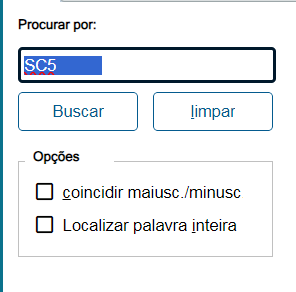 Image Added Image Added
|
| Totvs custom tabs box items |
|---|
| default | no |
|---|
| referencia | passo5 |
|---|
| 5. Selecione a tabela SC5 e clique na opção de edição Image Added. Image Added. 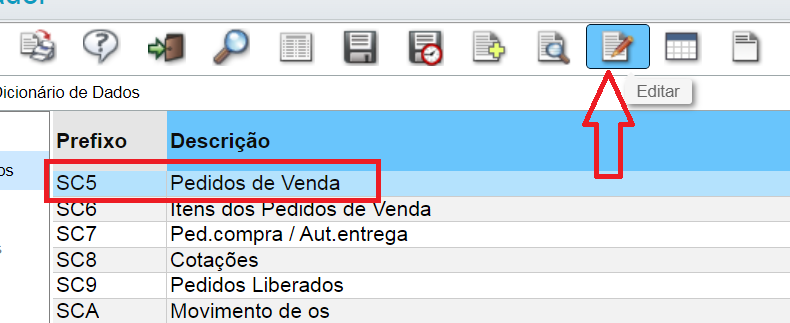 Image Added Image Added
|
| Totvs custom tabs box items |
|---|
| default | no |
|---|
| referencia | passo6 |
|---|
| 6. Clique para expandir as opções da tabela de Pedidos de Venda. 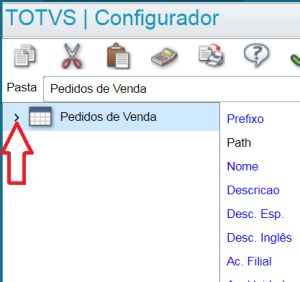 Image Added Image Added
|
| Totvs custom tabs box items |
|---|
| default | no |
|---|
| referencia | passo7 |
|---|
| 7. Selecione a opção Campos e clique no ícone de inclusão Image Added. Image Added. 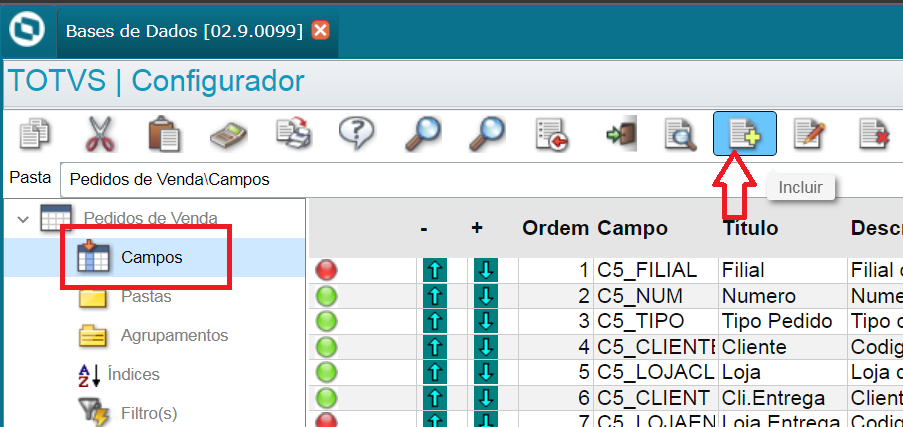 Image Added Image Added
|
| Totvs custom tabs box items |
|---|
| default | no |
|---|
| referencia | passo8 |
|---|
| 8. Preencha a informações para a inclusão do campo: | Aba | Campo |
|---|
Campo | C5_OBSFCMP | Tipo | 1 - Caracter | Tamanho | 20 | Formato | @! | | Contexto | 1 - Real | | Propriedade | 1 - Alterar |
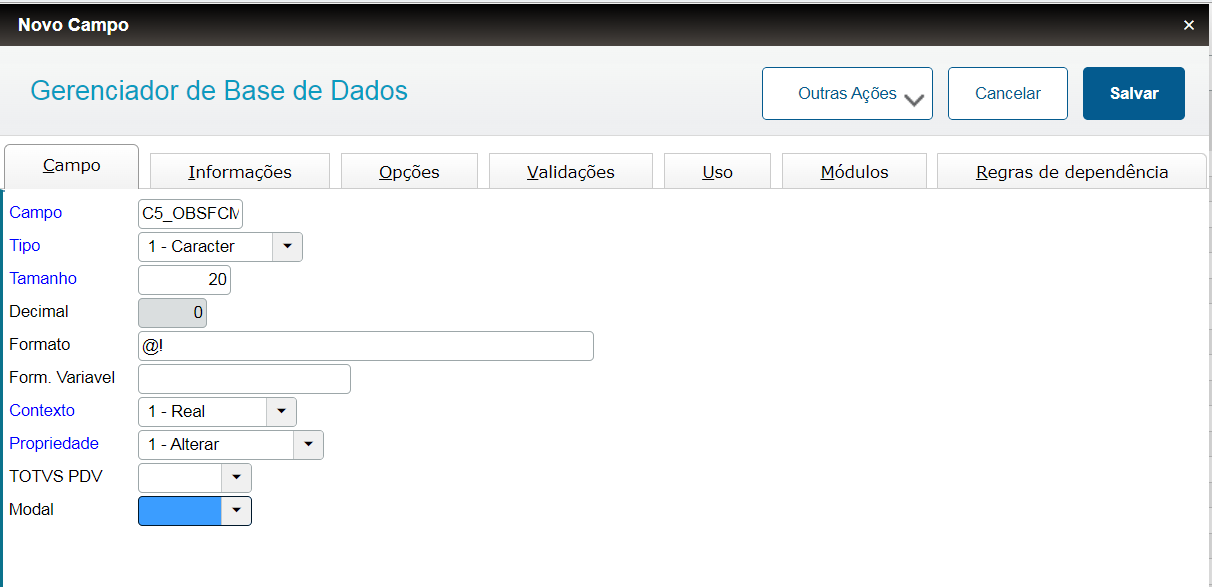 Image Added Image Added
| Aba | Informações |
|---|
Tit. Português | Obs T.Fisco | Tit. Espanhol | Obs T.Fisco | Tit. Inglês | Obs T.Fisco | Desc. Português | Título Obs. Fisco | Help | Informar o título do campo que deseja passar a observação do fisco. NT 2021.004 |
|
| Totvs custom tabs box items |
|---|
| default | no |
|---|
| referencia | passo9 |
|---|
| 9. Clique em Salvar  Image Added para gravar o campo. Image Added para gravar o campo. Clique novamente em Image Addedpara inclusão do outro campo. 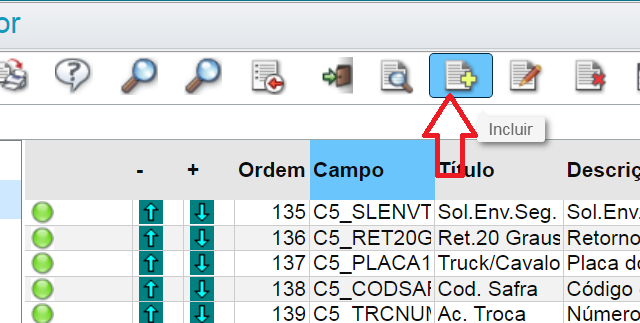 Image Added Image Added
|
| Totvs custom tabs box items |
|---|
| default | no |
|---|
| referencia | passo10 |
|---|
| 10. Preencha a informações para a inclusão do outro campo: | Aba | Campo |
|---|
Campo | C5_OBSFISC | Tipo | 1 - Caracter | Tamanho | 60 | Formato | @! | | Contexto | 1 - Real | | Propriedade | 1 - Alterar |
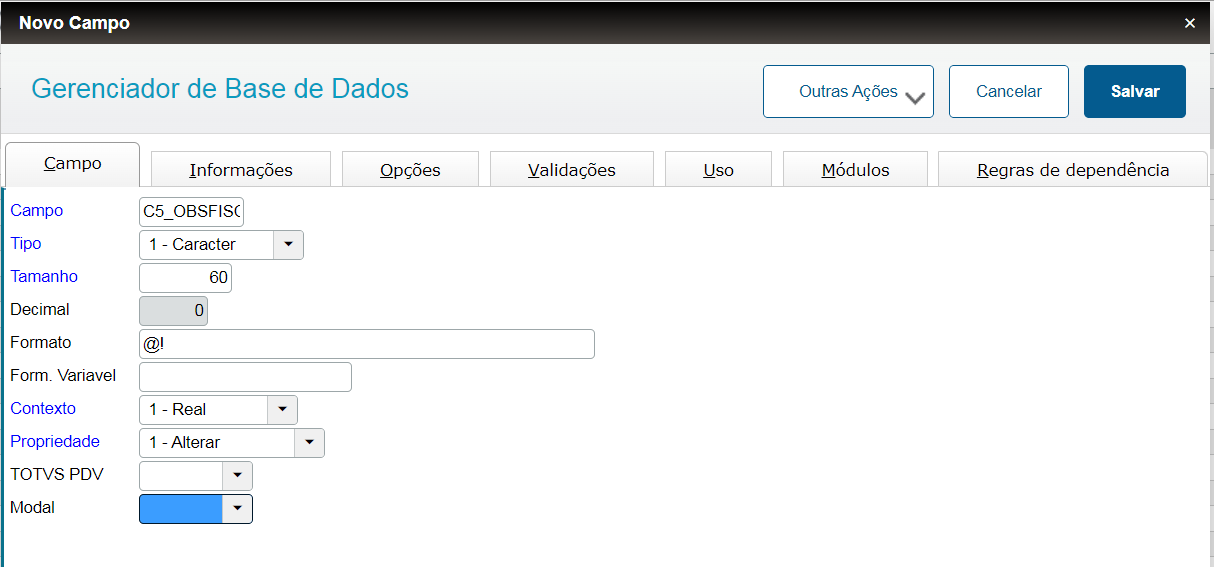 Image Added Image Added
| Aba | Informações |
|---|
Tit. Português | Obs. Fisco | Tit. Espanhol | Obs. Fisco | Tit. Inglês | Obs. Fisco | Desc. Português | Observação Fisco | Help | Observações do Fisco para o cabeçalho da NF-e. NT 2021.004 |
|
| Totvs custom tabs box items |
|---|
| default | no |
|---|
| referencia | passo11 |
|---|
| 11. Clique em Salvar Image Added para gravar o campo. Confirme Image Addeda gravação dos campos na tabela. Image Addeda gravação dos campos na tabela. E atualize a Base de Dados, clicando no ícone de disquete Image Added. Image Added. |
| Totvs custom tabs box items |
|---|
| default | no |
|---|
| referencia | passo12 |
|---|
| 12. Será apresentada a uma tela informando o campo incluído, clique em Avançar Image Added Image Added 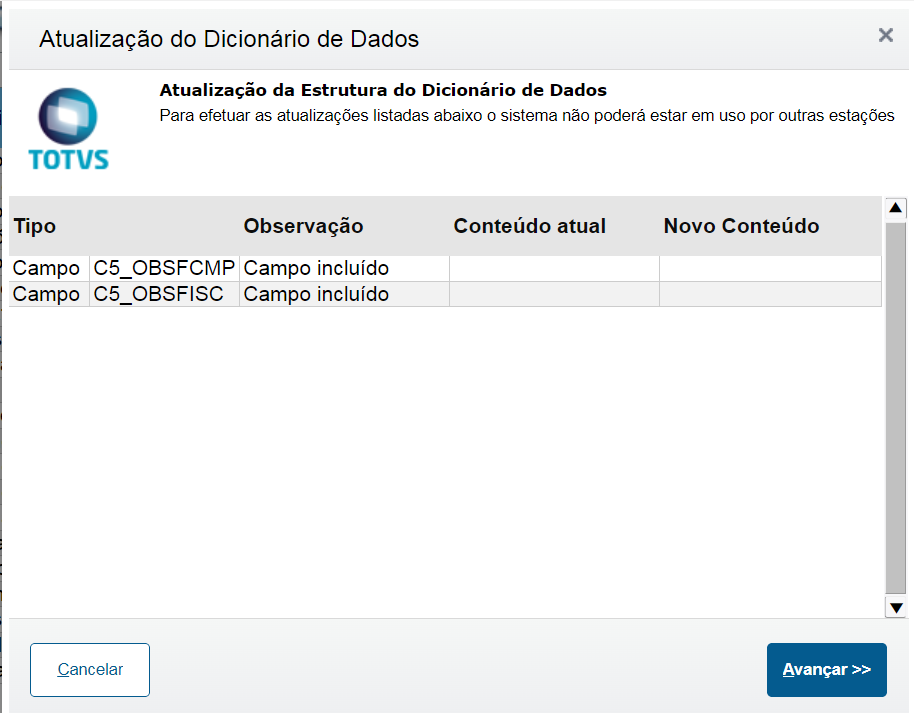 Image Added Image Added
Novamente clique em Avançar Image Added. E finalize Image Addeda gravação. Image Addeda gravação. |
| Totvs custom tabs box items |
|---|
| default | no |
|---|
| referencia | passo13 |
|---|
| 13. Clique no ícone da porta  Image Added para deixar a tela de edição do dicionário de dados ao fim do processo de inclusão. Image Added para deixar a tela de edição do dicionário de dados ao fim do processo de inclusão. |
|
04. DEMAIS INFORMAÇÕES
Não se aplica
...
