
Histórico da Página
...
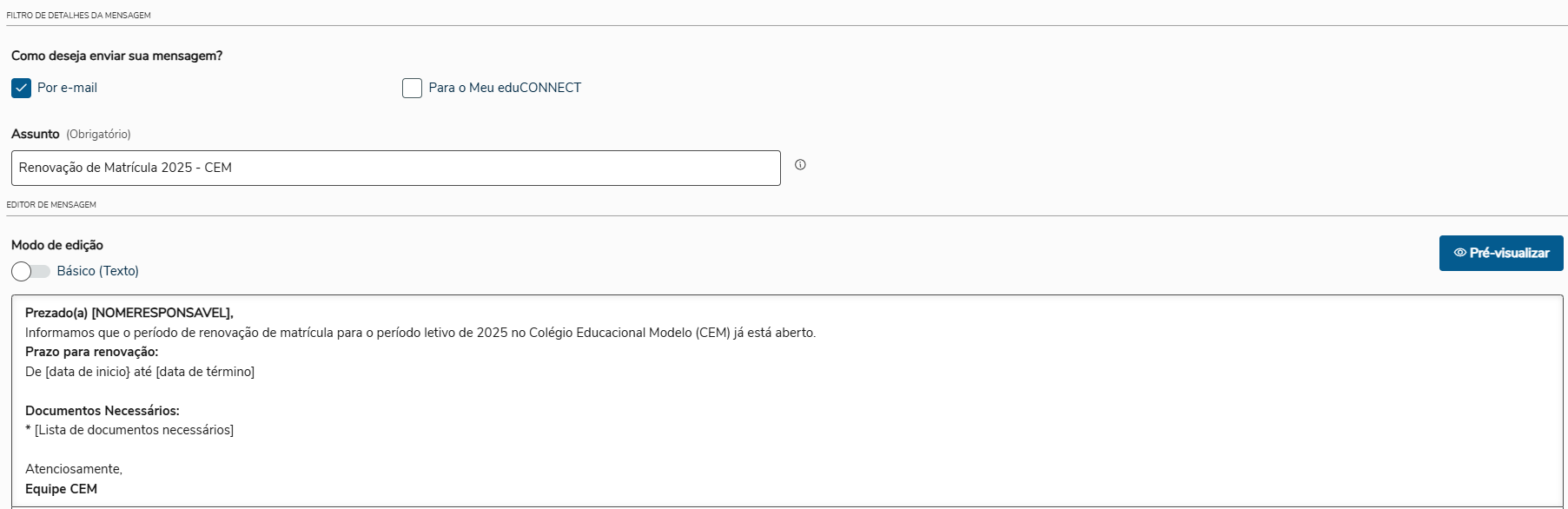
Nesta etapa, o usuário deverá preencher todas as informações que irão compor a mensagem, incluindo:
Assunto: Título ou tema da mensagem.
Aviso Ao utilizar a opção 'Meu eduCONNECT', atenção ao inserir tag no campo assunto, pois o campo é limitado a 100 caracteres. O conteúdo da tag também conta para esse limite.
- Mensagem: O campo de mensagem permite que você insira o conteúdo principal do e-mail. Ele oferece dois modos de edição: Modo Básico e Modo Avançado.
- Anexo: Arquivos adicionais que poderão ser incluídos, se necessário.
- Outras Informações Complementares: Configurações ou detalhes adicionais relevantes ao envio.
...
| Expandir | |||||
|---|---|---|---|---|---|
| |||||
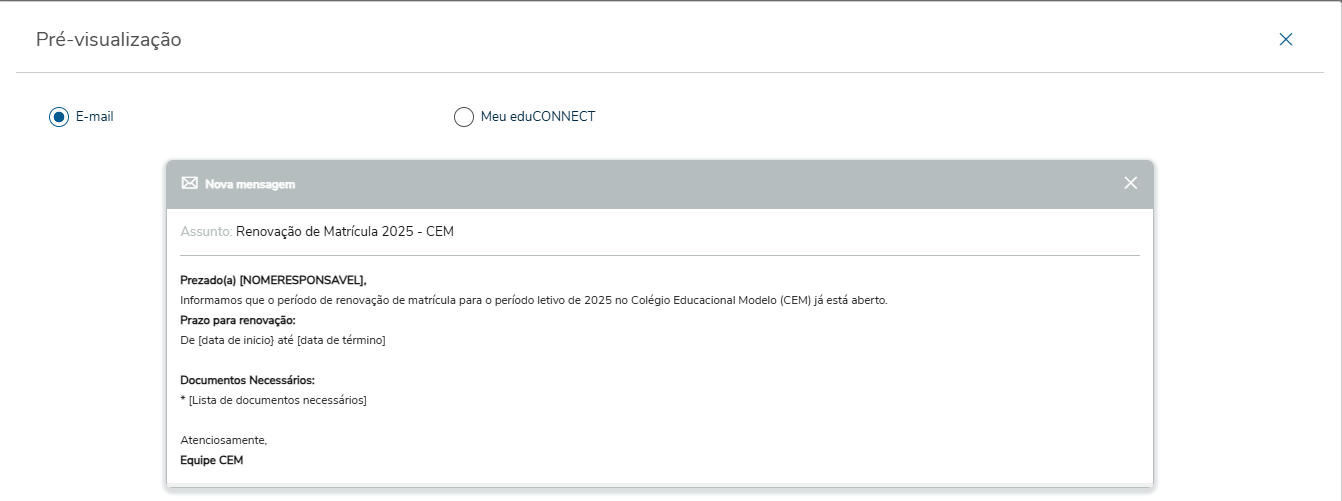
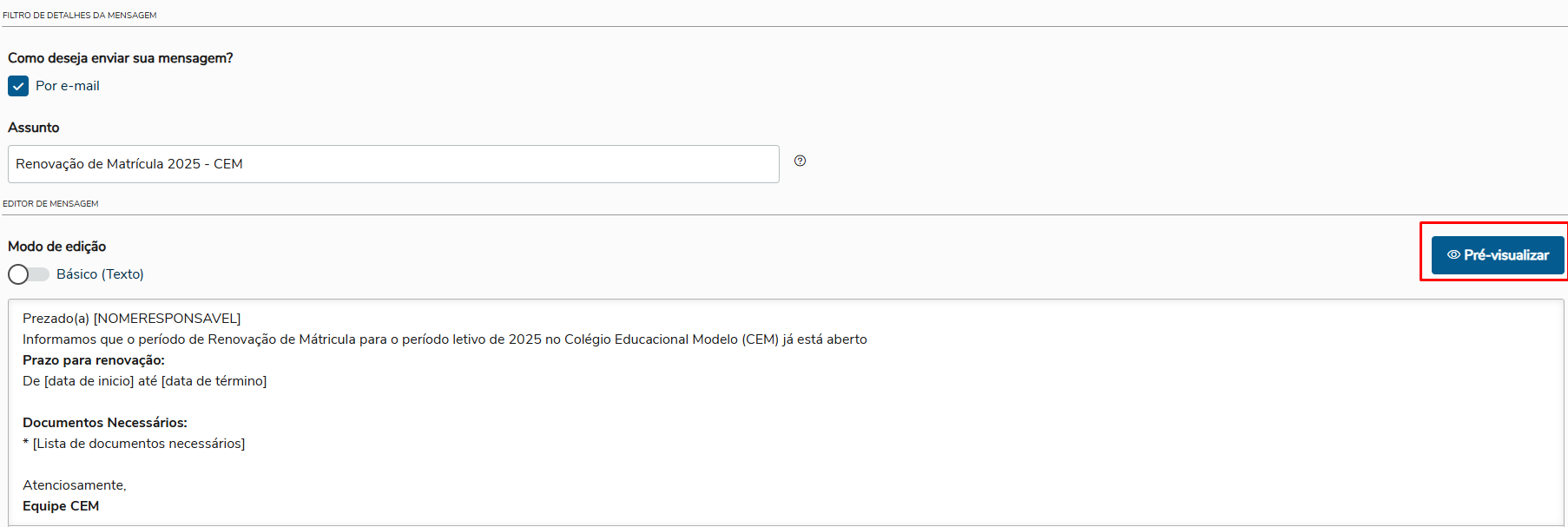
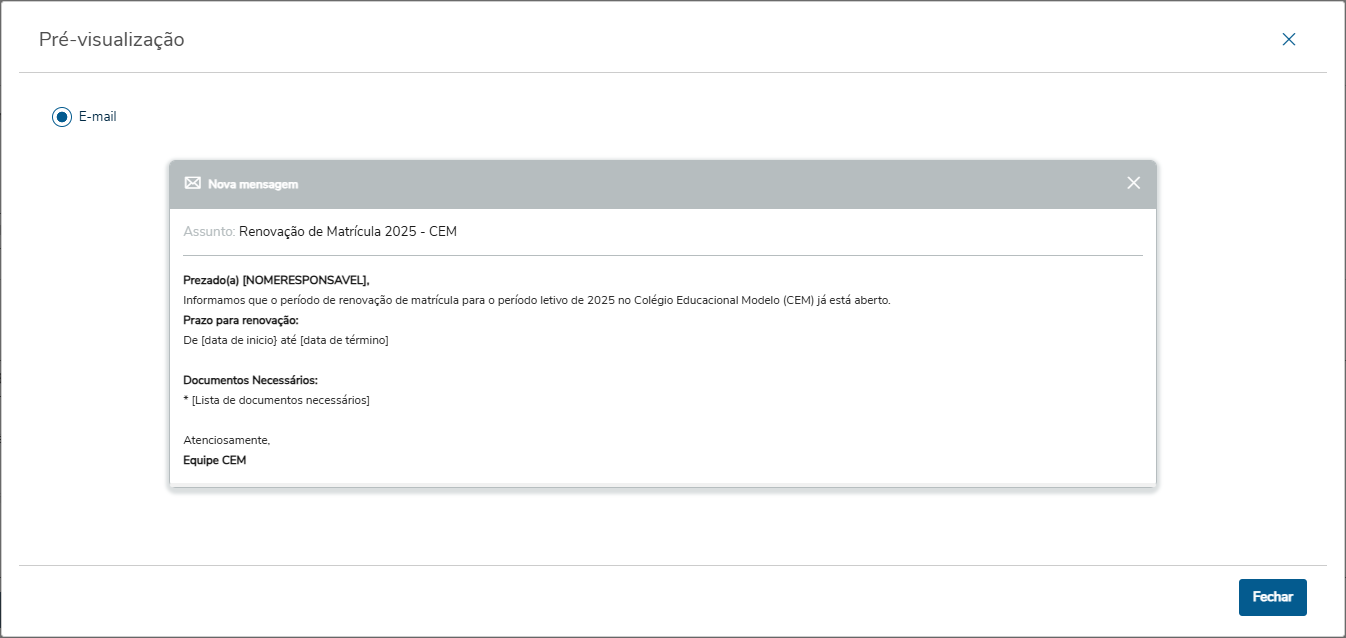
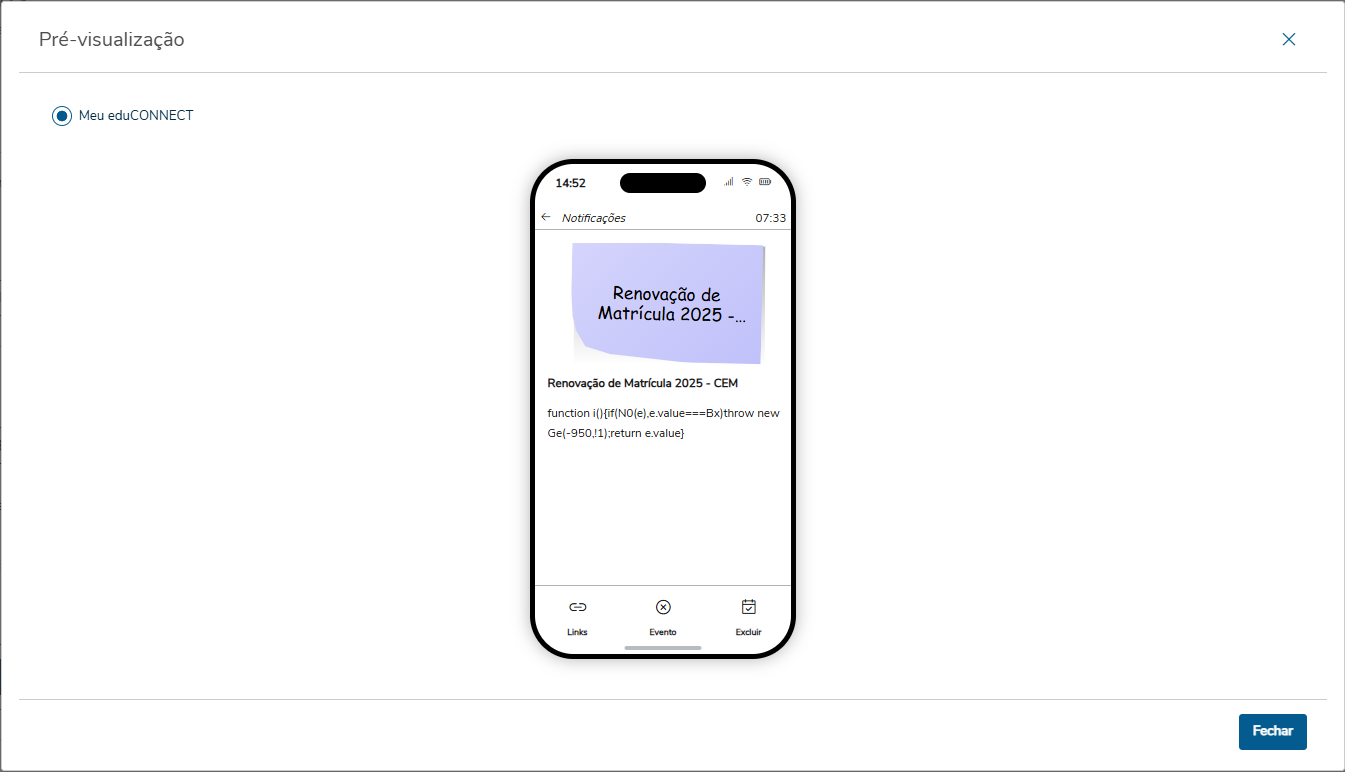
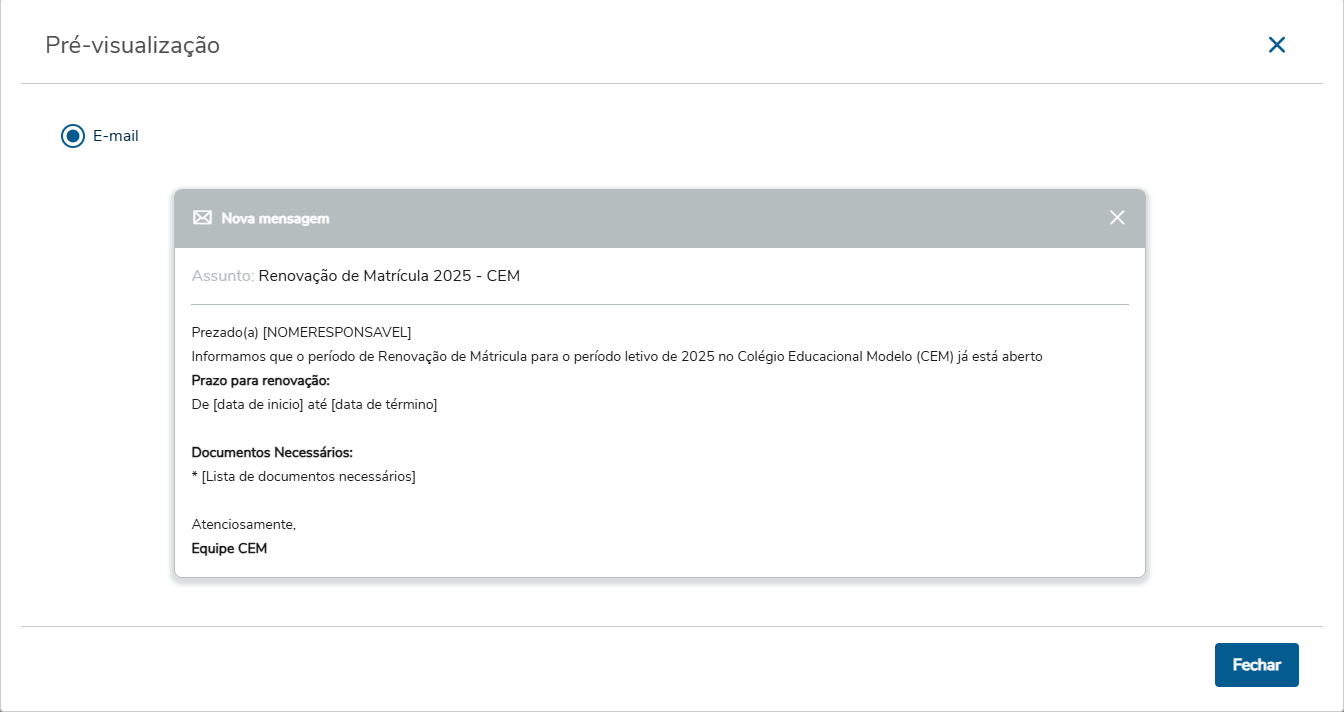
A pré-visualização permite que você veja como sua mensagem ficará antes de ser enviada, de acordo com o(s) método(s) de envio escolhidos. Para ativar a préativá-visualização, basta preencher la, selecione 'Como deseja enviar sua mensagem?' e preencha os campos 'Assunto' e 'Corpo da mensagem'.
Quando as opções Por e-mail e para o Meu eduCONNECT estiverem marcadas, será aberto um modal com a possibilidade de visualizar ambas as opções:
Ao clicar no botão marcado acimapré visualização, será exibido um modal contendo o preview da mensagem conforme o print abaixo:
Pré-visualização Meu eduCONNECT: (TROCAR PRINT)
|
...
Visão Geral
Import HTML Content
Conteúdo das Ferramentas
Tarefas