
Histórico da Página
...
02. EXEMPLO DE UTILIZAÇÃO
Caminho
Cadastro > Regras de negócios > Troca de selos de produtos
Passo a Passo
Listagem de itens;
Todas as telas onde há listagem de itens, há um botão de "Gerenciador de colunas" ( ) no canto superior direito da lista, com ele é possível selecionar as colunas que ficar vísiveis de acordo com a sua necessidade e preferência.
Caso queira voltar para a visibilidade de colunas inicial, basta clicar no botão "Resturar padrão".
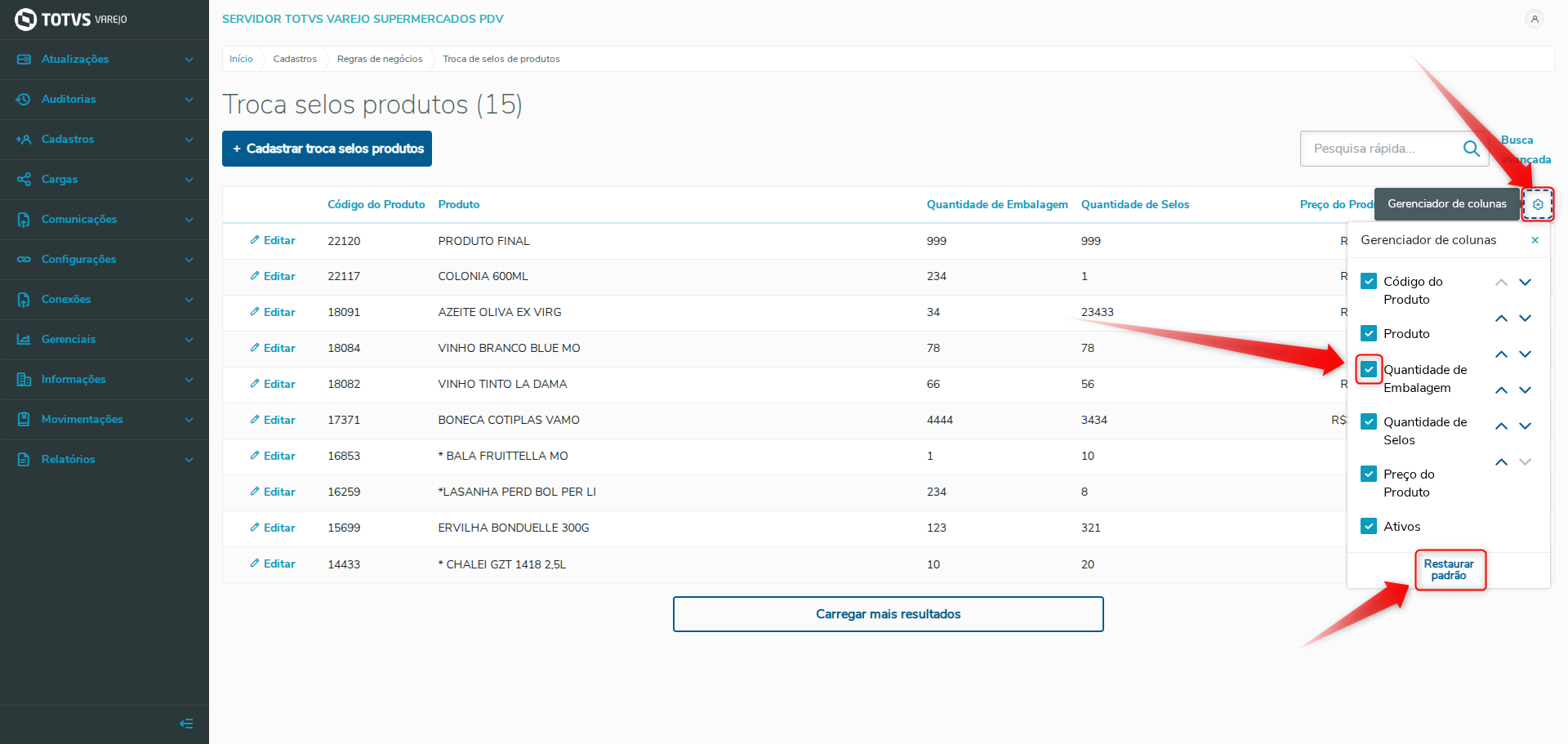 Imagem 00- Gerenciador de colunas.
Algumas telas possuem listas que contam com o botão de ordenar por campo, por padrão são ordenadas pela primeira coluna, é possível alterar a ordem de exibição clicando em ( ) ao lado do campo que deseja priorizar na ordem.
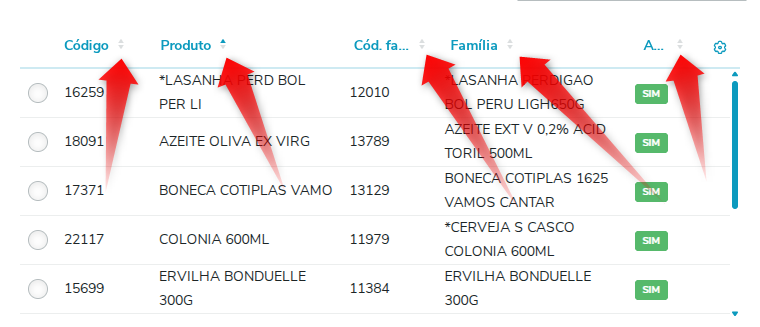 Imagem 00- Ordenar exibição de listagem.
Por padrão, o conteúdo da lista é carregado de maneira limitada para priorizar o desempenho do sistema. Para que carregue mais conteúdo, basta clicar no botão "Carregar mais resultados", se necessário.
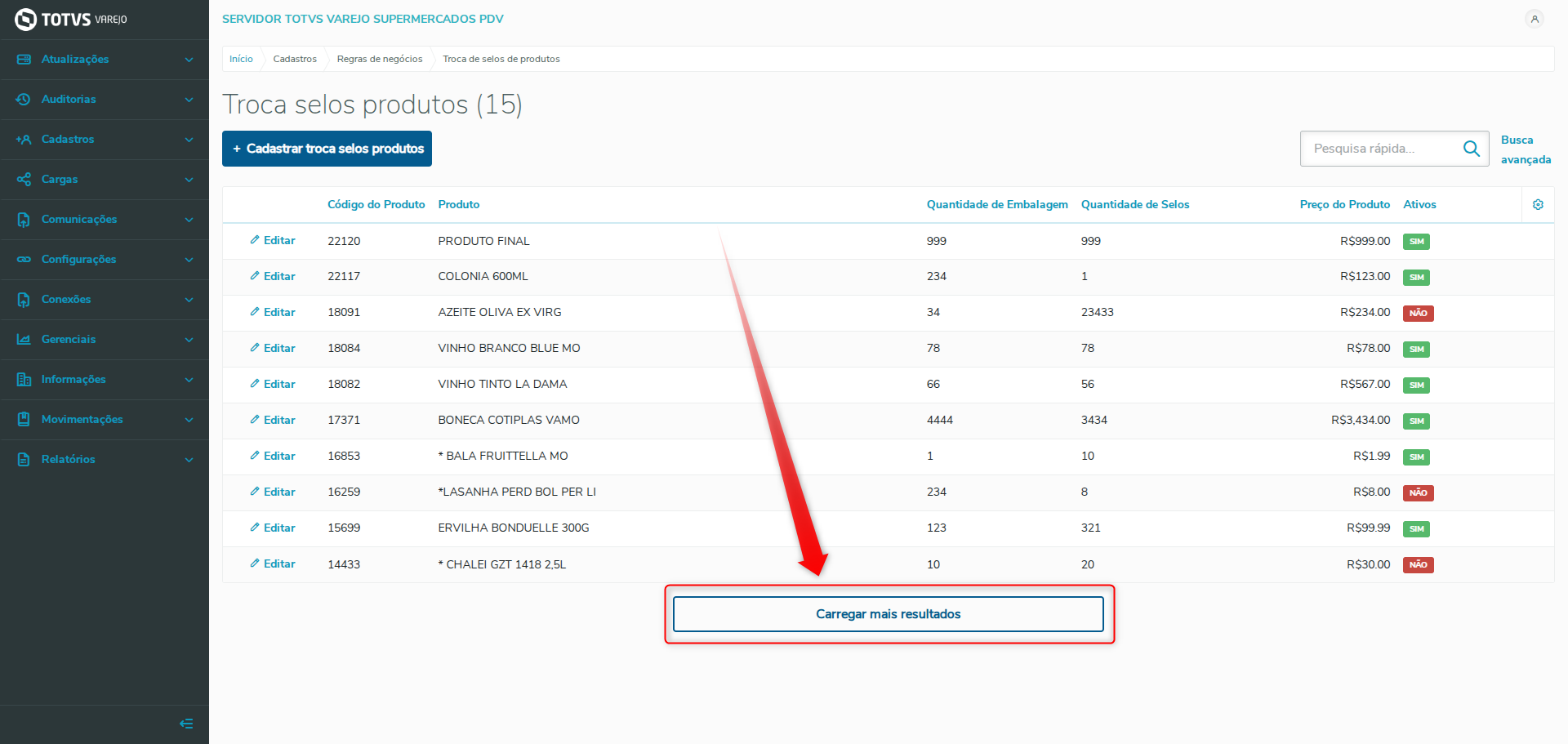 Imagem 00- Carregar mais resultados.
Cadastrar troca de selos de produtos;
Na tela inicial de Troca selos produtos, clique no botão "+ Cadastrar troca selos produtos".
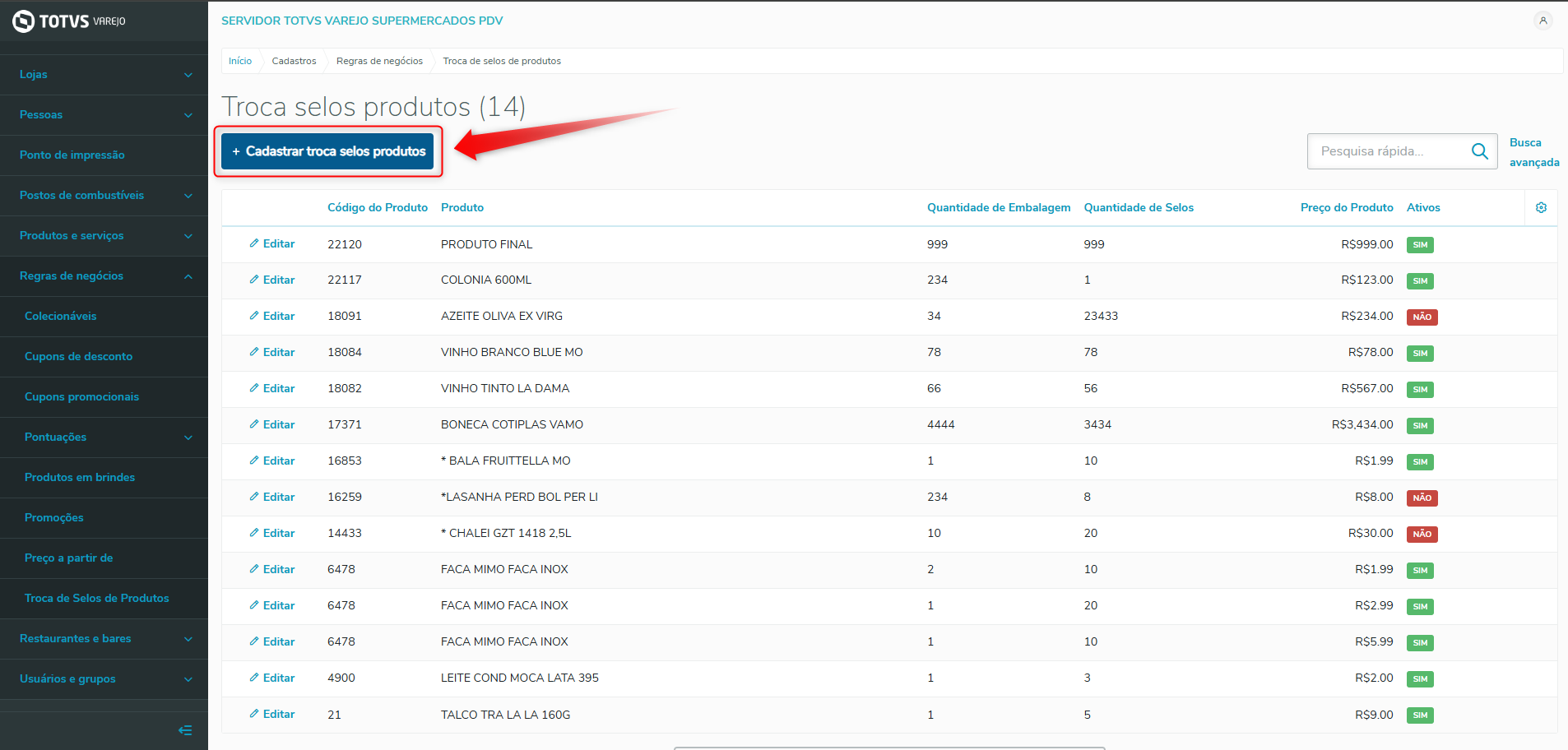 Imagem 00- Cadastrar Troca selos produtos
Será exibida a tela Cadastrar troca selos produtos. Informe os campos:
- Produto:Selecione o produto ou insira seu código;
- Quantidade de embalagem: Insira a quantidade de embalagem;
- Quantidade de selo: Insira a quantidade de selo;
- Preço: Insira o preço;
- Ativo (status): selecione Sim ou Não.
Para selecionar o produto, clique no botão de lupa ( ) no campo Produto, será exibida uma lista.
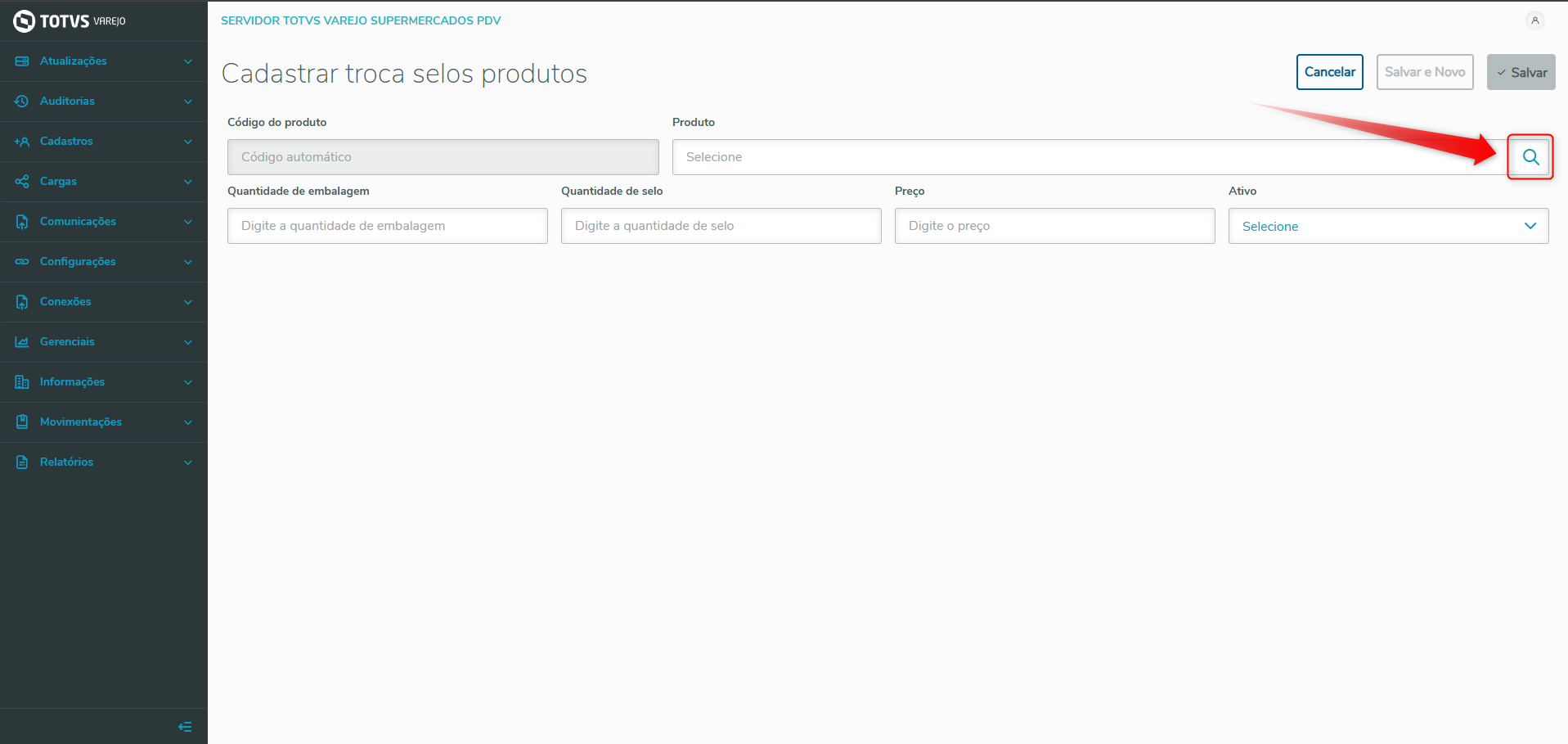 Imagem 00- Selecionar o produto.
Procure e selecione o item desejado, caso necessário utilize o campo "Pesquisar", clique no botão "Selecionar" para carregar o cadastro.
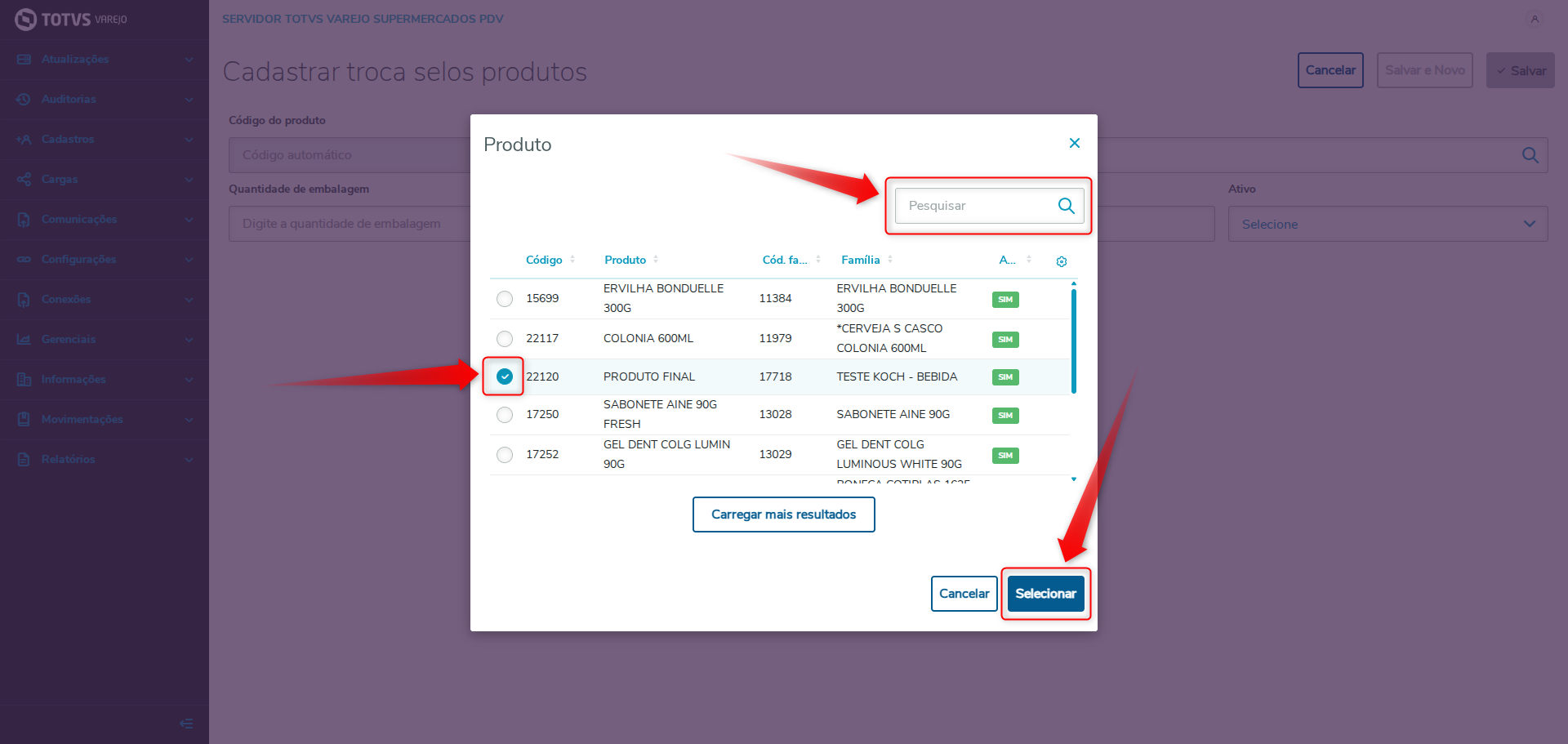 Imagem 00- Pesquisando e selecionando o produto.
Na tela Cadastrar troca selos produtos, insira e selecione os dados desejados nos campos disponíveis e clique no botão "Salvar".
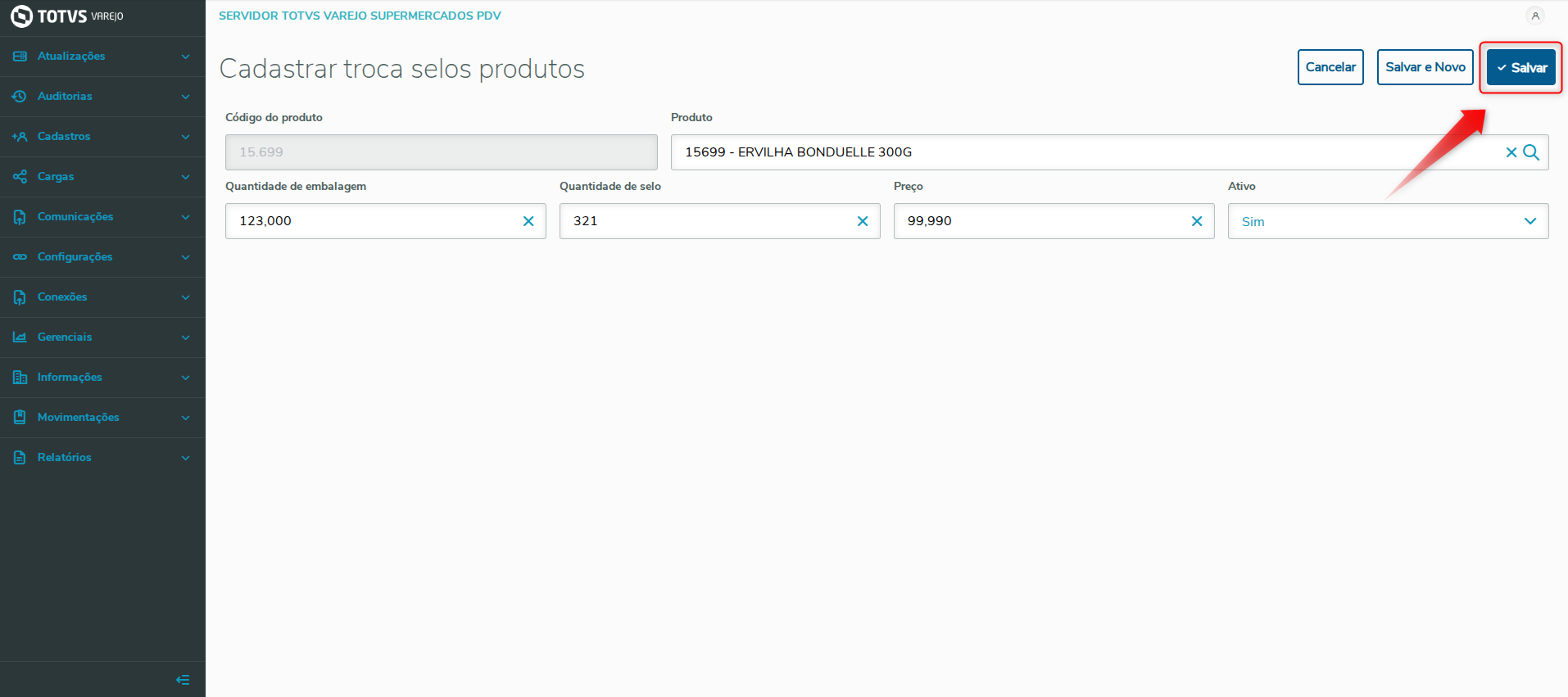
Imagem 00- Inserindo e salvando cadastro.
Será exibida uma mensagem de confirmação de cadastro, clique no botão“Sim”.
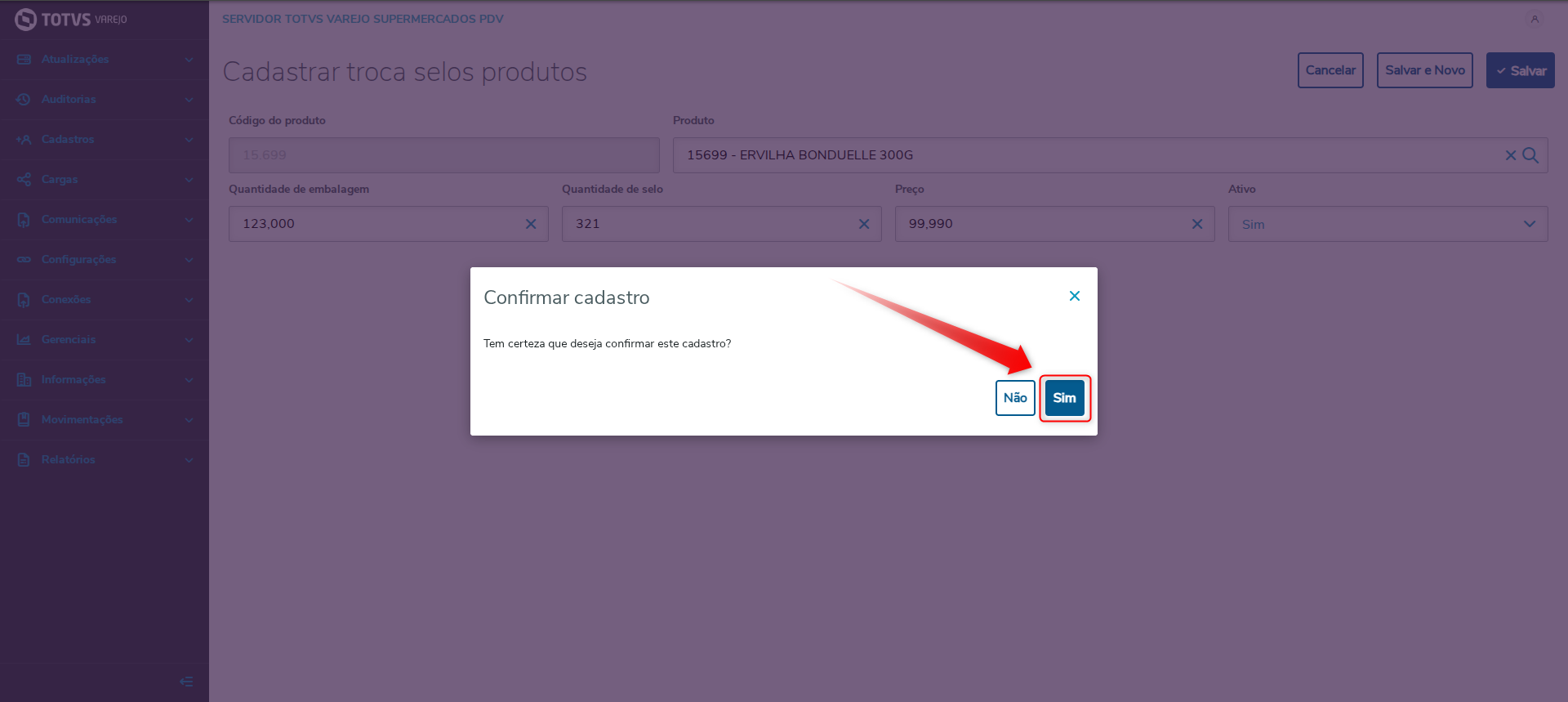 Imagem 00- Concluir cadastro.
Você será redirecionado para tela inicial de Troca selos produtos e será exibida uma mensagem de cadastro confirmado.
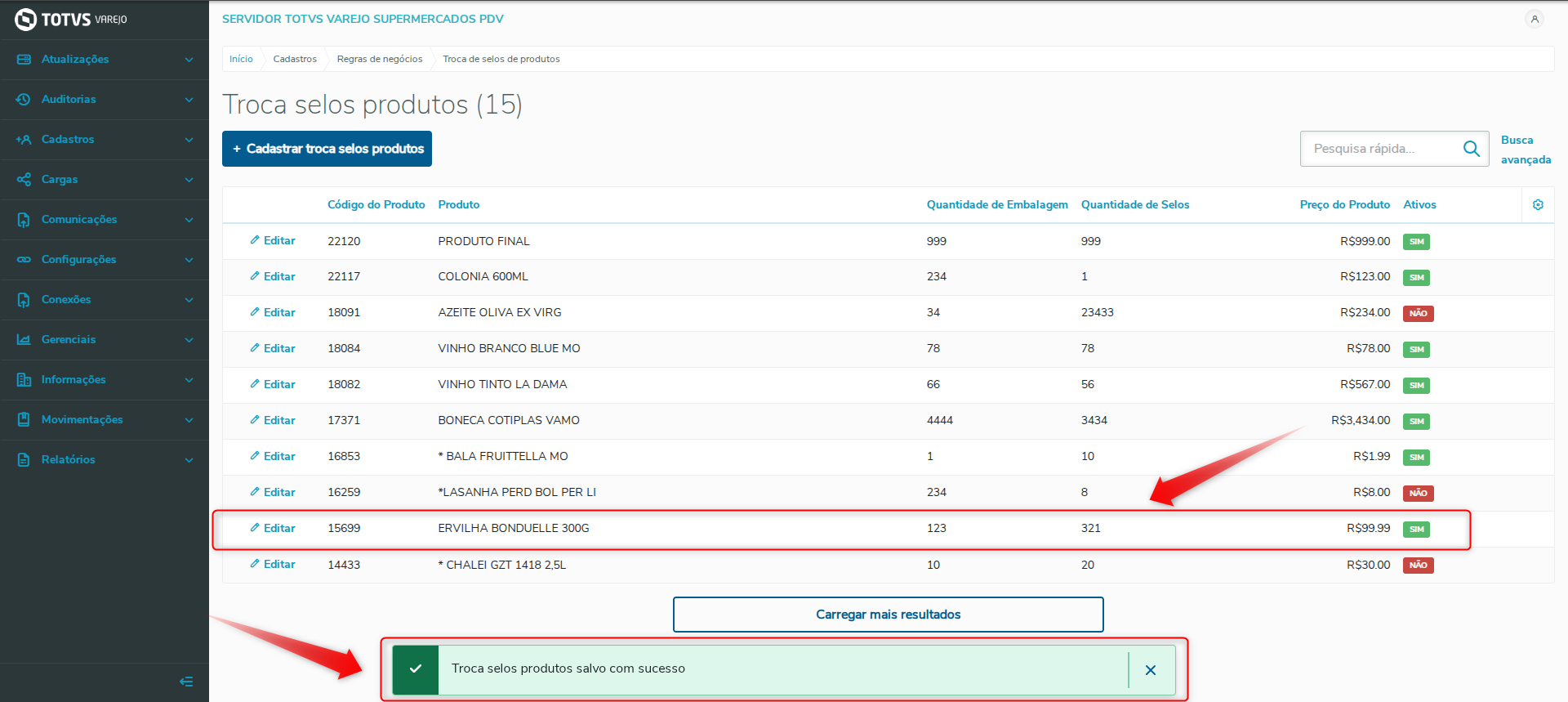
Imagem 00- Novo troca de selos de produto cadastrado.
Editar troca de selos de produtos;
Na tela inicial de Troca selos produtos, localize a troca de selos de produtos que deseja alterar, clique no botão "Editar" ( ).
).
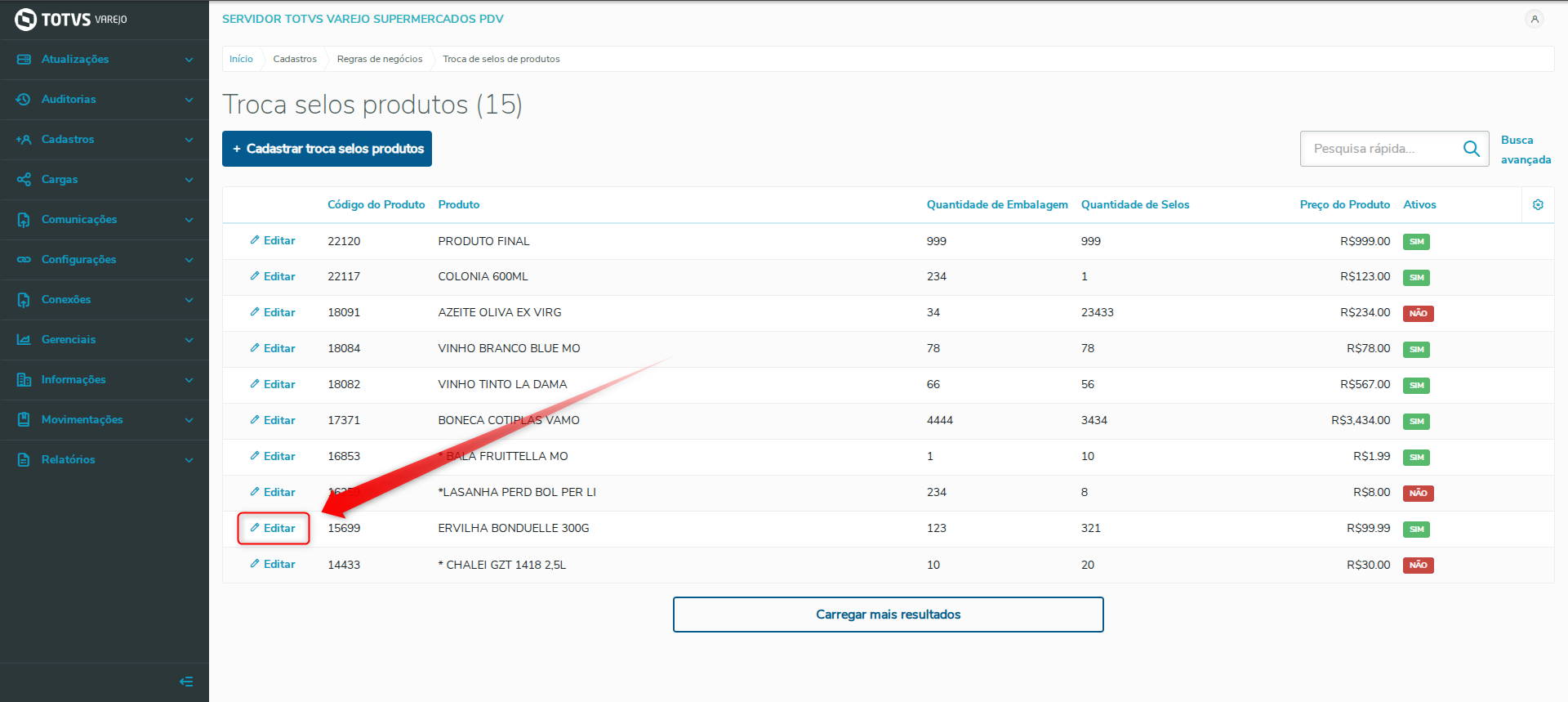 Imagem 00- Editar Troca selos produtos.
Na tela Editar troca selos produtos, altere os campos desejados e clique no botão "Salvar".
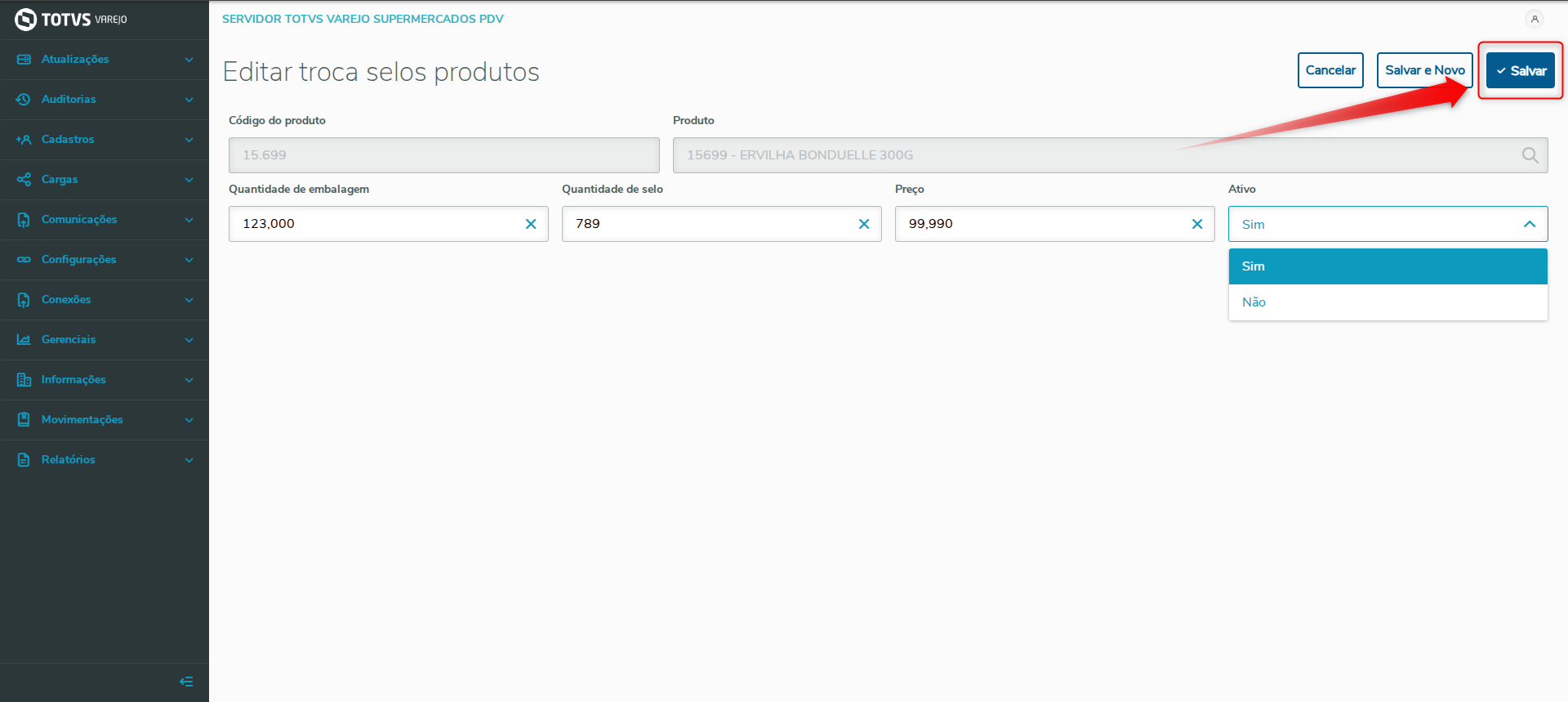 Imagem 00- Salvar edição
Será exibida uma mensagem de confirmação de edição, clique no botão "Sim" caso queira confirmar a edição ou clique no botão "Não" para cancelar.
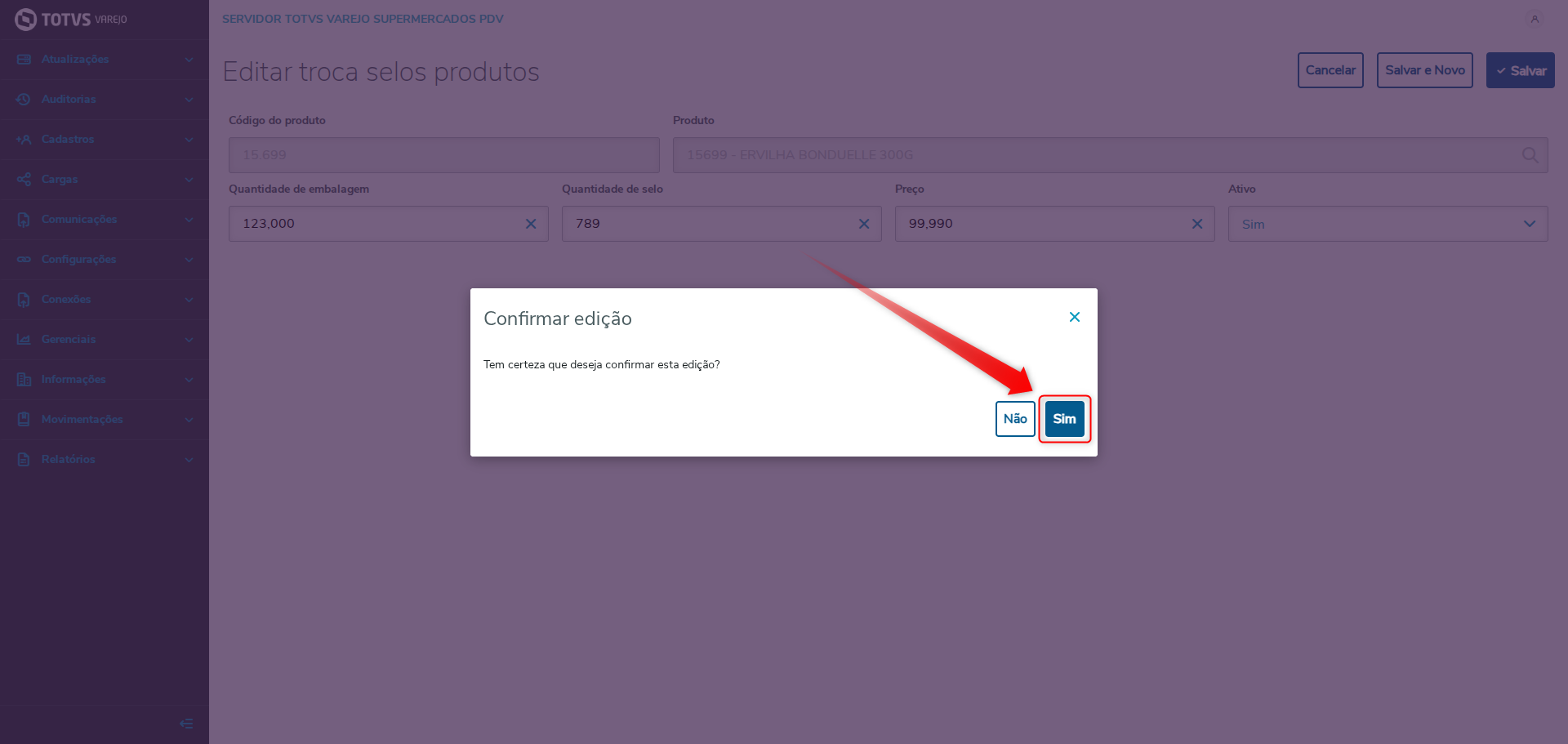 Imagem 9 - Confirmação de edição.
Caso confirmado, você será redirecionado para tela inicial de Troca selos produtos e será exibida uma mensagem de confirmação de edição, caso não confirmar, voltará para a tela de edição.
< imagem de confirmação de edição >
Imagem 00- Edição confirmada.
Caso a alteração esteja irregular, apresentará um erro na tela de edição e será necessário corrigi-lo.
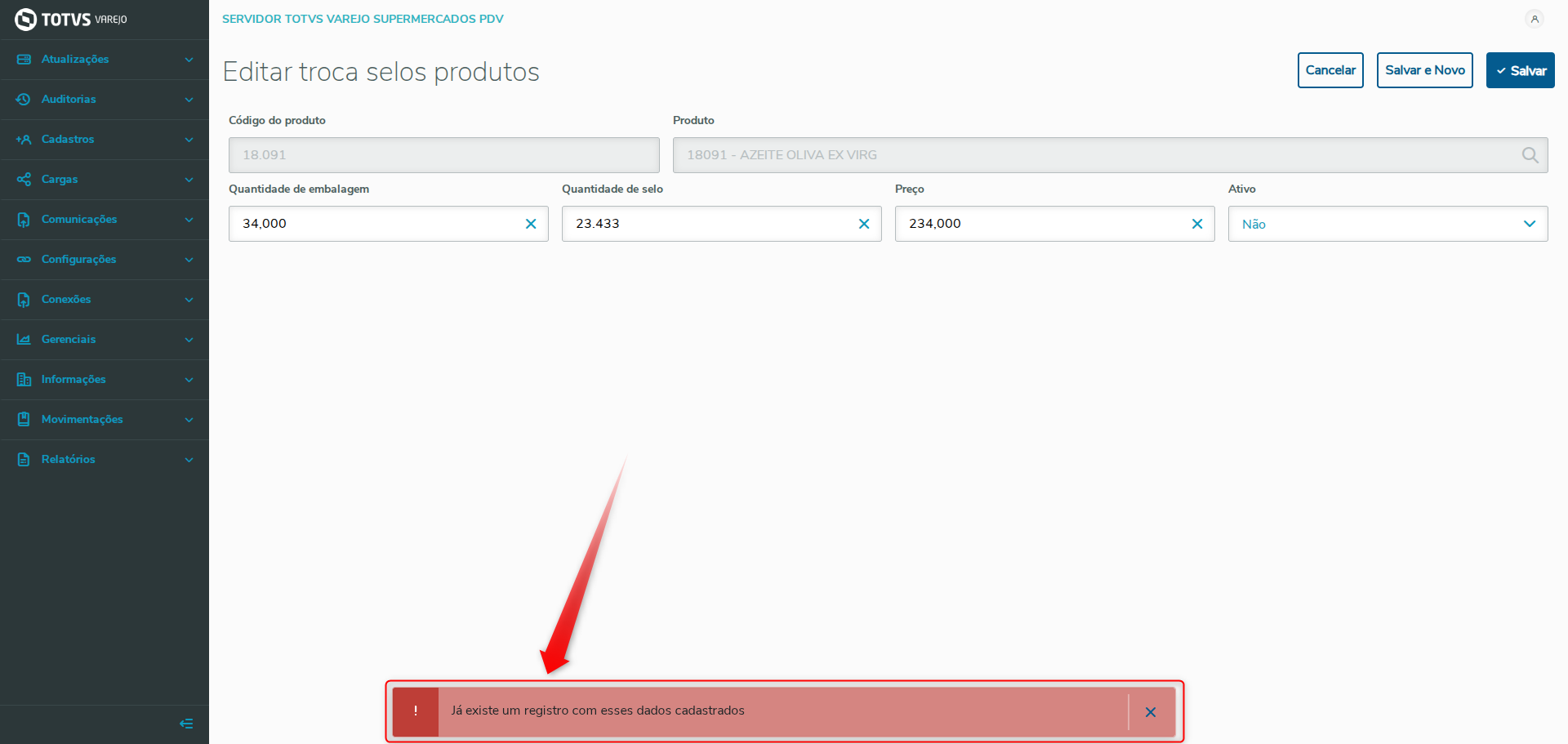 Imagem 00- Erro de edição.
Pesquisa Rápida
Na tela inicial de Troca selos produtos, informe oCódigo, Quantidade de embalagens, Quantidade de selos, Preço do produto ou Status do item que deseja pesquisar, no campo Pesquisa rápida e clique no botão de lupa ( ).
).
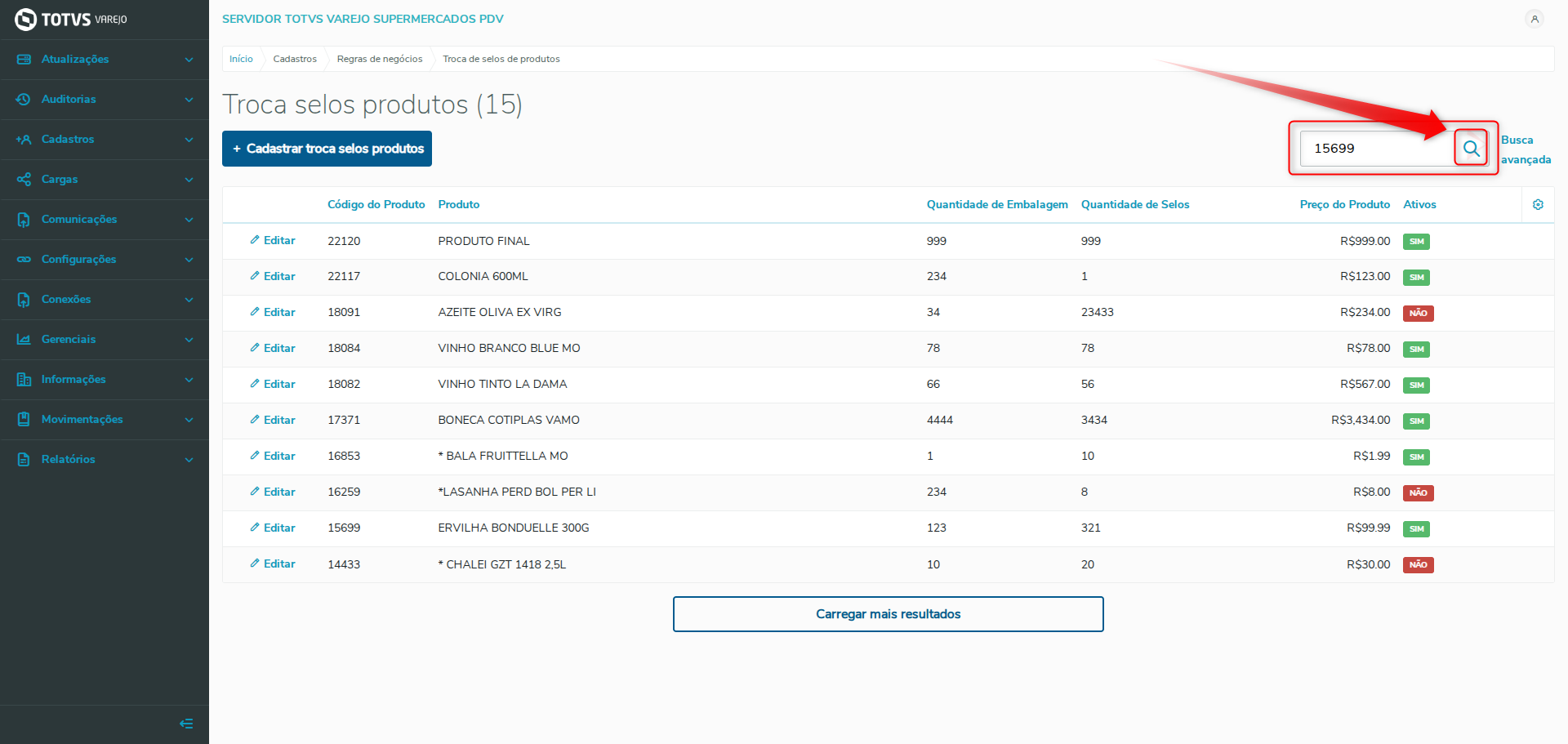 Imagem 00- Pesquisa rápida.
O item, será exibido conforme o que for informado no campo Pesquisa rápida.
| Nota |
|---|
No campo Apresentando resultado filtrado por, será exibida a tag com a chave utilizada na pesquisa rápida, caso queira cancelar a pesquisa, basta remover a tag. |
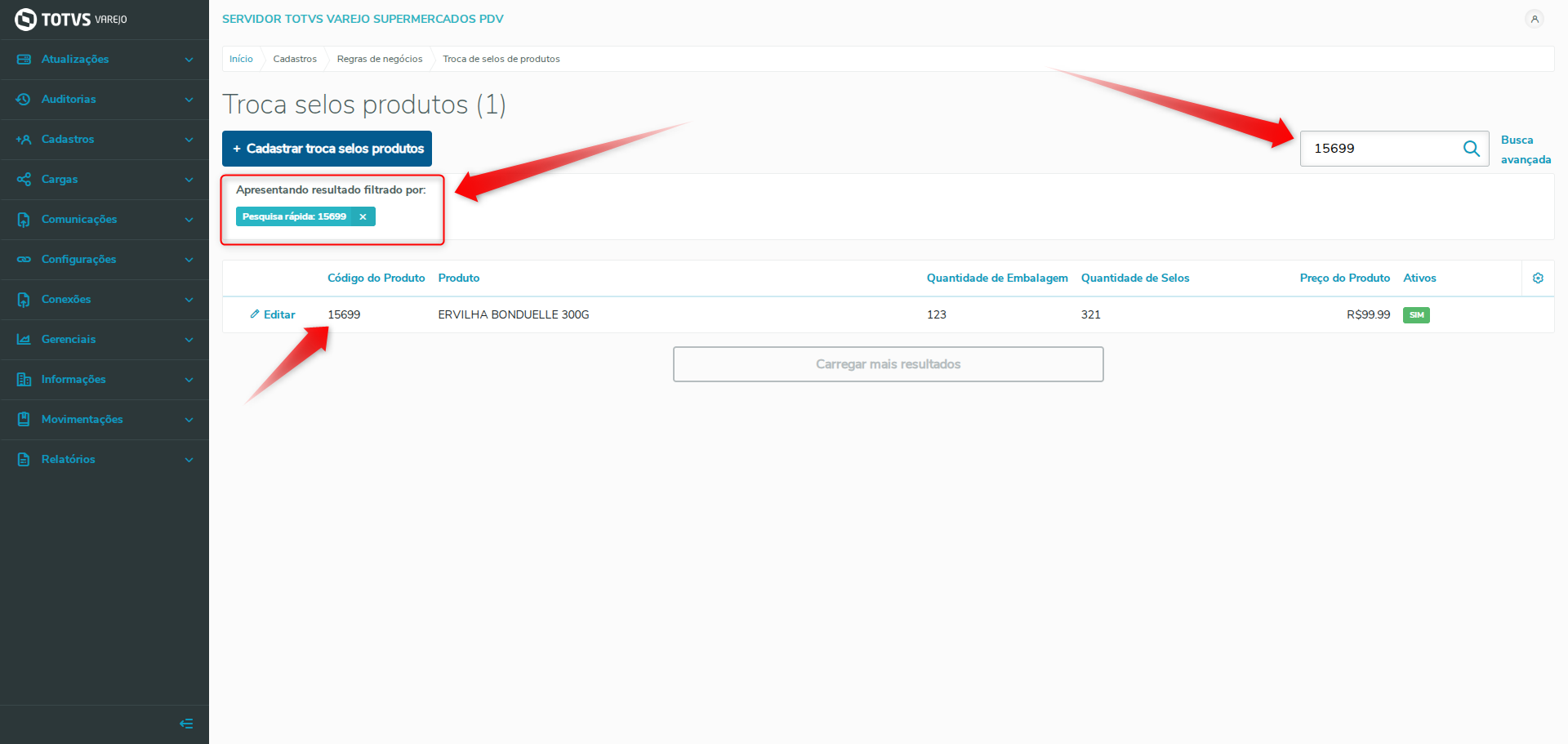 Imagem 00- Resultado pesquisa rápida.
Busca avançada
Na tela inicial de Troca selos produtos, clique no botão Busca avançada.
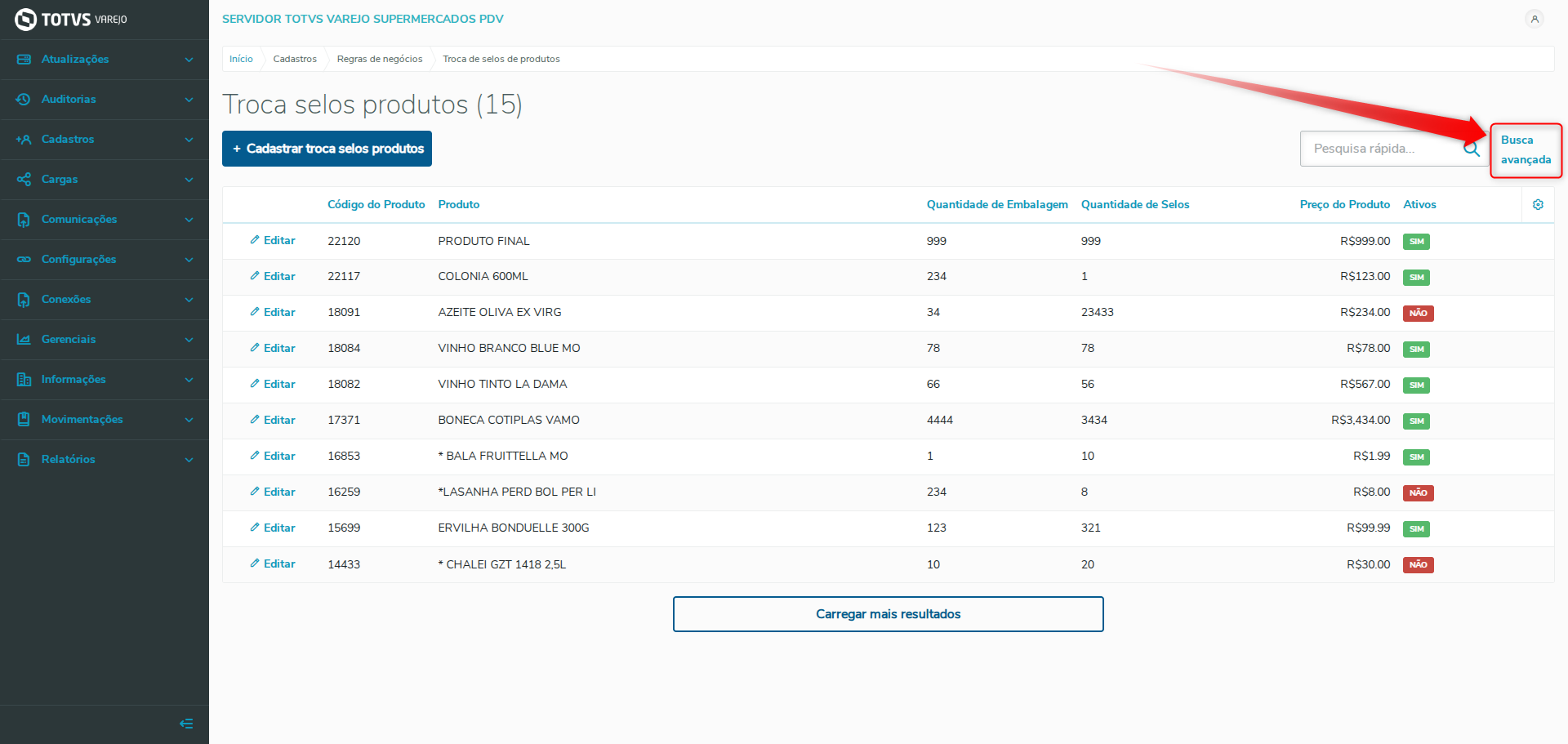 Imagem 00- Busca avançada.
Na tela Busca avançada, informe os dados desejados nos filtros disponíveis e clique em Pesquisar.
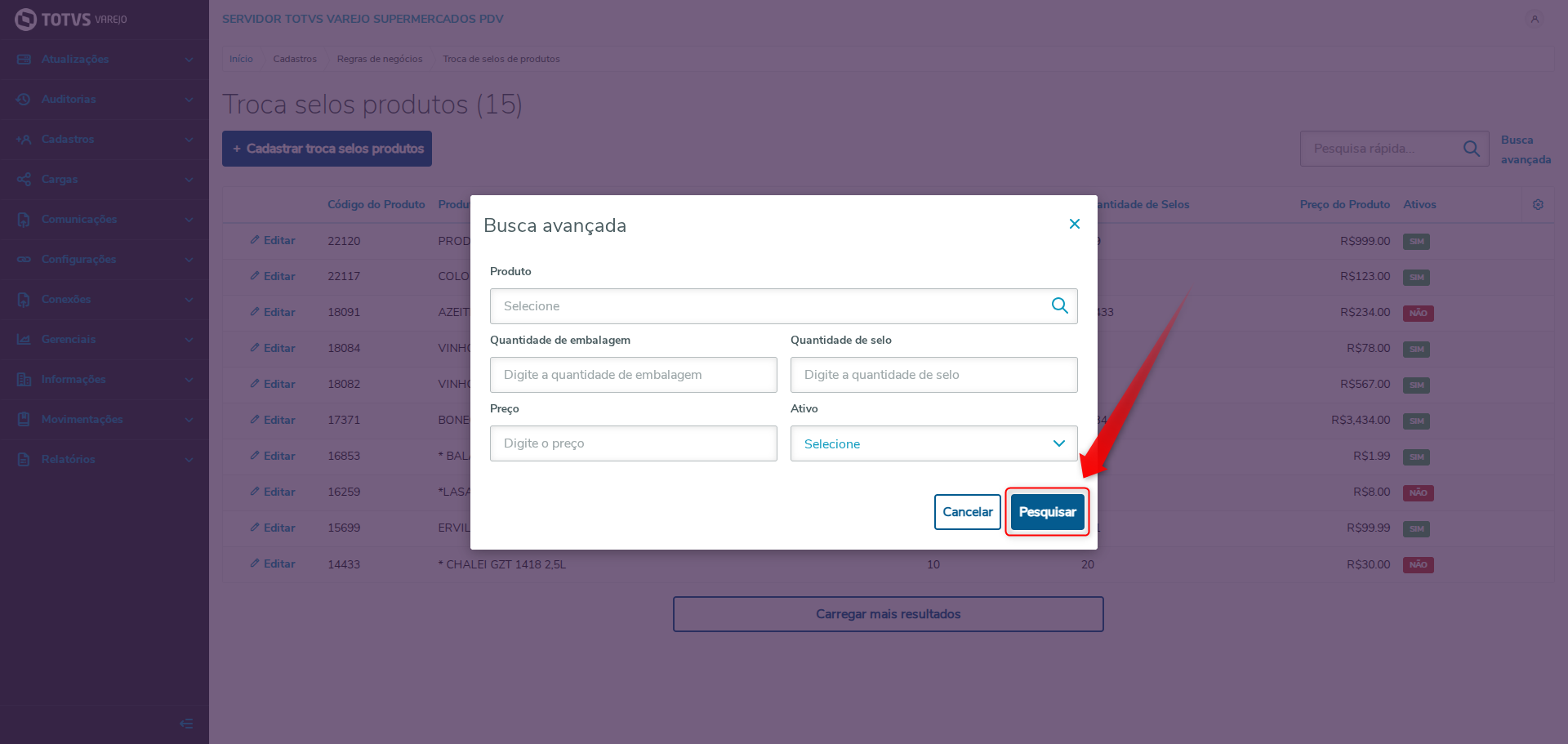 Imagem 00- Tela busca avançada.
Caso queira selecionar um produto específico, na tela Busca avançada clique no botão de lupa () no campo Produto, será exibida uma lista.
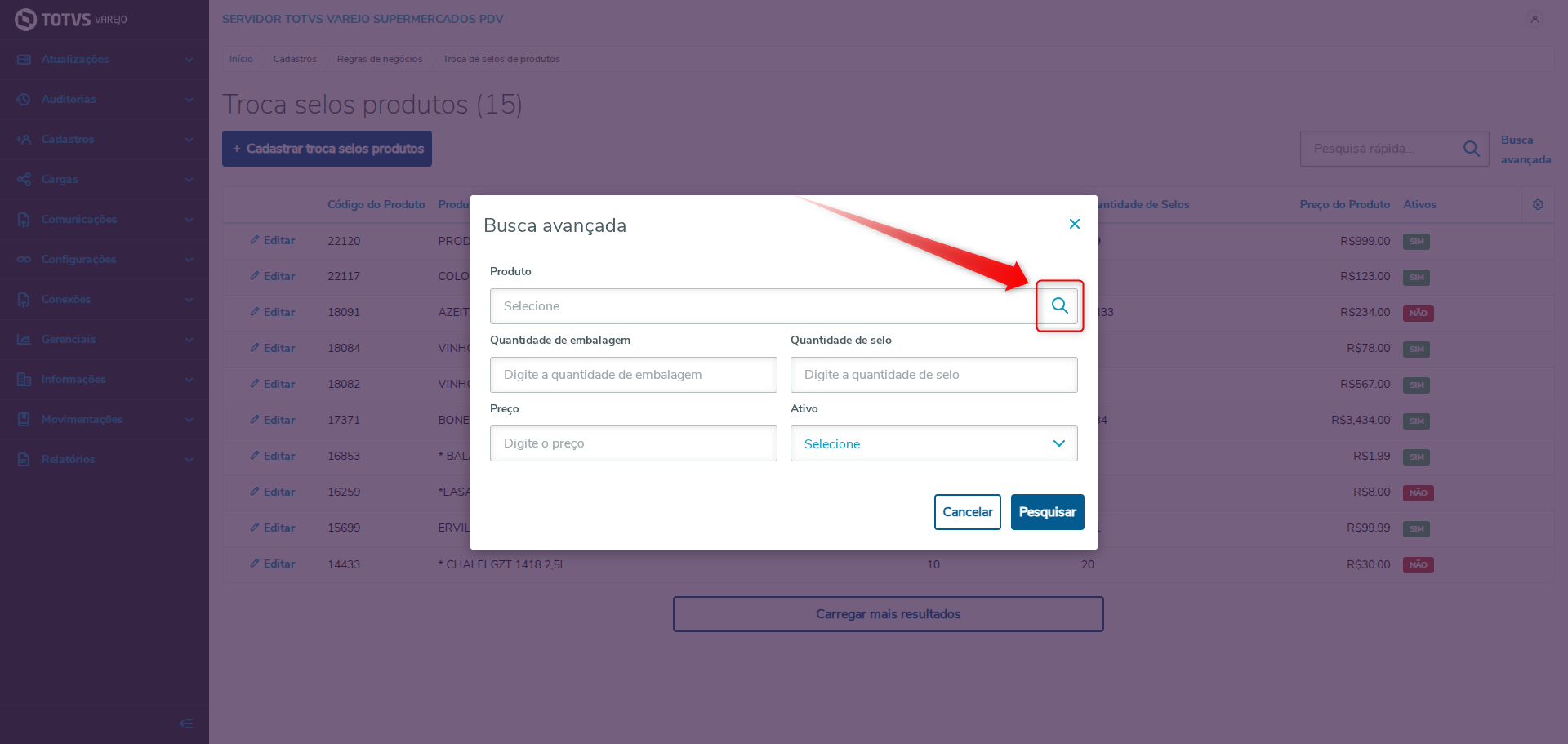 Imagem 00- Selecionar produto em busca avançada.
Na lista exibida, procure e selecione o produto desejado, você também pode pesquisar por ele no campo "Pesquisar", clique no botão "Selecionar" para carregar o produto.
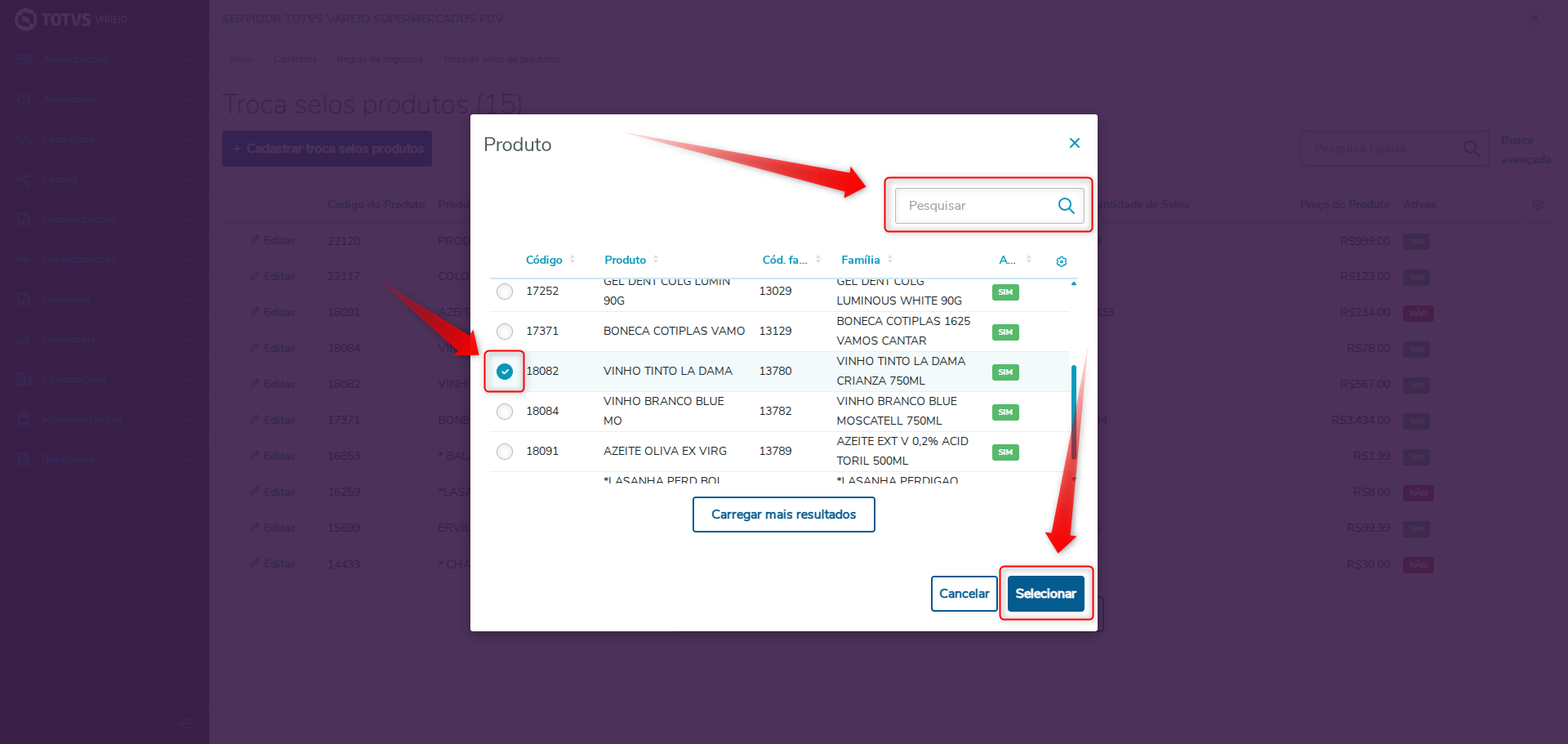 Imagem 00 - Selecionar produto na busca avançada.
O produto selecionado será carregado no campo "Produto", após preencher os campos de acordo com a necessidade, clique no botão "Pesquisar".
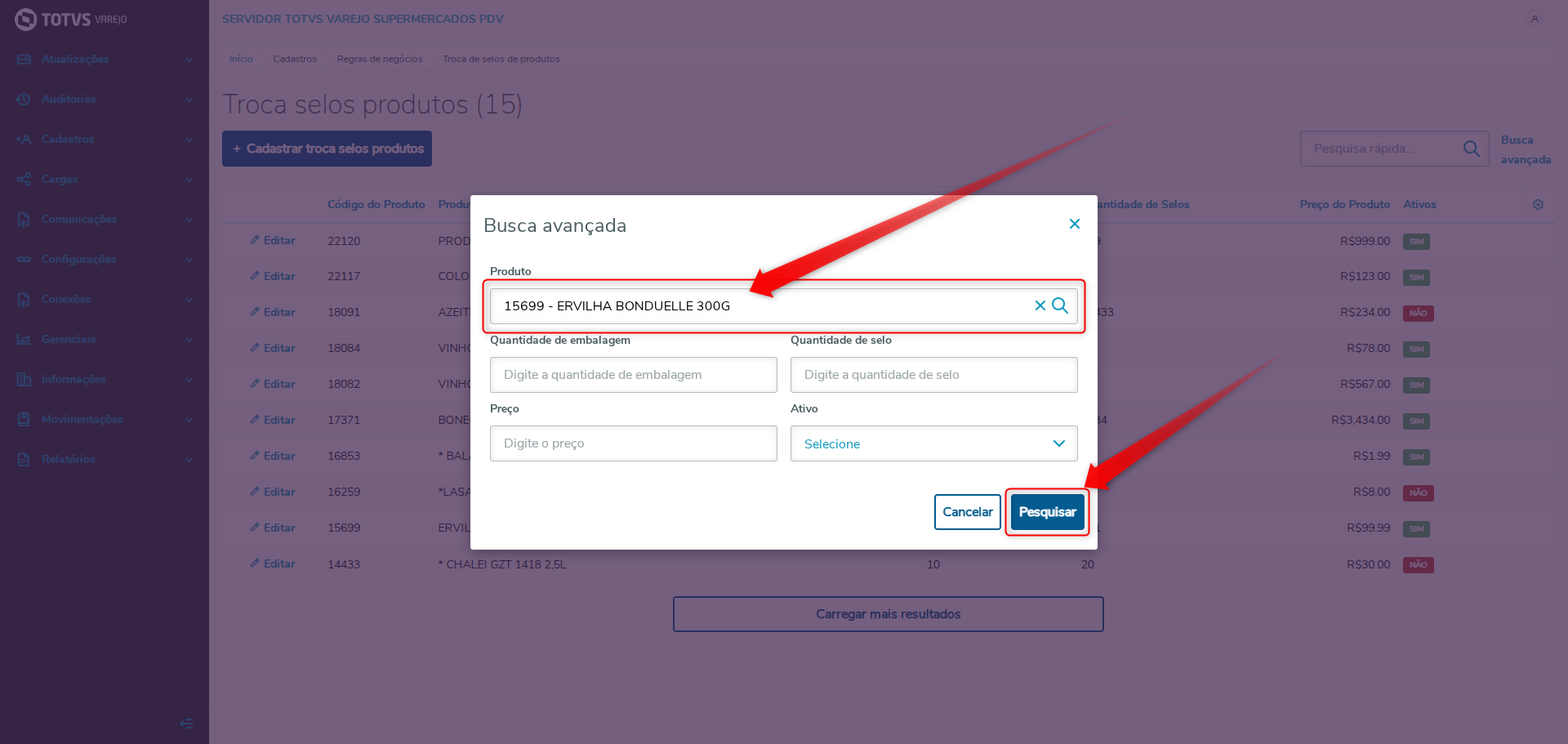 Imagem 00 - Pesquisar o produto selecionado na busca avançada.
Você será redirecionado para tela inicial de Troca selos produtos e será exibido de acordo com o que foi informado na tela de busca avançada.
| Nota |
|---|
| No campo Apresentando resultado filtrado por, será exibida a tag com a chave utilizada na busca avançada, caso queira cancelar a busca, basta remover a(s) tag(s). |
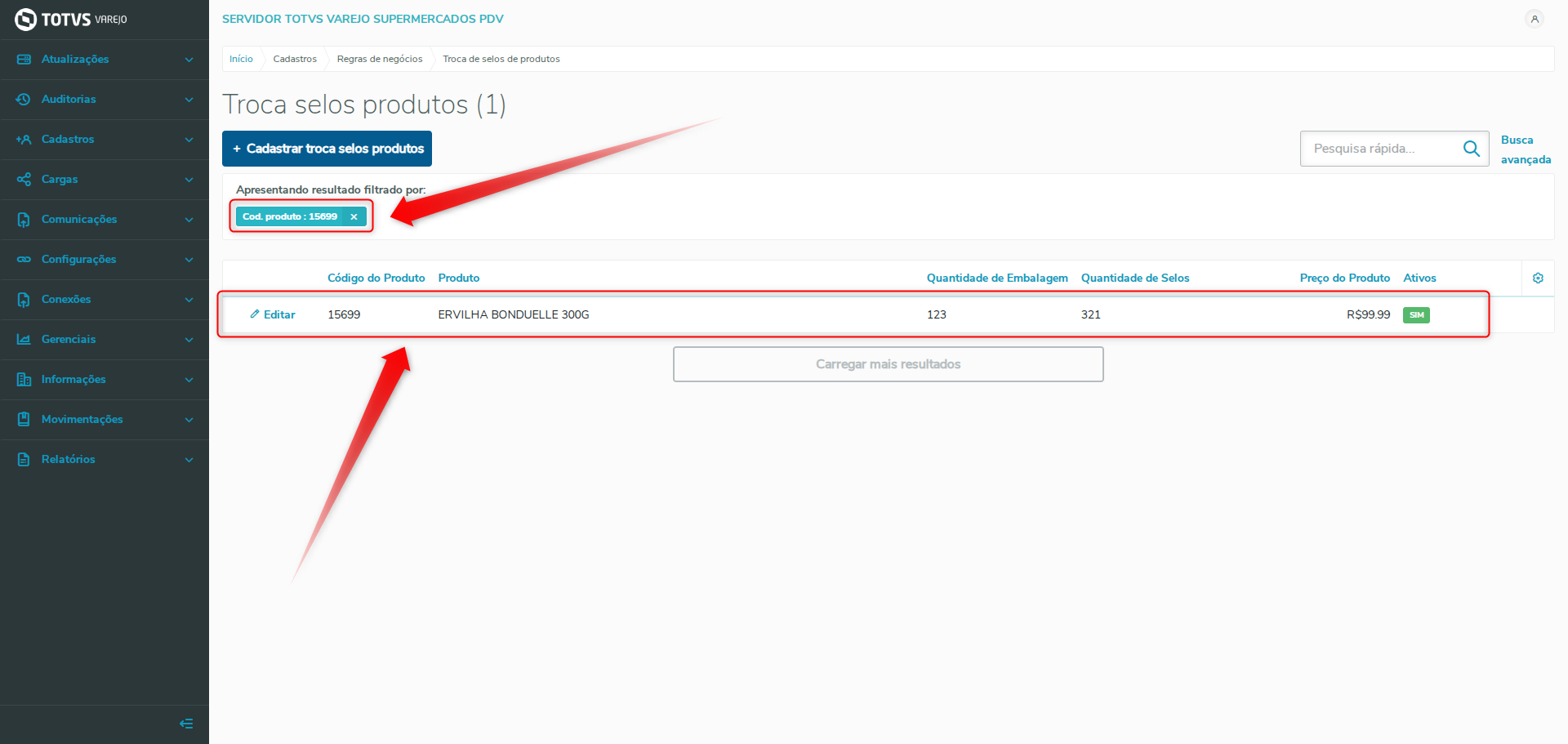 Imagem 00 - Resultado da busca avançada.
Visão Geral
Import HTML Content
Conteúdo das Ferramentas
Tarefas