
Histórico da Página
CONTEÚDO
- Objetivo
- Exemplo de utilização
- Caminho
- Passo a Passo
- Cadastrar troca de selos por produtos
- Editar troca de selos por produtos
- Pesquisa rápida
- Pesquisa avançada
01. OBJETIVO
Na tela de Troca de selos por produtos, é possível Cadastrar, Editar e Pesquisar.
Veja aqui o passo a passo de como utilizar esses recursos.
02. EXEMPLO DE UTILIZAÇÃO
Caminho
Cadastro > Regras de negócios > Selos > Troca de selos por produtos
Passo a Passo
Listagem de itens;
Todas as telas onde há listagem de itens, há um botão de "Gerenciador de colunas" ( ) no canto superior direito da lista, com ele é possível selecionar as colunas que ficar vísiveis de acordo com a sua necessidade e preferência.
...
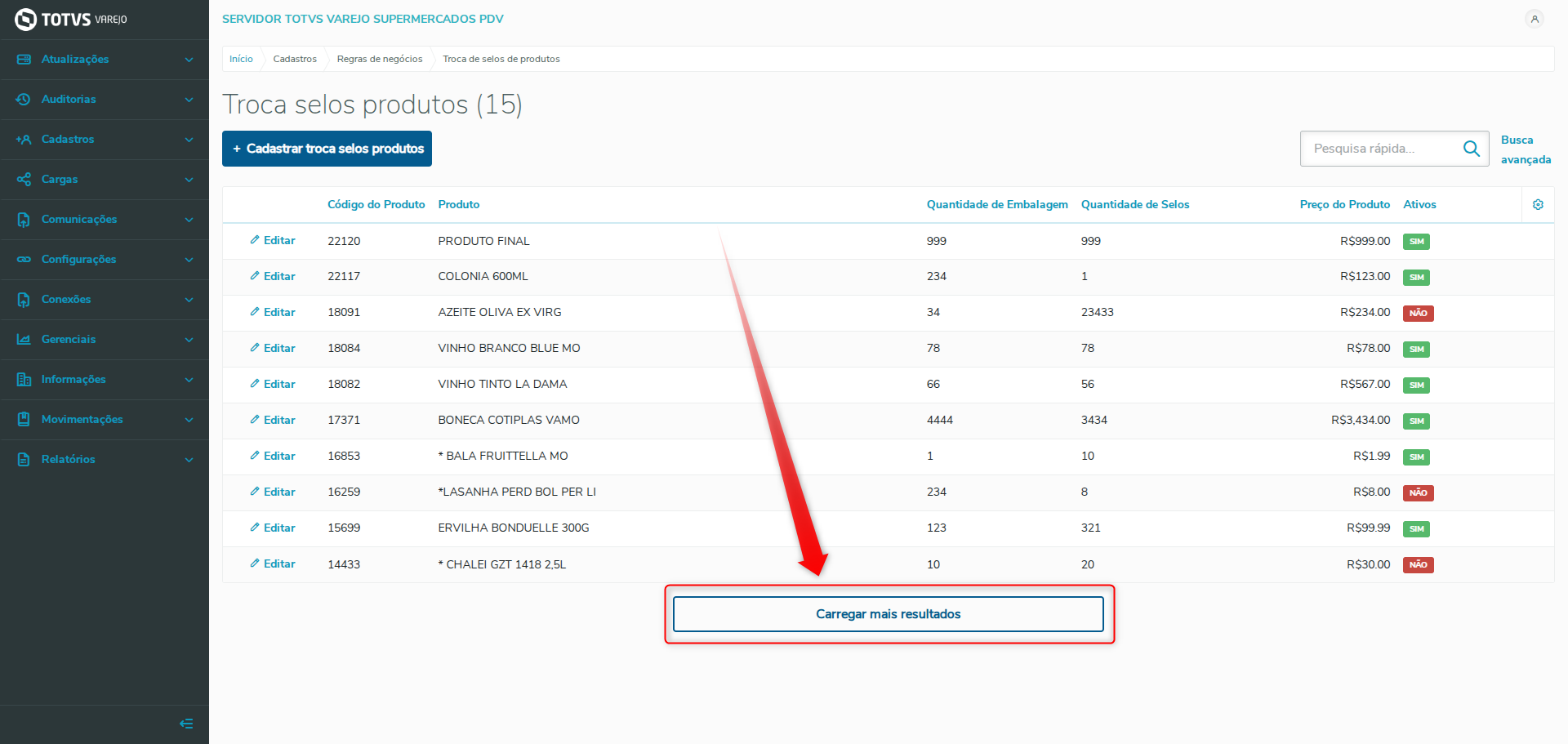 Imagem 00- Carregar mais resultados.
Cadastrar troca de selos de produtos;
Na tela inicial de Troca de selos por produtos, clique no botão "+ Cadastrar troca de selos por produtos".
...
Imagem 00- Novo troca de selos de produto cadastrado.
Editar troca de selos de produtos;
Na tela inicial de Troca de selos por produtos, localize a troca de selos de produtos que deseja alterar, clique no botão "Editar" ( ).
).
...
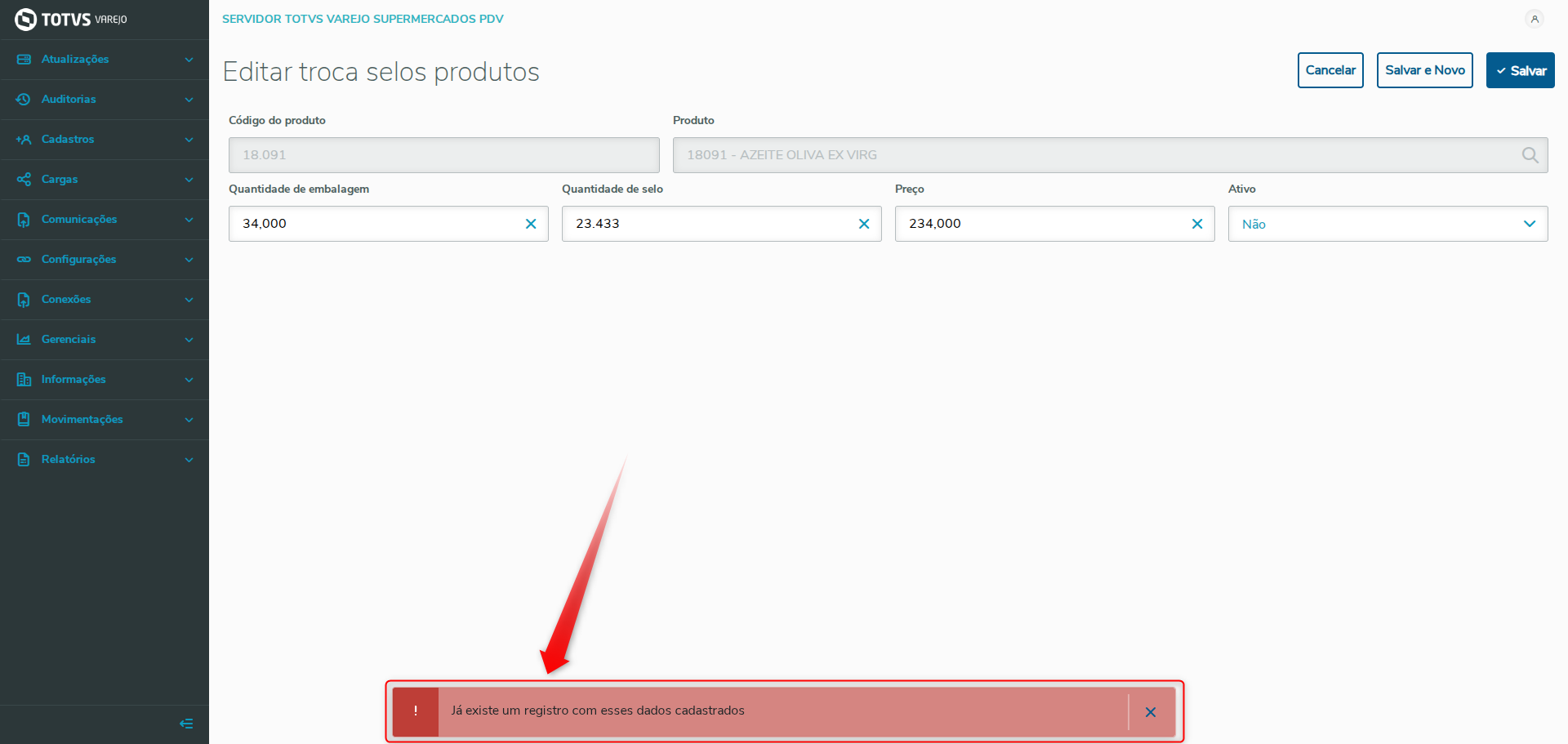 Imagem 00- Erro de edição.
Pesquisa Rápida
Na tela inicial de Troca de selos por produtos, informe oCódigo, Quantidade de Embalagem, Quantidade de Selos, Preço do produto ou Ativo do item que deseja pesquisar, no campo Pesquisa rápida e clique no botão de lupa ( ).
).
...
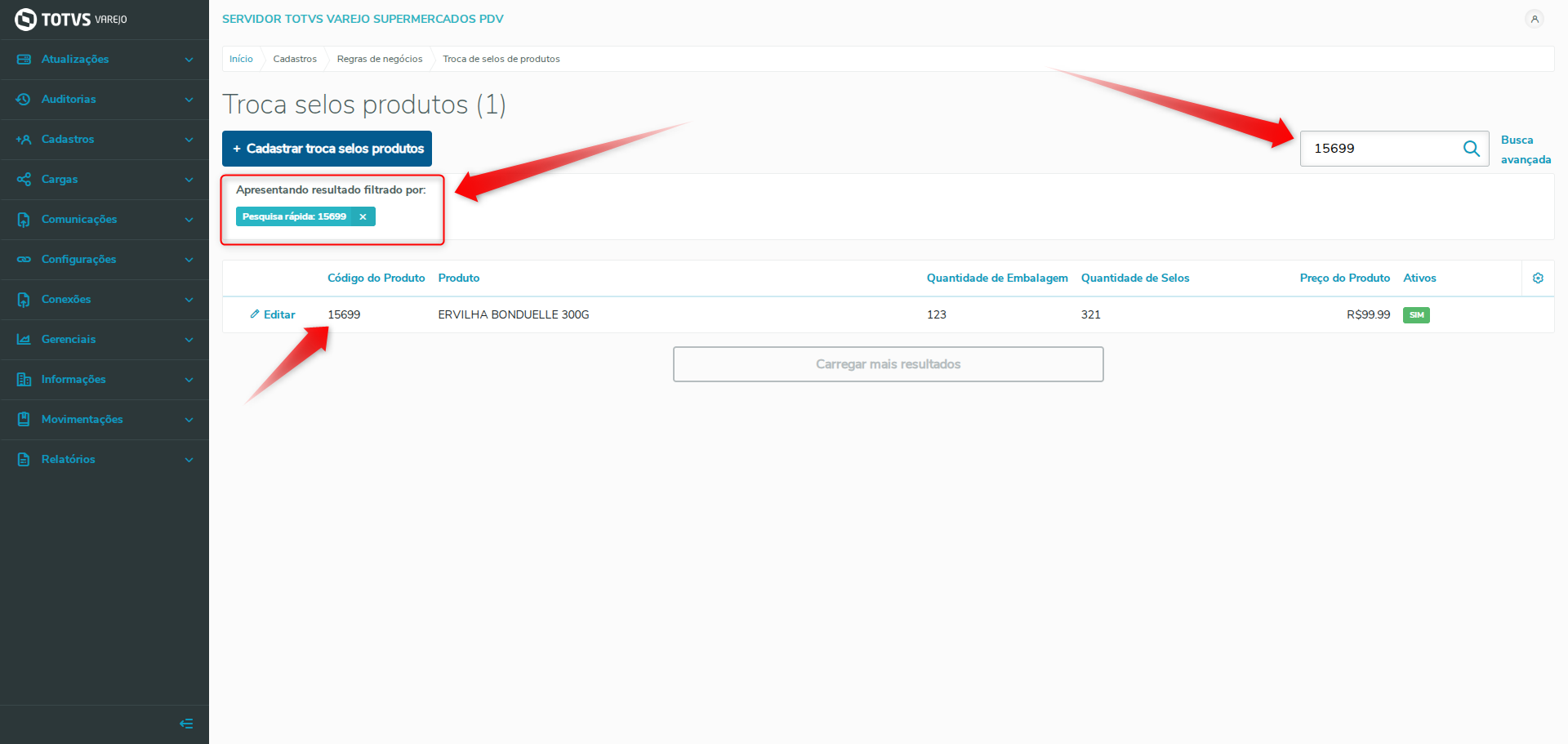 Imagem 00- Resultado pesquisa rápida.
Busca avançada
Na tela inicial de Troca de selos por produtos, clique no botão Busca avançada.
...
Visão Geral
Import HTML Content
Conteúdo das Ferramentas
Tarefas