
Histórico da Página
...
Algumas telas possuem listas que contam com o botão de ordenar por campo, por padrão são ordenadas pela primeira coluna, é possível alterar a ordem de exibição clicando em ( ) ao lado do campo da coluna que deseja priorizar na ordem.
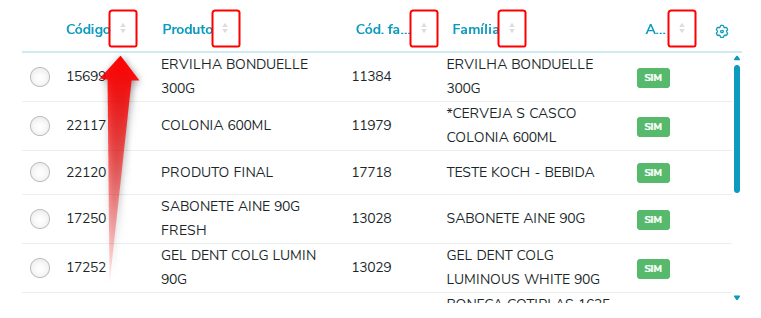
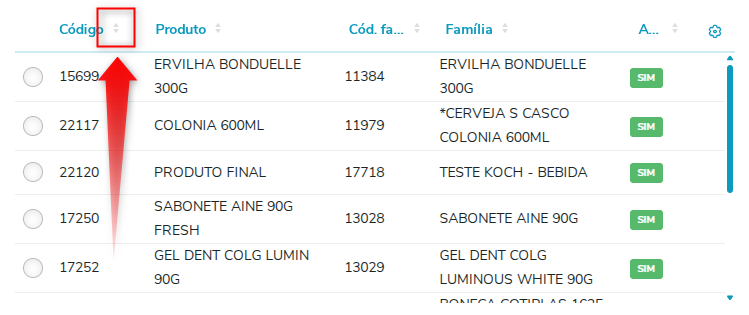 Imagem 0002 - Ordenar exibição de listagempor coluna.
Por padrão, o conteúdo da lista é carregado de maneira limitada para priorizar o desempenho do sistema. Para carregar mais conteúdo, basta clicar no botão "Carregar mais resultados", se necessário.
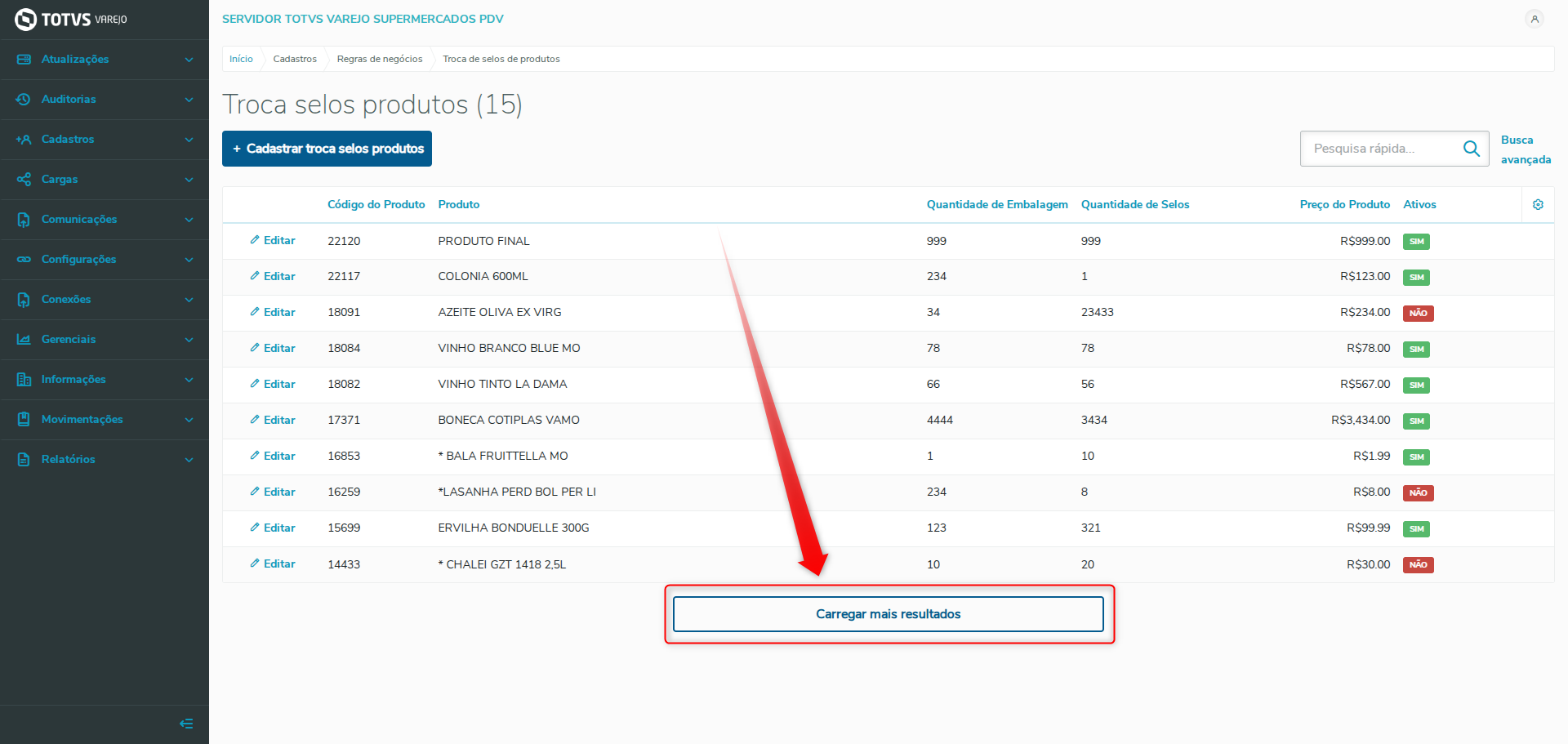
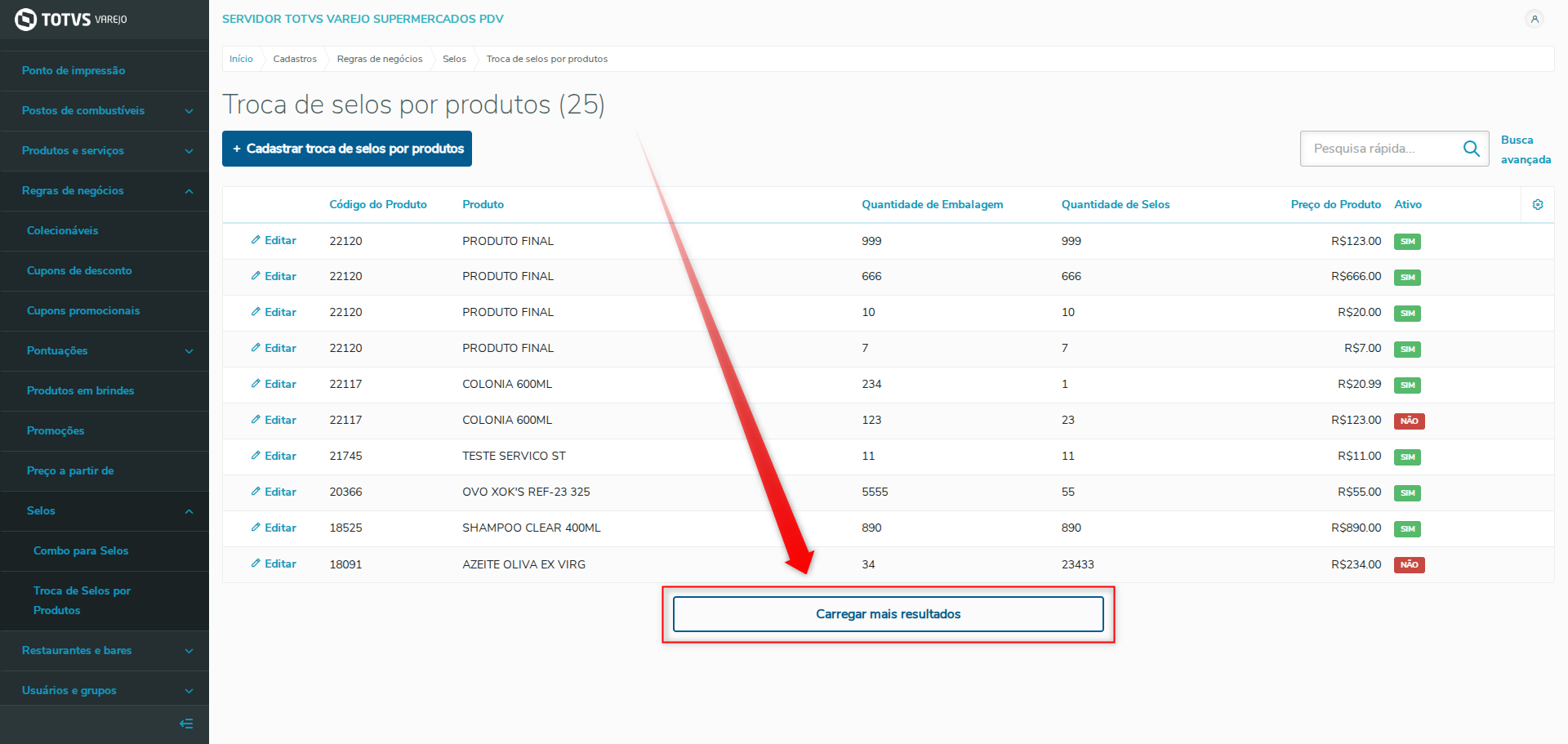 Imagem 0003 - Carregar mais resultados.
Cadastrar troca de selos
depor produtos;
Na tela inicial de Troca de selos por produtos, clique no botão "+ Cadastrar troca de selos por produtos".
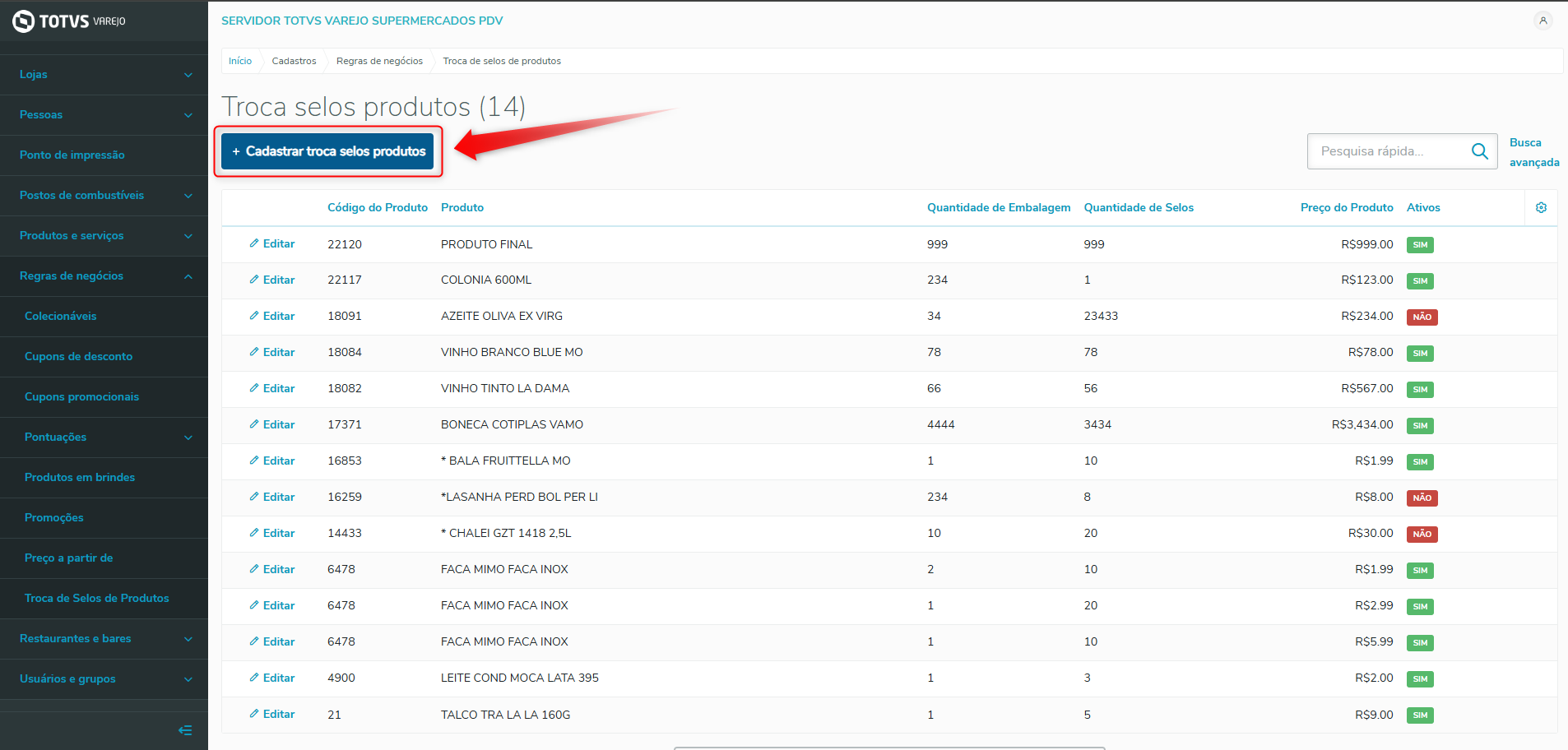
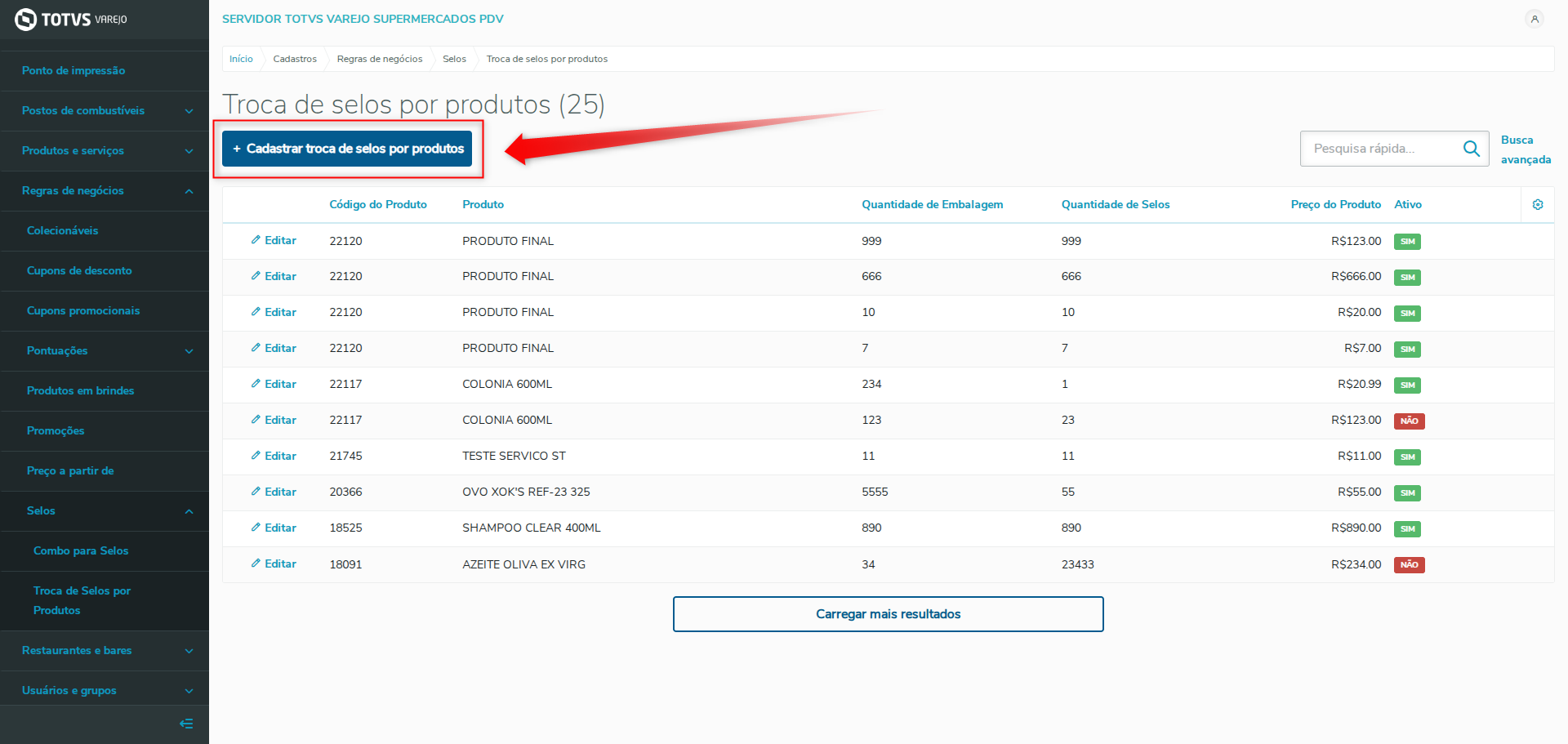 Imagem 0004 - Cadastrar troca de selos por produtos
...
Para selecionar o produto, clique no botão de lupa ( ) no campo Produto, será exibida uma lista.
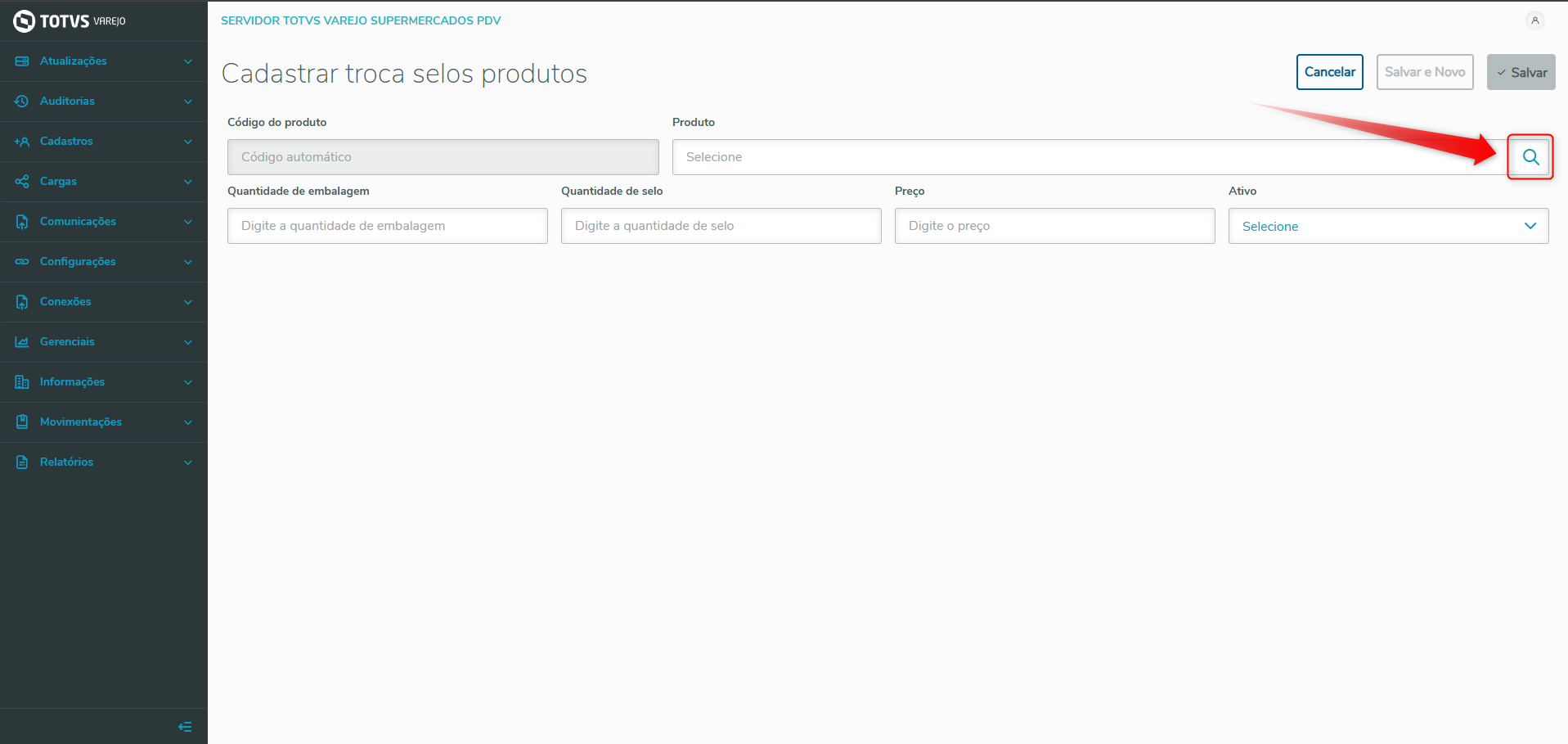
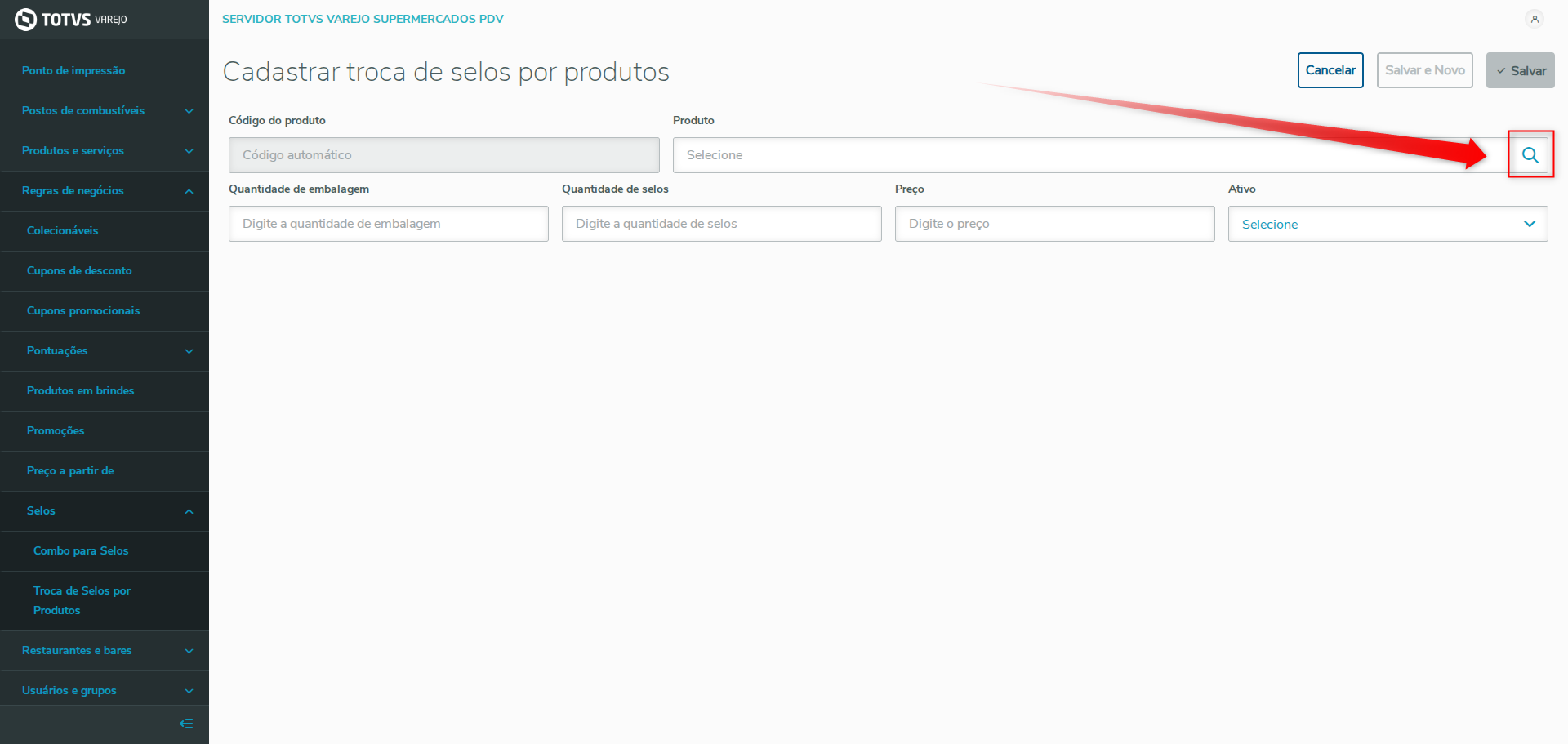 Imagem 0005 - Selecionar o produto no cadastro.
Procure e selecione o item desejado, caso necessário utilize o campo "Pesquisar", clique no botão "Selecionar" para carregar o cadastro.
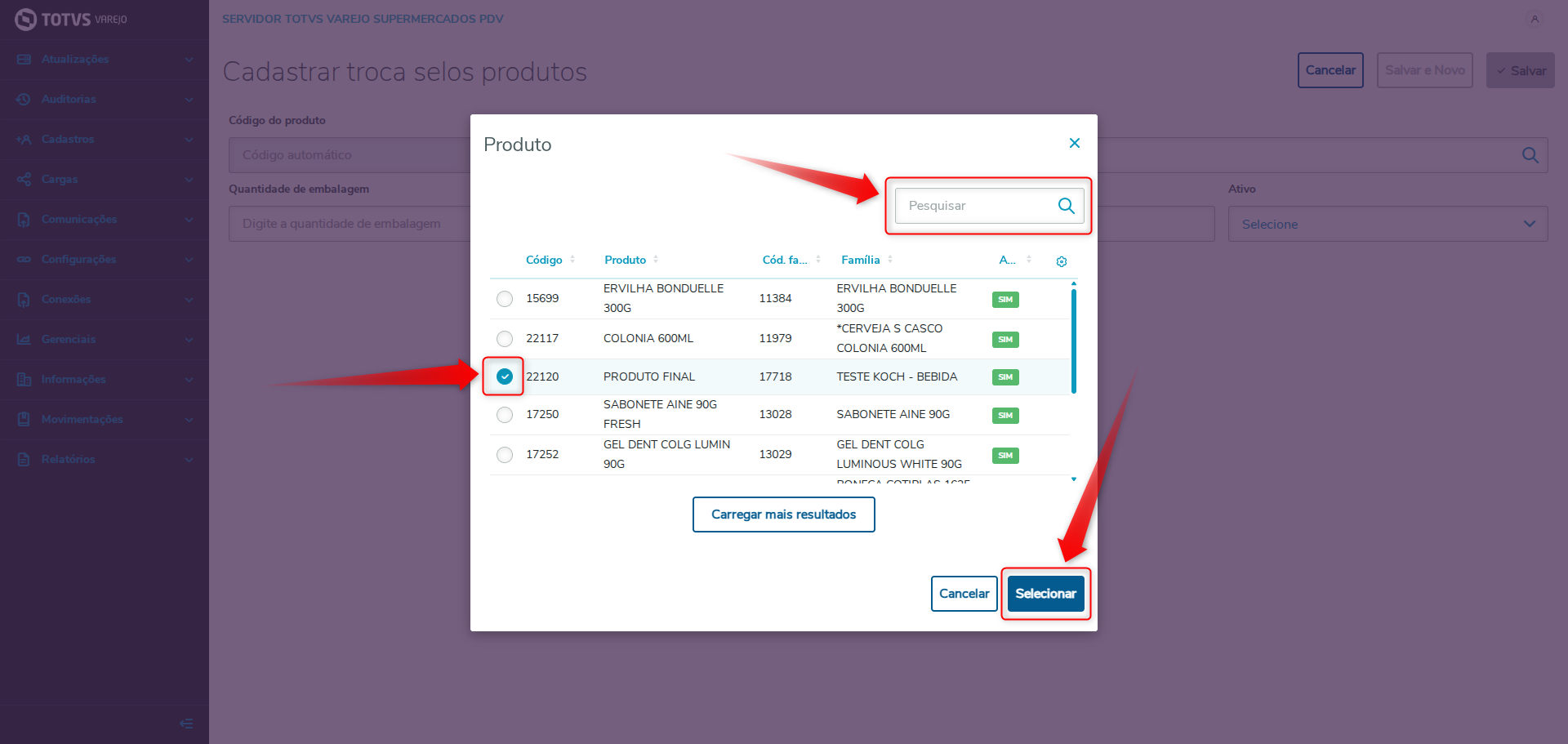
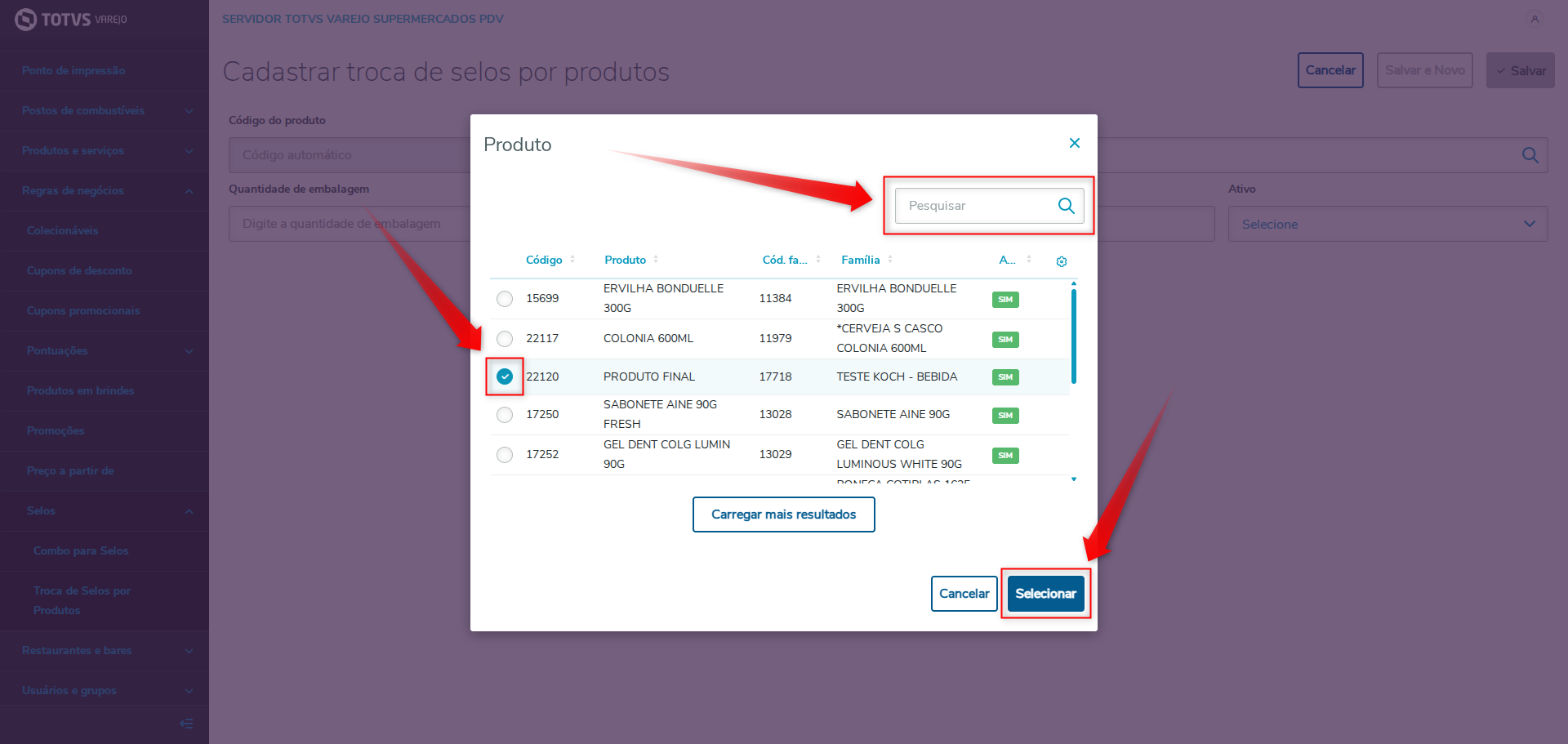 Imagem 0006 - Pesquisando e selecionando o produto no cadastro.
Na tela Cadastrar Troca de selos por produtos, insira e selecione os dados desejados nos campos disponíveis e clique no botão "Salvar" .
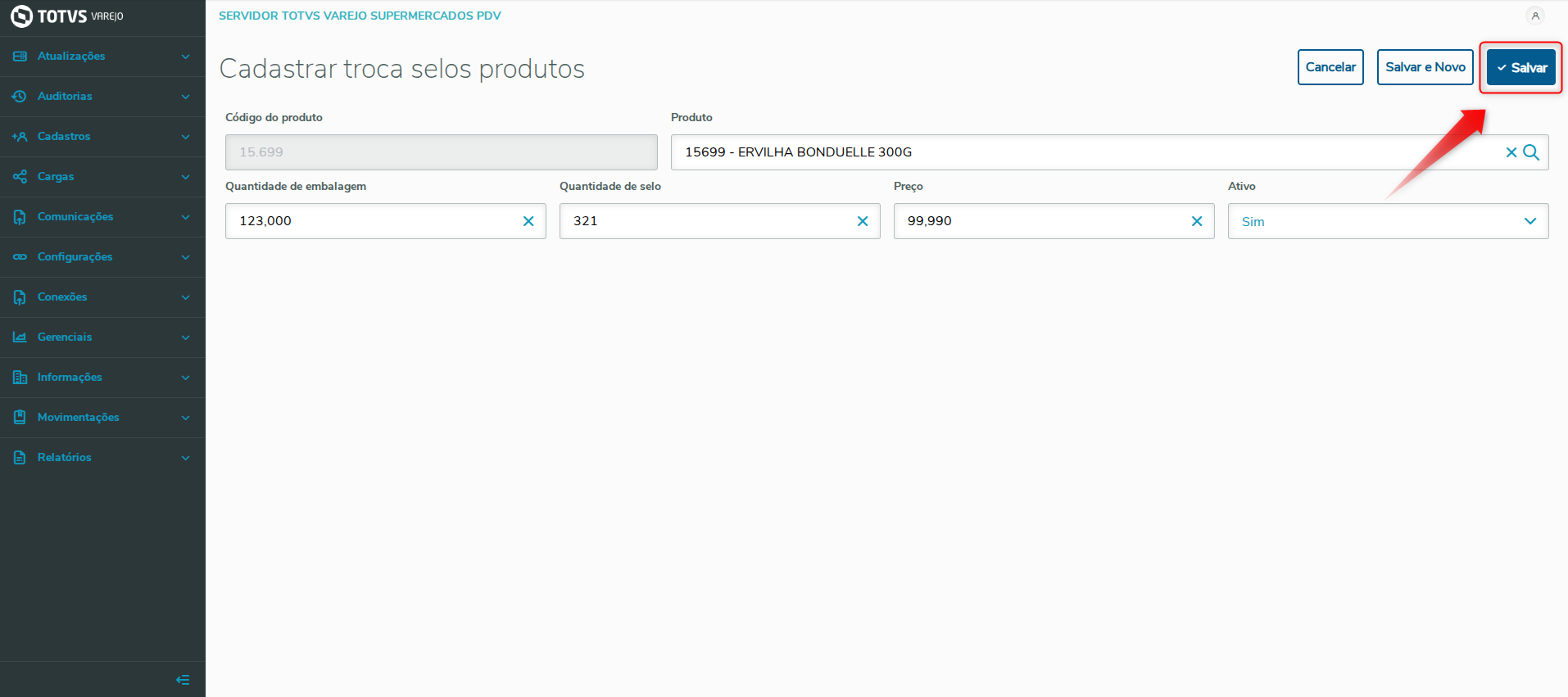
caso queria cadastrar apenas este item, ou clique no botão "Salvar e Novo" caso queira cadastrar mais itens após este. Para cancelar a operação, clique no botão "Cancelar".
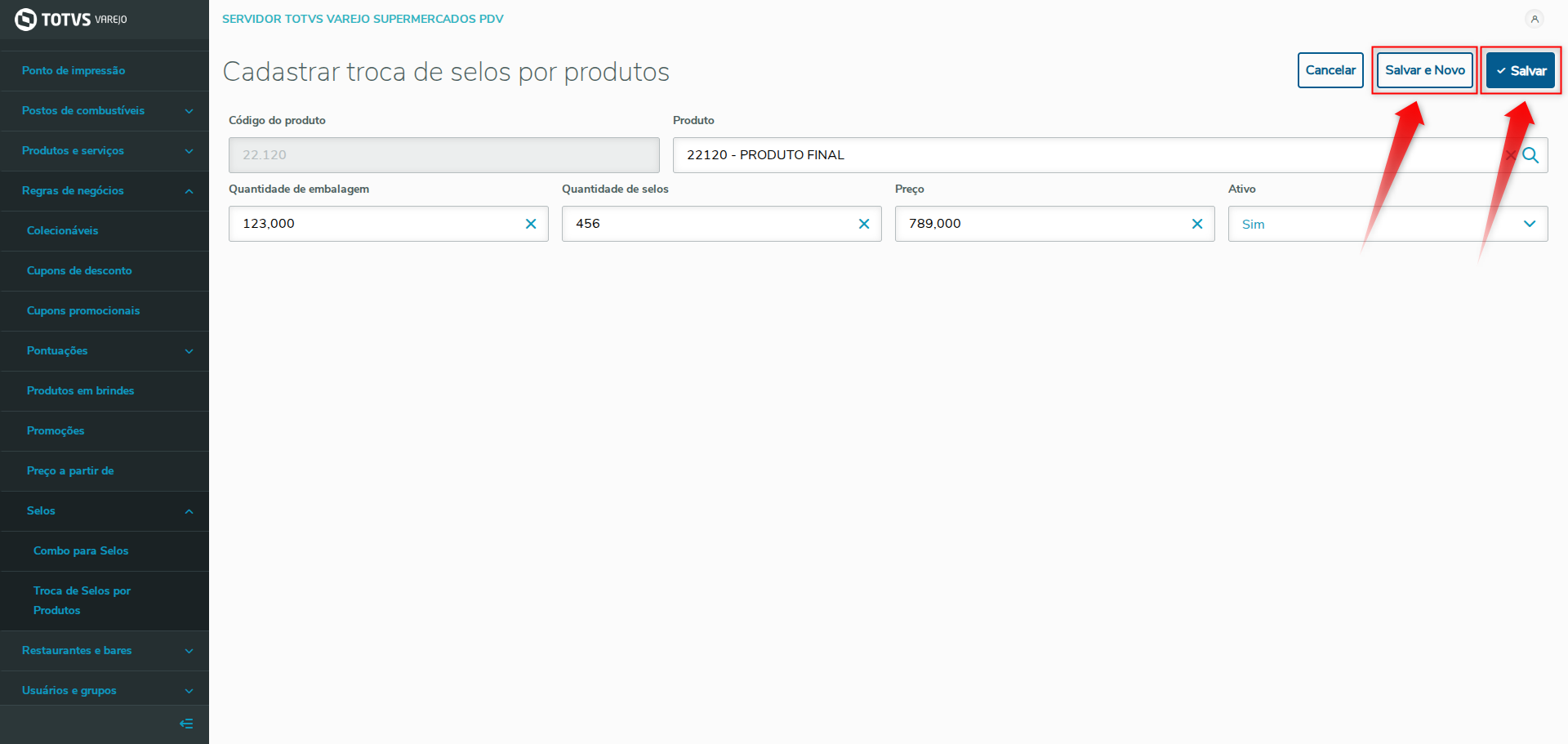 Imagem 07 - Salvar/Salvar Novo Imagem 00- Inserindo e salvando cadastro.
Será exibida uma mensagem de confirmação de cadastro, clique no botão“Sim”.
...
Visão Geral
Import HTML Content
Conteúdo das Ferramentas
Tarefas