
Histórico da Página
...
02. Exemplo de Utilização
Para utilizar a rotina é necessário que no ambiente conste as tabelas e demais alterações de dicionário - informadas no Item 6 Tabela Utilizadas.
Executar o Configurador de Regras
- Acesse a rotina no caminho Miscelânea / Extratores DIOPS / Configurador DIOPS Financeiro - (PLSCFGDIOPS).
- O sistema exibe a tela inicial da rotina, que mostra os Quadros de Detalhamento que estarão disponíveis na rotina do Extrator, além de disponibilizar ao usuário as opções de Alterar, visualização e outras.
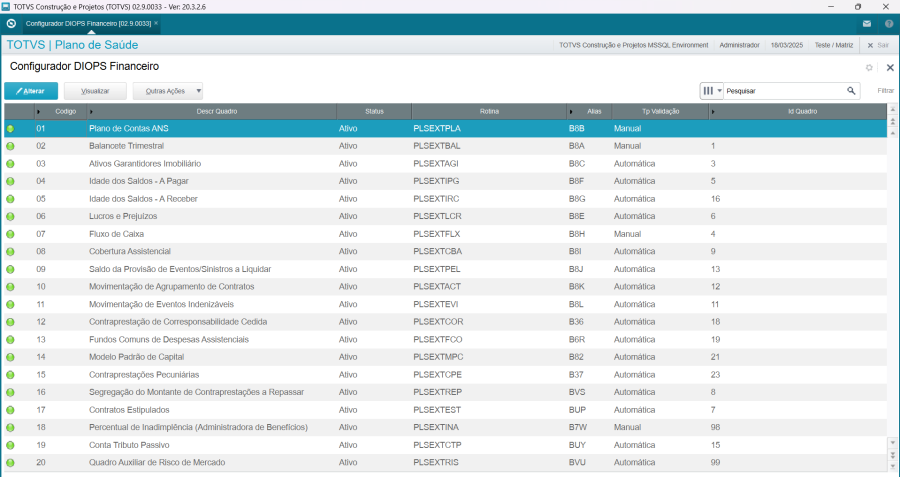
- Com relação aos botões da tela, temos:
- Alterar: abre a tela para configuração dos itens relacionados aos Quadros de Detalhamento do DIOPS Financeiro, conforme os campos e janelas descritos abaixo:
- Campo "Status": Indica a disponibilidade do Quadro de Detalhamento para seleção na execução dos extratores.
- Ativo: será executado.
- Inativo: não será executado.
- Campo "Tp Validação": Indica se a validação do Quadro de Detalhamento na execução dos extratores será realizada de forma automática (Opção 1) ou pelo usuário (Opção 2) através da Central de Obrigações.
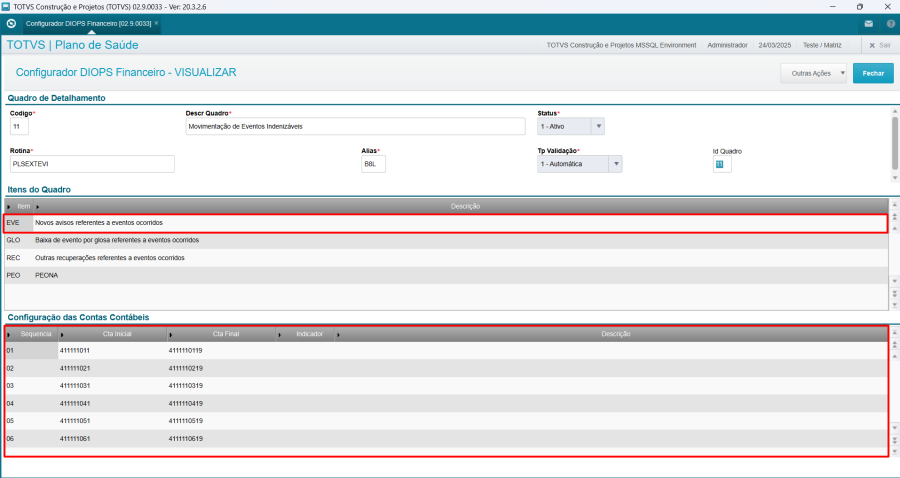
- Grid "Itens do Quadro": Esta seção apresenta os itens associados ao Quadro de Detalhamento, permitindo a visualização e seleção dos elementos necessários para a definição das contas contábeis no próximo grid.
- Grid "Configuração das Contas Contábeis": Nesta seção, o usuário pode definir as contas contábeis de acordo com cada Quadro de Detalhamento e o plano de contas adotado pela Operadora, seguindo as regras estabelecidas pela ANS. É possível configurar um intervalo ("range") de contas inicial e final, sejam elas sintéticas ou analíticas, sem a necessidade de cadastrá-las individualmente.
- Campo "Cta Inicial": Indica a conta inicial que os extratores utilizarão para buscar as informações contábeis necessárias ao preenchimento dos valores correspondentes ao "Item do Quadro" selecionado no grid anterior.
- Campo "Cta Final": Indica a conta final que os extratores utilizarão para buscar as informações contábeis necessárias ao preenchimento dos valores correspondentes ao "Item do Quadro" selecionado no grid anterior.
- Campo "Status": Indica a disponibilidade do Quadro de Detalhamento para seleção na execução dos extratores.
- Alterar: abre a tela para configuração dos itens relacionados aos Quadros de Detalhamento do DIOPS Financeiro, conforme os campos e janelas descritos abaixo:
...
- Visualização: após importação dos arquivos, ao posicionar em alguma importação realizada, o sistema irá exibir resumo de todos os eventos importados;
- Outras Ações / Atualizar: realiza a importação do arquivo csv com as configurações de contas contábeis;
- Outras Ações / Imprimir Browse: realiza a impressão da lista com os Quadros de Detalhamento.
- Para que o sistema possa realizar a execução dos extratores, é necessário realizar a configuração das Regras/Contas Contábeis, pois será baseado nessas informações que o sistema irá proceder com o envio dos dados para a Central de Obrigações, respeitando a configuração realizada.
- Desta forma, iremos dividir esse tópico em vários subtópicos, para o cadastro das pré-condições de uso e demais informações vitais para o uso da rotina do Extrator DIOPS Financeiro.
b) Importar Configuração de Contas Contábeis ANS
- Acesse a rotina no caminho Miscelânea / Extratores DIOPS / Configurador DIOPS Financeiro - (PLSCFGDIOPS).
...
- Após a conclusão, clique selecione um dos quadros e clique em "Visualizar" para exibir as configurações das contas contábeis.
c) Executar o Extrator DIOPS Financeiro
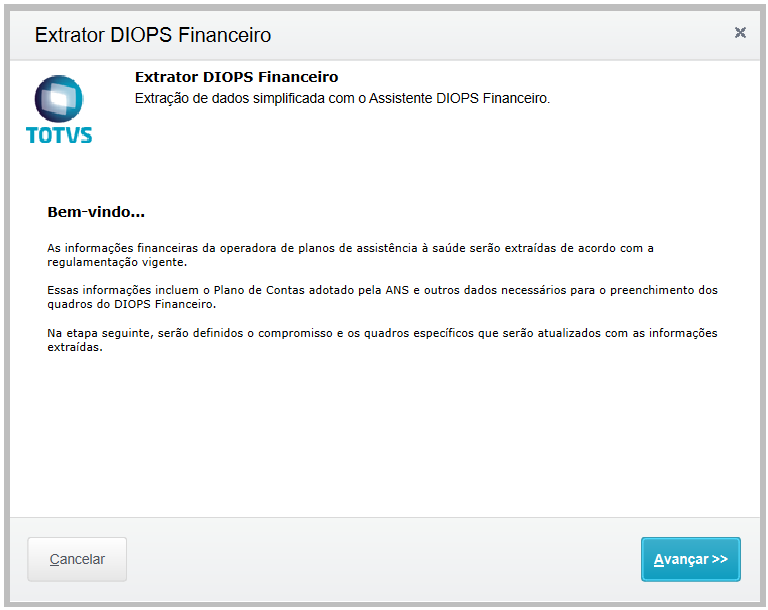
- Acesse a rotina no caminho Miscelânea / Extratores DIOPS / Extrator DIOPS Financeiro - (PLSEXTDIOPS).
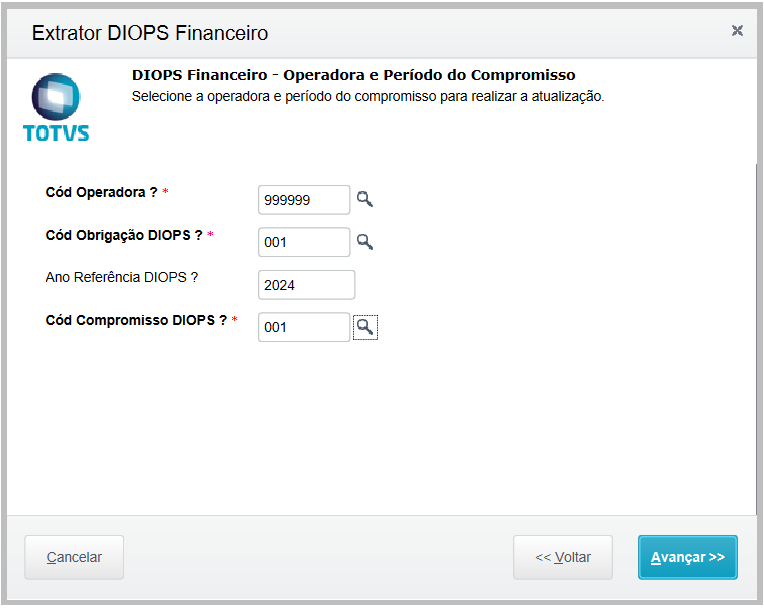
- Na tela de parâmetros, informe os dados para selecionar o compromisso do DIOPS que deseja processar. Clique em Avançar para selecionar os Quadros.
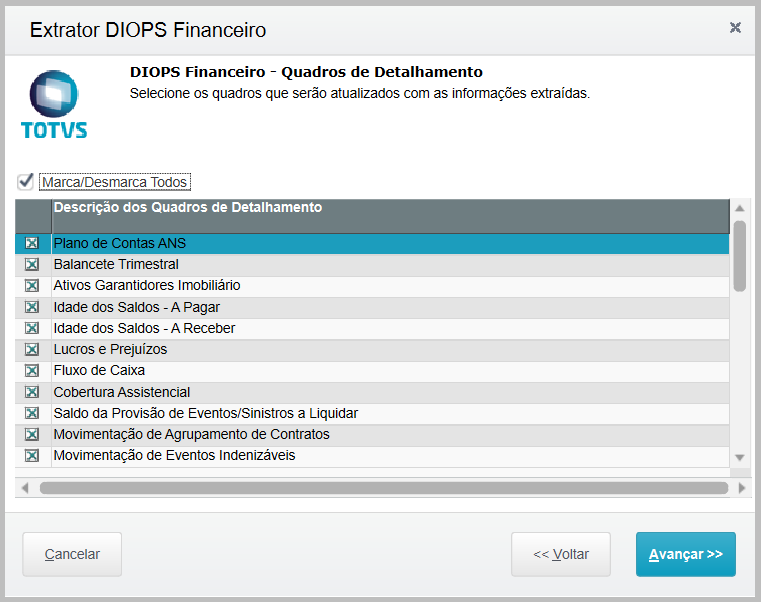
- Na seleção de Quadros marque os quadros que deseja atualizar com as informações extraídas. Clique em Avançar e confirmar os dados para iniciar o processamento.
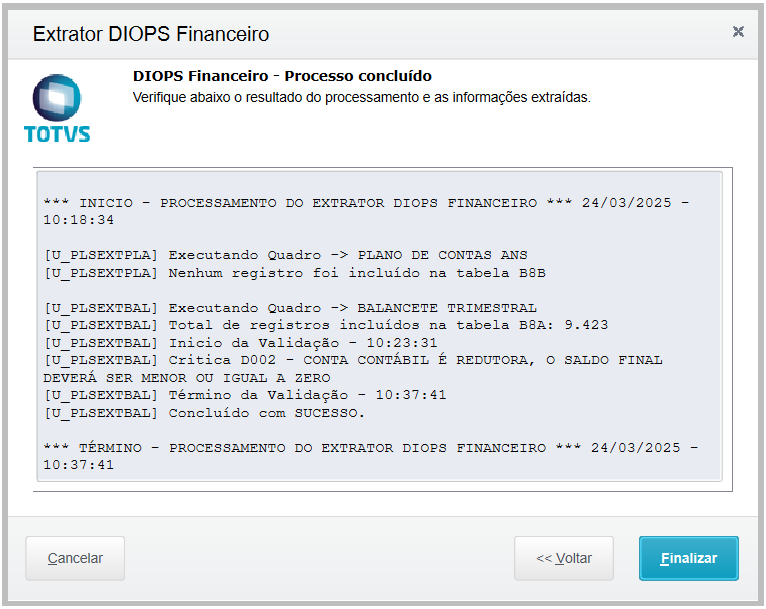
- Após o processamento, será apresentado uma tela com o log de execução dos extratores. Clique em Finalizar para sair da tela.
- Também será gerado um arquivo de log (extrator_diops_financeiro.log) na pasta LOGPLS contendo as informações da execução do extrator.
- Acesse o módulo 93 Central de Obrigações em Atualizações/ Painel de Obrigações →Posicione na Obrigação DIOPS e compromisso que foi processado-> Botão Obrigações → DIOPS → Demais Modalidades.
- Consulte a movimentação dos Quadros que foi criada na Central.
...
Certifique-se de que o plano de contas da ANS esteja devidamente registrado na contabilidade e que haja movimentação no balancete correspondente ao período em processamento antes de iniciar os testes com os extratores DIOPS Financeiro.
Além disso, para a execução dos extratores, é fundamental que o compromisso DIOPS esteja corretamente cadastrado e parametrizado na Central de Obrigações.
Para mais detalhes sobre como utilizar o DIOPS na Central de Obrigações, consulte:
DIOPS - PLSCENTOBR - Linha Microsiga Protheus - TDN
d) Telas do Sistema

03.
...
Descrição dos quadros - Detalhamento e regras
Caso no módulo SIGAPLS, ao acessar o caminho Miscelânea / Extratores DIOPS e não encontre os menus Configurador DIOPS Financeiro ou Extrator DIOPS Financeiro, será necessário criá-los manualmente. Para isso, no Configurador (SIGACFG), acesse Ambientes/Cadastros/Menus (CFGX017). Crie o menu a seguir:
...
Visão Geral
Import HTML Content
Conteúdo das Ferramentas
Tarefas