
Histórico da Página
...
- Visualização: após importação dos arquivos, ao posicionar em alguma importação realizada, o sistema irá exibir resumo de todos os eventos importados;
- Outras Ações / Atualizar: realiza a importação do arquivo csv com as configurações de contas contábeis;
- Outras Ações / Imprimir Browse: realiza a impressão da lista com os Quadros de Detalhamento.
- Para que o sistema possa realizar a execução dos extratores, é necessário realizar a configuração das Regras/Contas Contábeis, pois será baseado nessas informações que o sistema irá proceder com o envio dos dados para a Central de Obrigações, respeitando a configuração realizada.
- Desta forma, iremos dividir esse tópico em vários subtópicos, para o cadastro das pré-condições de uso e demais informações vitais para o uso da rotina do Extrator DIOPS Financeiro.
Importar Importar Configuração de Contas Contábeis ANS
...
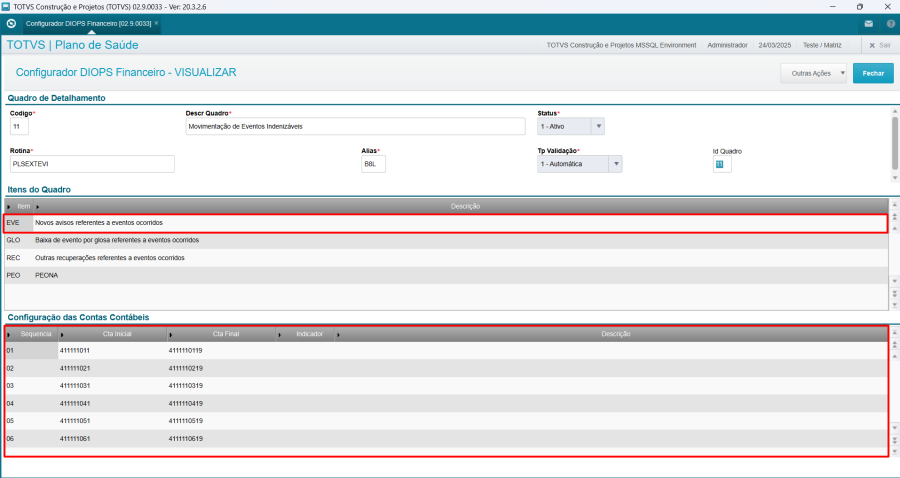
- Após a conclusão, clique selecione um dos quadros e clique em "Visualizar" para exibir as configurações das contas contábeis.
...
Executar o Extrator DIOPS Financeiro
- Acesse a rotina no caminho Miscelânea / Extratores DIOPS / Extrator DIOPS Financeiro - (PLSEXTDIOPS).
- Na tela de parâmetros, informe os dados para selecionar o compromisso do DIOPS que deseja processar. Clique em Avançar para selecionar os Quadros.
- Na seleção de Quadros marque os quadros que deseja atualizar com as informações extraídas. Clique em Avançar e confirmar os dados para iniciar o processamento.
- Após o processamento, será apresentado uma tela com o log de execução dos extratores. Clique em Finalizar para sair da tela.
- Também será gerado um arquivo de log (extrator_diops_financeiro.log) na pasta LOGPLS contendo as informações da execução do extrator.
- Acesse o módulo 93 Central de Obrigações em Atualizações/ Painel de Obrigações →Posicione na Obrigação DIOPS e compromisso que foi processado-> Botão Obrigações → DIOPS → Demais Modalidades.
- Consulte a movimentação dos Quadros que foi criada na Central.
...
Visão Geral
Import HTML Content
Conteúdo das Ferramentas
Tarefas