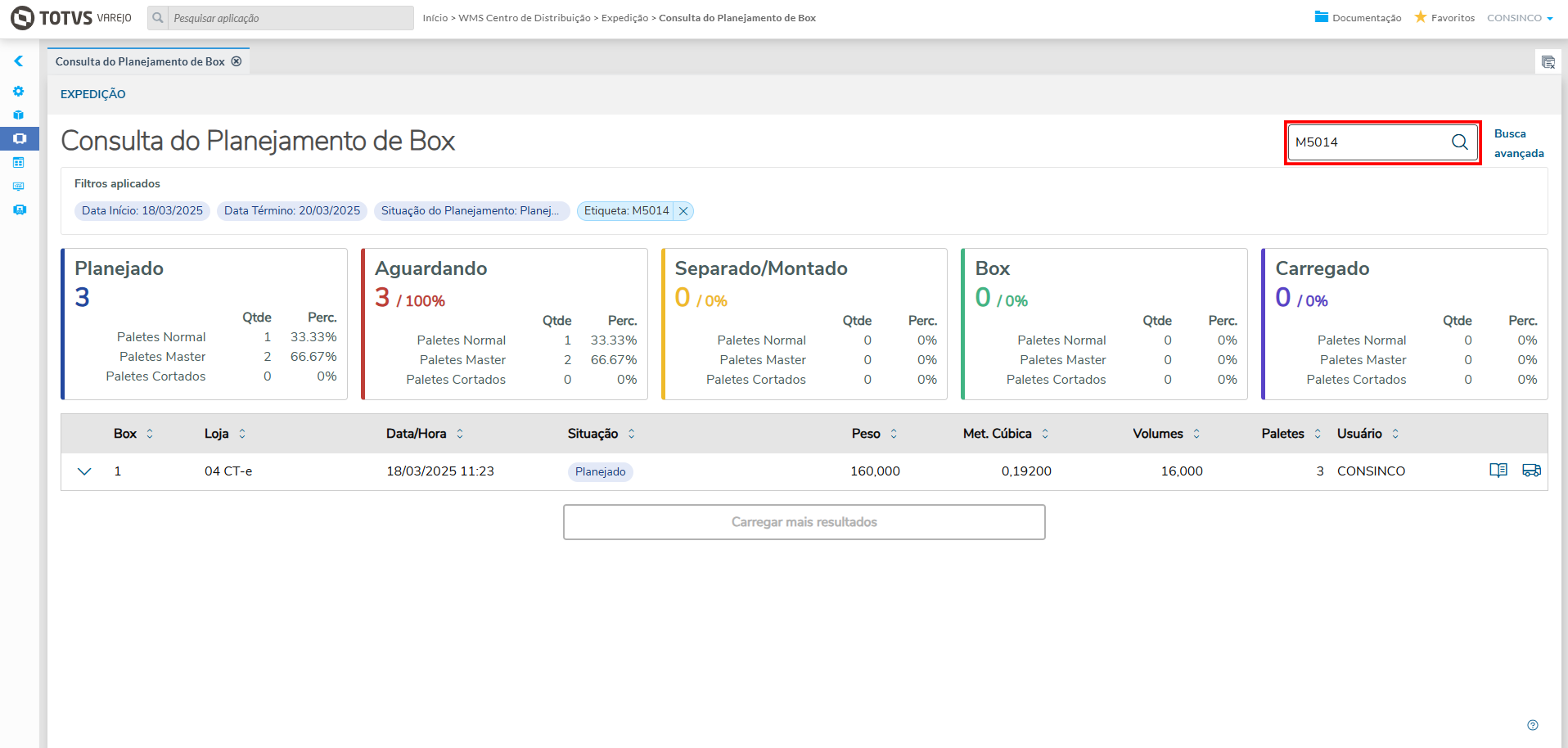
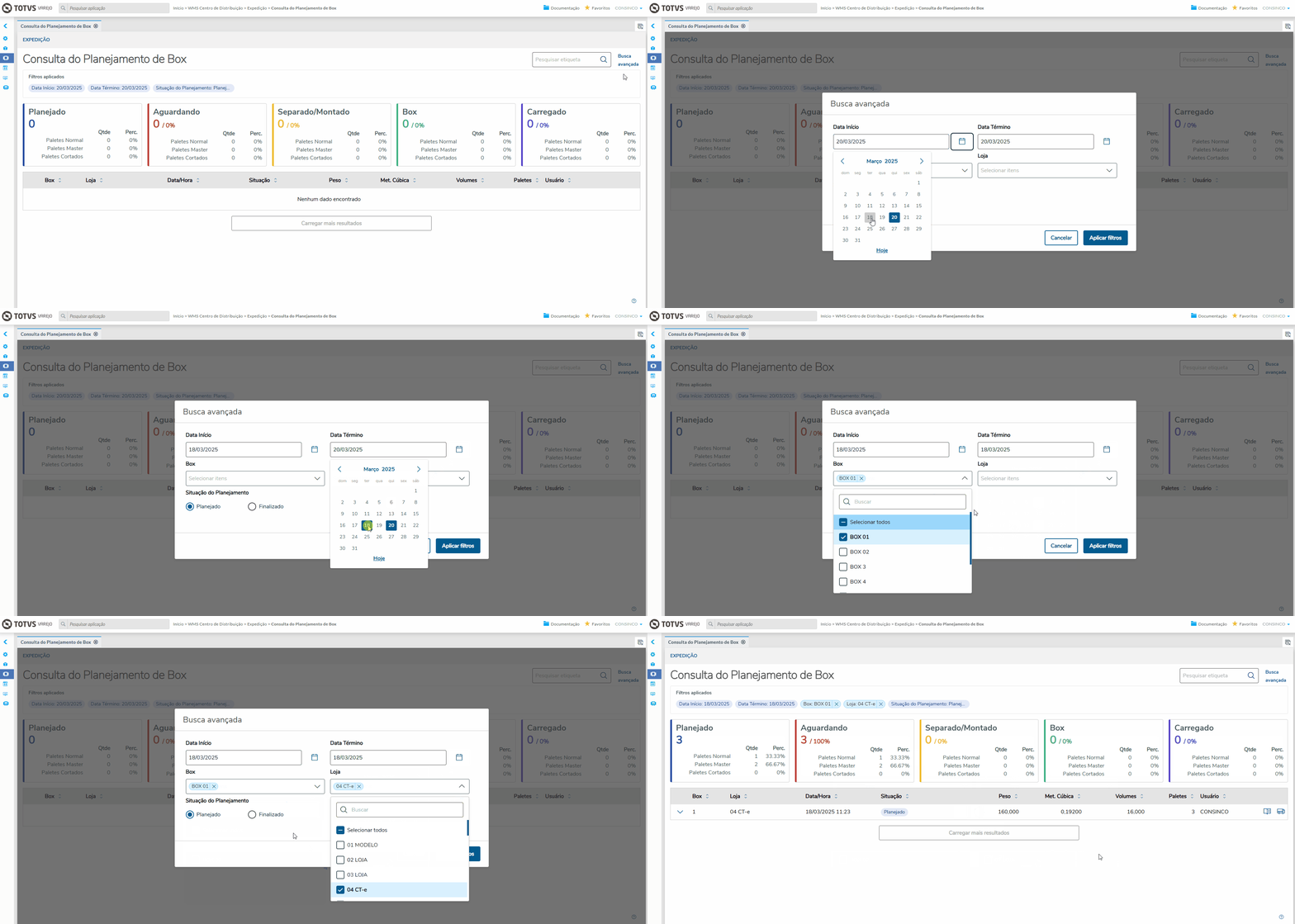
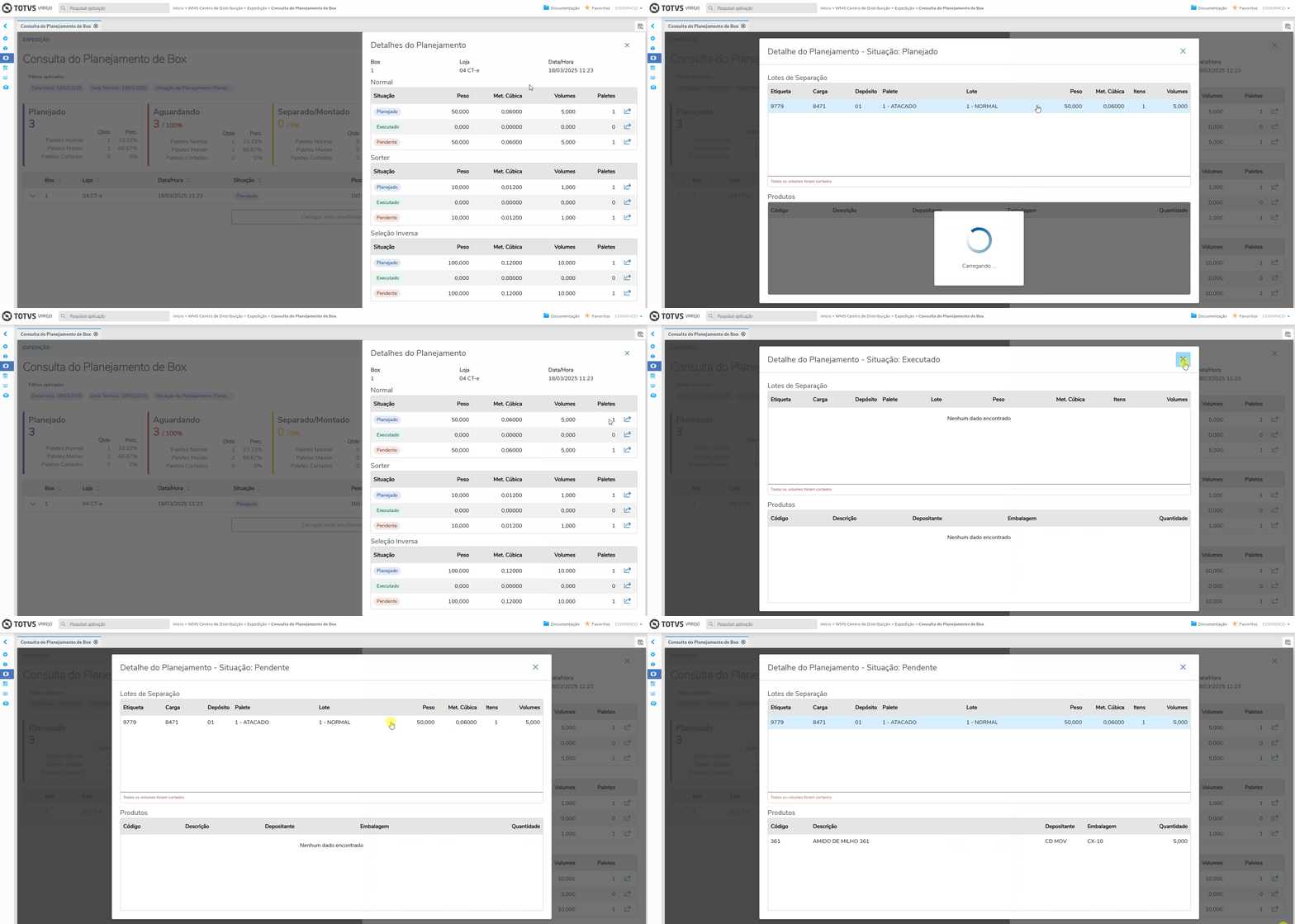
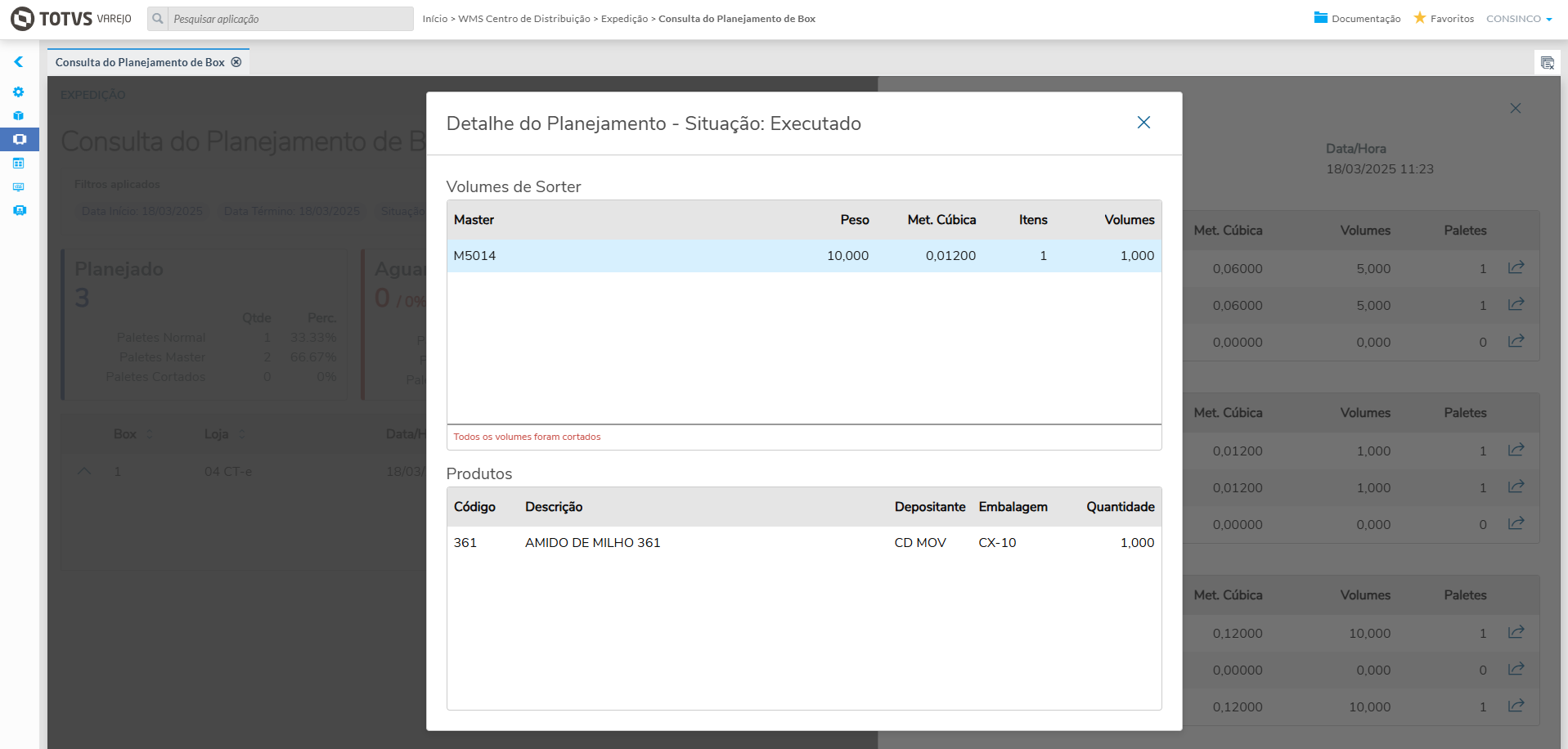
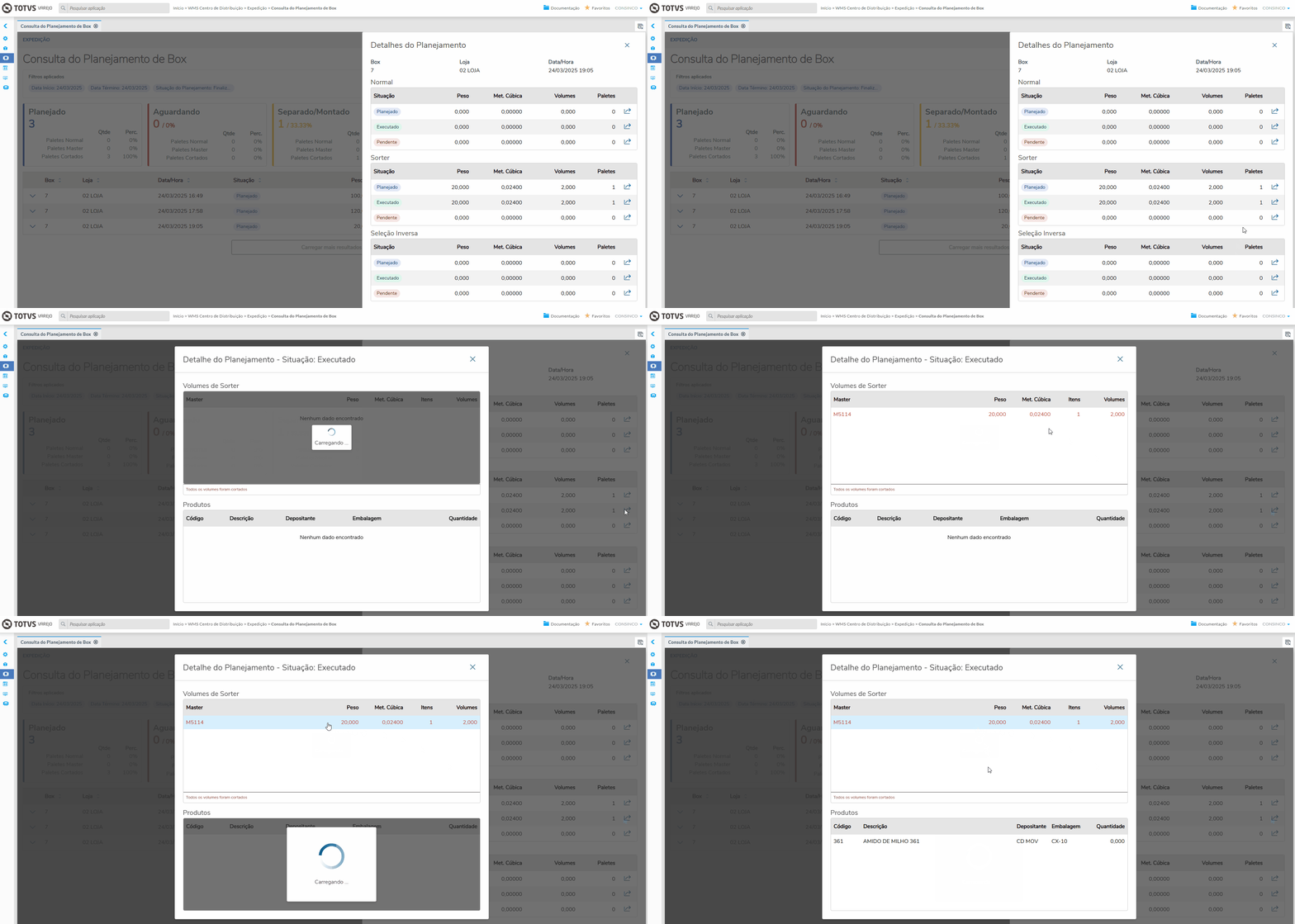
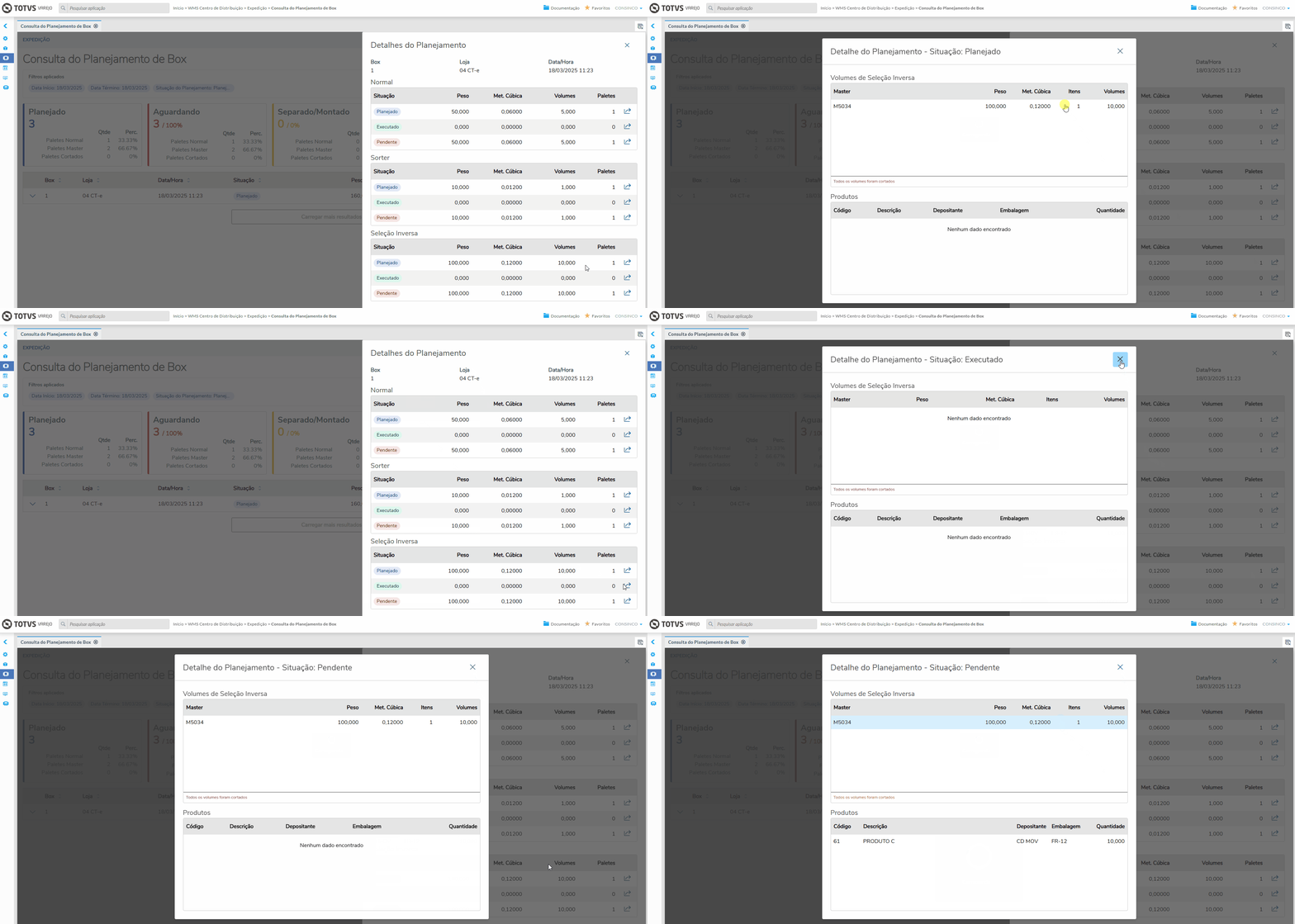
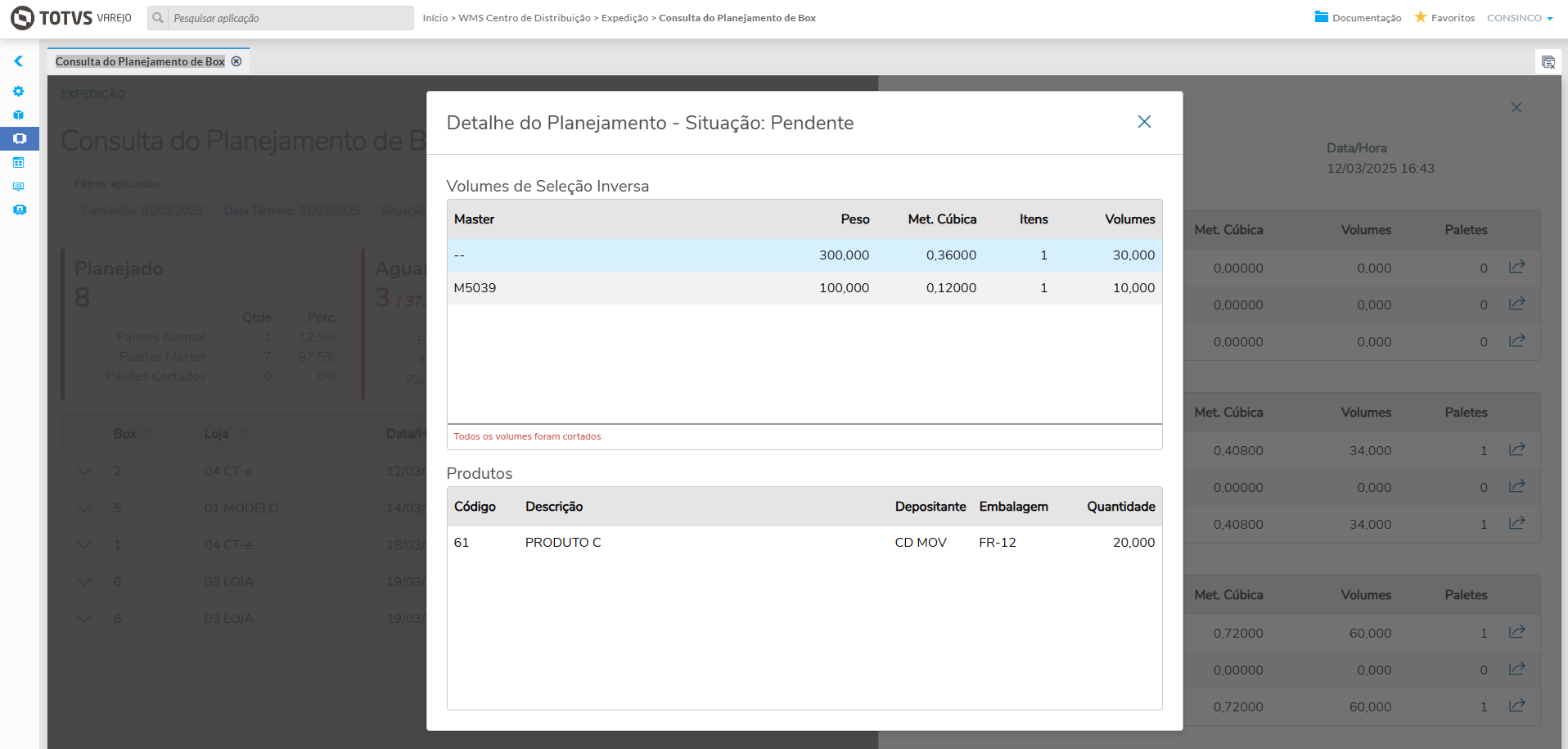
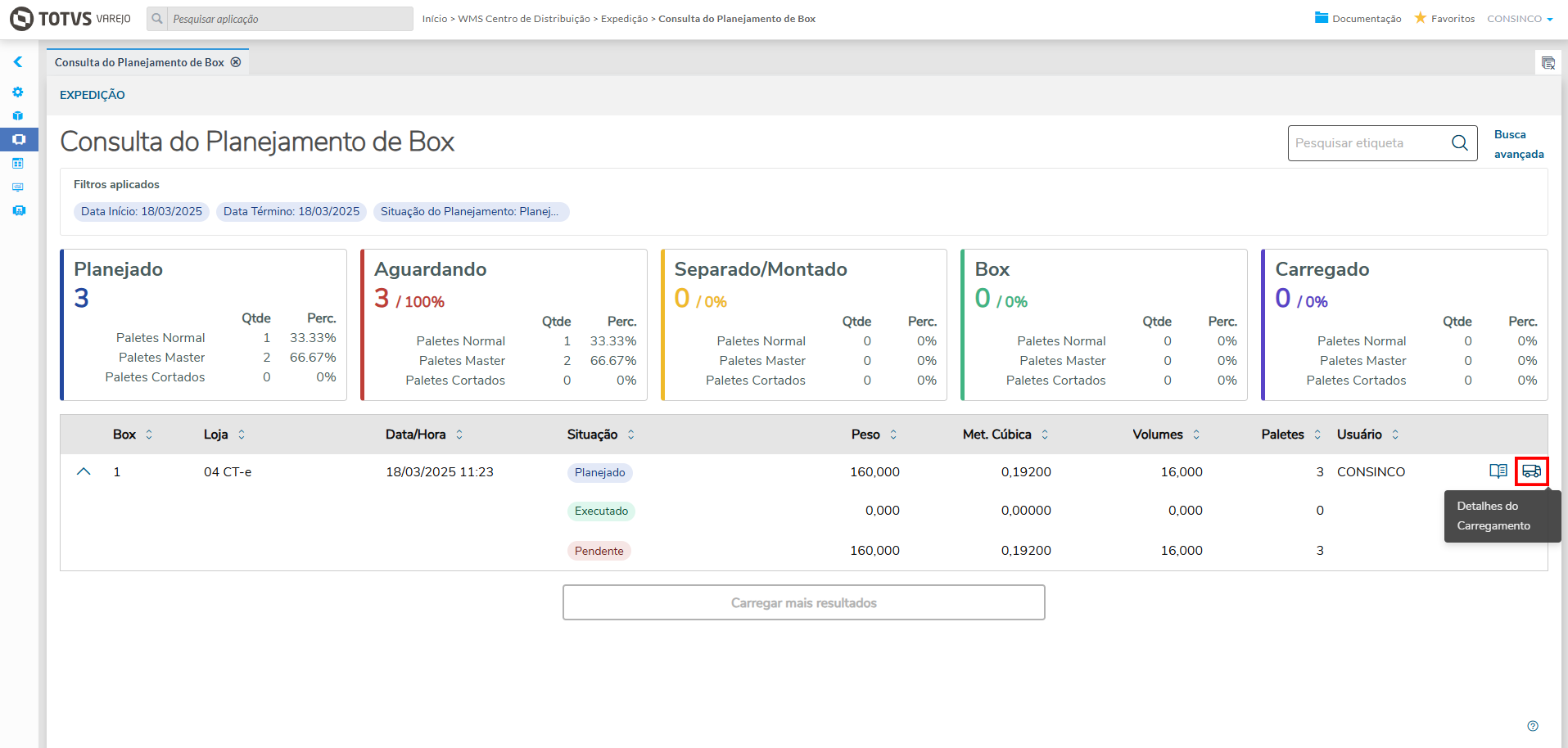
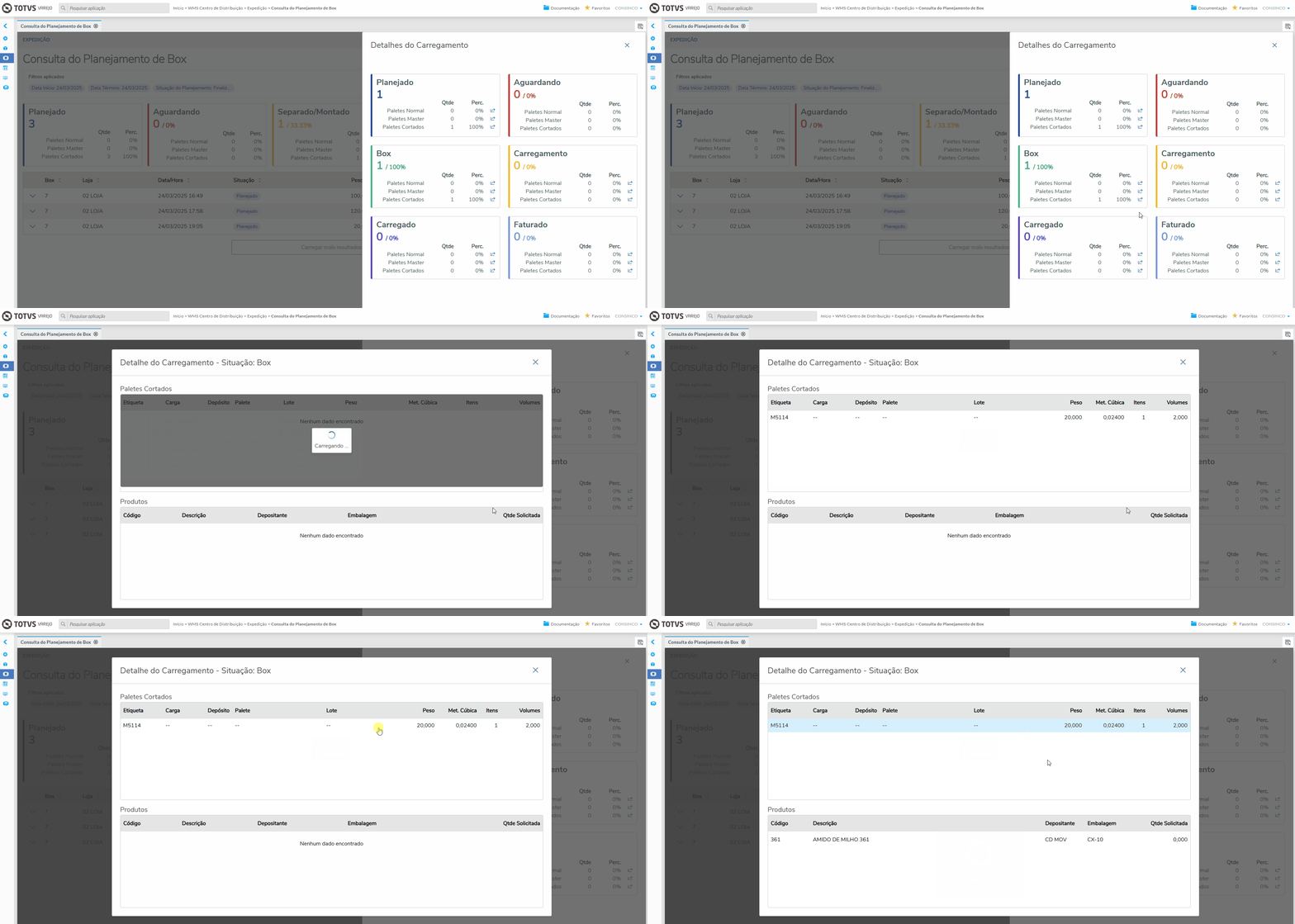
Após abrir a aplicação e selecionar um filtro, serão listados os planejamentos de box realizados, seguindo ordem crescente da coluna Data/Hora, com as seguintes informações: - Box - Número do box que foi planejado;
- Loja - Número da loja para qual o planejamento foi realizado;
- Data/Hora- Data e hora em que o planejamento foi realizado;
- Situação - Status que indica que a soma das próximas colunas se refere ao que foi planejado, executado ou pendente;
- Peso - A soma dos pesos dos paletes planejados;
- Metragem Cúbica - A soma da metragem cúbica dos paletes planejados;
- Volumes - A soma dos volumes dos paletes planejados;
- Paletes - A quantidade de paletes planejados;
- Usuário - Usuário que realizou o planejamento.
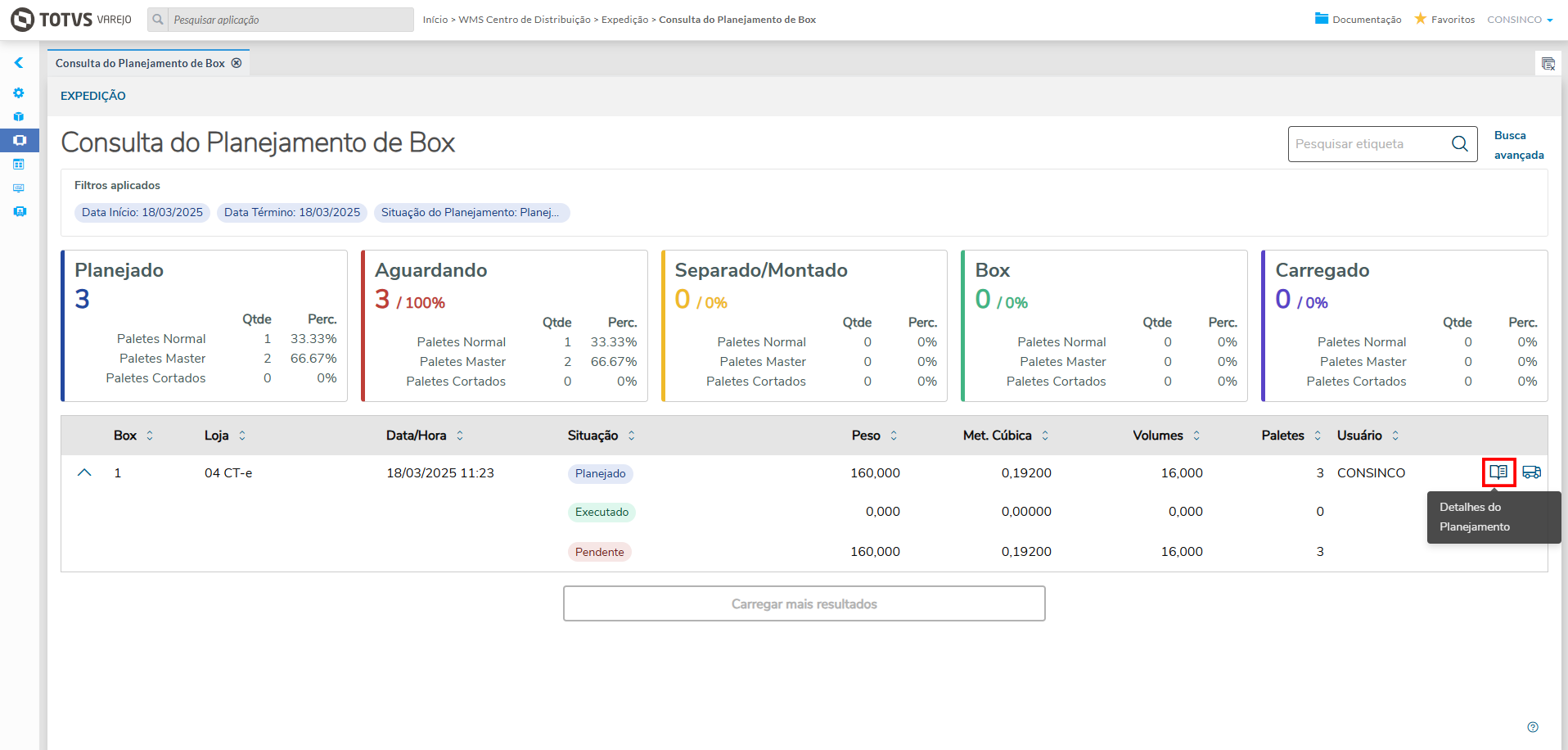
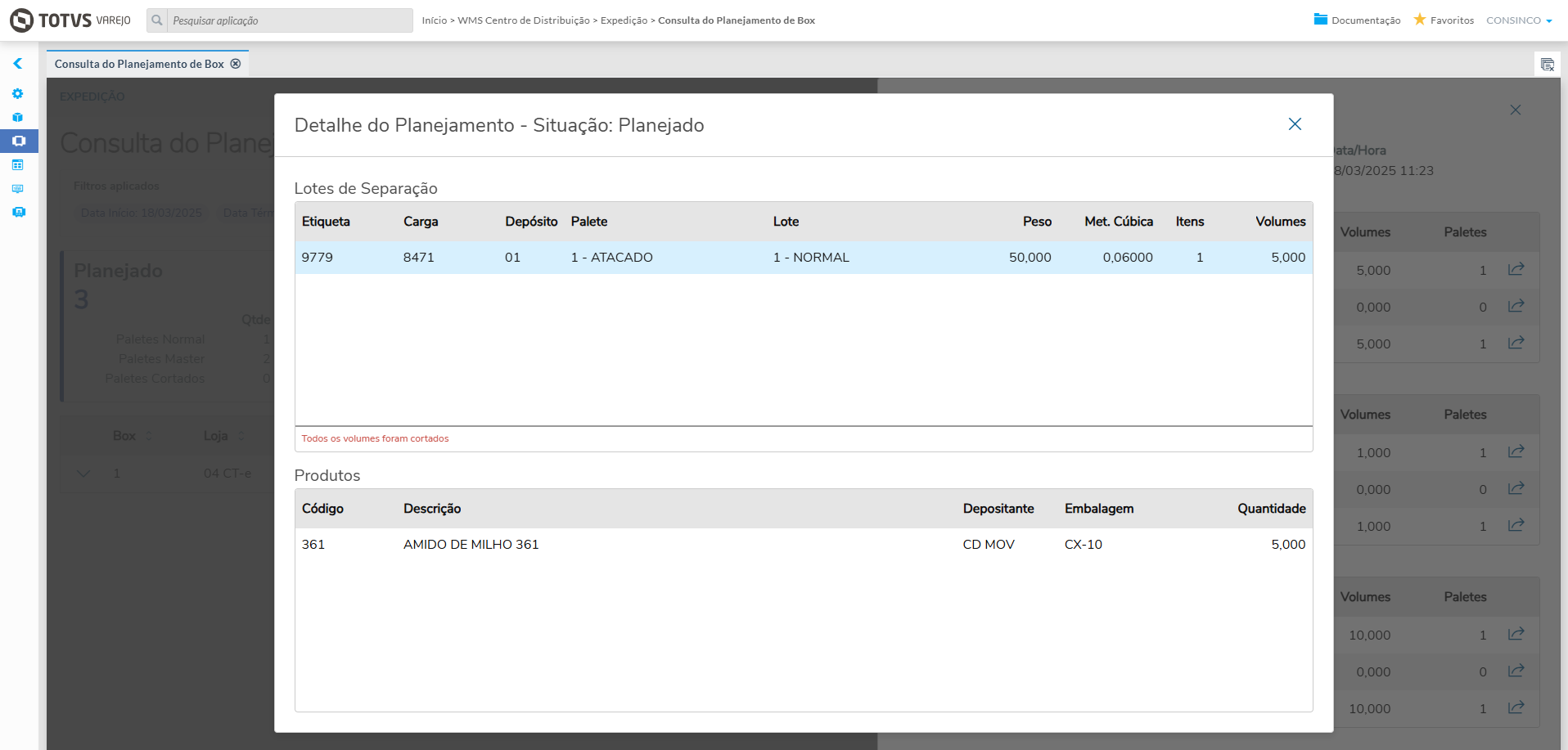
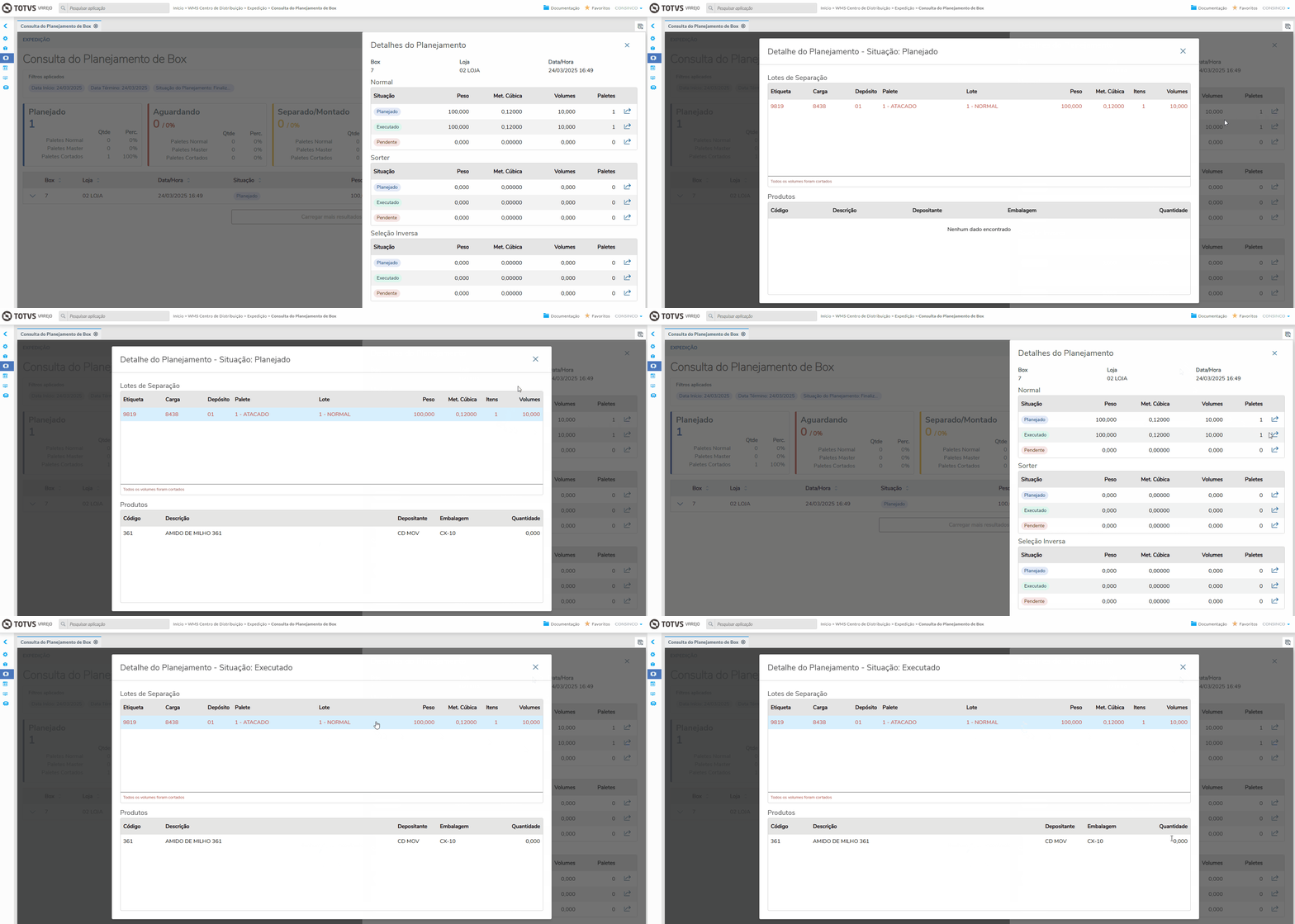
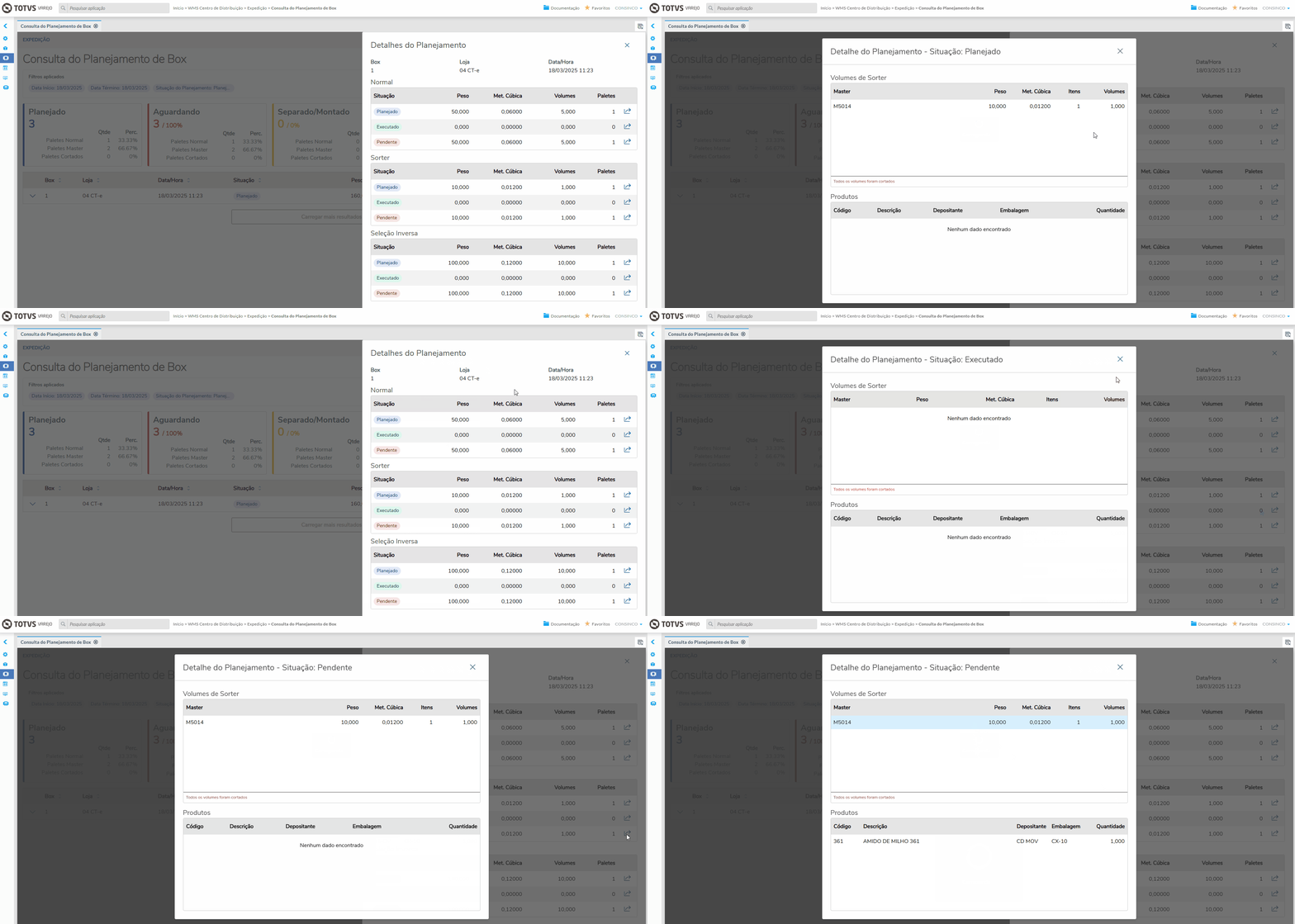
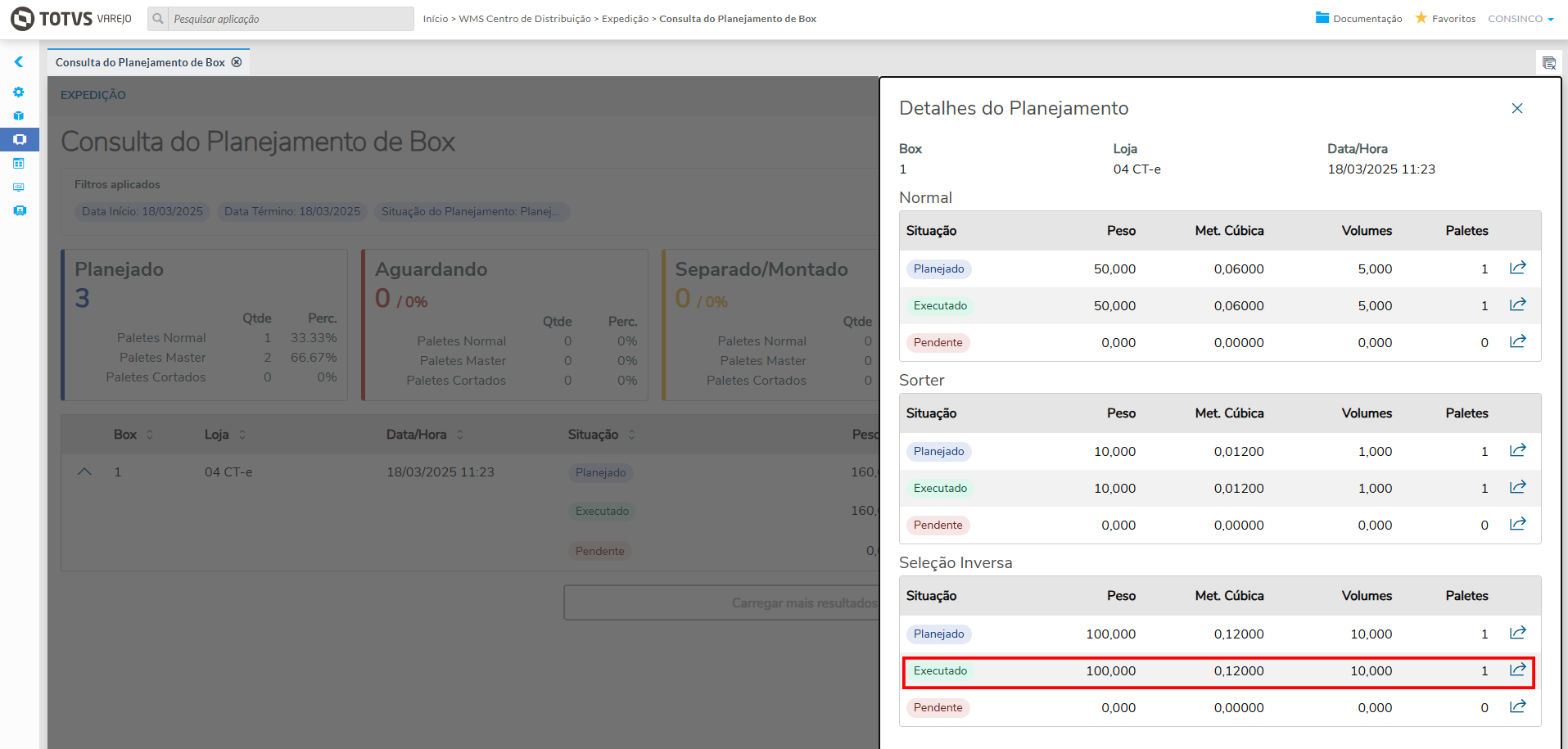
É possível ver mais detalhes do planejamento clicando no ícone Expandir à esquerda do número do box: 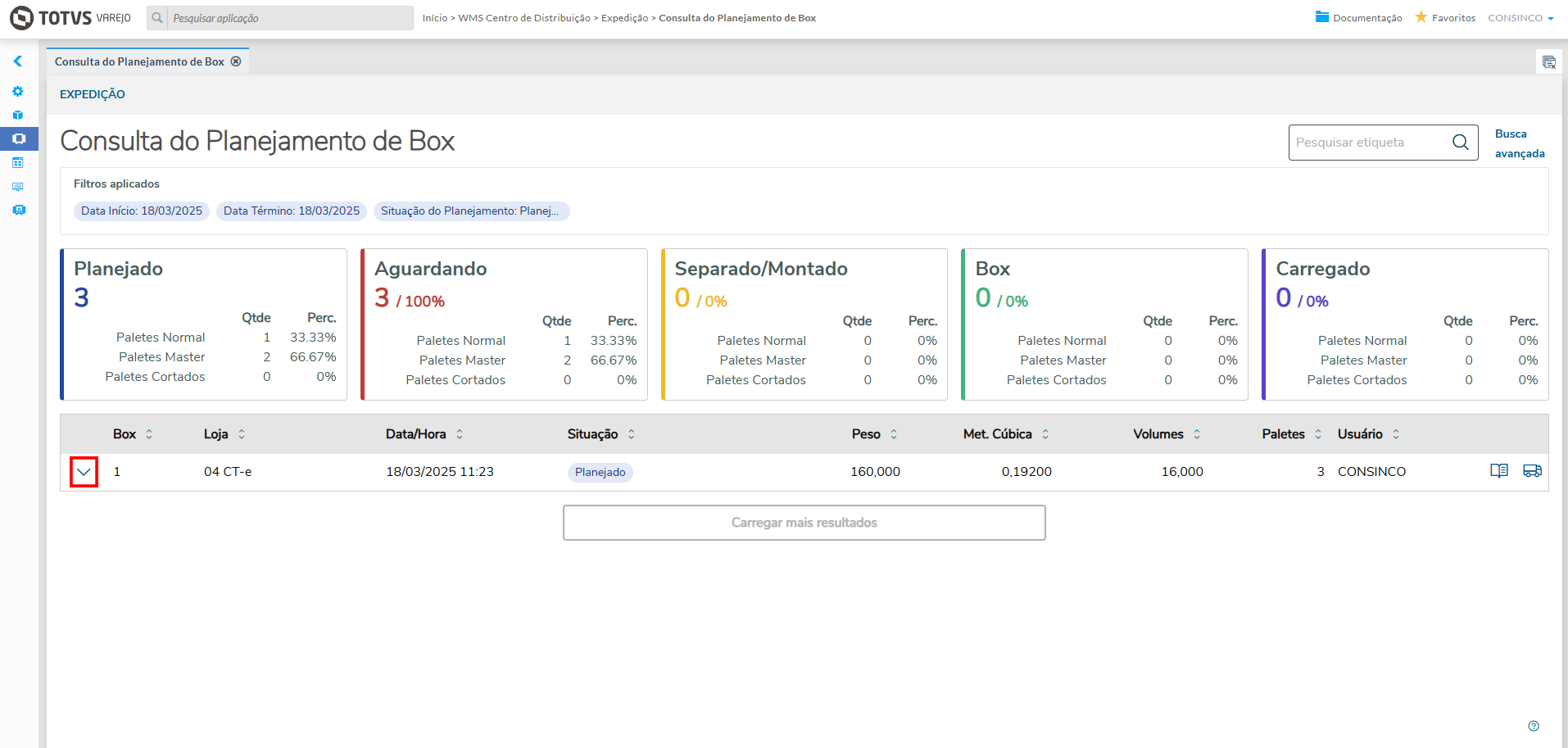
Imagem 3 - Consulta do Planejamento de Box
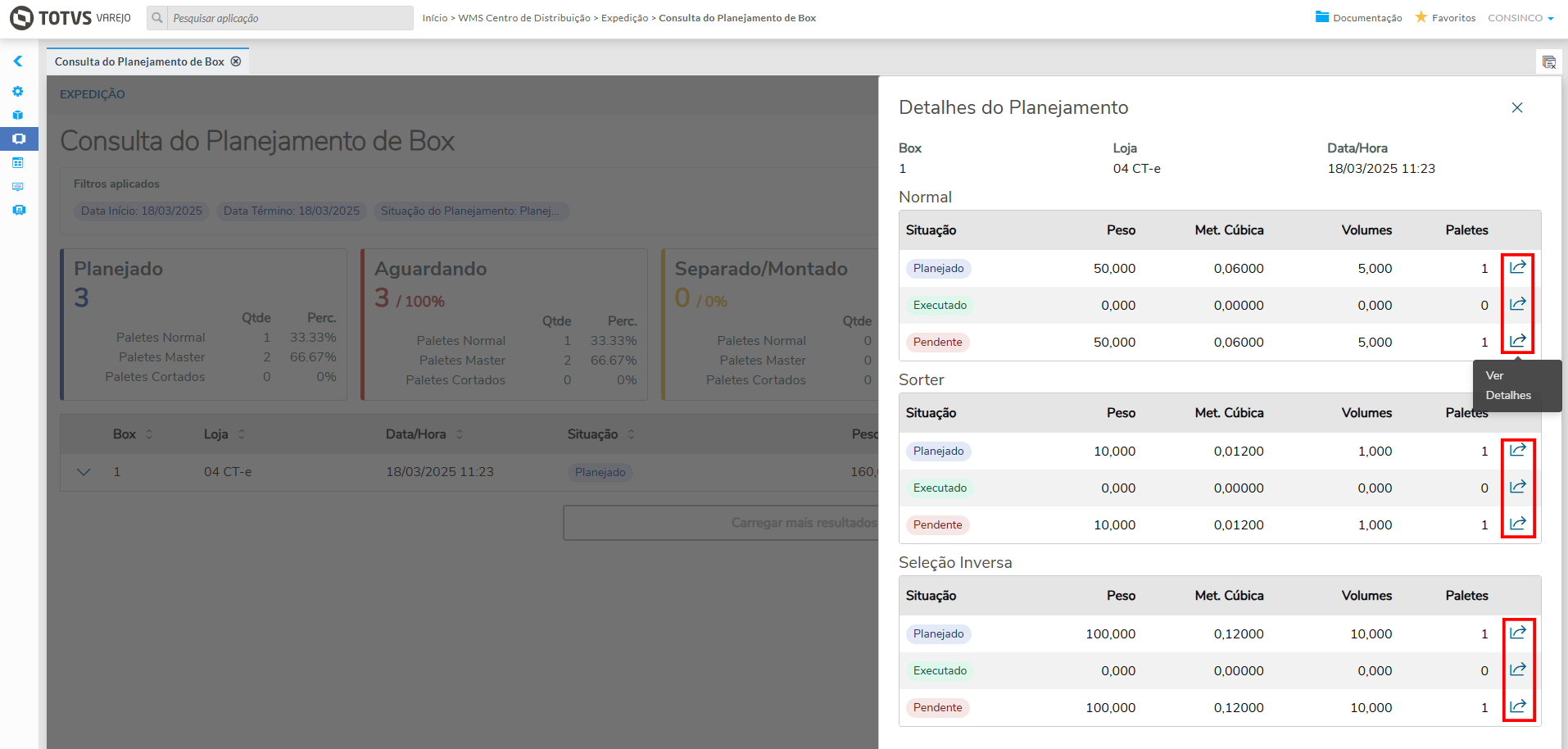
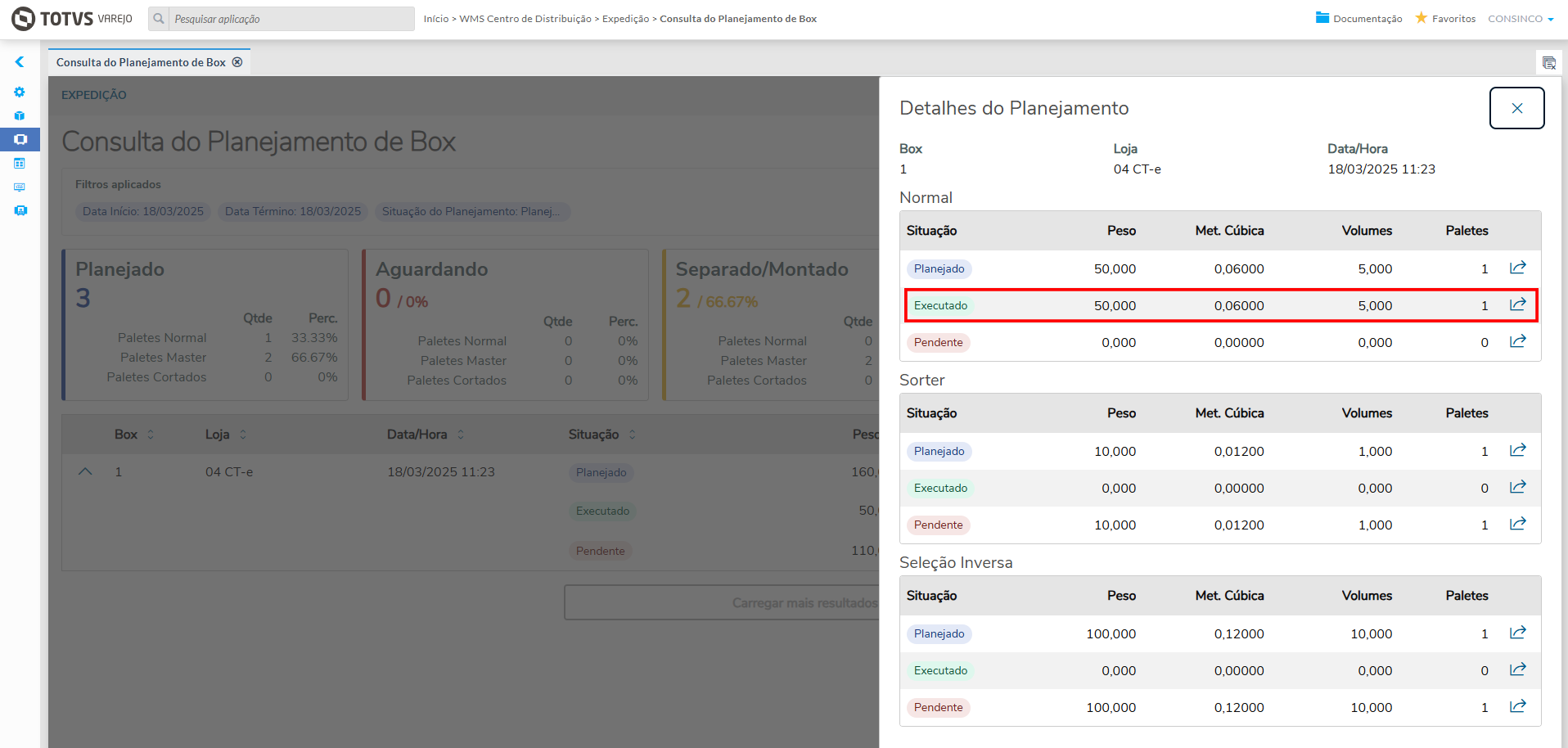
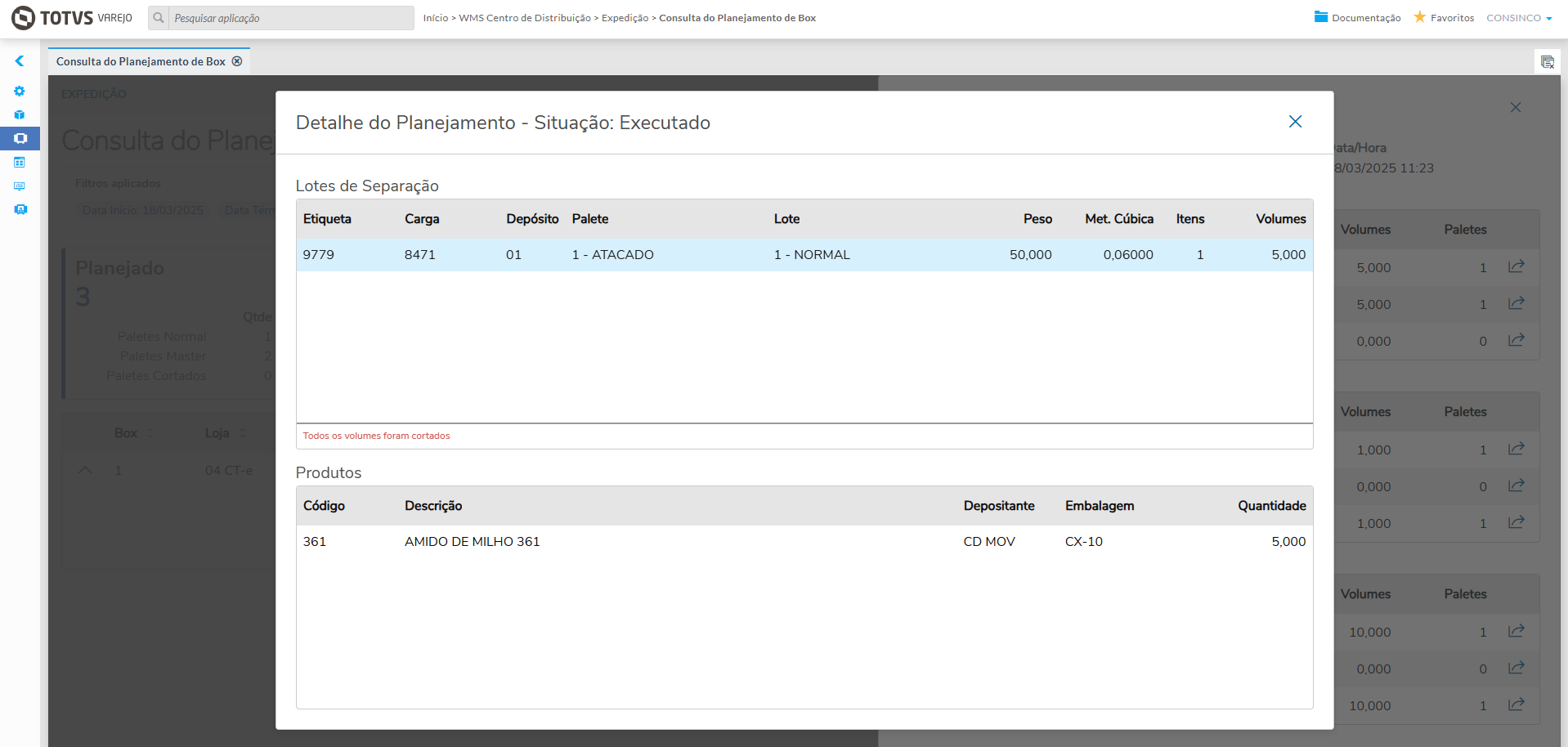
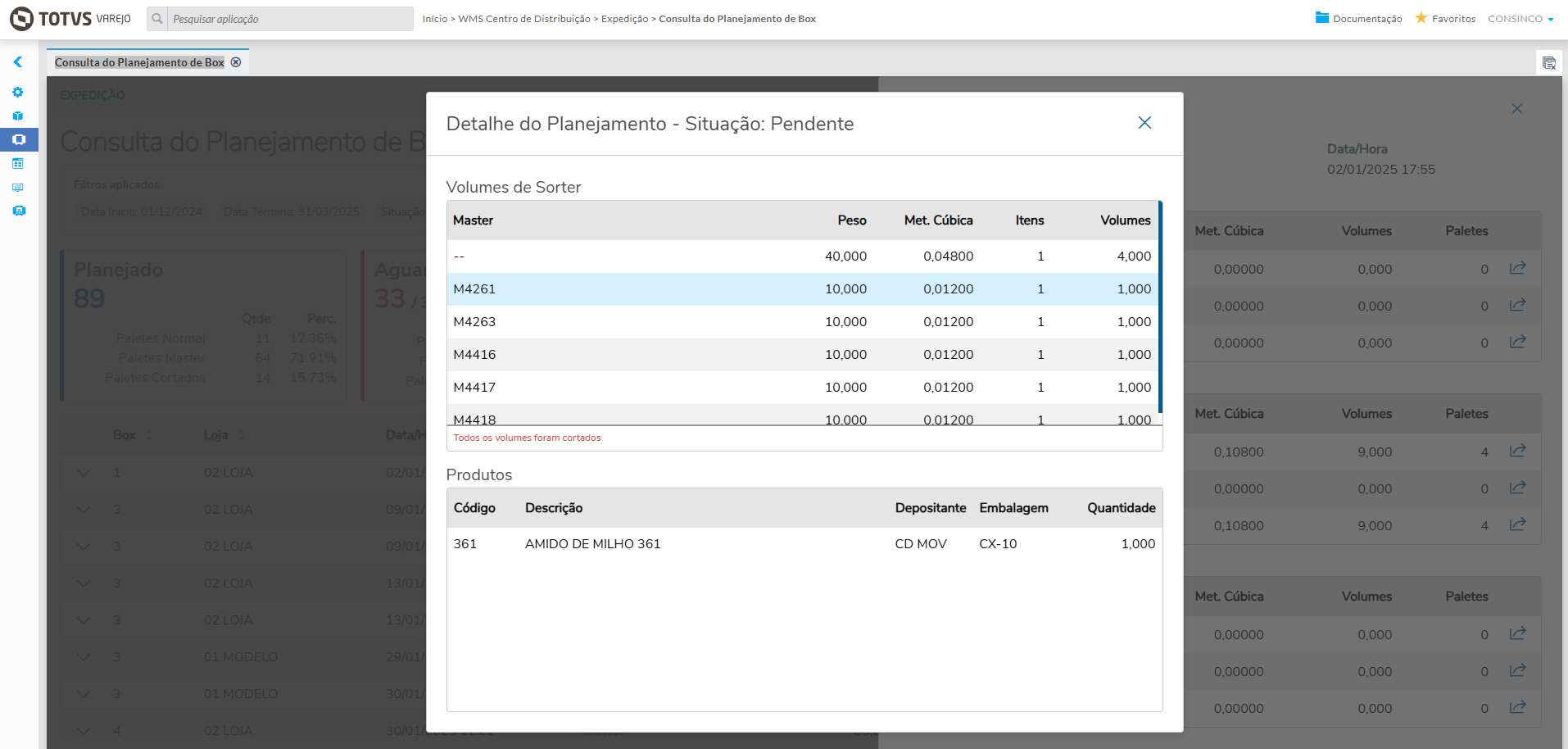
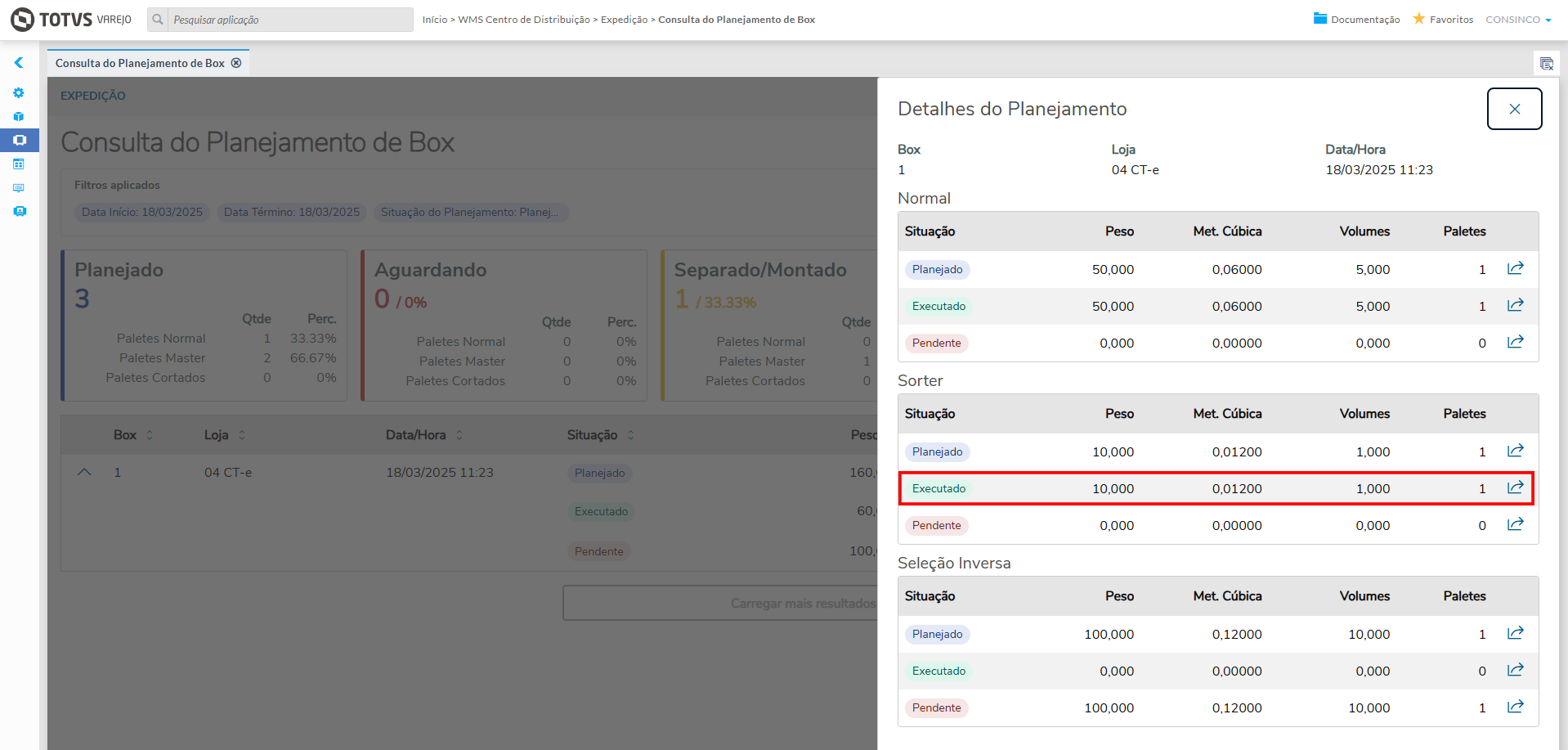
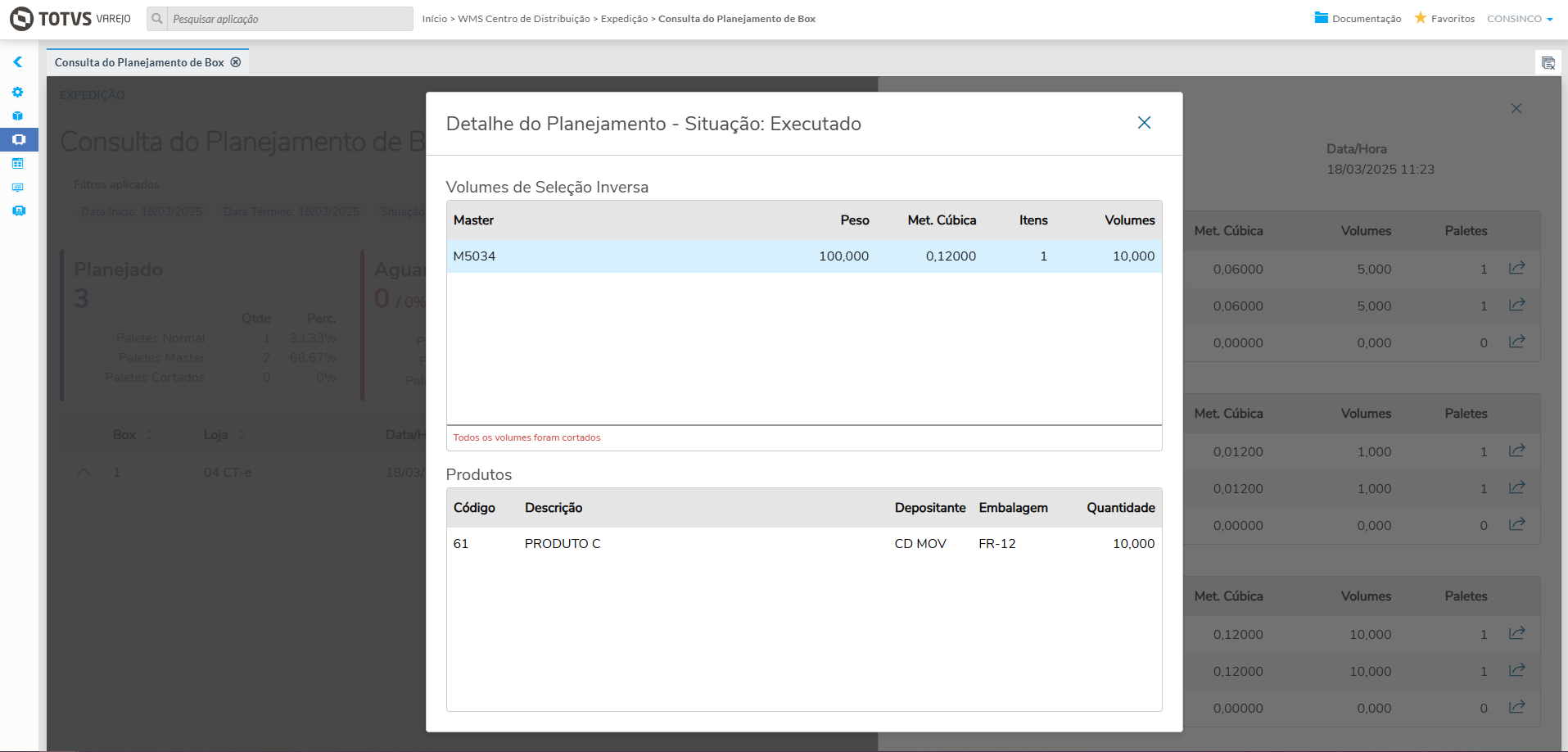
Além de Planejado, é possível visualizar os status as situações de Executado e Pendente, que também exibem a soma do Peso, Metragem Cúbica, Volumes e Paletes, sendo: - Executado: Os paletes que já se encontram no box;Pendente: Os paletes e volumes que ainda não se encontram no boxSão todos os Paletes que já estão fisicamente o Box que foi plabejado;
- Pendente: A diferença entre o Planejado com o Executado;
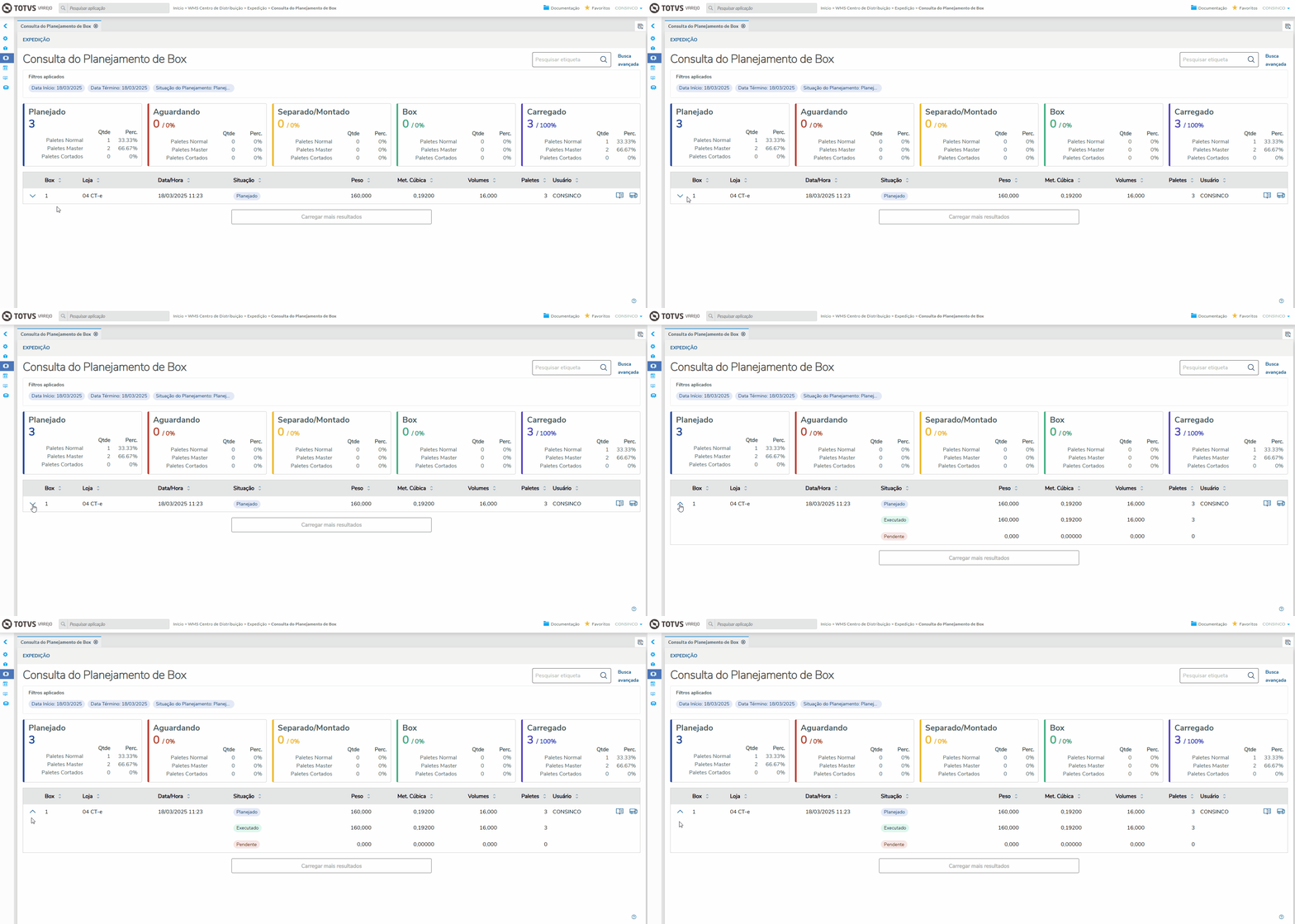
Imagem 4 - Consulta do Planejamento de Box
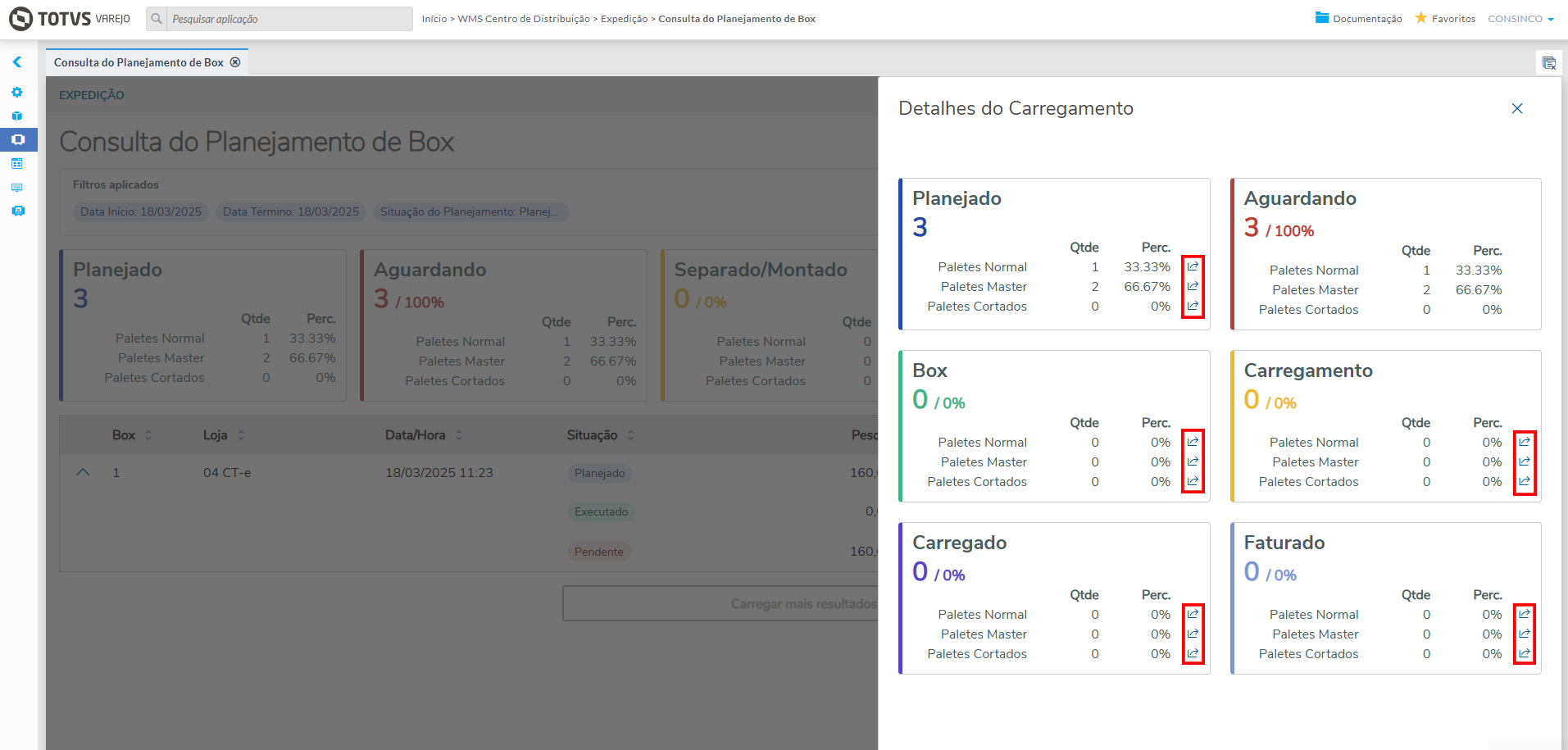
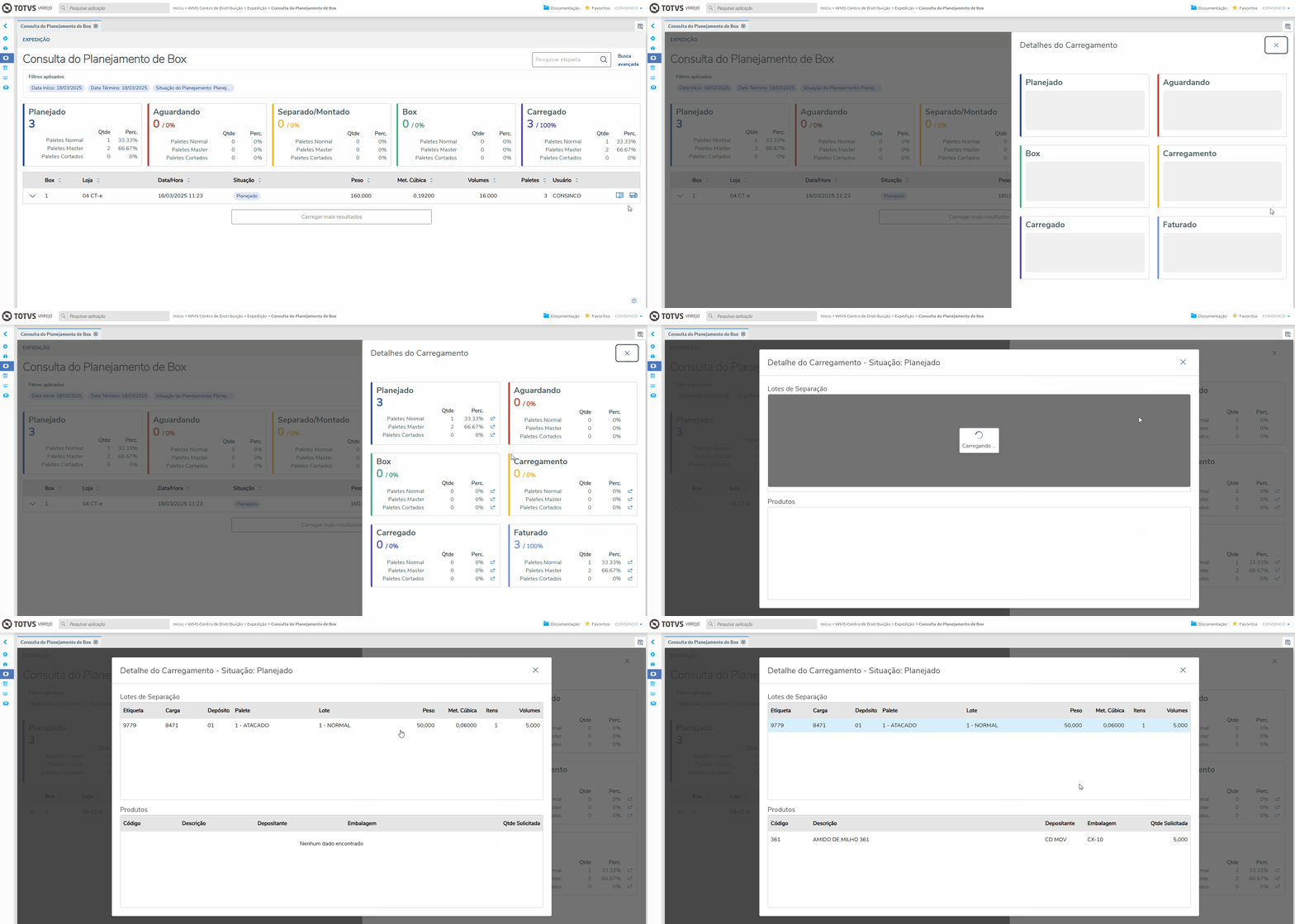
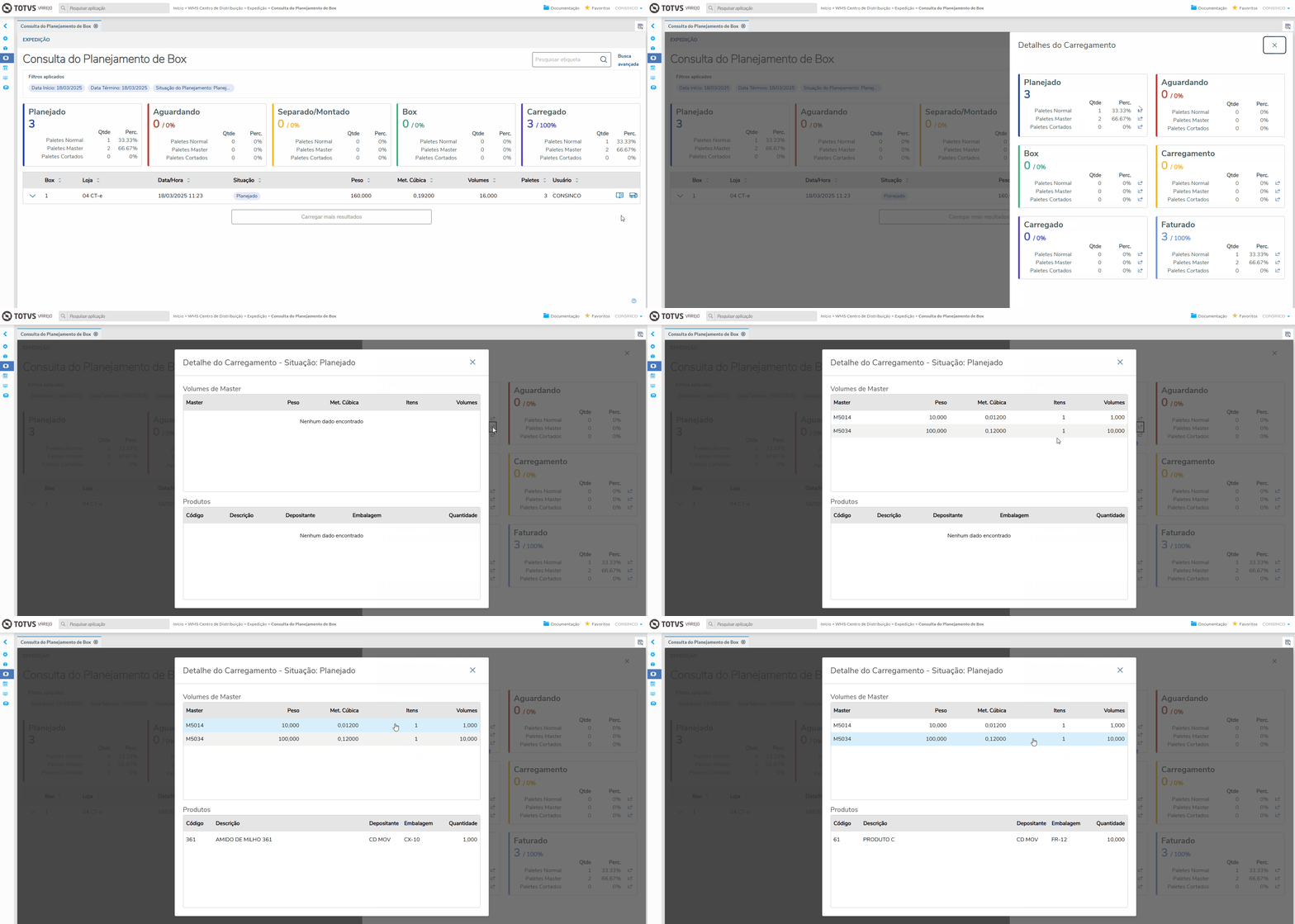
Na parte superior da aplicação existem cards que exibem a localização, quantidade e porcentagem de paletes Normais e Master, incluindo os que foram cortados,em cada etapa do processo de expedição, de acordo com o filtro aplicado, sendo: - Planejado - Todos os paletes que foram planejados;
- Aguardando - Os paletes que ainda não passaram pelo processo de Separação, Montagem de Palete ou Montagem de Seleção Inversa;
- Separado/Montado - Os paletes que já passaram pelo processo de Separação ou Montagem de Palete;
- Box - Os paletes já movimentados para o box:
- Carregado - Os paletes que já foram carregados em um veículo.

Imagem 5 - Cards
Um Palete Normal refere-se a paletes de Cargas Normais, ou seja, as Cargas de Expedição que não que sejam do Tipo de Distribuição Sorter e que não estejam com o indicador indicador Utiliza Sorter de Expedição desmarcado, isso se aplica às cargas do tipo Palete Inteiro Box e Cargas Picking não Sorter, ou seja, cargas que contenham produtos não elegíveis ao Sorter.
Um Palete Master refere-se a paletes de Cargas de Sorter, ou seja, as Cargas de Expedição que sejam do Tipo de Distribuição Sorter e que estejam com o indicador Utiliza Sorter de Expedição. Isso se aplica aos Volumes das Cargas do tipo Palete Inteiro Sorter e Cargas Picking Sorter, ou seja, cargas que contenham produtos elegíveis ao Sorter e Etiquetas Master que já foram montadas. Também se aplica aos Volumes das Cargas de Recebimento de Seleção Inversa dos produtos não elegiveis ao Sorter e Etiquetas Master que já foram montadas pela Montagem de Seleção Inversa.
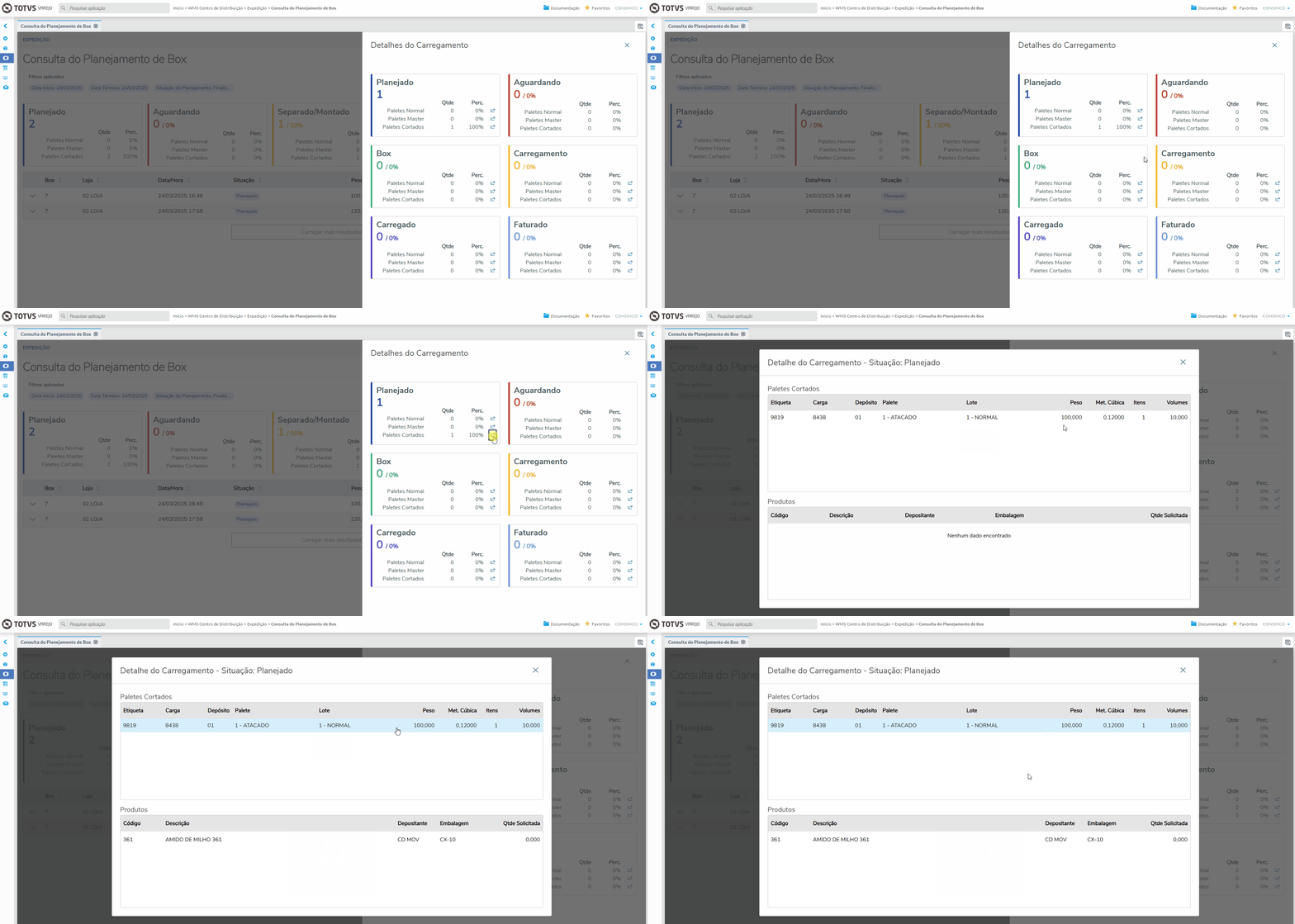
A aplicação Consulta do Planejamento de Box também exibe os paletes Normais e Master que foram cortados ao longo do processo de expedição, por meio da aplicação Ajuste de Itens ou pelo , Processo de Automatização de Ajuste de Itens pelo Coletor de Dados WMS e Movimentação de Volumes de Etiquetas Master. |