
Histórico da Página
...
Nessa tela será possível fazer a edição e a inclusão das tabelas de preço. Além disso, poderá ser feita a exclusão de tabelas que não possuem vínculo com matriz aplicada ou campus/polo.
| Expandir | ||
|---|---|---|
| ||
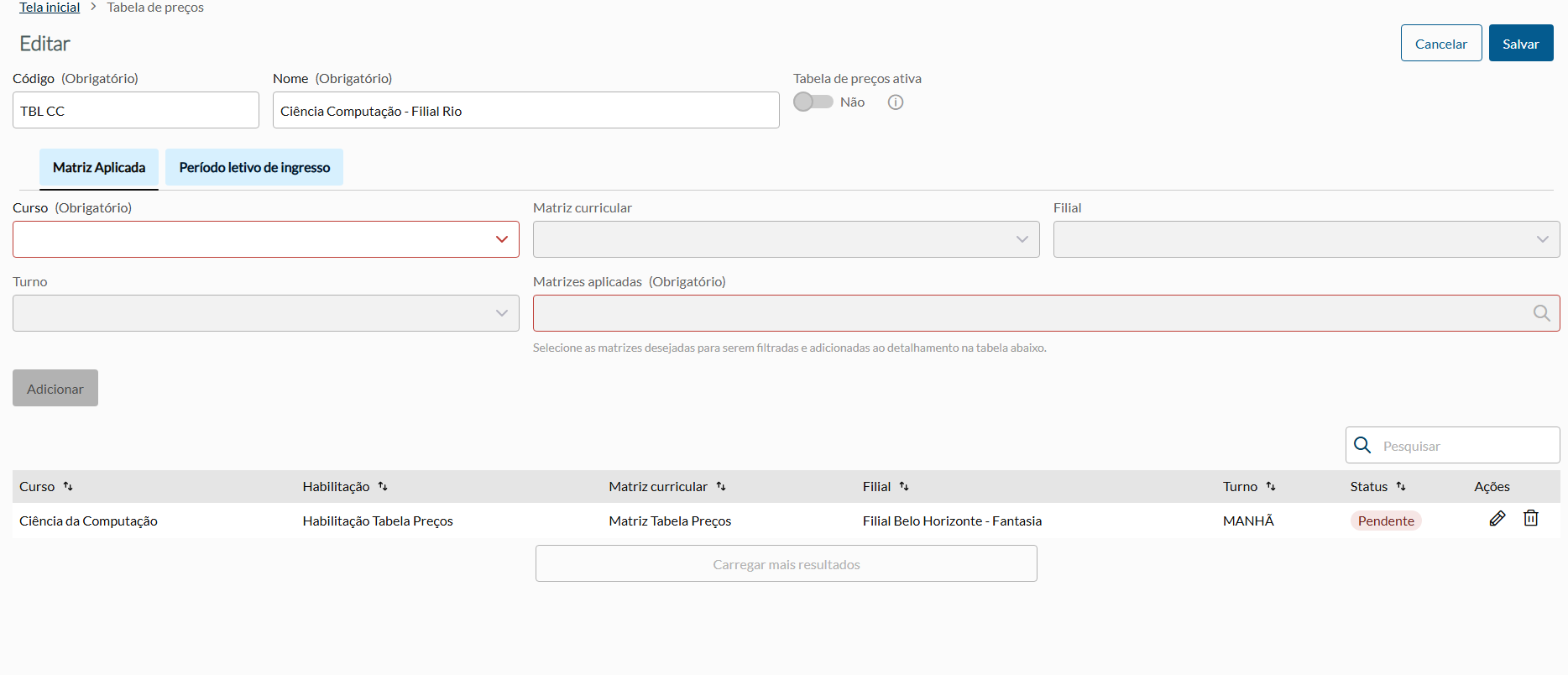
Para incluir uma nova tabela de preço, é necessário preencher o código e o nome da tabela e, em seguida, selecionar as matrizes aplicadas desejadas. Nos filtros de seleção, serão exibidos todos os cursos da coligada e nível ensino, a partir dos quais será possível aplicar os demais filtros. Os campos de filial (onde o turno aparecerá mediante a sua seleção) e matriz aplicada retornam apenas registros de filiais que têm permissão para utilizar a tabela de preço. Dessa forma, as matrizes aplicadas serão exibidas de acordo com os filtros selecionados e com base nas filiais que possuem o parâmetro "Utiliza tabela de preço" ativo.
|
| Expandir |
|---|
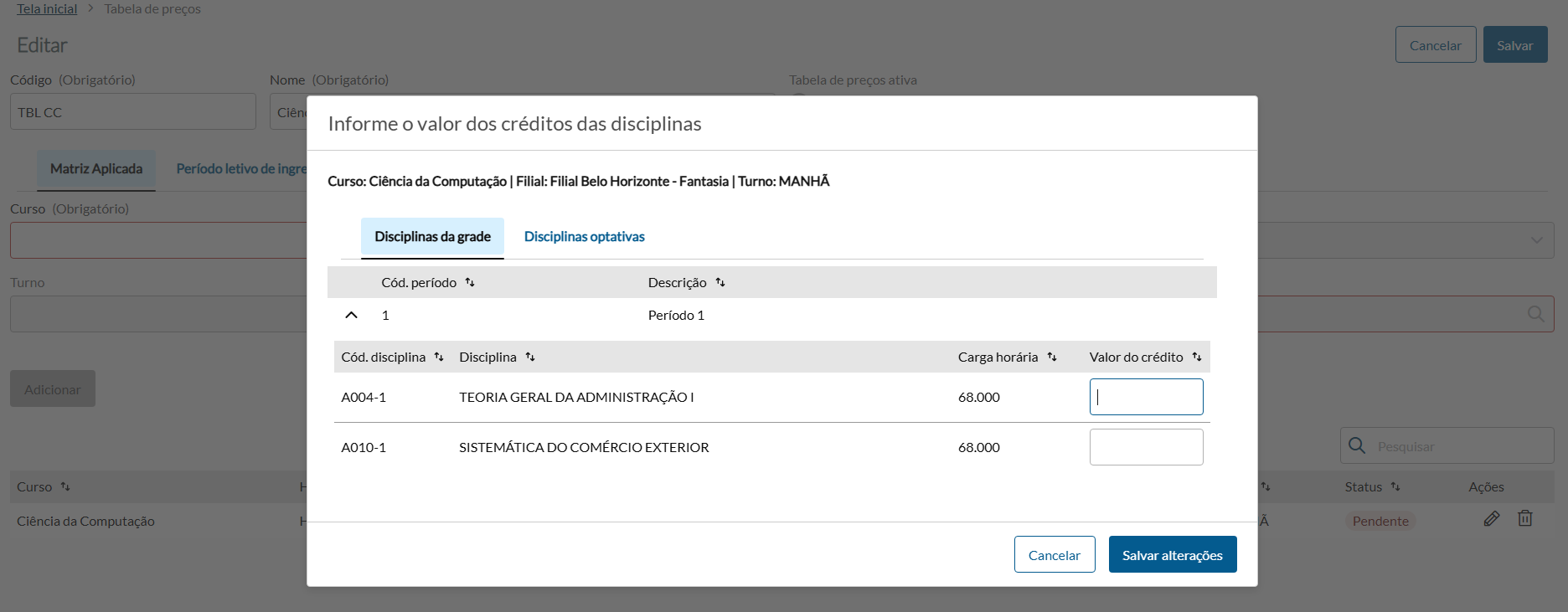
Após adicionar todas as matrizes aplicadas, é necessário registrar o valor do crédito das disciplinas da grade e das optativas. O status da matriz será definido conforme o preenchimento: "pendente" quando nenhum valor de crédito for registrado, "parcial" quando ao menos um valor de crédito for informado e "preenchido" quando todos os valores de créditos estiverem preenchidos.
| Expandir |
|---|
Caso o parâmetro “Utiliza período letivo de ingresso no cadastro da tabela de preço” esteja ativado, a aba "Período letivo de ingresso" será liberada para preenchimento, após a inclusão de uma matriz aplicada. A exibição das filiais será restrita às vinculadas às matrizes já inseridas na tabela. Não serão exibidas filiais sem permissão ao uso de tabela de preço, mesmo que possuam matrizes cadastradas.
...
Visão Geral
Import HTML Content
Conteúdo das Ferramentas
Tarefas