
Histórico da Página
...
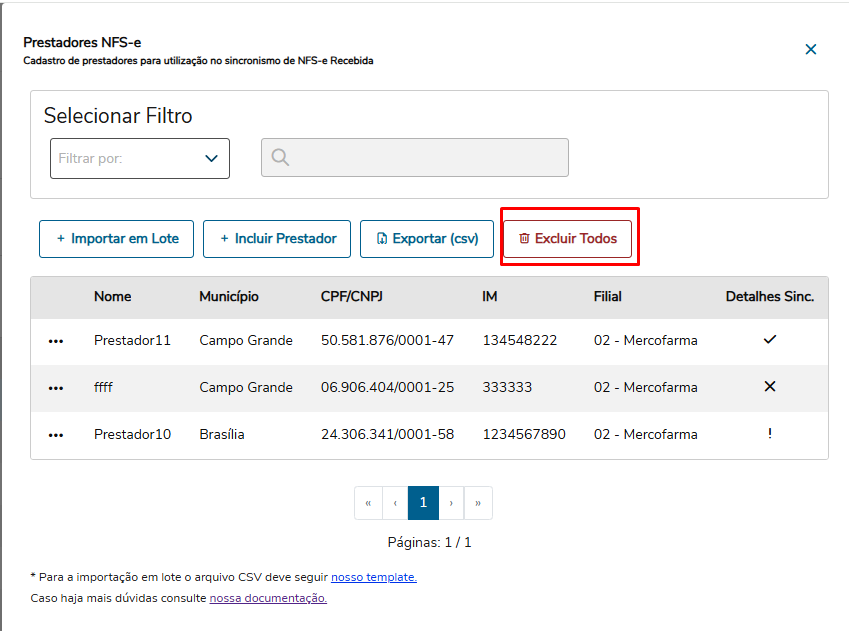
Na tela de Prestadores NFS-e, o usuário deverá clicar em "Excluir Todos". Isso abrirá uma tela de confirmação para validar a exclusão de todos os prestadores, juntamente com recomendações antes da exclusão final.
1 1.7.1 Tela de confirmação para validar a exclusão de todos os prestadores.
Tela de confirmação para validar a exclusão de todos os prestadores, juntamente com recomendações antes da exclusão final.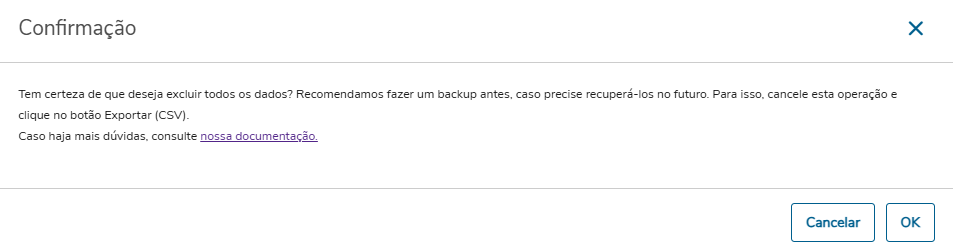
Configurar Prestadores NFSe
...
1.0 Gerenciar Prestadores NFS-e
...
1.2 Filtro/Campo de busca
O filtro tem como objetivo realizar buscas com base nos seguintes critérios: Nome, Município, CPF, CNPJ, Inscrição Municipal (IM) e Filial.
A busca pode ser feita por letras ou números digitados no campo de pesquisa. Para cada item selecionado, será aplicada automaticamente uma máscara no campo de busca, facilitando a digitação.
Após preencher o campo de busca e pressionar Enter, será enviada uma consulta que retornará os dados de acordo com os critérios selecionados. A listagem exibirá apenas os resultados encontrados, organizados com paginação.
...
1.3 Importação em Lote
O objetivo da importação em lote é permitir a importação de prestadores por meio de um modelo de template CSV. Para cada filial selecionada, o cadastro dos prestadores contidos no template será replicado.
Ao clicar em "Enviar Lote", será aberta uma tela onde o usuário poderá arrastar o arquivo de template CSV ou selecioná-lo diretamente do computador.
Após iniciar o envio, o arquivo passará por uma validação para verificar se é um arquivo válido e se seus valores correspondem a um formato CSV. Caso a validação seja bem-sucedida, o pedido de importação de prestadores será encaminhado com sucesso!
...

1.4 Template (CSV)
No canto superior da tela Gerenciar Prestadores NFS-e, há a opção de realizar o download do template.
Na tela de Prestadores NFS-e, o usuário deverá clicar em "Nosso Template", permitindo o download do arquivo CSV.
...
1.4.1 Exemplo de arquivo CSV
...
Código do Município
CPF/CNPJ
Inscrição Municipal (IM) – Opciona

1.5 Incluir Prestador
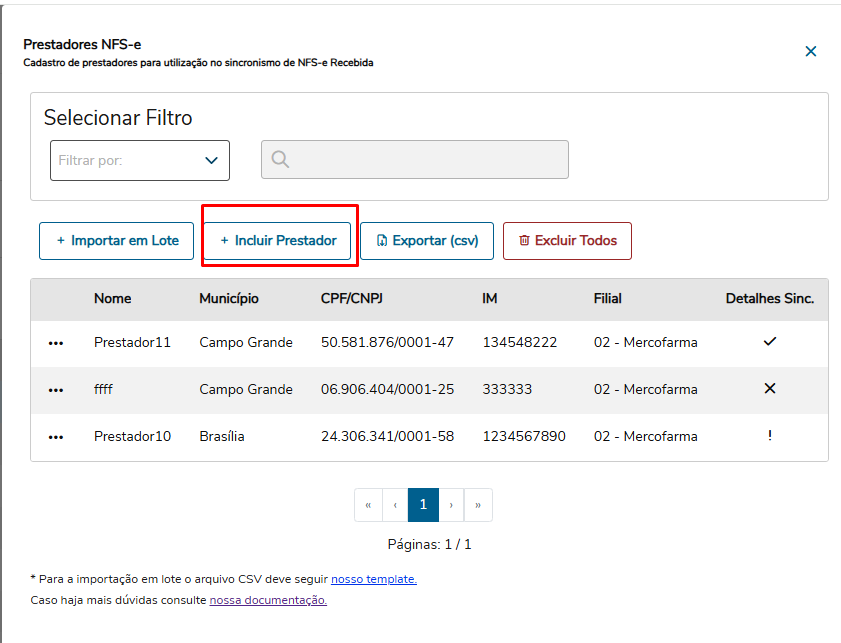
Na tela de Prestadores NFS-e o usuário deverá clicar em Incluir Prestador, selecionar o município e realizar o cadastro.
1.6 Exportar (csv)
Na tela de Prestadores NFS-e, o usuário deverá clicar em "Exportar Prestador". Isso enviará um pedido de exportação, e posteriormente, uma notificação no sininho permitirá o download do arquivo CSV.
...
1.6.1 Download do acrquivo de Exportação em CSV.
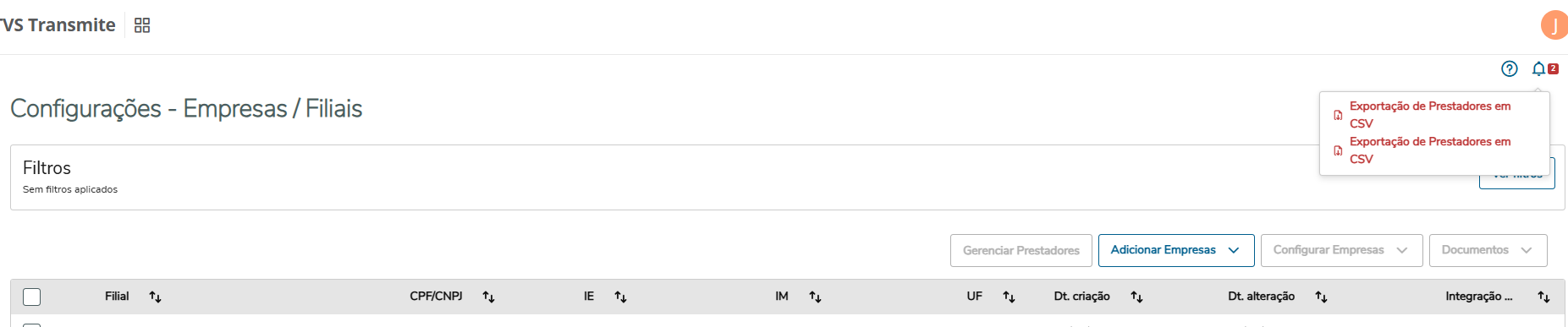
Na tela principal de Configurações - Empresas / Filiais, no canto superior direito, será exibida uma notificação com a possibilidade de realizar o download.
1.7 Excluir Todos.
Na tela de Prestadores NFS-e, o usuário deverá clicar em "Excluir Todos". Isso abrirá uma tela de confirmação para validar a exclusão de todos os prestadores, juntamente com recomendações antes da exclusão final.
...
1.0 Gerenciar Prestadores NFS-e
...
1.2 Filtro/Campo de busca
O filtro tem como objetivo realizar buscas com base nos seguintes critérios: Nome, Município, CPF, CNPJ, Inscrição Municipal (IM) e Filial.
A busca pode ser feita por letras ou números digitados no campo de pesquisa. Para cada item selecionado, será aplicada automaticamente uma máscara no campo de busca, facilitando a digitação.
Após preencher o campo de busca e pressionar Enter, será enviada uma consulta que retornará os dados de acordo com os critérios selecionados. A listagem exibirá apenas os resultados encontrados, organizados com paginação.
...
1.3 Importação em Lote
O objetivo da importação em lote é permitir a importação de prestadores por meio de um modelo de template CSV. Para cada filial selecionada, o cadastro dos prestadores contidos no template será replicado.
Ao clicar em "Enviar Lote", será aberta uma tela onde o usuário poderá arrastar o arquivo de template CSV ou selecioná-lo diretamente do computador.
Após iniciar o envio, o arquivo passará por uma validação para verificar se é um arquivo válido e se seus valores correspondem a um formato CSV. Caso a validação seja bem-sucedida, o pedido de importação de prestadores será encaminhado com sucesso!
...
1.4 Template (CSV)
No canto superior da tela Gerenciar Prestadores NFS-e, há a opção de realizar o download do template.
Na tela de Prestadores NFS-e, o usuário deverá clicar em "Nosso Template", permitindo o download do arquivo CSV.
...
1.4.1 Exemplo de arquivo CSV
...
Código do Município
CPF/CNPJ
Inscrição Municipal (IM) – Opciona
1.5 Incluir Prestador
Na tela de Prestadores NFS-e o usuário deverá clicar em Incluir Prestador, selecionar o município e realizar o cadastro.
1.6 Exportar (csv)
Na tela de Prestadores NFS-e, o usuário deverá clicar em "Exportar Prestador". Isso enviará um pedido de exportação, e posteriormente, uma notificação no sininho permitirá o download do arquivo CSV.
...
1.6.1 Download do acrquivo de Exportação em CSV.
Na tela principal de Configurações - Empresas / Filiais, no canto superior direito, será exibida uma notificação com a possibilidade de realizar o download.
1.7 Excluir Todos.
Na tela de Prestadores NFS-e, o usuário deverá clicar em "Excluir Todos". Isso abrirá uma tela de confirmação para validar a exclusão de todos os prestadores, juntamente com recomendações antes da exclusão final.
1.7.1 Tela de confirmação para validar a exclusão de todos os prestadores.
...
Configurar Prestadores NFSe
...
1.0 Gerenciar Prestadores NFS-e
...
1.2 Filtro/Campo de busca
O filtro tem como objetivo realizar buscas com base nos seguintes critérios: Nome, Município, CPF, CNPJ, Inscrição Municipal (IM) e Filial.
A busca pode ser feita por letras ou números digitados no campo de pesquisa. Para cada item selecionado, será aplicada automaticamente uma máscara no campo de busca, facilitando a digitação.
Após preencher o campo de busca e pressionar Enter, será enviada uma consulta que retornará os dados de acordo com os critérios selecionados. A listagem exibirá apenas os resultados encontrados, organizados com paginação.
...
1.3 Importação em Lote
O objetivo da importação em lote é permitir a importação de prestadores por meio de um modelo de template CSV. Para cada filial selecionada, o cadastro dos prestadores contidos no template será replicado.
Ao clicar em "Enviar Lote", será aberta uma tela onde o usuário poderá arrastar o arquivo de template CSV ou selecioná-lo diretamente do computador.
Após iniciar o envio, o arquivo passará por uma validação para verificar se é um arquivo válido e se seus valores correspondem a um formato CSV. Caso a validação seja bem-sucedida, o pedido de importação de prestadores será encaminhado com sucesso!
...
1.4 Template (CSV)
No canto superior da tela Gerenciar Prestadores NFS-e, há a opção de realizar o download do template.
Na tela de Prestadores NFS-e, o usuário deverá clicar em "Nosso Template", permitindo o download do arquivo CSV.
...
1.4.1 Exemplo de arquivo CSV
...
Código do Município
CPF/CNPJ
Inscrição Municipal (IM) – Opciona
1.5 Incluir Prestador
Na tela de Prestadores NFS-e o usuário deverá clicar em Incluir Prestador, selecionar o município e realizar o cadastro.
1.6 Exportar (csv)
Na tela de Prestadores NFS-e, o usuário deverá clicar em "Exportar Prestador". Isso enviará um pedido de exportação, e posteriormente, uma notificação no sininho permitirá o download do arquivo CSV.
...
1.6.1 Download do acrquivo de Exportação em CSV.
Na tela principal de Configurações - Empresas / Filiais, no canto superior direito, será exibida uma notificação com a possibilidade de realizar o download.
1.7 Excluir Todos.
Na tela de Prestadores NFS-e, o usuário deverá clicar em "Excluir Todos". Isso abrirá uma tela de confirmação para validar a exclusão de todos os prestadores, juntamente com recomendações antes da exclusão final.
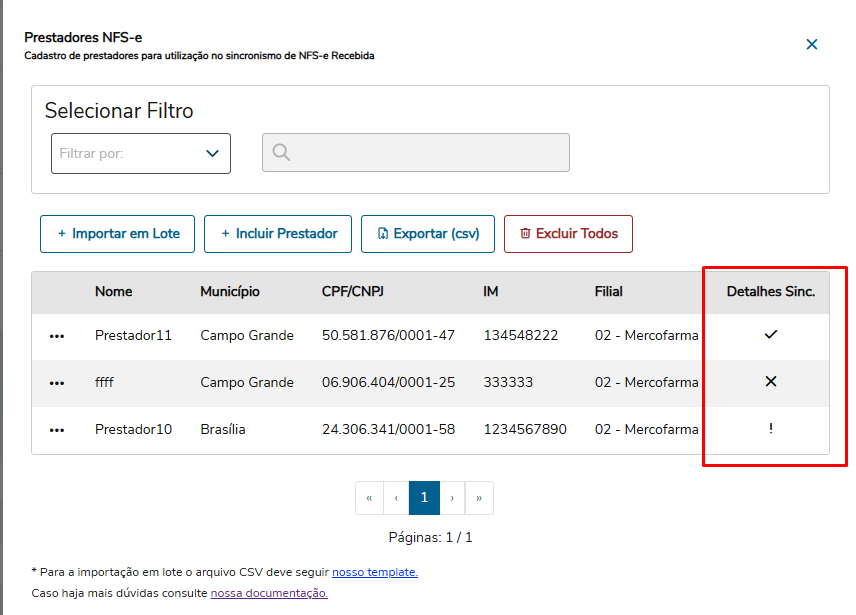
1.8 Detalhe do Sicronismo
Na tela de Prestadores NFS-e, o usuário deverá obsevar em "Excluir Todos". Isso abrirá uma tela de confirmação para validar a exclusão de todos os prestadores, juntamente com recomendações antes da exclusão final.
...
1.0 Gerenciar Prestadores NFS-e
...
1.2 Filtro/Campo de busca
O filtro tem como objetivo realizar buscas com base nos seguintes critérios: Nome, Município, CPF, CNPJ, Inscrição Municipal (IM) e Filial.
A busca pode ser feita por letras ou números digitados no campo de pesquisa. Para cada item selecionado, será aplicada automaticamente uma máscara no campo de busca, facilitando a digitação.
Após preencher o campo de busca e pressionar Enter, será enviada uma consulta que retornará os dados de acordo com os critérios selecionados. A listagem exibirá apenas os resultados encontrados, organizados com paginação.
...
1.3 Importação em Lote
O objetivo da importação em lote é permitir a importação de prestadores por meio de um modelo de template CSV. Para cada filial selecionada, o cadastro dos prestadores contidos no template será replicado.
Ao clicar em "Enviar Lote", será aberta uma tela onde o usuário poderá arrastar o arquivo de template CSV ou selecioná-lo diretamente do computador.
Após iniciar o envio, o arquivo passará por uma validação para verificar se é um arquivo válido e se seus valores correspondem a um formato CSV. Caso a validação seja bem-sucedida, o pedido de importação de prestadores será encaminhado com sucesso!
...
1.4 Template (CSV)
No canto superior da tela Gerenciar Prestadores NFS-e, há a opção de realizar o download do template.
Na tela de Prestadores NFS-e, o usuário deverá clicar em "Nosso Template", permitindo o download do arquivo CSV.
...
1.4.1 Exemplo de arquivo CSV
...
Código do Município
CPF/CNPJ
Inscrição Municipal (IM) – Opciona
1.5 Incluir Prestador
Na tela de Prestadores NFS-e o usuário deverá clicar em Incluir Prestador, selecionar o município e realizar o cadastro.
1.6 Exportar (csv)
Na tela de Prestadores NFS-e, o usuário deverá clicar em "Exportar Prestador". Isso enviará um pedido de exportação, e posteriormente, uma notificação no sininho permitirá o download do arquivo CSV.
...
1.6.1 Download do acrquivo de Exportação em CSV.
Na tela principal de Configurações - Empresas / Filiais, no canto superior direito, será exibida uma notificação com a possibilidade de realizar o download.
1.7 Excluir Todos.
Na tela de Prestadores NFS-e, o usuário deverá clicar em "Excluir Todos". Isso abrirá uma tela de confirmação para validar a exclusão de todos os prestadores, juntamente com recomendações antes da exclusão final.
1.7.1 Tela de confirmação para validar a exclusão de todos os prestadores.
...
Configurar Prestadores NFSe
...
1.8 Editar /Excluir
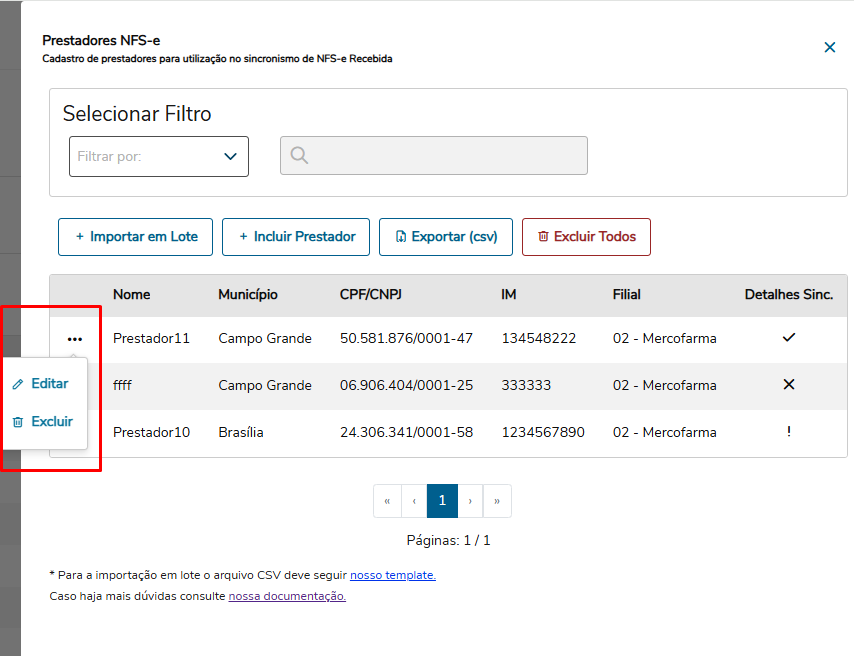
Na tela de Prestadores NFS-e, o usuário verá um menu suspenso representado por três pontinhos. Ao clicar nele, será exibida a opção "Editar e Excluir", que abrirá uma tela contendo os dados do prestador para edição ou exclusão.
1.8.1 Editar
Ao clicar nele, será exibida a opção "Editar", que abrirá uma tela contendo os dados do prestador para edição.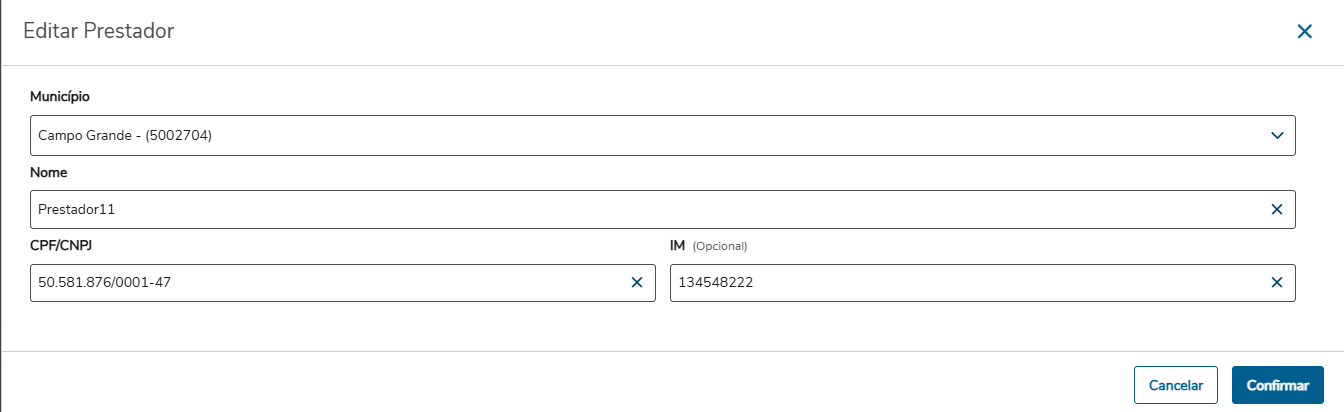
1.8.2 Excluir
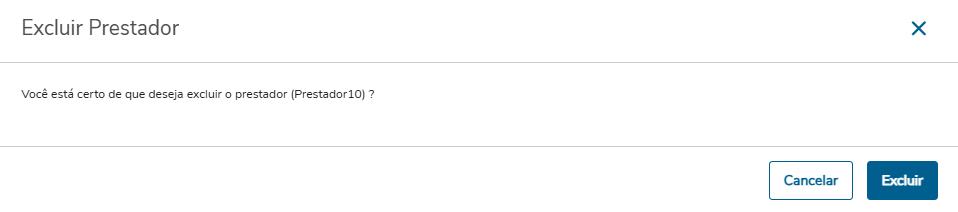
Ao clicar nele, será exibida a opção "Excluir", que abrirá uma tela perguntando se deseja excluir o prestado.
1.10 Detalhe do Sicronismo
Na tela de Prestadores NFS-e, o usuário deverá obsevar na grida que alem do detalhes doprestador tem um item "Detalhe Sinc". Isse icone tem o objetivo d detalhar o ultimo sicronismo
( sucesso no sicronizção , falhano sicronizção e sucesso no sicronizção e pendente de sicronizção ) e quando clcr nele sera direcionado para tela de Detalhes Sincronização com a possibilidde de ver o ultmo sicronismo e o historio.
Atenção: As informações contidas no histórico de sincronização ficam disponíveis durante 90 dias.
Atenção: As informações contidas no histórico de sincronização ficam disponíveis durante 90 dias
...
1.0 Gerenciar Prestadores NFS-e
...
1.2 Filtro/Campo de busca
O filtro tem como objetivo realizar buscas com base nos seguintes critérios: Nome, Município, CPF, CNPJ, Inscrição Municipal (IM) e Filial.
A busca pode ser feita por letras ou números digitados no campo de pesquisa. Para cada item selecionado, será aplicada automaticamente uma máscara no campo de busca, facilitando a digitação.
Após preencher o campo de busca e pressionar Enter, será enviada uma consulta que retornará os dados de acordo com os critérios selecionados. A listagem exibirá apenas os resultados encontrados, organizados com paginação.
...
1.3 Importação em Lote
O objetivo da importação em lote é permitir a importação de prestadores por meio de um modelo de template CSV. Para cada filial selecionada, o cadastro dos prestadores contidos no template será replicado.
Ao clicar em "Enviar Lote", será aberta uma tela onde o usuário poderá arrastar o arquivo de template CSV ou selecioná-lo diretamente do computador.
Após iniciar o envio, o arquivo passará por uma validação para verificar se é um arquivo válido e se seus valores correspondem a um formato CSV. Caso a validação seja bem-sucedida, o pedido de importação de prestadores será encaminhado com sucesso!
...
1.4 Template (CSV)
No canto superior da tela Gerenciar Prestadores NFS-e, há a opção de realizar o download do template.
Na tela de Prestadores NFS-e, o usuário deverá clicar em "Nosso Template", permitindo o download do arquivo CSV.
...
1.4.1 Exemplo de arquivo CSV
...
Código do Município
CPF/CNPJ
Inscrição Municipal (IM) – Opciona
1.5 Incluir Prestador
Na tela de Prestadores NFS-e o usuário deverá clicar em Incluir Prestador, selecionar o município e realizar o cadastro.
1.6 Exportar (csv)
Na tela de Prestadores NFS-e, o usuário deverá clicar em "Exportar Prestador". Isso enviará um pedido de exportação, e posteriormente, uma notificação no sininho permitirá o download do arquivo CSV.
...
1.6.1 Download do acrquivo de Exportação em CSV.
Na tela principal de Configurações - Empresas / Filiais, no canto superior direito, será exibida uma notificação com a possibilidade de realizar o download.
1.7 Excluir Todos.
Na tela de Prestadores NFS-e, o usuário deverá clicar em "Excluir Todos". Isso abrirá uma tela de confirmação para validar a exclusão de todos os prestadores, juntamente com recomendações antes da exclusão final.
1.8 Detalhe do Sicronismo
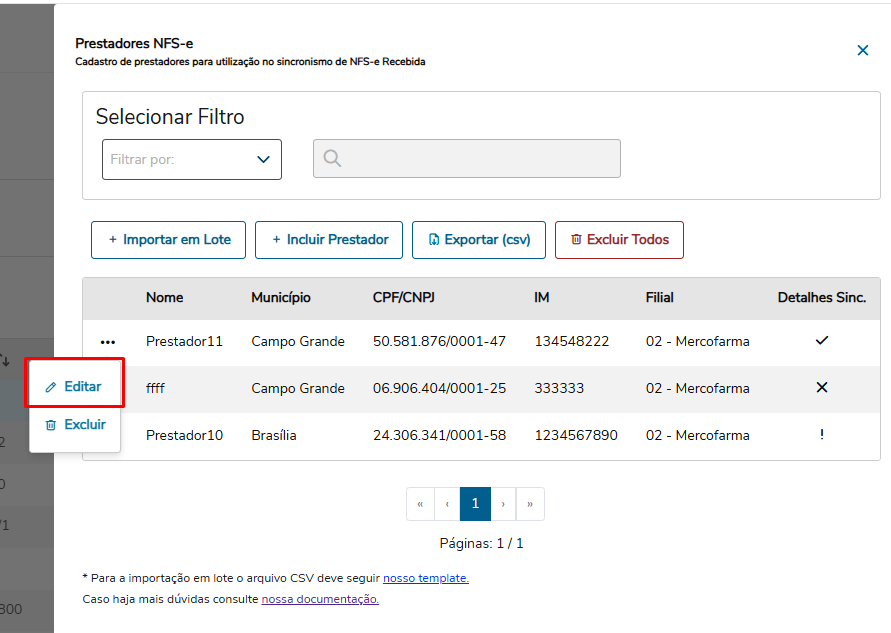
Na tela de Prestadores NFS-e, o usuário verá um menu suspenso representado por três pontinhos. Ao clicar nele, será exibida a opção "Editar", que abrirá uma tela contendo os dados do prestador para edição.
...
1.0 Gerenciar Prestadores NFS-e
...
1.2 Filtro/Campo de busca
O filtro tem como objetivo realizar buscas com base nos seguintes critérios: Nome, Município, CPF, CNPJ, Inscrição Municipal (IM) e Filial.
A busca pode ser feita por letras ou números digitados no campo de pesquisa. Para cada item selecionado, será aplicada automaticamente uma máscara no campo de busca, facilitando a digitação.
Após preencher o campo de busca e pressionar Enter, será enviada uma consulta que retornará os dados de acordo com os critérios selecionados. A listagem exibirá apenas os resultados encontrados, organizados com paginação.
...
1.3 Importação em Lote
O objetivo da importação em lote é permitir a importação de prestadores por meio de um modelo de template CSV. Para cada filial selecionada, o cadastro dos prestadores contidos no template será replicado.
Ao clicar em "Enviar Lote", será aberta uma tela onde o usuário poderá arrastar o arquivo de template CSV ou selecioná-lo diretamente do computador.
Após iniciar o envio, o arquivo passará por uma validação para verificar se é um arquivo válido e se seus valores correspondem a um formato CSV. Caso a validação seja bem-sucedida, o pedido de importação de prestadores será encaminhado com sucesso!
...
1.4 Template (CSV)
No canto superior da tela Gerenciar Prestadores NFS-e, há a opção de realizar o download do template.
Na tela de Prestadores NFS-e, o usuário deverá clicar em "Nosso Template", permitindo o download do arquivo CSV.
...
1.4.1 Exemplo de arquivo CSV
...
Código do Município
CPF/CNPJ
Inscrição Municipal (IM) – Opciona
1.5 Incluir Prestador
Na tela de Prestadores NFS-e o usuário deverá clicar em Incluir Prestador, selecionar o município e realizar o cadastro.
1.6 Exportar (csv)
Na tela de Prestadores NFS-e, o usuário deverá clicar em "Exportar Prestador". Isso enviará um pedido de exportação, e posteriormente, uma notificação no sininho permitirá o download do arquivo CSV.
...
1.6.1 Download do acrquivo de Exportação em CSV.
Na tela principal de Configurações - Empresas / Filiais, no canto superior direito, será exibida uma notificação com a possibilidade de realizar o download.
1.7 Excluir Todos.
Na tela de Prestadores NFS-e, o usuário deverá clicar em "Excluir Todos". Isso abrirá uma tela de confirmação para validar a exclusão de todos os prestadores, juntamente com recomendações antes da exclusão final.
1.7.1 Tela de confirmação para validar a exclusão de todos os prestadores.
...
Configurar Prestadores NFSe
...
1.0 Gerenciar Prestadores NFS-e
...
1.2 Filtro/Campo de busca
O filtro tem como objetivo realizar buscas com base nos seguintes critérios: Nome, Município, CPF, CNPJ, Inscrição Municipal (IM) e Filial.
A busca pode ser feita por letras ou números digitados no campo de pesquisa. Para cada item selecionado, será aplicada automaticamente uma máscara no campo de busca, facilitando a digitação.
Após preencher o campo de busca e pressionar Enter, será enviada uma consulta que retornará os dados de acordo com os critérios selecionados. A listagem exibirá apenas os resultados encontrados, organizados com paginação.
...
1.3 Importação em Lote
O objetivo da importação em lote é permitir a importação de prestadores por meio de um modelo de template CSV. Para cada filial selecionada, o cadastro dos prestadores contidos no template será replicado.
Ao clicar em "Enviar Lote", será aberta uma tela onde o usuário poderá arrastar o arquivo de template CSV ou selecioná-lo diretamente do computador.
Após iniciar o envio, o arquivo passará por uma validação para verificar se é um arquivo válido e se seus valores correspondem a um formato CSV. Caso a validação seja bem-sucedida, o pedido de importação de prestadores será encaminhado com sucesso!
...
1.4 Template (CSV)
No canto superior da tela Gerenciar Prestadores NFS-e, há a opção de realizar o download do template.
Na tela de Prestadores NFS-e, o usuário deverá clicar em "Nosso Template", permitindo o download do arquivo CSV.
...
1.4.1 Exemplo de arquivo CSV
...
Código do Município
CPF/CNPJ
Inscrição Municipal (IM) – Opciona
1.5 Incluir Prestador
Na tela de Prestadores NFS-e o usuário deverá clicar em Incluir Prestador, selecionar o município e realizar o cadastro.
1.6 Exportar (csv)
Na tela de Prestadores NFS-e, o usuário deverá clicar em "Exportar Prestador". Isso enviará um pedido de exportação, e posteriormente, uma notificação no sininho permitirá o download do arquivo CSV.
...
1.6.1 Download do acrquivo de Exportação em CSV.
Na tela principal de Configurações - Empresas / Filiais, no canto superior direito, será exibida uma notificação com a possibilidade de realizar o download.
1.7 Excluir Todos.
Na tela de Prestadores NFS-e, o usuário deverá clicar em "Excluir Todos". Isso abrirá uma tela de confirmação para validar a exclusão de todos os prestadores, juntamente com recomendações antes da exclusão final.
...
1.0 Gerenciar Prestadores NFS-e
...
1.2 Filtro/Campo de busca
O filtro tem como objetivo realizar buscas com base nos seguintes critérios: Nome, Município, CPF, CNPJ, Inscrição Municipal (IM) e Filial.
A busca pode ser feita por letras ou números digitados no campo de pesquisa. Para cada item selecionado, será aplicada automaticamente uma máscara no campo de busca, facilitando a digitação.
Após preencher o campo de busca e pressionar Enter, será enviada uma consulta que retornará os dados de acordo com os critérios selecionados. A listagem exibirá apenas os resultados encontrados, organizados com paginação.
...
1.3 Importação em Lote
O objetivo da importação em lote é permitir a importação de prestadores por meio de um modelo de template CSV. Para cada filial selecionada, o cadastro dos prestadores contidos no template será replicado.
Ao clicar em "Enviar Lote", será aberta uma tela onde o usuário poderá arrastar o arquivo de template CSV ou selecioná-lo diretamente do computador.
Após iniciar o envio, o arquivo passará por uma validação para verificar se é um arquivo válido e se seus valores correspondem a um formato CSV. Caso a validação seja bem-sucedida, o pedido de importação de prestadores será encaminhado com sucesso!
...
1.4 Template (CSV)
No canto superior da tela Gerenciar Prestadores NFS-e, há a opção de realizar o download do template.
Na tela de Prestadores NFS-e, o usuário deverá clicar em "Nosso Template", permitindo o download do arquivo CSV.
...
1.4.1 Exemplo de arquivo CSV
...
Código do Município
CPF/CNPJ
Inscrição Municipal (IM) – Opciona
1.5 Incluir Prestador
Na tela de Prestadores NFS-e o usuário deverá clicar em Incluir Prestador, selecionar o município e realizar o cadastro.
1.6 Exportar (csv)
Na tela de Prestadores NFS-e, o usuário deverá clicar em "Exportar Prestador". Isso enviará um pedido de exportação, e posteriormente, uma notificação no sininho permitirá o download do arquivo CSV.
...
1.6.1 Download do acrquivo de Exportação em CSV.
Na tela principal de Configurações - Empresas / Filiais, no canto superior direito, será exibida uma notificação com a possibilidade de realizar o download.
1.7 Excluir Todos.
Na tela de Prestadores NFS-e, o usuário deverá clicar em "Excluir Todos". Isso abrirá uma tela de confirmação para validar a exclusão de todos os prestadores, juntamente com recomendações antes da exclusão final.
1.7.1 Tela de confirmação para validar a exclusão de todos os prestadores.
...
Configurar Prestadores NFSe
...
1.0 Gerenciar Prestadores NFS-e
...
1.2 Filtro/Campo de busca
O filtro tem como objetivo realizar buscas com base nos seguintes critérios: Nome, Município, CPF, CNPJ, Inscrição Municipal (IM) e Filial.
A busca pode ser feita por letras ou números digitados no campo de pesquisa. Para cada item selecionado, será aplicada automaticamente uma máscara no campo de busca, facilitando a digitação.
Após preencher o campo de busca e pressionar Enter, será enviada uma consulta que retornará os dados de acordo com os critérios selecionados. A listagem exibirá apenas os resultados encontrados, organizados com paginação.
...
1.3 Importação em Lote
O objetivo da importação em lote é permitir a importação de prestadores por meio de um modelo de template CSV. Para cada filial selecionada, o cadastro dos prestadores contidos no template será replicado.
Ao clicar em "Enviar Lote", será aberta uma tela onde o usuário poderá arrastar o arquivo de template CSV ou selecioná-lo diretamente do computador.
Após iniciar o envio, o arquivo passará por uma validação para verificar se é um arquivo válido e se seus valores correspondem a um formato CSV. Caso a validação seja bem-sucedida, o pedido de importação de prestadores será encaminhado com sucesso!
...
1.4 Template (CSV)
No canto superior da tela Gerenciar Prestadores NFS-e, há a opção de realizar o download do template.
Na tela de Prestadores NFS-e, o usuário deverá clicar em "Nosso Template", permitindo o download do arquivo CSV.
...
1.4.1 Exemplo de arquivo CSV
...
Código do Município
CPF/CNPJ
Inscrição Municipal (IM) – Opciona
1.5 Incluir Prestador
Na tela de Prestadores NFS-e o usuário deverá clicar em Incluir Prestador, selecionar o município e realizar o cadastro.
1.6 Exportar (csv)
Na tela de Prestadores NFS-e, o usuário deverá clicar em "Exportar Prestador". Isso enviará um pedido de exportação, e posteriormente, uma notificação no sininho permitirá o download do arquivo CSV.
...
1.6.1 Download do acrquivo de Exportação em CSV.
Na tela principal de Configurações - Empresas / Filiais, no canto superior direito, será exibida uma notificação com a possibilidade de realizar o download.
1.7 Excluir Todos.
Na tela de Prestadores NFS-e, o usuário deverá clicar em "Excluir Todos". Isso abrirá uma tela de confirmação para validar a exclusão de todos os prestadores, juntamente com recomendações antes da exclusão final.
1.8 Detalhe do Sicronismo
Na tela de Prestadores NFS-e, o usuário deverá obsevar em "Excluir Todos". Isso abrirá uma tela de confirmação para validar a exclusão de todos os prestadores, juntamente com recomendações antes da exclusão final.
...
1.0 Gerenciar Prestadores NFS-e
...
1.2 Filtro/Campo de busca
O filtro tem como objetivo realizar buscas com base nos seguintes critérios: Nome, Município, CPF, CNPJ, Inscrição Municipal (IM) e Filial.
A busca pode ser feita por letras ou números digitados no campo de pesquisa. Para cada item selecionado, será aplicada automaticamente uma máscara no campo de busca, facilitando a digitação.
Após preencher o campo de busca e pressionar Enter, será enviada uma consulta que retornará os dados de acordo com os critérios selecionados. A listagem exibirá apenas os resultados encontrados, organizados com paginação.
...
1.3 Importação em Lote
O objetivo da importação em lote é permitir a importação de prestadores por meio de um modelo de template CSV. Para cada filial selecionada, o cadastro dos prestadores contidos no template será replicado.
Ao clicar em "Enviar Lote", será aberta uma tela onde o usuário poderá arrastar o arquivo de template CSV ou selecioná-lo diretamente do computador.
Após iniciar o envio, o arquivo passará por uma validação para verificar se é um arquivo válido e se seus valores correspondem a um formato CSV. Caso a validação seja bem-sucedida, o pedido de importação de prestadores será encaminhado com sucesso!
...
1.4 Template (CSV)
No canto superior da tela Gerenciar Prestadores NFS-e, há a opção de realizar o download do template.
Na tela de Prestadores NFS-e, o usuário deverá clicar em "Nosso Template", permitindo o download do arquivo CSV.
...
1.4.1 Exemplo de arquivo CSV
...
Código do Município
CPF/CNPJ
Inscrição Municipal (IM) – Opciona
1.5 Incluir Prestador
Na tela de Prestadores NFS-e o usuário deverá clicar em Incluir Prestador, selecionar o município e realizar o cadastro.
1.6 Exportar (csv)
Na tela de Prestadores NFS-e, o usuário deverá clicar em "Exportar Prestador". Isso enviará um pedido de exportação, e posteriormente, uma notificação no sininho permitirá o download do arquivo CSV.
...
1.6.1 Download do acrquivo de Exportação em CSV.
Na tela principal de Configurações - Empresas / Filiais, no canto superior direito, será exibida uma notificação com a possibilidade de realizar o download.
1.7 Excluir Todos.
Na tela de Prestadores NFS-e, o usuário deverá clicar em "Excluir Todos". Isso abrirá uma tela de confirmação para validar a exclusão de todos os prestadores, juntamente com recomendações antes da exclusão final.
1.7.1 Tela de confirmação para validar a exclusão de todos os prestadores.
...
Configurar Prestadores NFSe
...
1.0 Gerenciar Prestadores NFS-e
...
1.2 Filtro/Campo de busca
O filtro tem como objetivo realizar buscas com base nos seguintes critérios: Nome, Município, CPF, CNPJ, Inscrição Municipal (IM) e Filial.
A busca pode ser feita por letras ou números digitados no campo de pesquisa. Para cada item selecionado, será aplicada automaticamente uma máscara no campo de busca, facilitando a digitação.
Após preencher o campo de busca e pressionar Enter, será enviada uma consulta que retornará os dados de acordo com os critérios selecionados. A listagem exibirá apenas os resultados encontrados, organizados com paginação.
...
1.3 Importação em Lote
O objetivo da importação em lote é permitir a importação de prestadores por meio de um modelo de template CSV. Para cada filial selecionada, o cadastro dos prestadores contidos no template será replicado.
Ao clicar em "Enviar Lote", será aberta uma tela onde o usuário poderá arrastar o arquivo de template CSV ou selecioná-lo diretamente do computador.
Após iniciar o envio, o arquivo passará por uma validação para verificar se é um arquivo válido e se seus valores correspondem a um formato CSV. Caso a validação seja bem-sucedida, o pedido de importação de prestadores será encaminhado com sucesso!
...
1.4 Template (CSV)
No canto superior da tela Gerenciar Prestadores NFS-e, há a opção de realizar o download do template.
Na tela de Prestadores NFS-e, o usuário deverá clicar em "Nosso Template", permitindo o download do arquivo CSV.
...
1.4.1 Exemplo de arquivo CSV
...
Código do Município
CPF/CNPJ
Inscrição Municipal (IM) – Opciona
1.5 Incluir Prestador
Na tela de Prestadores NFS-e o usuário deverá clicar em Incluir Prestador, selecionar o município e realizar o cadastro.
1.6 Exportar (csv)
Na tela de Prestadores NFS-e, o usuário deverá clicar em "Exportar Prestador". Isso enviará um pedido de exportação, e posteriormente, uma notificação no sininho permitirá o download do arquivo CSV.
...
1.6.1 Download do acrquivo de Exportação em CSV.
Na tela principal de Configurações - Empresas / Filiais, no canto superior direito, será exibida uma notificação com a possibilidade de realizar o download.
1.7 Excluir Todos.
Na tela de Prestadores NFS-e, o usuário deverá clicar em "Excluir Todos". Isso abrirá uma tela de confirmação para validar a exclusão de todos os prestadores, juntamente com recomendações antes da exclusão final.
1.8 Detalhe do Sicronismo
1.8 Detalhe do Sicronismo
Na tela de Prestadores NFS-e, o usuário deverá obsevar em "Excluir Todos". Isso abrirá uma tela de confirmação para validar a exclusão de todos os prestadores, juntamente com recomendações antes da exclusão final.
Para saber quais são os municípios que estão com o sincronismo disponível para o provedor IssNetOnline na versão 2.04, clicar na documentação Serviços de recebimento Nota Fiscal de Serviços (NFSe)
...
Visão Geral
Import HTML Content
Conteúdo das Ferramentas
Tarefas