| Card |
|---|
| | Expandir |
|---|
| title | 1. Navegação para o cadastro. |
|---|
| - Navegue no menu do TOTVS Automação de Testes e clique em: Atividades → Serviços → Soap.
- Na tabela que será mostrada, clique no botão verde em destaque para criar Atividade de Soap.

|
| Expandir |
|---|
| title | 3. Preenchimento dos Campos |
|---|
| | Expandir |
|---|
| Especifica a versão da atividade em questão. O objetivo de versionar uma atividade é para quando necessitamos ter mais de uma atividade em versões diferentes. Isso irá nos auxiliar a ter um histórico de atualizações e assegurar que as mudanças feitas sejam rastreáveis e reversíveis, se necessário. | Informações |
|---|
Se for necessário utilizar mais de uma versão do RM no seu ambiente, é recomendado que a versão da atividade seja compatível com o sistema RM em uso. Caso contrário, pode-se optar por uma versão padrão de sua preferência. |
| Section |
|---|
| Column |
|---|
Exemplo utilizando a versão do RM 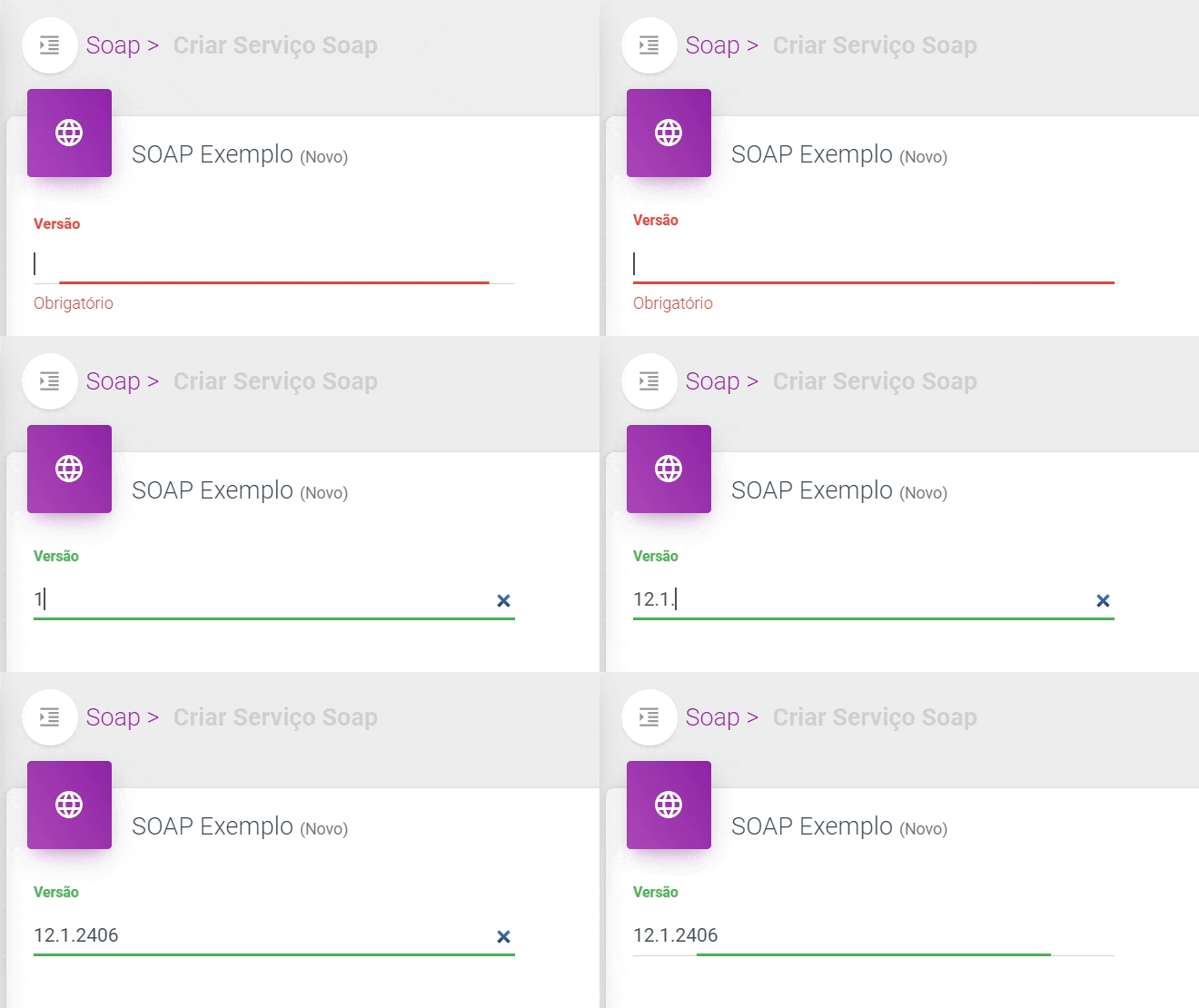
|
| Column |
|---|
Exemplo utilizando a versão padrão 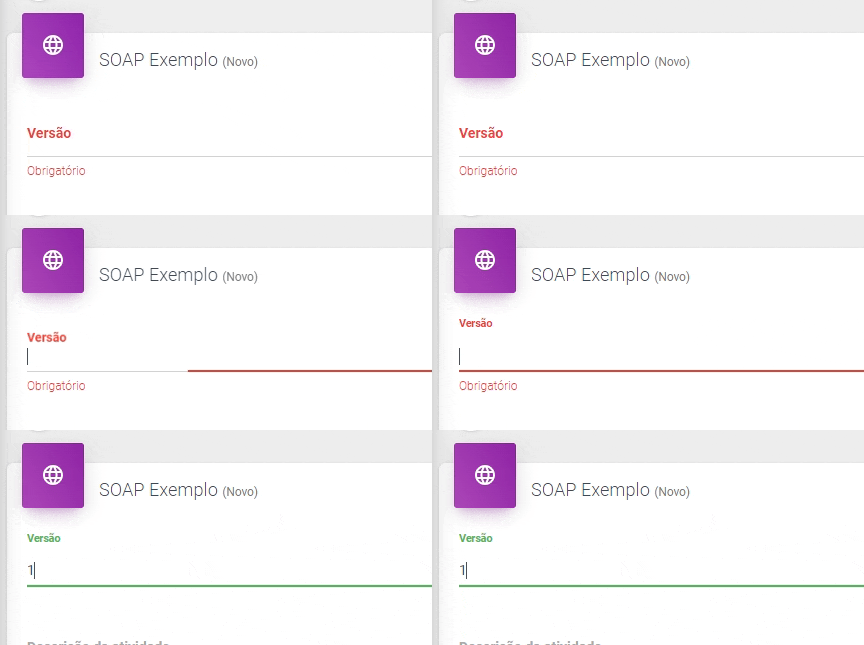
|
|
|
| Expandir |
|---|
| title | Descrição de Atividade |
|---|
| Fornece uma descrição detalhada da atividade, explicando seu propósito e operações, facilitando a compreensão e manutenção futura. 
|
| Expandir |
|---|
| Se ocorrer um erro durante a execução de alguma das requisições, o TOTVS Automação de Testes deve tomar medidas específicas para lidar com esse erro. As ações variam conforme o tipo e a gravidade do erro. Logar o Erro: Caso ocorra um erro em alguma das requisições SOAP, o TOTVS Automação de Testes deverá registrar todas as informações relevantes sobre o erro no log de execuções. - Exemplo: Se uma requisição SOAP falhar com um erro 500, o TOTVS Automação de Testes deverá registrar essas informações nos logs para análise posterior. A execução do processo não será finalizada
Gerar Erro de Execução: Caso ocorra um erro em alguma das requisições SOAP, o TOTVS Automação de Testes deverá lançar uma exceção que interrompa a execução do processo atual. - Exemplo: Se uma requisição SOAP falhar com um erro 500, o TOTVS Automação de Testes deverá registrar essas informações nos logs para análise posterior e a execução do processo será finalizada.
Gerar Alerta e Continuar: Caso ocorra um erro alguma das requisições SOAP, o TOTVS Automação de Testes deverá registrar um alerta e continuar a execução das operações subsequentes. Isso permite que outros processos continuem sendo executados. - Exemplo: Se uma requisição SOAP falhar com um erro 500, o TOTVS Automação de Testes deverá registrar um alerta sobre a execução da atividade e continuar processando outras operações relacionadas sem interrupção.

|
| Expandir |
|---|
| | Informações |
|---|
Neste cadastro, é possível realizar as seguintes operações: |
| Expandir |
|---|
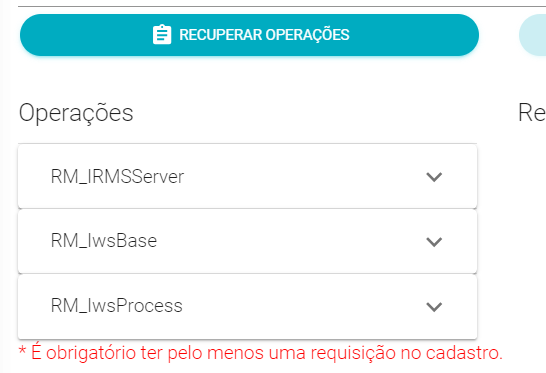
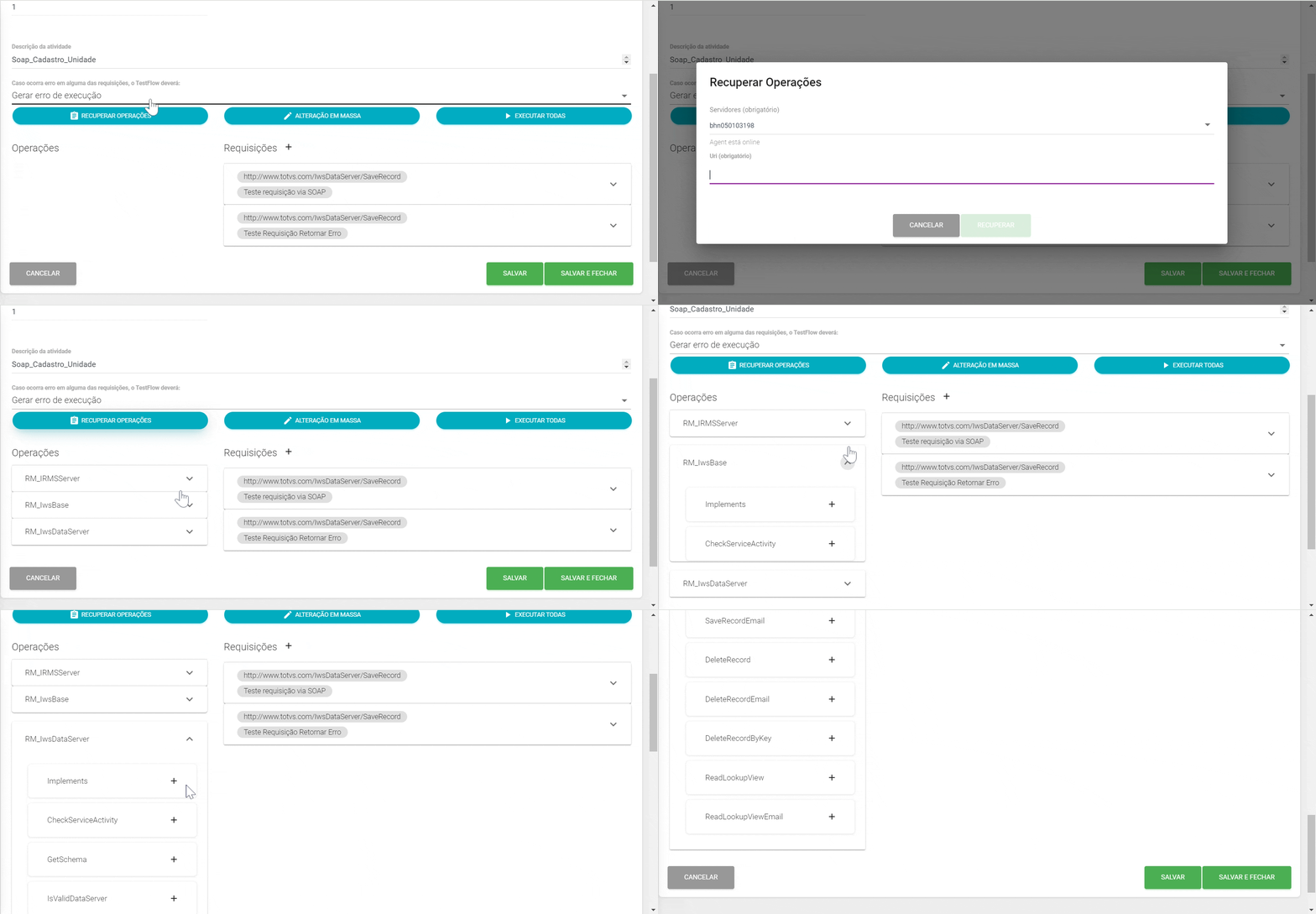
|  Permite que o TOTVS Automação de Testes recupere e liste todas as operações disponíveis no serviço web configurado. Esta funcionalidade é essencial para identificar e selecionar as operações específicas que podem ser executadas pelo serviço web. Permite que o TOTVS Automação de Testes recupere e liste todas as operações disponíveis no serviço web configurado. Esta funcionalidade é essencial para identificar e selecionar as operações específicas que podem ser executadas pelo serviço web.
| Aviso |
|---|
Atenção: O Agent e o Host do RM devem estar devidamente sendo executados no servidor em questão. Saiba mais: Agent e Servidor. |
Funcionamento: - Inicialização: Deve-se informar o servidor e a URI correspondente. O TOTVS Automação de Testes enviará uma requisição ao serviço web para listar todas as operações disponíveis.
- Listagem: As operações recuperadas são exibidas em uma interface onde os usuários podem visualizar e selecionar as operações desejadas.
|
| Expandir |
|---|
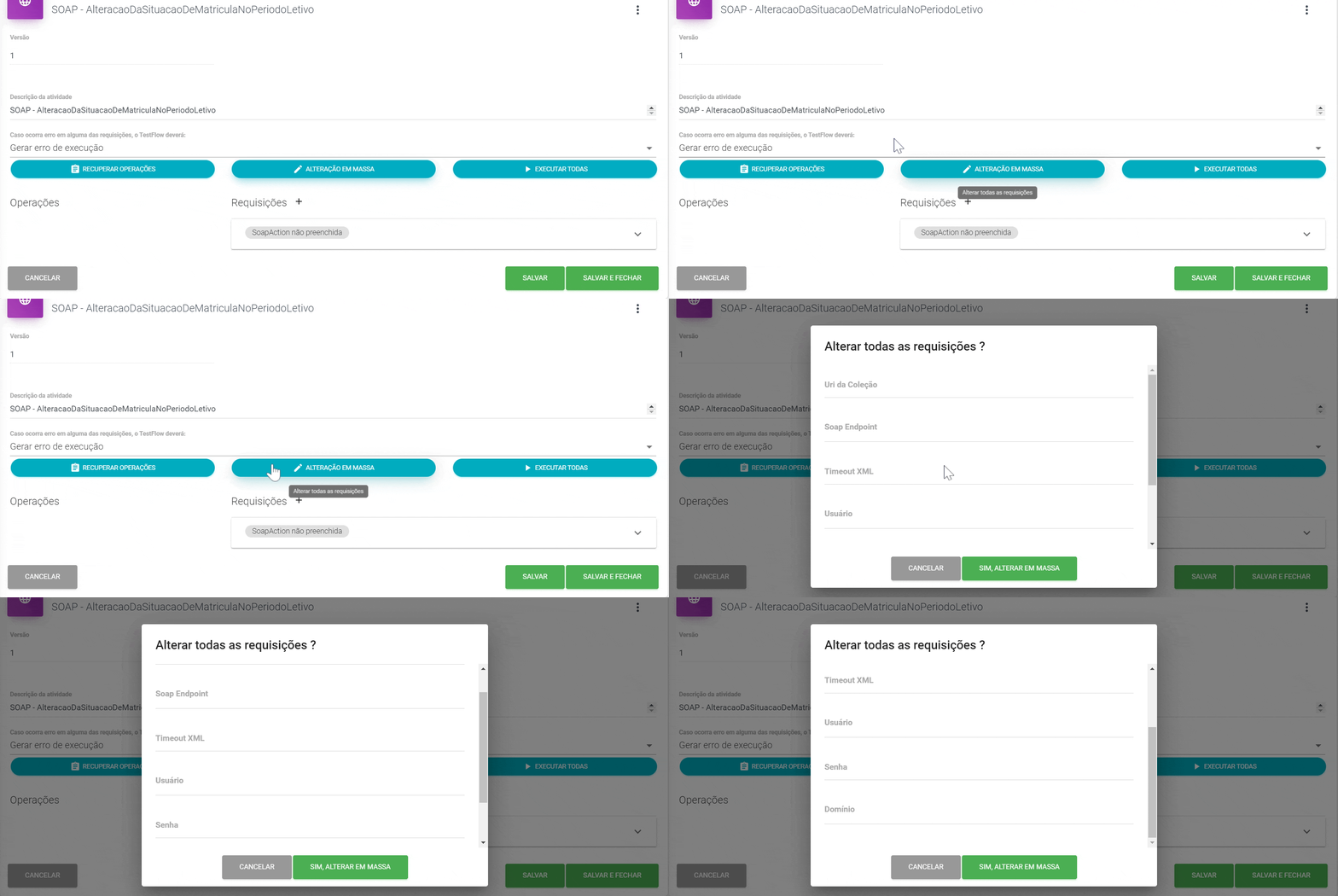
|  Permite a atualização ou modificação de múltiplos campos de múltiplas requisições em uma única operação. Este recurso é utilizado para aplicar mudanças consistentes em vários elementos ao mesmo tempo, economizando tempo e reduzindo o risco de erros manuais. Permite a atualização ou modificação de múltiplos campos de múltiplas requisições em uma única operação. Este recurso é utilizado para aplicar mudanças consistentes em vários elementos ao mesmo tempo, economizando tempo e reduzindo o risco de erros manuais.
Funcionamento: - Configuração: O usuário define os parâmetros e os registros que serão alterados em massa. É possível realizar a alteração dos seguintes campos:
- Uri da Coleção;
- Soap Endpoint;
- Timeout XML;
- Usuário;
- Senha;
- Domínio;
|
| Expandir |
|---|
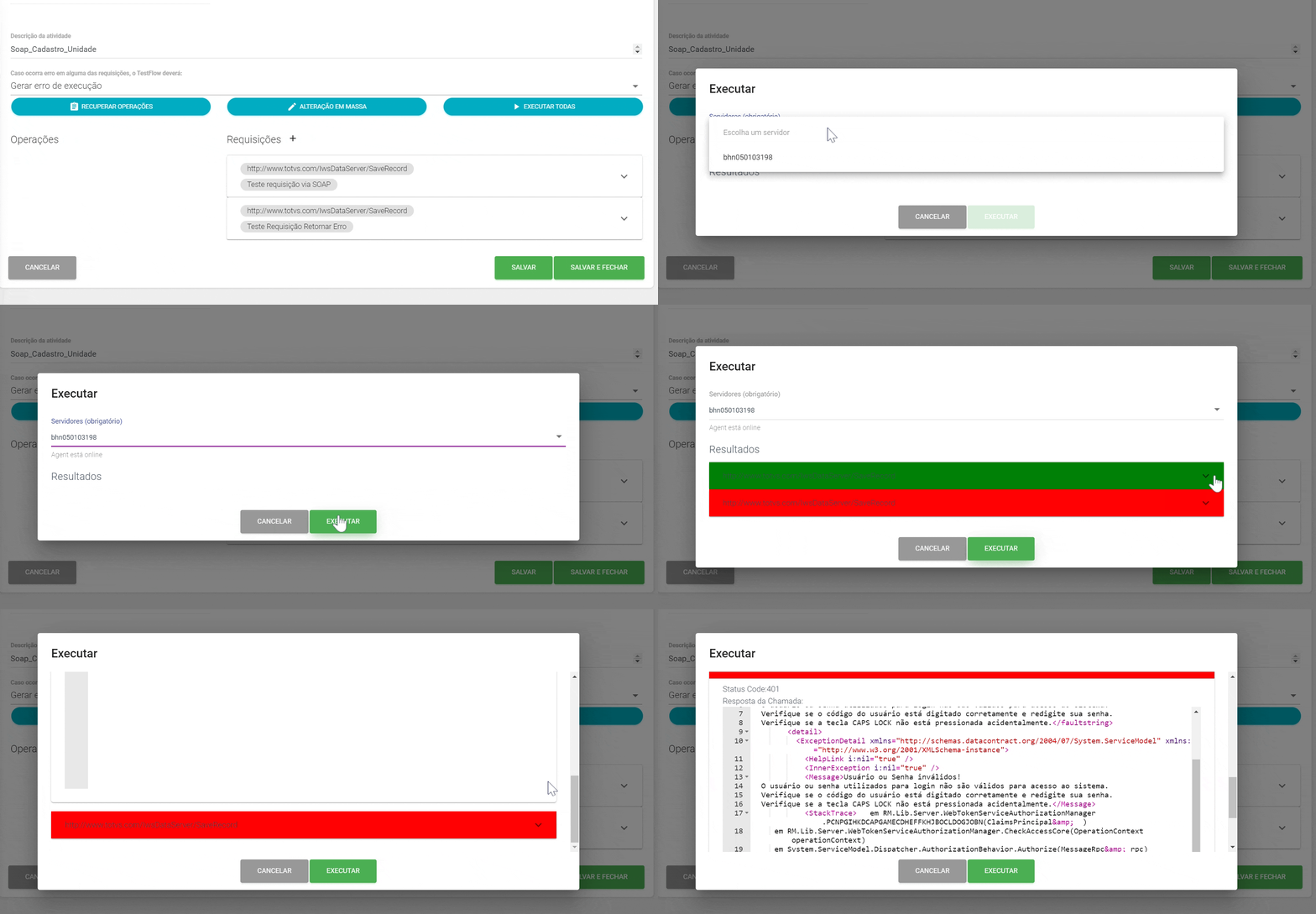
|  Permite executar todas as requisições definidas em uma sequência ou lote. Esta funcionalidade é útil para automatizar a execução de múltiplas operações de forma ordenada e eficiente. Para isso, escolha o servidor em que deve ser executado às requisições. Permite executar todas as requisições definidas em uma sequência ou lote. Esta funcionalidade é útil para automatizar a execução de múltiplas operações de forma ordenada e eficiente. Para isso, escolha o servidor em que deve ser executado às requisições.
| Aviso |
|---|
Atenção: O Agent e o Host do RM devem estar devidamente sendo executados no servidor em questão. Saiba mais: Agent e Servidor. |
Funcionamento: - Definição: O usuário configura uma série de requisições que devem ser executadas em sequência.
- Execução: O TOTVS Automação de Testes processa cada requisição na ordem definida, garantindo que todas as operações sejam executadas conforme especificado.
- Log: Será logado o resultado de cada requisição executada, assim como o seu status code.
- Verde: A requisição foi executada com sucesso.
- Vermelho: Houve um erro para processar a requisição.
|
|
| Expandir |
|---|
| 
| Expandir |
|---|
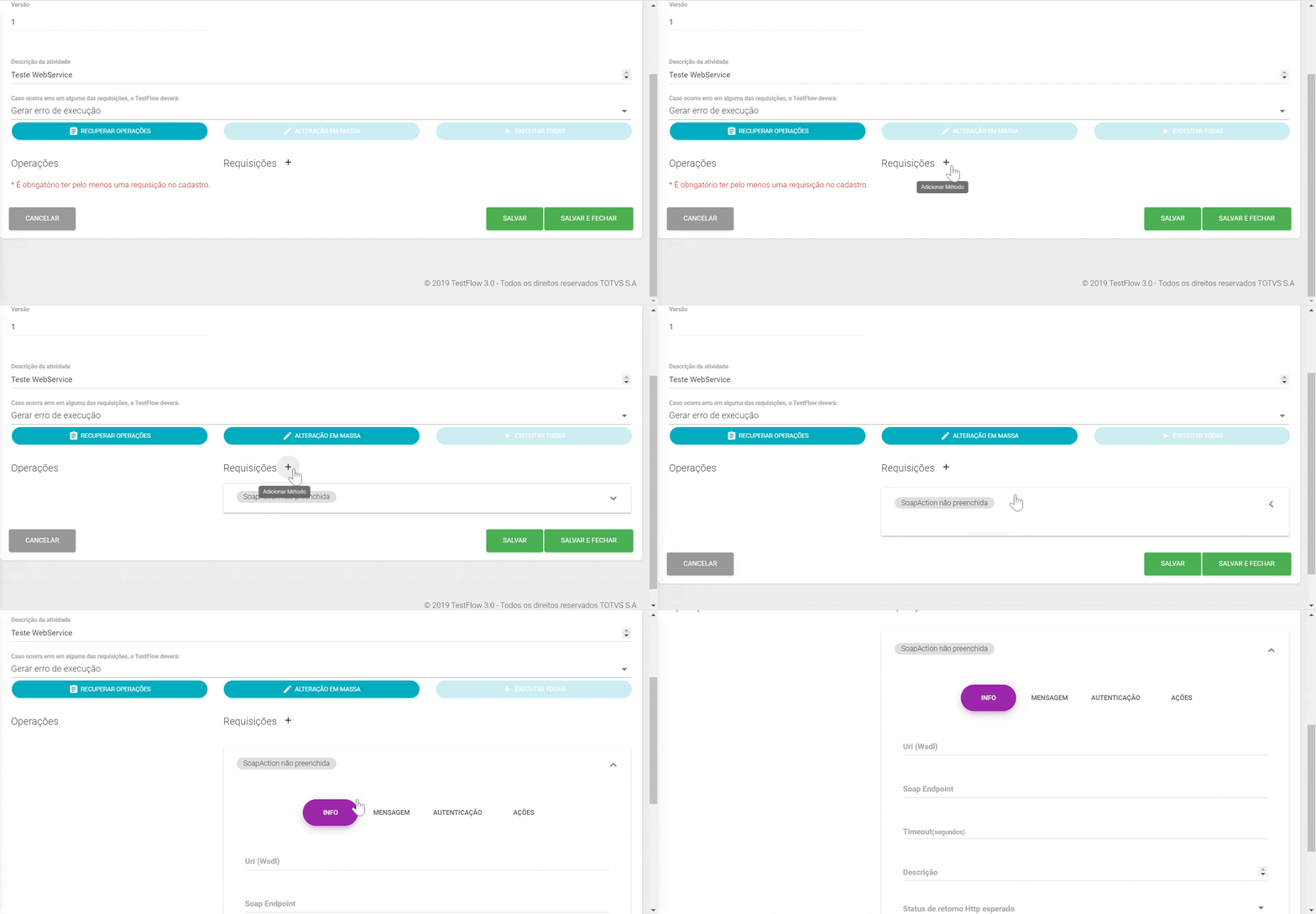
| URI (WSDL): É o endereço onde está localizado o arquivo WSDL que descreve o WebService. Este arquivo define os métodos disponíveis, os tipos de dados, e as operações que podem ser executadas pelo WebService. SOAP Endpoint: O SOAP Endpoint é o endereço onde o serviço SOAP está disponível para receber as requisições. Este é o URL que os clientes utilizam para enviar as mensagens SOAP ao servidor Timeout (Segundos) O Timeout define o tempo máximo (em segundos) que o TOTVS Automação de Testes deve esperar por uma resposta do WebService antes de considerar a requisição como falhada. Este campo é importante para garantir que a aplicação não fique indefinidamente esperando por uma resposta. Descrição: Campo que permite adicionar uma descrição detalhada sobre a requisição SOAP. Pode incluir informações sobre o propósito da requisição, detalhes dos parâmetros e qualquer outra informação relevante Status de Retorno HTTP Esperados: Lista dos códigos de status HTTP que são esperados como resposta válida do WebService em questão. Isso ajuda a identificar se a requisição foi bem-sucedida ou se encontrou algum tipo de erro. |
| Expandir |
|---|
| A Mensagem é a estrutura principal de uma requisição SOAP, onde são definidos os dados a serem enviados e recebidos pelo serviço web. Nesta aba são compostos pelos seguintes campos: SOAP Action: É um cabeçalho HTTP específico usado em requisições SOAP para indicar a operação ou método específico que deve ser executado pelo serviço web. Ele é essencial para o roteamento correto e processamento da solicitação pelo servidor. Sendo assim ele informa ao servidor SOAP qual operação deve ser executada, sendo útil em serviços web que expõem múltiplas operações. Exemplo de Soap Action: Envelope: O envelope SOAP é o elemento raiz que define o início e o fim da mensagem SOAP. Exemplo de Envelope: 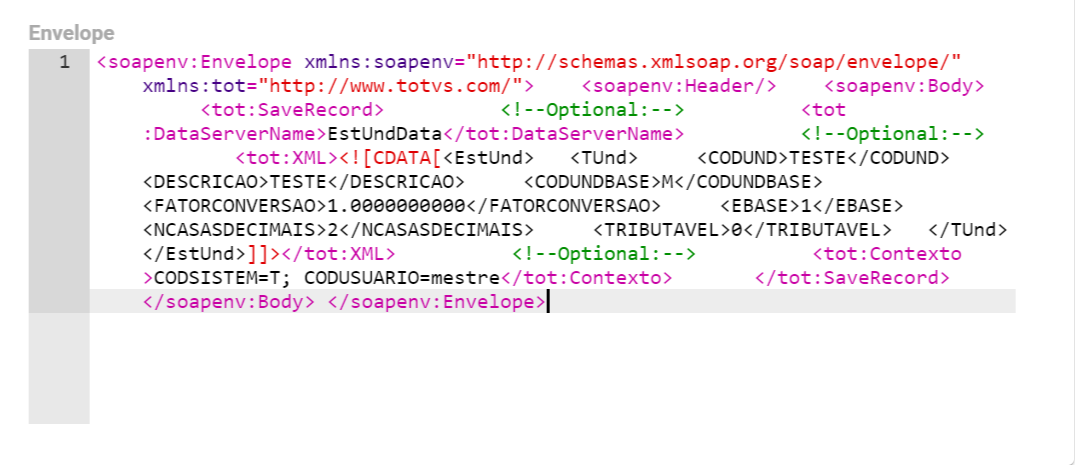
|
| Expandir |
|---|
| A seção Autenticação é crucial para garantir a segurança das requisições SOAP. Nesta seção, são especificadas as credenciais necessárias (Login, senha e domínio) para acessar o serviço web. Exemplo: 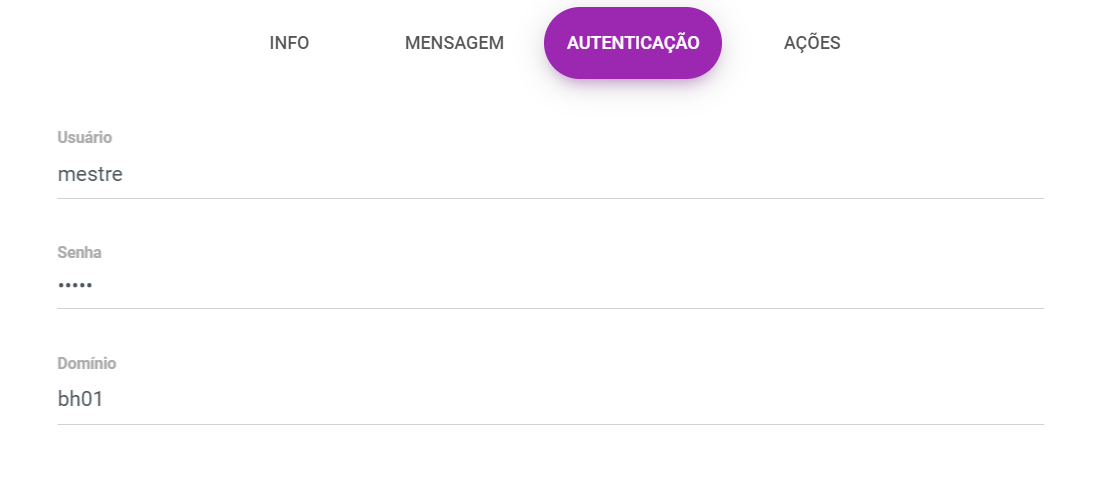
|
| Expandir |
|---|
| É o processo de enviar uma mensagem SOAP a um serviço web para solicitar a execução de uma operação específica. Este processo envolve a criação e configuração de uma mensagem SOAP, incluindo a definição do envelope SOAP e a especificação do cabeçalho SOAP Action. a. Sendo assim clique no botão em destaque para Executar a Requisição e coloque o servidor de uso. | Aviso |
|---|
Atenção: O Agent e o Host do RM devem estar devidamente sendo executados no servidor em questão. Saiba mais: Agent e Servidor. |
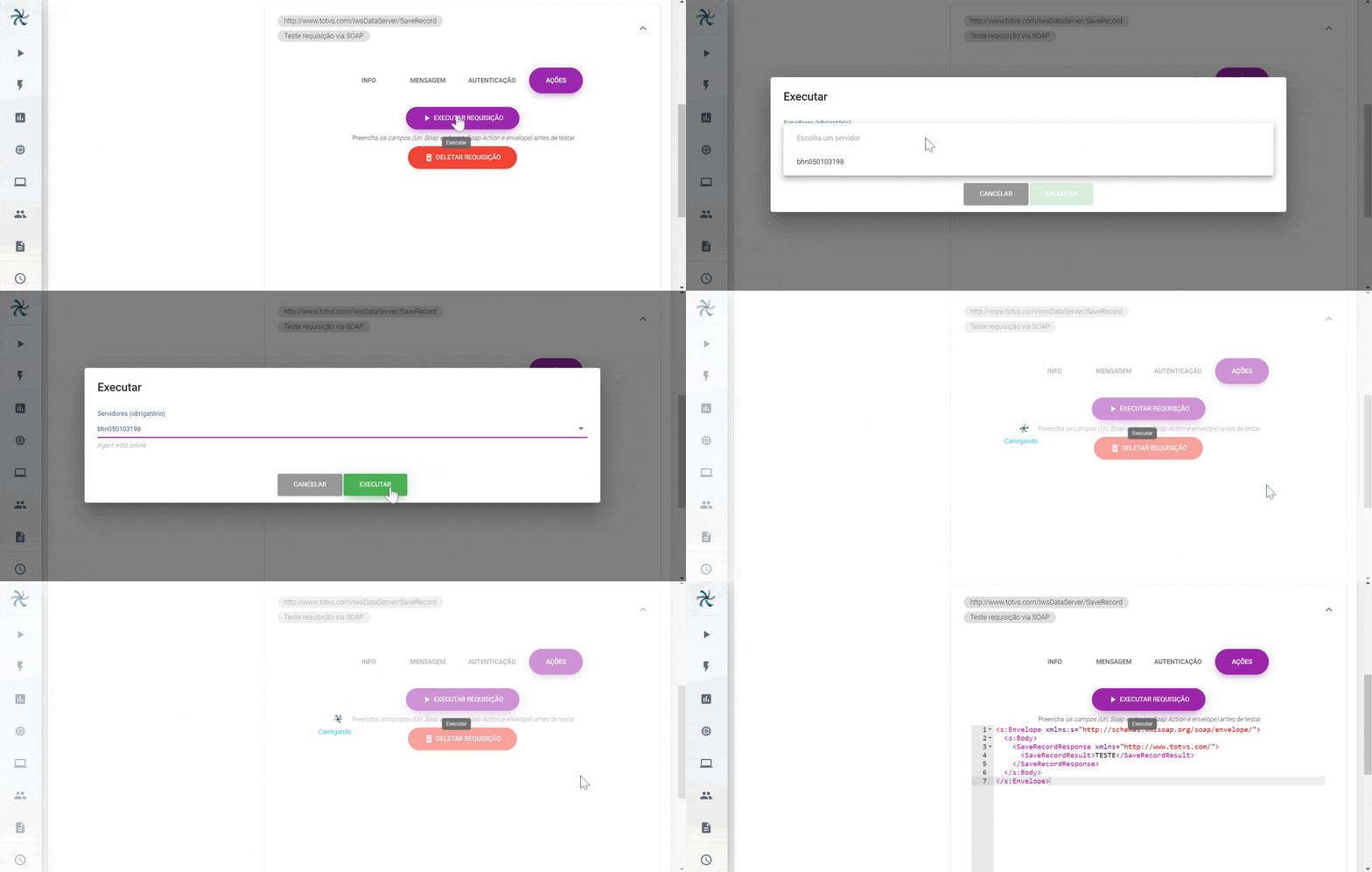
b. E para remover a requisição clique no botão em destaque Deletar requisição. 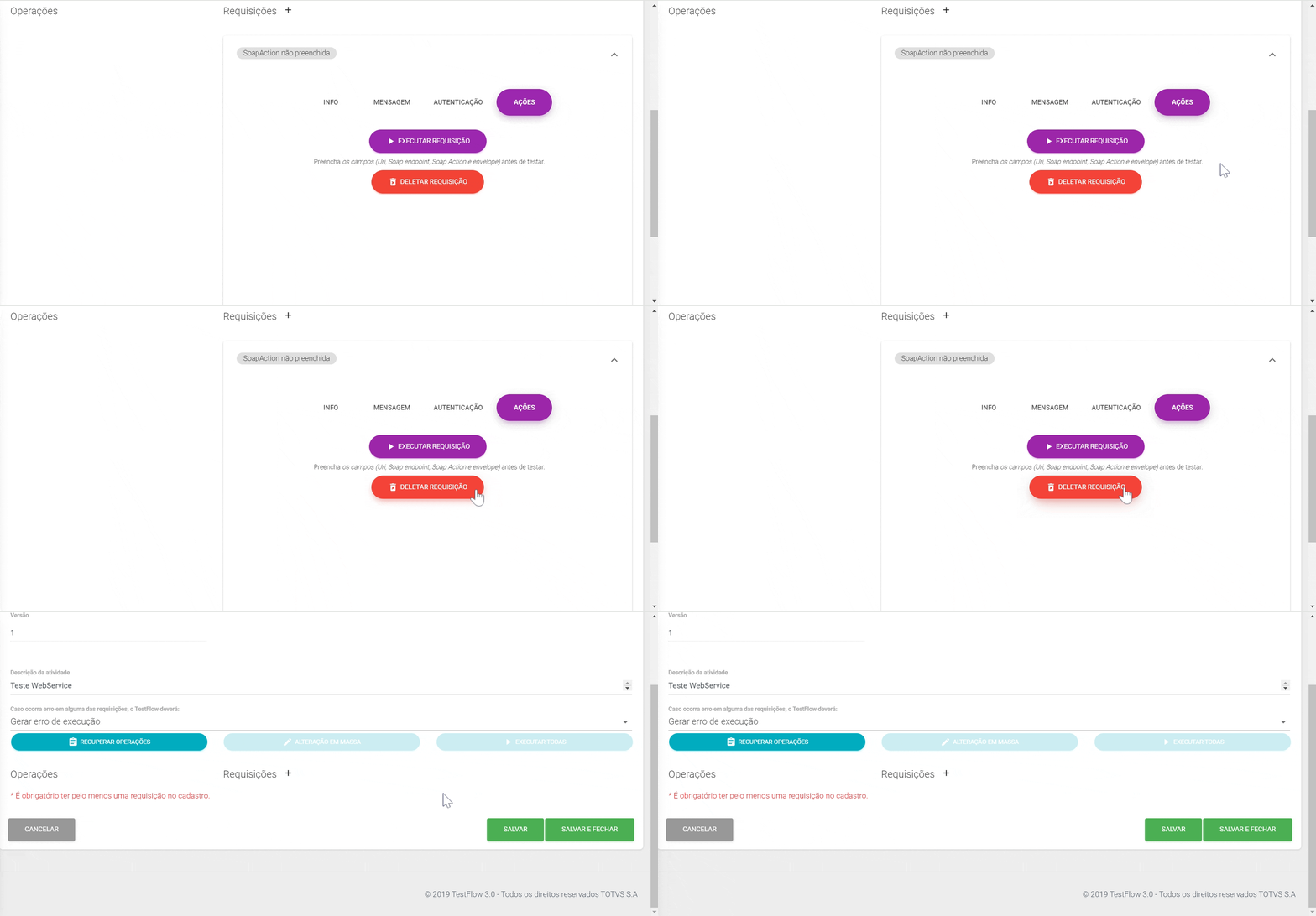
|
|
|
|
| Card |
|---|
| label | Variáveis de ambiente |
|---|
| As Variáveis de Ambiente são utilizadas para configurar e personalizar o comportamento da Atividade. Elas permitem definir valores específicos ou dinâmicos que podem ser usados durante a execução dos testes, assegurando que o teste execute conforme o ambiente em que o mesmo é executado. As Variáveis de Ambiente são cadastradas no cadastro de Ambiente onde informamos os valores fixos ou de forma dinãmica no cadastro de Script SQL. Consulte quais campos permitem o uso das Variáveis de Ambiente nessa Atividade: Soap - Variáveis de ambiente Saiba mais sobre Ambientes. |
| Card |
|---|
| | Expandir |
|---|
| title | 1. Criação de chamadas SOAP para cadastros no RM. |
|---|
| Cadastro: Unidade de medida.| Expandir |
|---|
| title | Coleta de informações |
|---|
| - Após estar devidamente configurados conforme os requisitos deste tipo de Atividade carregue o Host do RMcomo Administrador.
- Acesse a URL do webservice do Host (http://localhost:8051/wspageindex/).
- Se a página abaixo for exibida suas configurações estão corretas.

- Vamos usar como exemplo o processo de inclusão de uma Unidade de Medida. O primeiro passo é analisar o cadastro que queremos fazer pelo WebService para coletar algumas informações relevantes:
- Quais dados serão inseridos.
- Qual é o DataServer do cadastro.
- Para descobrir qual é o DataServer do cadastro, vá até a aba de edição ou cadastro de um registro, clique em qualquer campo da tabela fornecida e pressione a combinação de teclas:
CTRL + ALT + F9.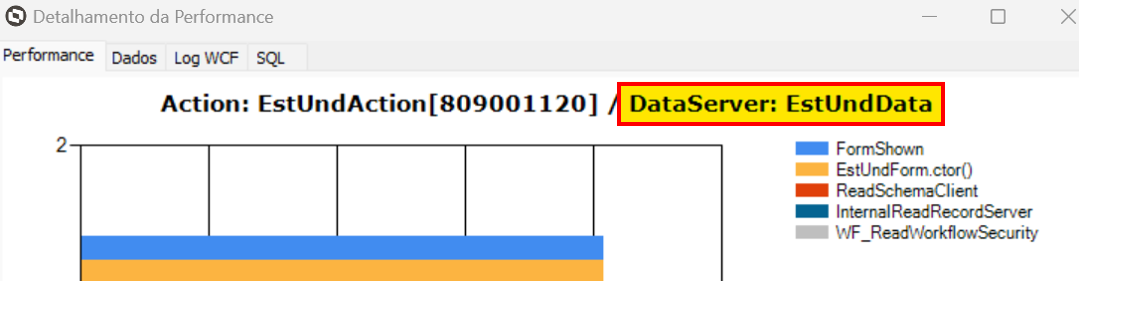
|
| Expandir |
|---|
| title | Utilização do SoapUI |
|---|
| Resgate do XML:- De posse do DataServer e das informações do cadastro, vamos identificar o método do WebService que utilizaremos para incluir um registro. Para isso, precisamos de um XML.
- Baixe em seu computador um aplicativo que se chama SoapUI (Baixe aqui). Nela podemos inserir a URL do WebService do host para saber qual método utilizar para incluir nosso registro
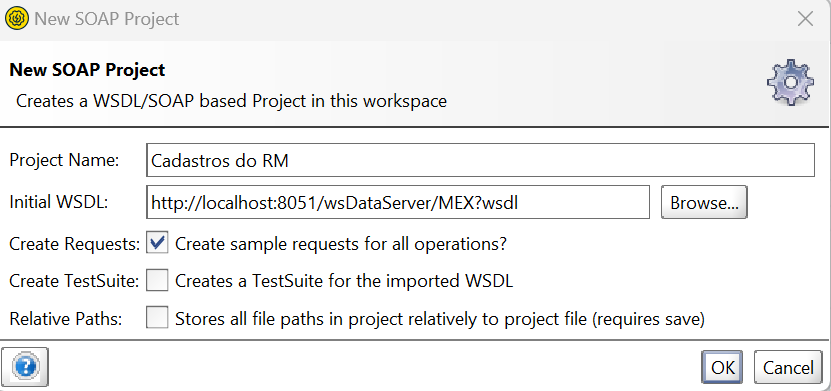
Após instalar, abra o aplicativo e no menu File escolha New Soap Project.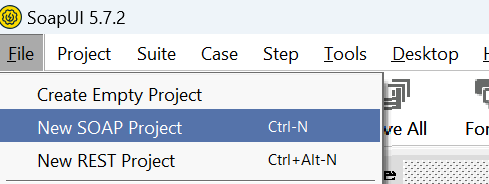 4. Escolha um nome como, por exemplo Cadastros do RM, e na Inicial WSDL cole a seguinte URL: http://localhost:8051/wsDataServer/MEX?wsdl. | Informações |
|---|
Lembre-se que neste momento o host deve estar em execução na máquina (localhost). |
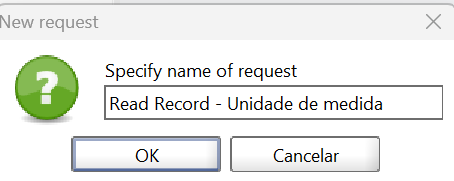
5. Após confirmar se tudo correr bem serão apresentados na tela os métodos existentes no WebService dos DataServers do RM .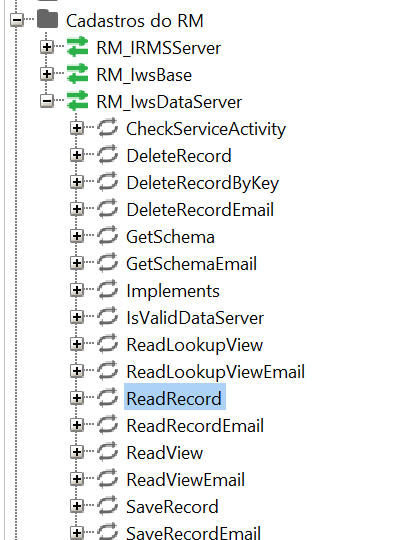 6. Como não conhecemos o XML para inclusão de registros, vamos buscar um que já existe na tabela para que sejam retornados seus dados e seu XML. Desta forma podemos somente substituir os dados do registro que carregamos pelos dados que queremos incluir. Para carregar registros pelo WebService utilizamos o método ReadRecord. - Clicando com o botão direito sobre o método escolhemos a opção New Request, dê um nome para ela e clique no botão OK.
 - No XML apresentado, preencha a tag
DataServerName com o nome obtido no item 3.b, exatamente como exibido na tela, em camel case. - Para buscar a Primary Key do registro, entre no seguinte link: https://apitotvslegado.z15.web.core.windows.net/ e procure pelo Data Server resgatado anteriormente
 - Logo em seguida, clique em EstUndData. Pode-se verificar que logo no cabeçalho da página contém as informações da Primary Key desse cadastro, no caso será CODUND.
 - Na tag
PrimaryKey, insira apenas o Código da Unidade para o cadastro de Unidades de Medida. Vamos utilizar "M" (Metros).
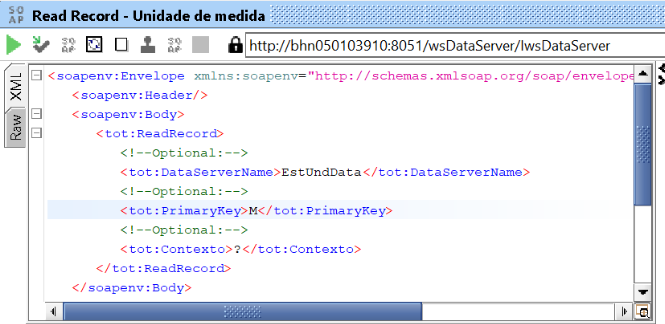 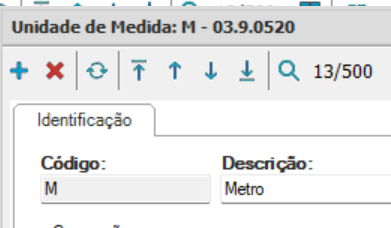
- Para a Tag Contexto, podemos resgatar essa informação na aba Sistema do RM, localizada no canto inferior esquerdo da tela.

Defina o contexto com CODCOLIGADA=1

7. Preencha a autenticação com o usuário utilizado para acessar o RM. Para isso, siga os passos abaixo: - Vá em Auth → Add New Authorization → Basic.
- Marque a opção Authenticate pre-emptively.
- Feche a tela de autenticação.
- Clique no botão Play.

- Será apresentado o XML com o registro desejado. Guarde esse XML que iremos precisar dele para a inclusão do registro.
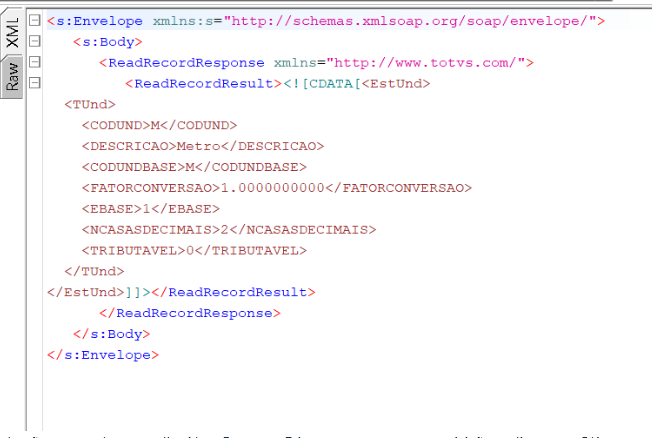 Inclusão do Novo Registro: - Para a inclusão no SoapUi escolha o método SaveRecord, clique com o botão esquerdo e escolha New Request. Dê um nome para a requisição e clique em OK.
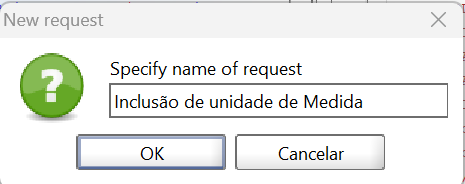 - Na tela apresentada, preencha a tag
DataServerName com o mesmo dataserver utilizado no Read Record. - Na tag
XML, informe o conteúdo retornado do Read Record, copiando da expressão <![CDATA[ até ]]>.
 Image Added Image Added
- Em seguida, altere os dados antigos para os novos. Sua requisição deve ficar conforme a figura a seguir:
Image Removed
8. - . Insira os dados do registro que você quer criar, substituindo os dados do registro que foi lido no Read Record.
- Para a Tag Contexto, sera da mesma forma utilizada no Read Record.
Defina o contexto com CODCOLIGADA=1.
108. Preencha a autenticação e teste a requisição se desejar. Assim, a solicitação pode ser transferida para a Atividade de Soap no TOTVS Automação de Testes. Se a inclusão for bem-sucedida, o ID do registro será retornado. 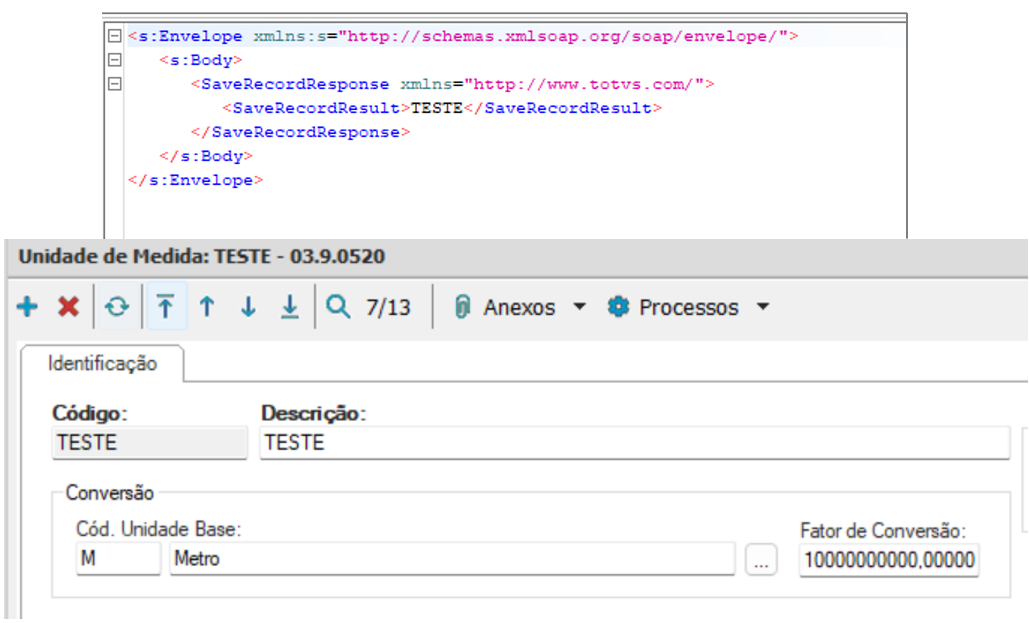
|
| Expandir |
|---|
| title | Configuração no TOTVS Automação de Testes |
|---|
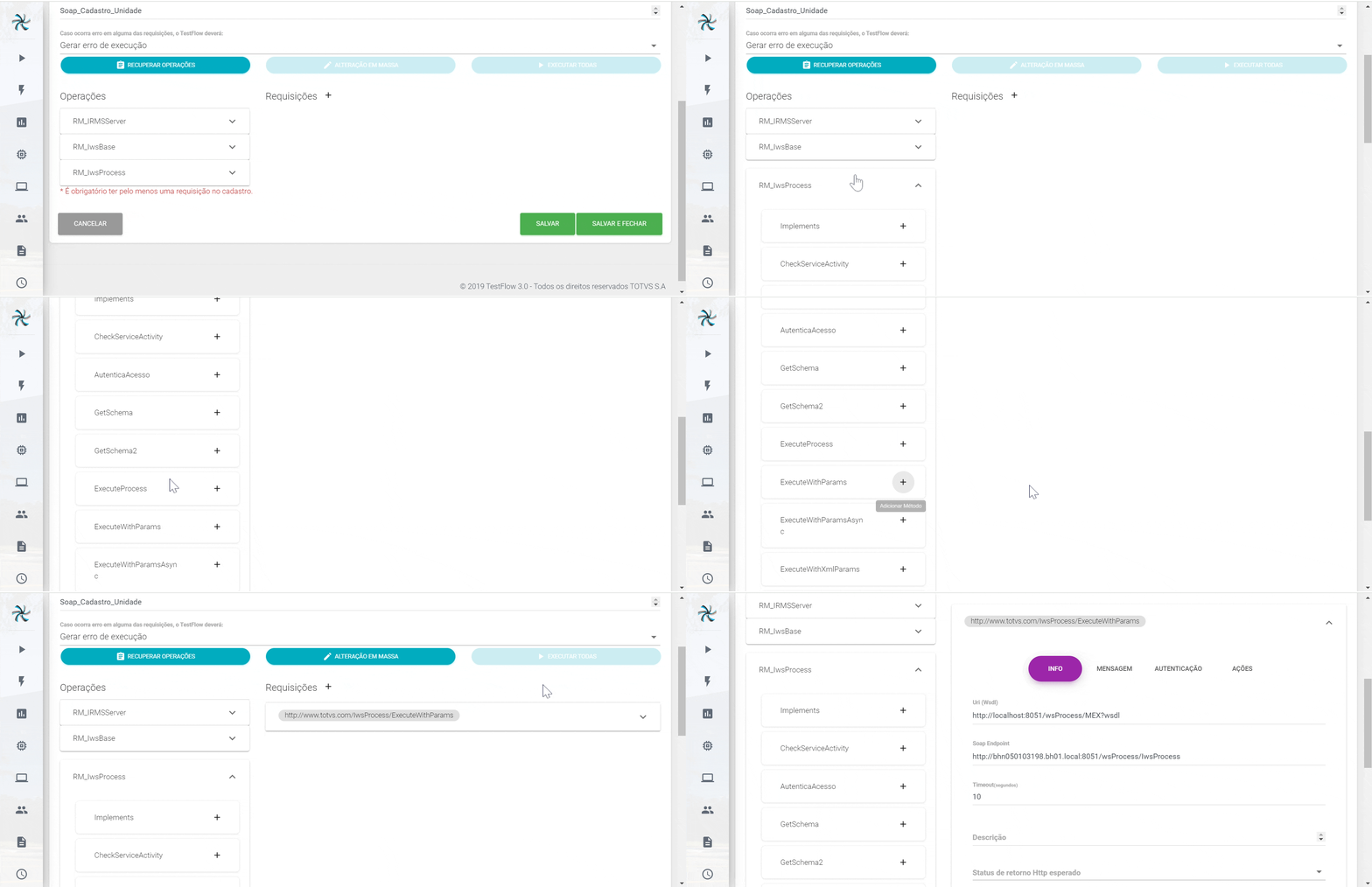
| - Informe o servidor no qual o Agent do TOTVS Automação de Testes está sendo executado. (Clique aqui para mais informações sobre o Agent). Informe a URL do WebService: http://localhost:8051/wsDataServer/MEX?wsdl.
- Clique em RECUPERAR para que os métodos do WebService sejam apresentados.
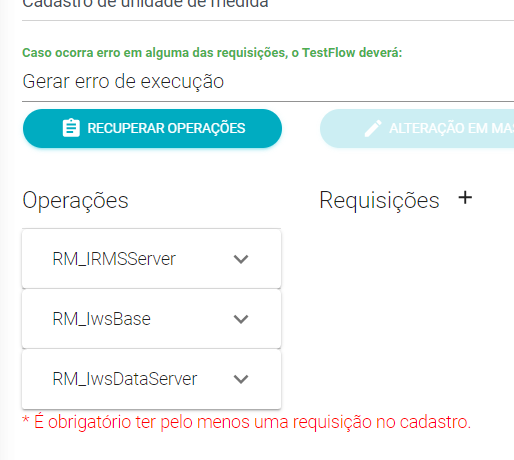 - Clique em
RM_IwsDataServer para expandir os métodos. - Selecione o método
SaveRecord e clique no sinal de " ". ".
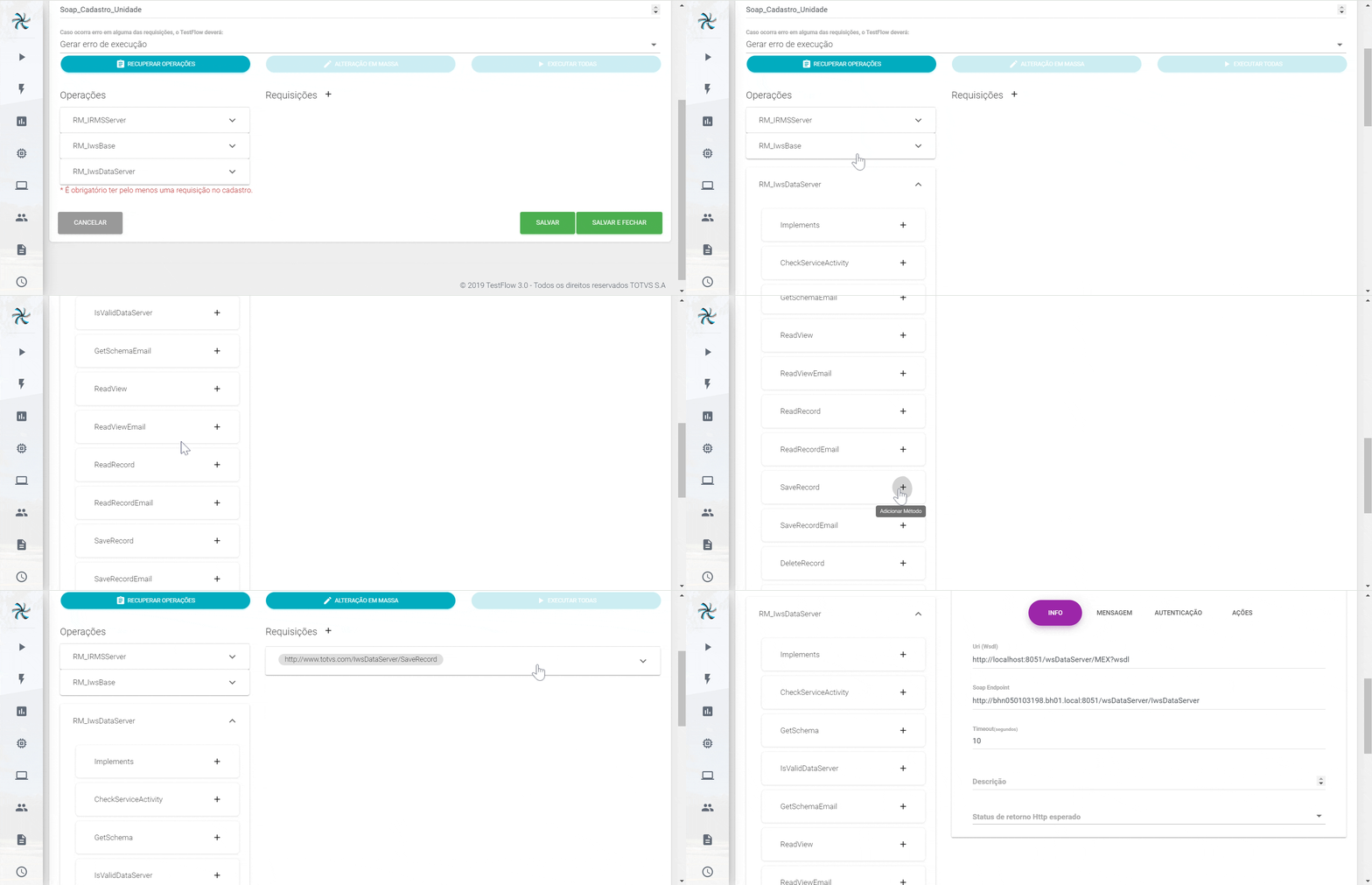
- No lado direito da tela, expanda a requisição criada.
- Dos campos já preenchidos, o único que precisa ser editado é o
Soap Endpoint. - Altere a URL, substituindo o nome da máquina que aparece por
LOCALHOST. Dessa forma, sua requisição será executada em qualquer máquina, e não apenas na especificada. - Informe a descrição da sua requisição, o que é útil caso sejam criadas várias requisições na mesma atividade.
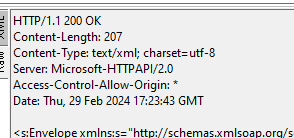
- Escolha o código de retorno adequado. Para operações de inserção, geralmente o código retornado é 201 (Created), mas isso pode variar dependendo de quem codificou a chamada. No SoapUI, você pode verificar o código correto ao executar a chamada. No caso da unidade de medida, o retorno de sucesso é 200 (OK).
 - Na aba MENSAGEM cole o envelope de requisição que foi criado no SoapUI. Copie todo o XML e cole na área de edição.
- Na aba AUTENTICAÇÃO, insira o usuário e a senha utilizados para executar a chamada. Utilize as mesmas credenciais que você usa para acessar o RM. O campo de domínio não é obrigatório.
Na aba AÇÕES, você pode testar sua requisição ou deletar se for necessário.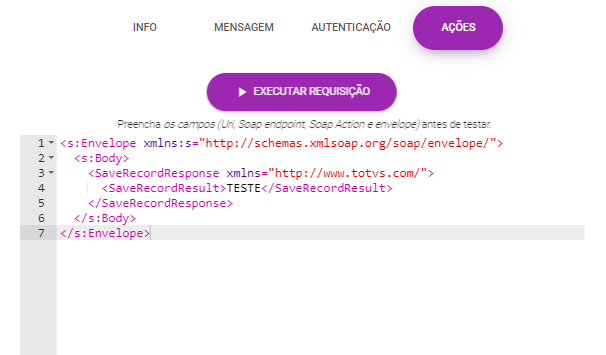 - Salve sua Atividade e ela está pronta para para ser executada ou inserida em um Projeto, Agendamento ou Coleção.
|
|
| Expandir |
|---|
| title | 2. Criação de chamadas SOAP para processos do RM. |
|---|
| Processo: Ajuste a Valor Presente | Expandir |
|---|
| title | Utilização do SoapUI |
|---|
| - No SoapUI no menu Project crie um New SOAP Project
- Insira um nome: Processos RM
- Informa a Initial WSDL http://localhost:8051/wsProcess/MEX?wsdl
- No projeto criado navegue até RM_IwsProcess → ExecuteWithXmlParams. Clique com o botão direito sobre e escolha New Request. Dê um nome a ela e clique em OK
- Será mostrado um envelope. Na tag ProcessServerName informe a classe de processo copiada no item 5.d FinAVPData.
- Na tag strXmlParams informe a seguinte string: <![CDATA[****]]>
- Substitua os asteriscos da string acima pelo XML que salvou no item 5.d
- Preencha a autorização, navegando no menu. Para isso, vá em Auth → Add New Authorization → Basic, insira suas credenciais e clique na opção "Authenticate pre-emptively". Por fim, execute a chama para testar.
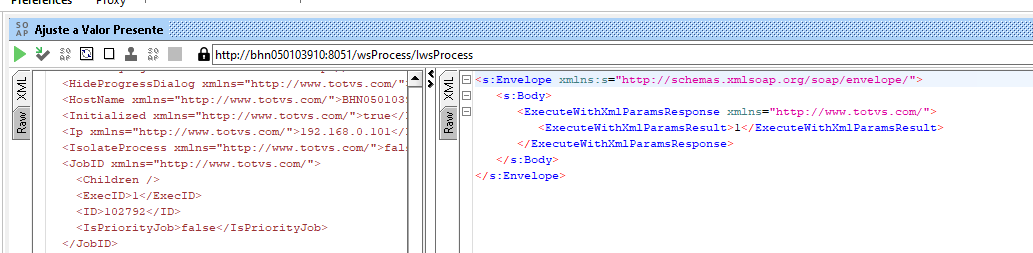
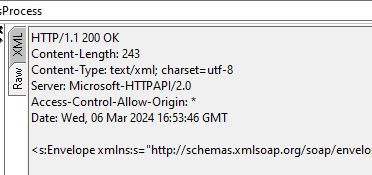
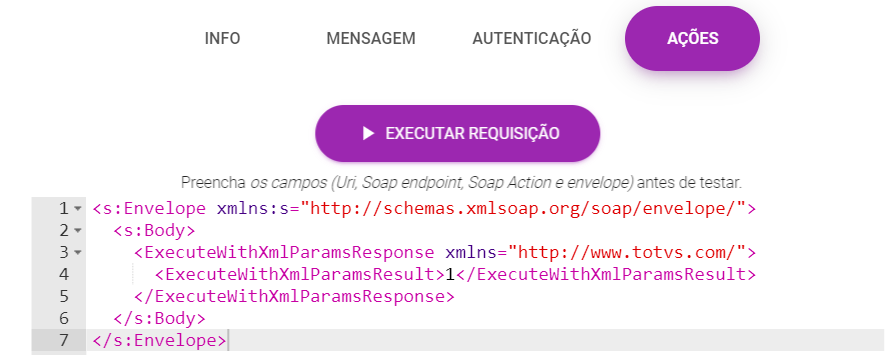
h. Na janela a direita deve ser retornado o valor 1 se houve sucesso. 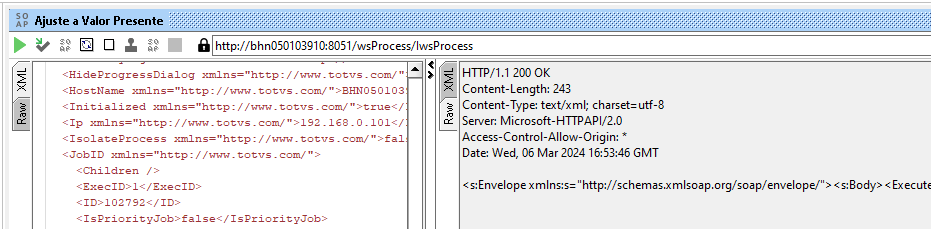 7. Após conseguir êxito na chamada você já tem tudo que necessita para criar sua atividade. |
|
|
|