Guarda o histórico de alterações da pré-fatura | Card |
|---|
| default | true |
|---|
| id | 1 |
|---|
| label | Filtro Padrão |
|---|
| Filtro Padrão/Botão Filtrar Filtro Padrão Esse filtro fica localizado na parte superior à direita da tela de operações. As pesquisas podem ser feitas pelas opções CHAVE ou COLUNA. Na opção CHAVE o usuário poderá usar as opções que são criadas como índices da tabela. 
Na opção COLUNA o usuário pode selecionar a coluna desejada para realização do filtro. 

Botão Filtrar Esse botão fica localizado na parte superior à direita da tela de operações e serve como um filtro avançado onde o usuário poderá criar regras e condições que poderão ser gravadas para futuras pesquisas. 
Esse filtro é padrão para todas as telas do Protheus. 

| Nota |
|---|
| O “Filtro Padrão” e o “Botão Filtrar” estão disponíveis nos dois grids de pesquisa (Pré-fatura e Caso). |
Tela onde estão localizadas as pesquisas. 
|
| Card |
|---|
| default | true |
|---|
| id | 1 |
|---|
| label | Pesquisar |
|---|
| Outras Ações/ Pesquisar / Pesquisar Neste item iremos descrever todas as opções da tela abaixo: 
Permite a pesquisa de informações com a utilização de filtros que as ordenam, baseado no índice selecionado considerando, por exemplo, a filial+código. 
Outras Ações/ Pesquisar / Filtro por Caso Informe os dados na tela apresentada pelo sistema. 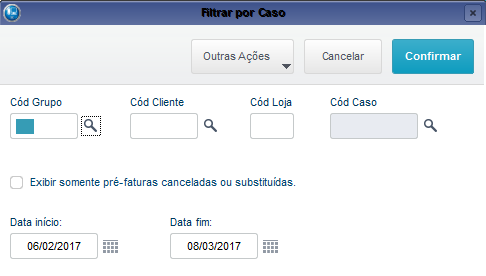
|
| Card |
|---|
| default | true |
|---|
| id | 2 |
|---|
| label | Situação |
|---|
| Na opção Situação, temos 4 opções para utilização. Segue a exemplificação de cada uma. Os itens da tela abaixo estão exemplificados em azul: 
Tipos de Situações: - Análise: A Pré-fatura com essa situação está disponível para que os ajustes e correções sejam feitas.
- Alterada: Após a confirmação dos ajustes e das correções na Pré-fatura, a situação é modificada para “Alterada”. As Pré-faturas nesta situação só retornam para situação Análise quando é escolhida a opção Refazer ou Resumo.
- Emitir fatura: A Pré-fatura está pronta e revisada. Disponível para emissão da fatura. As Pré-faturas com situação “Análise”, “Revisada”, “Revisada com Restrições” ou “Minuta Emitida” podem ser alteradas para essa situação.
- Emitir Minuta: A Pré-fatura é enviada para fila de emissão da minuta. A Pré-fatura não fica disponível para emitir a fatura.
- Minuta emitida: O cliente recebe a minuta para revisão. A Pré-fatura não fica disponível para emitir a fatura.
- Minuta Cancelada: A minuta e a Pré-fatura foram canceladas.
- Substituída ou Cancelada: A Pré-fatura foi cancelada e não pode ser reutilizada.
- Minuta Sócio: A minuta da Pré-fatura está disponível para o advogado revisor fazer a revisão da minuta.
- Minuta Sócio Emitida: O cliente recebe a minuta para revisão. A Pré-fatura não fica disponível para emitir a fatura.
- Minuta Sócio Cancelada: A minuta e a Pré-fatura foram canceladas
- Em Revisão: A Pré-fatura está disponível para revisão no Legal Desk.
- Revisada: A revisão da Pré-fatura foi concluída no Legal Desk.
- Revisada com restrições: A revisão da Pré-fatura foi concluída no Legal Desk, mas com ressalvas do advogado, onde o faturista deverá atuar para finalizar os ajustes.
- Cancelada pela Revisão: A Pré-fatura foi cancelada no Legal Desk e sincronizada com o SIGAPFS.
- Aguardando Sincronização: A Pré-fatura foi alterada pelo faturista e aguarda um retorno do advogado responsável.
- Fatura emitida: A Pré-fatura revisada e enviada para o cliente revisar.
Abaixo a tela com a legenda do campo “Situação”: 
Quando a integração do Legal Desk está ativada (MV_JREVILD = 1 e MV_JFSINC = 1) o menu da opção “SITUAÇÃO” é alterado e uma opção é habilitada “EM REVISÃO” e a anterior “MINUTA SÓCIO” fica indisponível. 
Quando a Pré-fatura é alterada para “Em Revisão” quer dizer que a mesma está disponível para revisão do advogado no Legal Desk.
Conteúdo que já estava presente: Outras Ações/ Situação / Análise Esta é a situação da pré-fatura para que sejam feitos ajustes, conforme a necessidade. Outras Ações/ Situação/ Emitir Minuta As pré-faturas com situação Análise são alteradas para a situação Emitir Minuta por esta opção. Para emitir a minuta de pré-fatura é necessário que a pré-fatura esteja com esta situação. Outras Ações/ Situação/ Emitir Fatura As pré-faturas com situação Análise, Revisada, Revisada com Restrições ou Minuta Emitida são alteradas para a situação Emitir Fatura por esta opção. É necessário que a pré-fatura esteja com a situação Emitir Fatura para que seja disponibilizada na fila de impressão/emissão. Caso o parâmetro MV_JAPRMIN esteja ativo e a pré-fatura esteja em Minuta Emitida porém não aprovada, o sistema irá impedir que seja feita a alteração da situação para Emitir Fatura. Outras Ações/ Situação/ Emitir Minuta Sócio Funciona da mesma forma que Emitir Minuta, no entanto, pode ser usado para diferenciar a minuta a enviar para validação do Sócio, daquela validada pelo Cliente. | Nota |
|---|
| As pré-faturas com situação Emitir Fatura e Emitir Minuta ou Minuta Cancelada podem retornar para a situação Análise quando acionada esta opção. As pré-faturas em situação Alterada só retornam para situação Análise quando acionada a opção Refazer ou Resumo. |
|
| Card |
|---|
| default | true |
|---|
| id | 3 |
|---|
| label | Revisão |
|---|
| Atualização da revisão da Pré-fatura pelo botão Outros Ações / Revisão Na opção Revisão, temos 4 opções para utilização. Segue a exemplificação de cada uma. 
Outras Ações / Revisão / Envio Para utilizar esta opção, marque inicialmente as pré-faturas para que seja efetuada a alteração no status da Revisão. No item de “ENVIO” é registrado o envio da fatura para revisão. O usuário precisará informar a data, horário, revisor e o histórico/justificativa do envio. 
Outras Ações / Revisão / Retorno No item “RETORNO” é registrada a conclusão da revisão da Pré-fatura. O usuário precisará informar o campo de Situação da Cobrança e confirmar o retorno. 
Outras Ações / Revisão / Emitir Fatura No item “EMITIR FATURA” o usuário envia a Pré-fatura para fila de emissão de fatura e o status é alterado para “EMITIR FATURA”. Para confirmar a alteração do STATUS o usuário deverá clicar na opção “SIM” conforme a tela abaixo: 
Outras Ações / Revisão / Emitir Minuta No item “EMITIR MINUTA” o usuário envia a Pré-fatura para fila de emissão de minuta e o status é alterado para “EMITIR MINUTA”. Para confirmar a alteração do STATUS o usuário deverá clicar na opção “SIM” conforme a tela abaixo: 
Quando a integração do Legal Desk está ativada (MV_JREVILD = 1 e MV_JFSINC = 1) o menu da opção “REVISÃO” é alterado e duas novas opções são habilitadas e as anteriores ficam indisponíveis. Segue a exemplificação de cada uma. 
Outras Ações / Revisão / Alterar Revisor Permite ao usuário a troca do revisor da Pré-fatura. Outras Ações / Revisão / Pré-Faturas não sincronizadas Essa opção ajuda o usuário a verificar se as sincronizações das Pré-faturas estão funcionando corretamente. Conforme a tela abaixo a sincronização estaria em pleno funcionamento, pois não temos Pré-faturas listadas, caso isso ocorra será necessário entrar em contato com o time responsável para verificar a pendência da sincronização. 
|
| Card |
|---|
| Outras Ações / Todos / Inverter Seleção Ao acionar esta opção, o sistema marca automaticamente todas as pré-faturas. |
| Card |
|---|
| default | true |
|---|
| id | 5 |
|---|
| label | Minuta |
|---|
| Atualização da minuta da Pré-fatura pelo botão Outros Ações / Minuta Na opção Minuta, temos 3 opções para utilização. A seguir a exemplificação de cada uma: 
Outras Ações / Minuta / Enviar para Fila Disponibiliza na fila de emissão de Minutas as pré-faturas com a situação Emitir Minuta ou Análise que estiverem marcadas. No item “Enviar para fila” o usuário envia a Pré-fatura com a situação “Emitir Minuta” ou “Análise” para fila de emissão de minuta e o status da Pré-fatura é alterado para “EMITIR MINUTA”. Outras Ações / Minuta Revisão / Emitir Abre a tela de emissão de minutas de pré-fatura com os itens que já estão na fila de emissão. Caso sejam selecionas pré-faturas em Análise,o sistema irá automaticamente alterar a situação para Emitir Minuta e já incluir na fila. Para utilizar a opção “EMITIR” o usuário precisa ter enviado a Pré-fatura para fila de emissão de minuta e depois emitido a minuta. Desta forma, o status da Pré-fatura é alterado para “Minuta Emitida”. Outras Ações / Minuta Revisão / Aprovar Quando o parâmetro MV_JAPRMIN estiver ativo o menu será disponibilizado. Quando o parâmetro estiver ativo, enquanto o usuário não aprovar a Minuta gerada, o sistema não permitirá que o usuário Emita Fatura. Para habilitar a opção “APROVAR” o parâmetro MV_JAPRMIN tem que estar ativo. Desta forma, enquanto o usuário não aprovar a Minuta gerada, o sistema não permitirá que o usuário emita a fatura. |
| Card |
|---|
| default | true |
|---|
| id | 6 |
|---|
| label | Cancelar |
|---|
| Outras Ações / Cancelar Cancela as pré-faturas marcadas na tela. Ao utilizar a opção “Cancelar” todas as Pré-faturas marcadas em tela serão canceladas e não poderão ser revertidas. Se necessário, as Pré-faturas poderão ser emitidas novamente pela tela de Emissão de Pré-fatura. | Nota |
|---|
| Uma vez acionada esta opção, não é possível reverter. Se necessário emita uma nova pré-fatura utilizando a tela de Emissão de Pré-fatura. |
|
| Card |
|---|
| default | true |
|---|
| id | 7 |
|---|
| label | Refazer |
|---|
| Outras Ações / Refazer Marque as pré-faturas e clique nesta opção, lembrando que é necessário marcar as pré-faturas que estejam com a situação válida. Esta opção Refazer permite : - Recalcular os valores da pré-fatura
- Atualizar os dados cadastrais dos Casos, Contratos / Junção de contratos e pagadores (marque/desmarque)
Essa opção permite que as pré-faturas selecionadas sejam atualizados conforme seus cadastros de Caso, Contrato / Junção de contratos e Pagadores. Nesta opção, não serão adicionados ou removidos os lançamentos e entidades dos cadastros, apenas atualizados os registros já existentes em pré-fatura. As informações que serão atualizadas: - Pagadores:
- Serão atualizados todos os pagadores cadastrados no contrato e/ou Junção de contratos, podendo adicionar ou remover os pagadores existentes na pré-fatura
- Caso:
- Redação fat
- Revisor
- Desconto padrão
- Moeda limite
- Valor limite
- Valor último limite
- Fat Adicional no Limite?
- Lanç. Tabelado no Limite?
- Contrato
- Revisor
- Moeda limite
- Valor Limite
- Valor limite por fatura
- Fat Adicional Limite?
- Fixo Limite?
- Serv. Tabelado Limite?
- Moeda do fixo
- Valor base da Parcela
- Tipo de cob excedente
- Limite tipo exc por H
- % desc tipo exced valor
- Saldo inicial vlr limite
- Valor Utilizado Limite
- Código Idioma Relatório
- Código do Escritório
- Cod Relatorio Pre-fatura
- Data Máxima de Emissão
- Frase de Serviços
- Classif. Tipo de Serviço
- Tipo de Fechamento
- Junção de Contrato
- Revisor
- Código Idioma Relatório
- Código do Escritório
- Cod Relatorio Pre-fatura
- Data Máxima de Emissão
- Frase de Serviços
- Classif. Tipo de Serviço
- Tipo de Fechamento
| Aviso |
|---|
Nesta opção, não serão adicionados ou removidos os lançamentos e entidades dos cadastros com exceção dos pagadores, apenas atualizados os registros já existentes em pré-fatura. |
- Geração do relatório (para marcar uma ou mais pré-faturas e escolher o resultado para recálculo e gravação dos novos valores:
- Acesso via SmartClient Desktop
- Impressora: envia para a impressora padrão do computador.
- Tela: apresenta o relatório da pré-fatura em tela, com a possibilidade de salvar ou imprimir.
- Word: gera o relatório da pré-fatura em formato .doc na pasta determinada no parâmetro MV_JPASPRE
- Nenhum: Gera o relatório da pré-fatura em formato .pdf no diretório definido no parâmetro MV_JIMGFT (ou no MV_JCRYSPAS, para serviços em cloud).
- Exportar: Gera o relatório da pré-fatura em formato .pdf no diretório local escolhido pelo usuário. (Opção disponível apenas na release 2410)
- Acesso via SmartClient HTML (WebApp / WebAgent)
- Impressora: Para que seja possível realizar a impressão, o processamento será realizado em primeiro plano.
- Tela: Para que seja possível visualizar em tela, o processamento será realizado em primeiro plano.
- Word: Processa o relatório no formato .doc. Além disso o arquivo também está disponível na pasta determinada no parâmetro MV_JPASPRE.
- Nenhum: Mesmo comportamento do SmartClientDesktop.
- Exportar: Mesmo comportamento do SmartClientDesktop.
Observação: Independente do resultado escolhido, sempre que o relatório for processado, o mesmo será disponibilizado na opção Docs relacionados da rotina Operação de Pré-fatura. Para a pergunta do resultado padrão (Tecla F10) das rotinas, as opções disponíveis via Browser serão apenas: Word e Nenhum. Além disso, como é feito o recálculo, após utilizar esta opção, a pré-fatura retorna à situação Análise se a situação estiver como Alterada.
| Nota |
|---|
| Para Contratos com Tipo de Honorários por Faixa de Valor, sempre serão consideradas as informações do tipo de cálculo e das faixas de valores que estão no próprio Contrato, essas informações não são replicadas para a pré-fatura. |
|
| Card |
|---|
| default | true |
|---|
| id | 8 |
|---|
| label | Resumo |
|---|
| Outras Ações / Resumo Após a realização das alterações na pré-fatura execute esta operação Resumo (para visualizar em tela os principais valores da pré-fatura). A opção “RESUMO” tem a mesma funcionalidade da opção “REFAZER” e também mostra uma tela de resumo com os valores da Pré-fatura. Essa funcionalidade é bem parecida com a de REFAZER, só que a funcionalidade de refazer não tem a tela de resumo. |
| Card |
|---|
| default | true |
|---|
| id | 8 |
|---|
| label | Copiar Red PF |
|---|
| Outras Ações / Copiar Red. PF Esta funcionalidade copia as redações dos casos da pré-fatura para o próprio cadastro do caso. Ao acessar o sistema exibe a tela que diz: Confirma a cópia da redação para os casos originais? para prosseguir confirme em Sim, ou para abandonar clique em Não. |
| Card |
|---|
| default | true |
|---|
| id | 9 |
|---|
| label | Redação |
|---|
| Outras Ações / Redação No próprio cadastro do caso é possível determinado um texto padrão, que pode ser alterado na pré-fatura e está visível no relatório de fatura quando a opção Utilizar Redação, está marcada no momento da emissão. Esta opção é um facilitador para o preenchimento automático da redação nos casos da pré-fatura. Ao clicar são apresentadas duas opções: - Pré-fatura - Ao selecionar a redação é replicada para todos os casos da pré-fatura.
- Caso e nesta opção vale apenas para o caso em que se está posicionado.
|
| Card |
|---|
| default | true |
|---|
| id | 10 |
|---|
| label | Corr Txt TS |
|---|
| Outras Ações / Corr TXT TS Permite a correção ortográfica da descrição do time sheet em que se está posicionado. |
| Card |
|---|
| default | true |
|---|
| id | 11 |
|---|
| label | Obs. Cliente |
|---|
| Outras Ações/ OBS. Cliente Utilize este espaço para adicionar informações relacionadas ao cliente. |
| Card |
|---|
| default | true |
|---|
| id | 12 |
|---|
| label | Obs. Caso |
|---|
| Outras Ações/ OBS Caso Utilize este espaço para adicionar informações relacionadas ao caso. |
| Card |
|---|
| default | true |
|---|
| id | 13 |
|---|
| label | Valor Original |
|---|
| Outras Ações /Valor Original Ao acionar esta opção visualize as 2 (duas) opções: Pré-fatura e Caso. Ao selecionar Pré-fatura, o sistema verifica os time sheets de todos os casos da pré-fatura, replicando a quantidade de horas lançada para a quantidade de horas revisada, ou seja, retorna os time sheets para a quantidade de horas trabalhadas. Caso selecionado a opção "Ambos" ou "Tabelados" os lançamentos tabelados retornarão ao seu valor original cadastrado na tabela de serviços vinculada ao caso. Esta alteração não é reversível após a confirmação da tela. Quando selecionada a opção Caso, estes ajustes são feitos apenas nos time sheets do Caso em que se está posicionado. |
| Card |
|---|
| default | true |
|---|
| id | 14 |
|---|
| label | Operações |
|---|
| Outras Ações / Operações Esta opção oferece as seguintes operações: - Retirar – Retira os contratos, casos e/ou lançamentos marcados. Vale destacar que, se um contrato está marcado, todos os casos e lançamentos vinculados a ele também o serão, se um caso está marcado, todos os lançamentos relacionados a ele também são retirados.
- WO – Esta opção realiza o WO dos lançamentos marcados. Se um contrato está marcado, todos os lançamentos dos casos vinculados a ele são enviados para WO. Se um caso está marcado, todos os lançamentos relacionados a ele, tem WO.
- Transferir – Transfere os lançamentos marcados para outro caso. Para isto abre-se uma nova tela para a escolha do Cliente/Loja/Caso para o qual se fará a transferência.
- Dividir TS
- Incluir novo TS
- Ações em Lote TS
- Arredondar horas (e-billing)
|
| Card |
|---|
| default | true |
|---|
| id | 15 |
|---|
| label | Marcar |
|---|
| Outras Ações / Marcar Este é um facilitador de marcação dos registros da pré-fatura. Possibilita marcar de uma só vez todos os contratos, parcelas fixas, casos, profissionais, marcar os time sheets, tabelados e despesas de toda a pré-fatura ou apenas do contrato ou caso em que se estiver posicionado, ou ainda desmarcar tudo. |
| Card |
|---|
| default | true |
|---|
| id | 16 |
|---|
| label | Novos |
|---|
| Outras Ações / Novos Ao clicar nesta opção, visualize as três opções disponibilizadas para inclusão na pré-fatura: - Time Sheet - Informe os dados do Time Sheet.
- Obs.: Para contratos que não utilizam o tipo de cobrança misto ou mínimo (NT0_CTPHON) o campo Tipo de cob excedente (NT0_TPCEXC ) não deve conter valor, caso contrário não será possível o vínculo de Time Sheets.
- Despesas - Informe os dados da Despesa.
- Lançamento Tabelado - Informe os dados do Lançamento Tabelado.
- Desde que o lançamento esteja no período filtrado para vínculo na emissão da pré-fatura e faça parte de caso vinculado a contrato/junção de contratos relacionado à pré-fatura.
|
| Card |
|---|
| id | 17 |
|---|
| label | Docs Relacionados |
|---|
| Outras Ações / Docs Relacionados Clique para acessar a tela que permite efetuar a localização/visualização do relatório de pré-fatura (Necessário que o dicionário de dados possua o campo NXM_CPREFT). |
| Card |
|---|
| default | true |
|---|
| id | 18 |
|---|
| label | Resumo |
|---|
| Outras Ações / Resumo Recalcula os valores da pré-fatura e demonstra um resumo em tela. Quando há lançamentos em outra moeda, é mostrada a coluna na moeda nacional e outra com o valor na outra moeda, inclusive com a taxa de conversão. Além disso, como é feito o recálculo, após o resumo a pré-fatura retorna a situação Análise caso esteja como Alterada. A opção “RESUMO” tem a mesma funcionalidade da opção “REFAZER” e também mostra uma tela de resumo com os valores da Pré-fatura. Essa funcionalidade é bem parecida com a de REFAZER, só que a funcionalidade de refazer não tem a tela de resumo. |
| Card |
|---|
| default | true |
|---|
| id | 19 |
|---|
| label | Registro de cobrança |
|---|
| Outras Ações / Registro de cobrança Abre uma tela para registro de cobrança realizadas para as pré-fatura selecionadas em tela. A tela somente será exibida quando houver pré-fatura selecionada em Minuta emitida. Caso exista mais de uma pré-fatura selecionada em Minuta emitida, ao confirmar o primeiro registro o sistema irá perguntar se o usuário deseja replicar o histórico para as demais pré-fatura. Caso confirme, irá gerar o registro de cobrança nas demais e fechará a tela, caso contrário o sistema irá salvar o registro de cobrança na tabela de histórico e reabrir posicionando na próxima pré-fatura que pode gerar o registro de cobrança. A opção “Registros de Cobrança” permite registrar as cobranças realizadas das Pré-faturas enviadas ao cliente. Essa opção é exibida quando a Pré-fatura selecionada está com o status “Minuta Emitida”. Caso exista mais de uma Pré-fatura selecionada em Minuta Emitida, ao confirmar o primeiro registro o sistema irá perguntar se o usuário deseja replicar o histórico para as demais Pré-faturas. Caso confirme, irá gerar o registro de cobrança nas demais e fechará a tela. Caso contrário, o sistema salvará o registro de cobrança na tabela de histórico e será reaberto posicionando na próxima Pré-fatura que pode gerar o registro de cobrança. |
| Card |
|---|
| default | true |
|---|
| id | 19 |
|---|
| label | Registro de cobrança |
|---|
| Outras Ações / Anexos Permite o gerenciamento dos documentos da Pré-fatura. |
|
