
Histórico da Página
...
Campo | Descrição |
|---|---|
| Copiar Código PIX | Quando o pagamento ou a transferência é feita através de um QR Code, o processo envolve escanear esse código. No entanto, em alguns casos, é possível que o QR Code seja apresentado de forma digital (como em uma tela de computador ou mensagem) e, em vez de escanear, você pode "copiar" o código e "colar" diretamente no aplicativo do banco. |
| Download Boleto | Permite que você faça o download do Boleto em formato (.PDF) para o seu dispositivo para enviá-lo por WhatsApp, ou de qualquer outra plataforma. |
| Enviar Boleto por E-mail | Realiza o envio do boleto híbrido por e-mail na hora . |
Cancelar Cobrança
Permite selecionar quais cobrança deseja cancelar no Monitor de Cobrança e realizar o cancelamento do Boleto Híbrido, esta ação cancela o boleto na instituição bancária e libera o título no Contas a Receber, assim o Título em aberto poderá movimentado conforme a necessidade da empresa, poderá gerar um novo Boleto Híbrido ou cobrar de outra forma pelas rotinas do ERP.
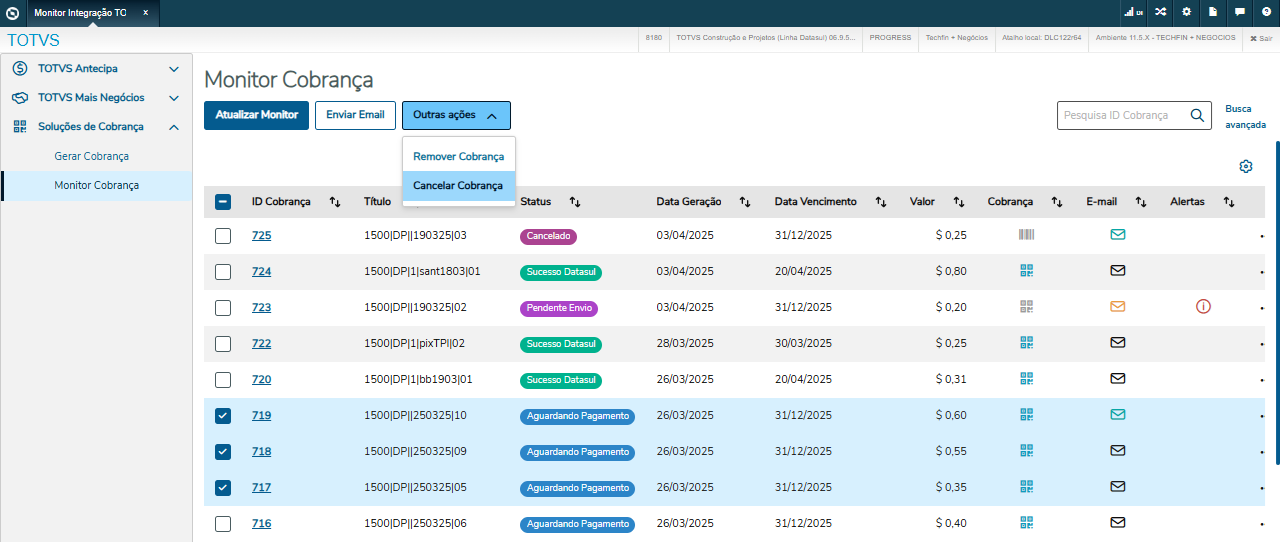
Ao Clicar em Cancelar Cobrança o sistema apresentará uma tela de confirmação e fará o cancelamento de todos os registros selecionados no Monitor de Cobrança.
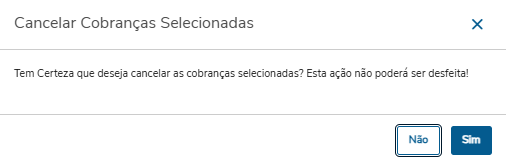
O sistema mudará o status da cobrança para Em Cancelamento e mostrará a mensagem:

Assim a rotina de execução RPW fará a leitura de todos os registros que estão Em cancelamento e confirmará o cancelamento do boleto na techfin, quando o processo for finalizado o status da cobrança é atualizado para Cancelado.

Cancelar Cobrança Individual
Para Cancelar um cobrança específica clique em "..." no canto esquerdo da linha que seja cancelar, selecione o Cancelar Cobrança.

Esta ação irá cancelar a Cobrança da linha correspondente, esta ação realiza o processo de cancelamento na mesma hora na instituição bancária, em alguns instantes já altera o status para Cancelado. O Boleto híbrido é cancelado na instituição bancária e o título é liberado no Contas a Receber.
Qual a diferença das duas formas de cancelamento apresentadas?
A primeira deve ser realizada para processamento em massa, quando a empresa tem a necessidade de cancelar uma lista grande de boletos Híbrido. É necessário agendar o processamento da ação para que o Monitor Cobranças não fique travado e o usuário possa continuar trabalhando em suas cobranças.
A segunda forma é on-line, o monitor de Cobrança faz a requisição de Cancelamento e aguarda o retorno do cancelamento pela TOTVS Techfin e Instituição bancária.
Remover Cobrança
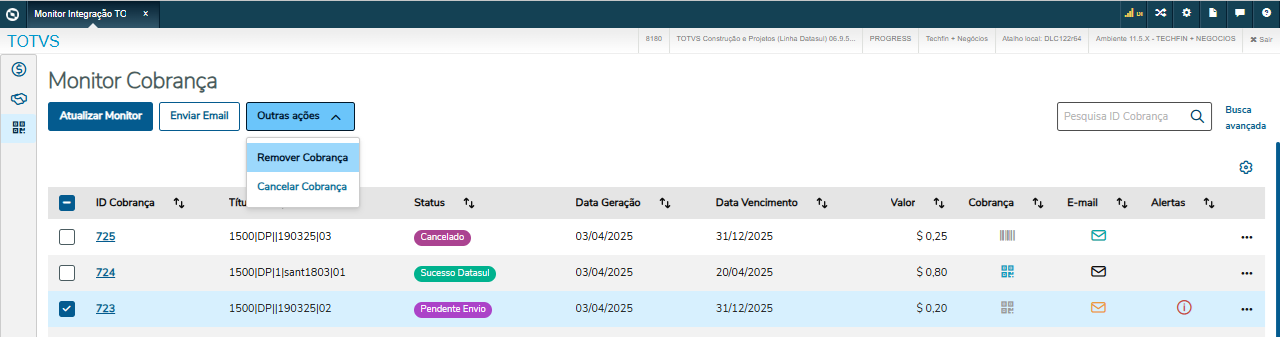
Permite remover registros de cobranças que foram criados indevidamente, selecione quais cobrança deseja remover no Monitor de Cobrança e clique em Remover Cobranças.
Será apresentada a tela de confirmação:
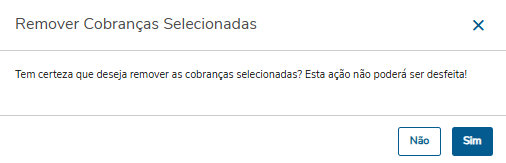
Esta opção também poderá ser feita de forma individual, clique em "..." no canto esquerdo da linha que seja Remover selecione o Remover Cobrança.
Visualizar Cobrança
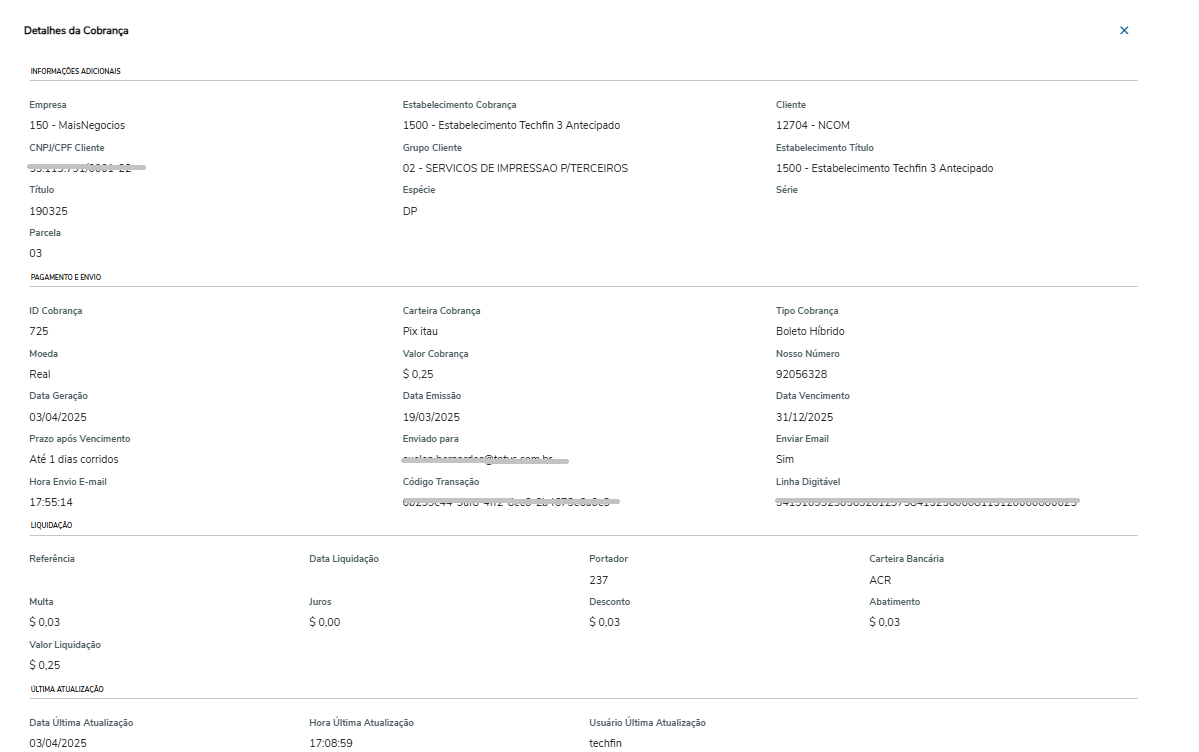
A tela de Detalhes da Cobrança tem como objetivo fornecer uma visão completa e clara das informações relacionadas. Nessa interface, o usuário pode consultar todos os dados relevantes, organizados de forma estruturada para facilitar a leitura e o acompanhamento.
Detalhes da Cobrança
05. Liquidação de Títulos e contabilização
...
Cancelamento de Nota Fiscal - Módulo de Faturamento.
Durante o processo de cancelamento de notas fiscais, caso a nota esteja em cobrança, será exibida uma mensagem de alerta no relatório de processamento.
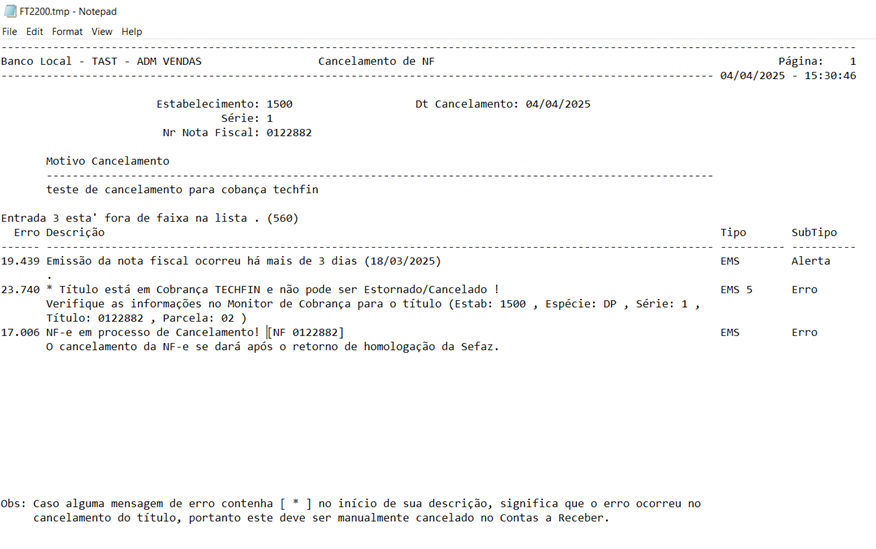
Essa mensagem tem caráter informativo e não impede a continuidade do cancelamento no módulo de Faturamento. No entanto, é necessário que o usuário realize duas ações complementares:
Cancelar o Boleto Híbrido no Monitor de Cobranças;
Efetuar o estorno do título correspondente no módulo de Contas a Receber.
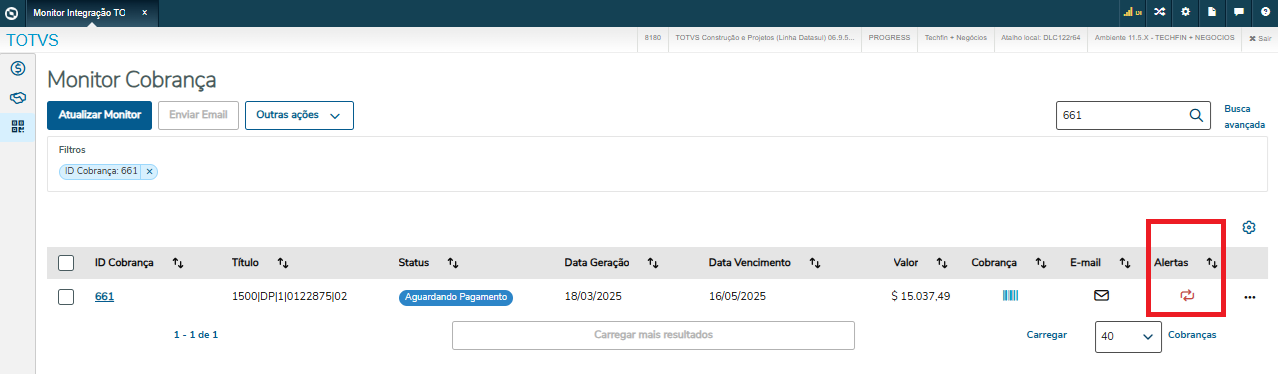
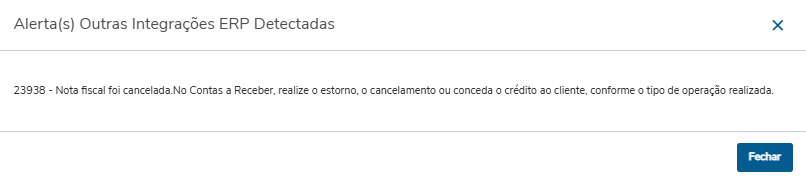
Essa inconsistência será sinalizada no Monitor de Cobranças, justamente para orientar o usuário quanto aos procedimentos adicionais exigidos, garantindo que o processo seja concluído corretamente.

Devolução - Módulo de Recebimento
No processo de devolução no módulo de Recebimento, quando a nota fiscal estiver
...
vinculada a uma Cobrança
...
Techfin, nenhuma mensagem será emitida durante o processo. O sistema seguirá automaticamente as regras padrão de antecipação ou crédito, conforme definido nos parâmetros de devolução de clientes do módulo Contas a Receber.
No entanto, para os títulos listados no Monitor de Cobranças, o comportamento pode variar de acordo com a parametrização utilizada:
Parâmetro: Credita
O sistema seguirá a regra da parametrização "Devolve".
Os títulos no Contas a Receber não são alterados, e nenhuma antecipação é gerada.
A situação do título, no entanto, será atualizada para "Em Devolução".
Parâmetro: Credita/Antecipa
O sistema seguirá a regra da parametrização "Antecipa".
Os títulos no Contas a Receber vinculados à nota fiscal em devolução não são estornados.
Em vez disso, é gerada uma antecipação no Contas a Receber com o valor total da devolução.
Demais parametrizações
O sistema executará o processo padrão de devolução conforme o comportamento habitual do Contas a Receber
Atualmente, o sistema verifica se o título vinculado à nota fiscal está em cobrança no Techfin. Para a rotina de devolução, será aplicada a mesma lógica. Caso o título esteja em cobrança, deve-se validar, por meio da função verificar_program_name, se o programa chamador pertence à rotina de devolução (RE1001).
Se confirmado, o sistema deverá exibir a seguinte mensagem:
Caso a parametrização for Credita ou Credita/Antecipa o programa deverá alterar a variável v_ind_devol_mercad:
...
.
07. Bloqueio de movimentações
...
Visão Geral
Import HTML Content
Conteúdo das Ferramentas
Tarefas