
Histórico da Página
CONTEÚDO
01. Visão Geral
02. Exemplo de utilização
...
a. Gerar Cobrança
b. Configuração do Regras para Instruções e Encargos Financeiros para Boleto Híbrido TOTVS Techfin
...
07. Bloqueio de movimentações
01. VISÃO GERAL
Boleto híbrido, também chamado no mercado de “bolepix” ou “bolecode”, é uma nova forma para cobrança de títulos à receber.
...
- Maior liquidez em caso de recebimento por pix.
02. EXEMPLO DE UTILIZAÇÃO
Como funciona o Boleto Híbrido no Datasul?
...
Os boletos híbridos serão registrados nas instituições bancárias, através do qual o cliente poderá escolher se irá pagar através do Qr Code/PIX, linha digitada ou código de barras.
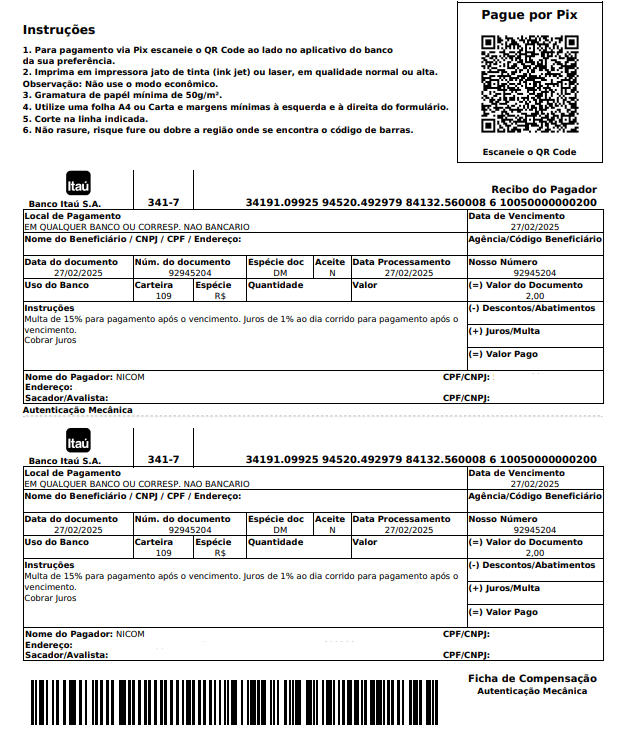
Através da rotina Monitor de Cobrança, a empresa visualizará todas as cobranças geradas e poderá realizar a gestão e acompanhamento dos Boletos Híbridos.
...
No menu pesquise por techfin e acesse o programa "Parâmetros TOTVS Techfin".
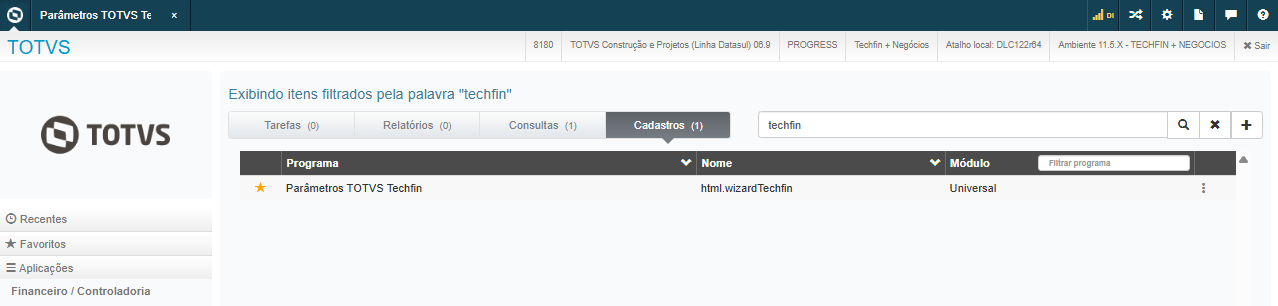
a. Configurações Gerais
Ative a utilização de Boleto Híbrido no ERP Datasul em Configurações Gerais
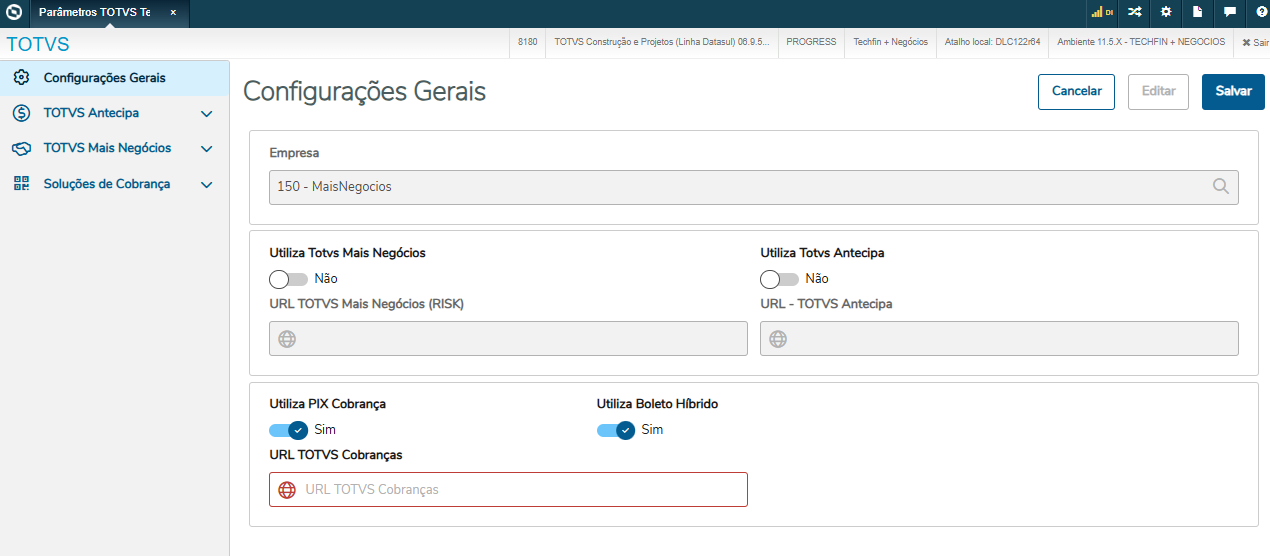
Principais Campos e Parâmetros
| Campo | Descrição |
|---|---|
| Utiliza Boleto Híbrido | Ativar Boleto Híbrido |
| URL TOTVS Cobranças | URL da plataforma de integração com a solução TECHFIN, será disponibilizada pelo time de produto responsável pelo processo de implantação. |
b. Parâmetros de Cobrança
Parâmetros
Os dados de Autenticação e credenciais de acesso serão fornecidos pelo time de produto responsável pelo processo de implantação TOTVS TECHFIN.
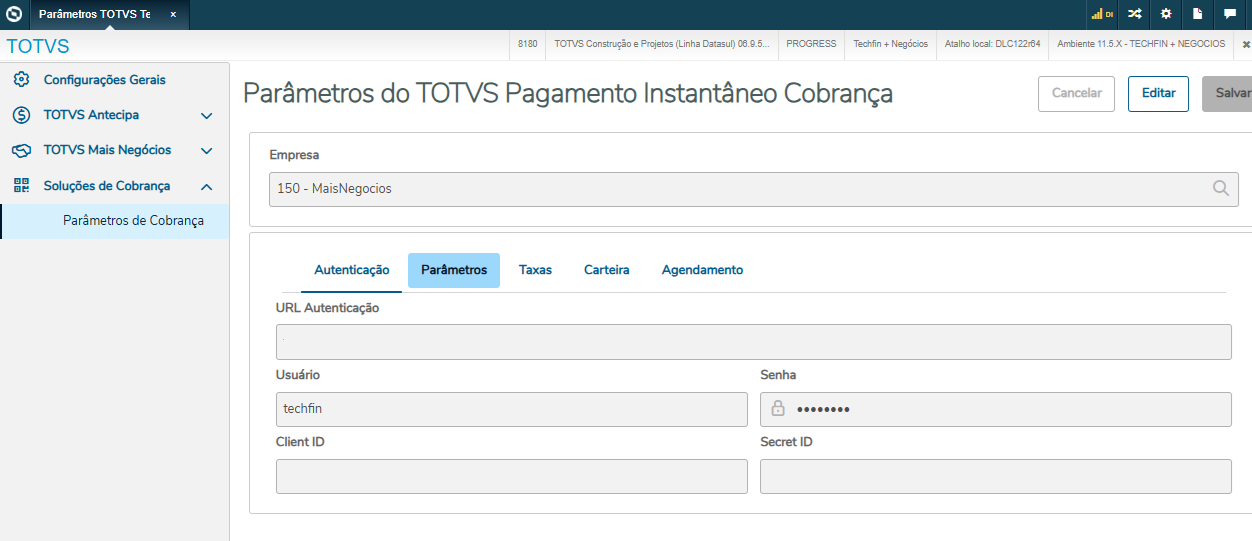
Campos | Descrição |
|---|---|
| URL Autenticação | Informe a URL de Autenticação para geração de PIX Cobrança |
| Usuário | Usuário cadastrado no processo de implantação na plataforma TOTVS TECHFIN. |
| Senha | Senha cadastrada no processo de implantação na plataforma TOTVS TECHFIN. |
| Client ID | Código de Client de Client ID para autenticação no TECHFIN |
| Secret ID | Código do Secret ID para autenticação no TECHFIN |
Carteira
As carteiras serão cadastradas no produto TOTVS TECHFIN juntamente com a modalidade que a empresa irá operar, o ERP Datasul importará as carteiras do TOTVS TECHFIN.
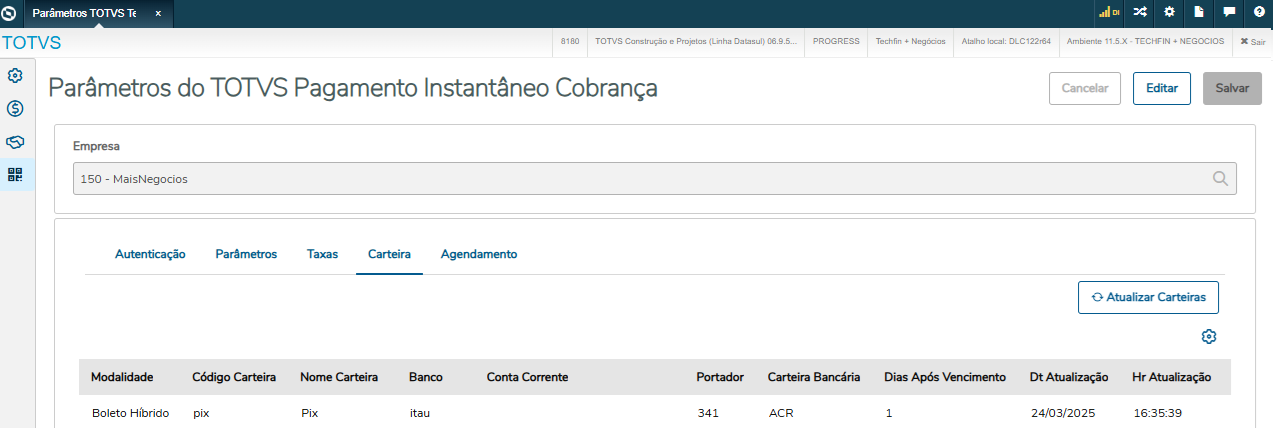
Campos | Descrição |
|---|---|
| Modalidade | Boleto Hibrido |
| Código Carteira | Código da Carteira retornada pela TOTVS TECHFIN |
| Nome Carteira | Nome da carteira cadastrada no TECHFIN |
| Banco | Nome da instituição bancária que foi previamente configurada no produto TOTVS TECHFIN |
| Conta Corrente | Não se aplica para geração de Boleto Híbrido. |
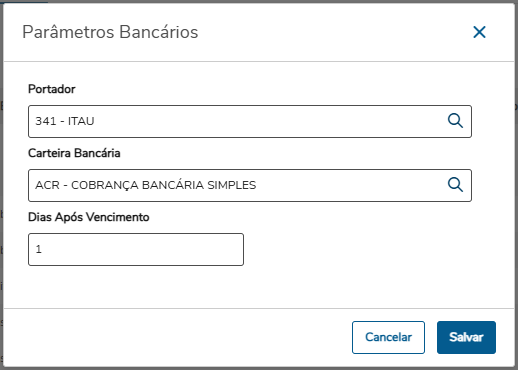
| Portador | Informar o portador do ERP Datasul, para realizar as liquidações dos títulos relacionados |
| Carteira Bancária | Informar a carteira bancária do ERP Datasul, para realizar as liquidações dos títulos relacionados |
| Dias Após Vencimento | Quantidade de dias após o Vencimento que o Boleto Híbrido será válido, conforme configurado no TOTVS TECHFIN. |
| Dt Atualização | Será gravado automaticamente pelo sistema, indica a data da última atualização. |
| Hr Atualização | Será gravado automaticamente pelo sistema, indica a hora da última atualização. |
| Atualizar Carteiras | Importa as carteiras cadastradas no TOTVS TECHFIN. |
| Editar | Editar os parâmetros bancários do ERP Datasul. |
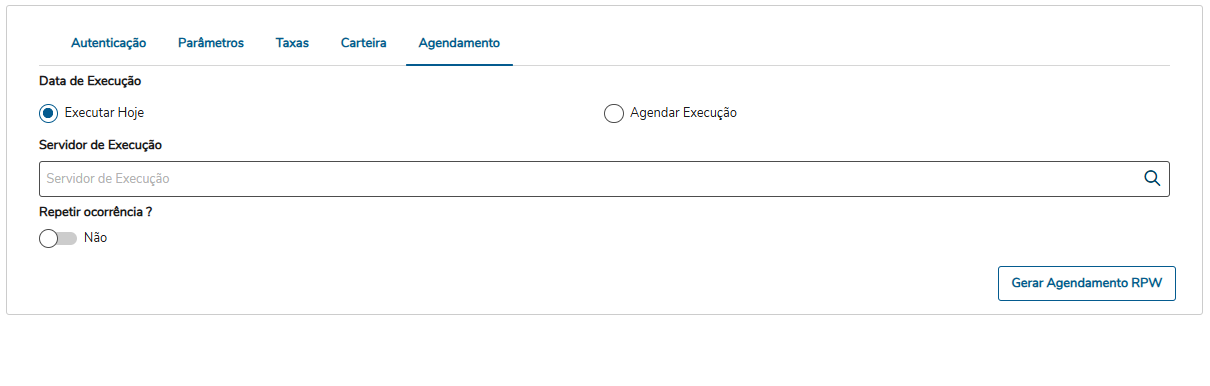
Agendamento
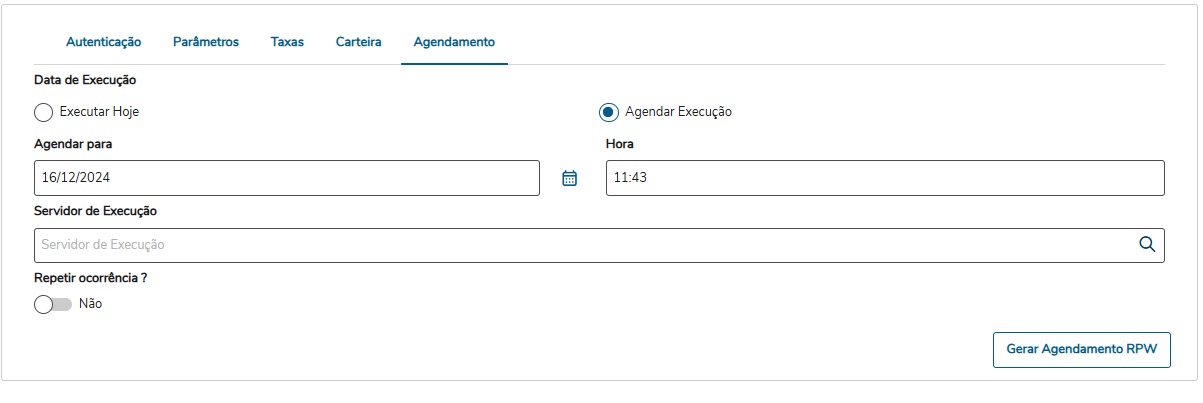
O Agendamento permite configurar qual a recorrência de atualização das informações, tanto das informações de Boleto Híbrido no TOTVS TECHFIN quanto as movimentações de liquidação no ERP Datasul. A atualização pode ser na hora, através do campo Executar Hoje.
Assim como pode Agendar a Execução, configurar o dia e horário para execução da atualização.
Esse processo devolve para o BackOffice Datasul a situação de pagamento do(s) Boleto(s) Híbrido(s) gerados, reconhece as confirmações de pagamento e realiza a liquidação automática dos títulos relacionados no Contas a Receber.
...
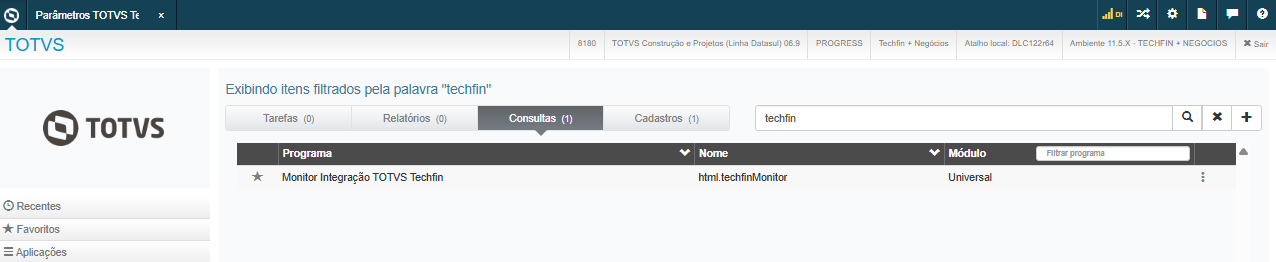
No menu pesquise por techfin e acesse o programa "Monitor Integração TOTVS Techfin".
a. Gerar Cobrança
O primeiro passo para Geração do Boleto Híbrido é informar os Parâmetros da Cobrança, no campo Carteira será apresentada a carteira válida para geração do Boleto, o exemplo a seguir a carteira disponível é PIX Itaú.
Este processo permite gerar diversos Boletos de uma única vez por carteira, para prosseguir clique em Adicionar Títulos e Continuar.
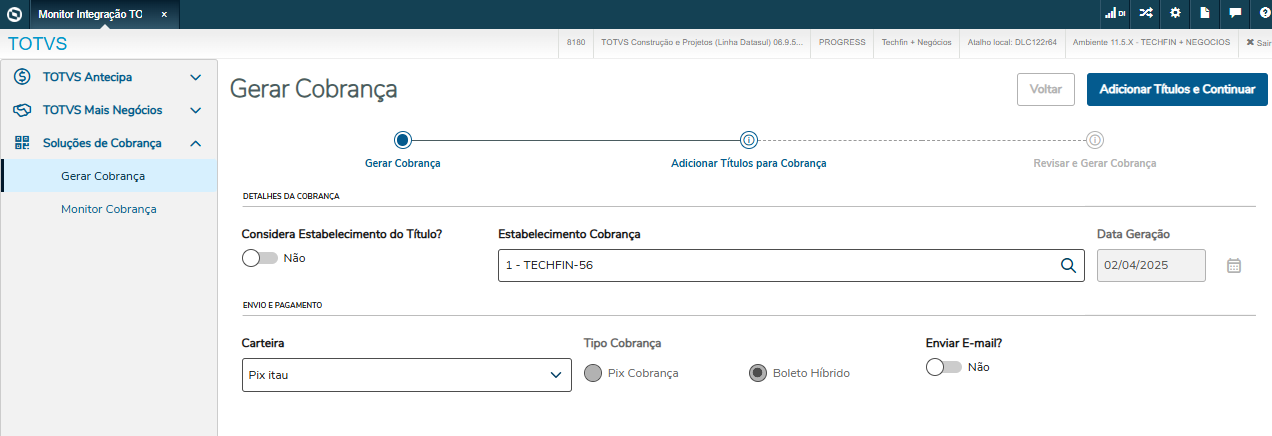
Principais Campos e Parâmetros
| Campo | Descrição |
|---|---|
| Considera Estabelecimento do Título | Indica se considera o estabelecimento do título para a realização da baixa. |
| Estabelecimento de Cobrança | Indica em qual estabelecimento será realizada a baixa do título. |
| Carteira | Permite selecionar as carteiras habilitadas no produto TOTVS Techfin e no ERP Datasul. |
| Tipo Cobrança | Indica a modalidade de cobrança da carteira, conforme serviço contratado com a TOTVS Techfin. |
| Enviar E-mail? | Indica se deverá dispara envio de mail no final da cobrança para cada título. |
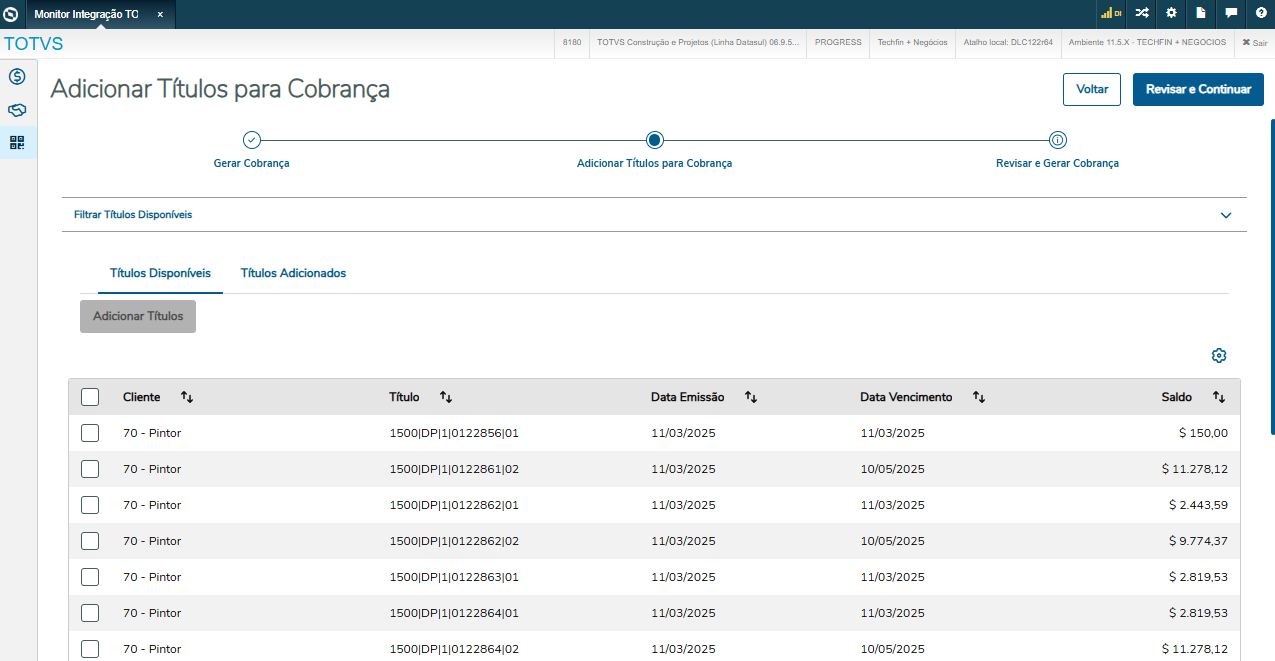
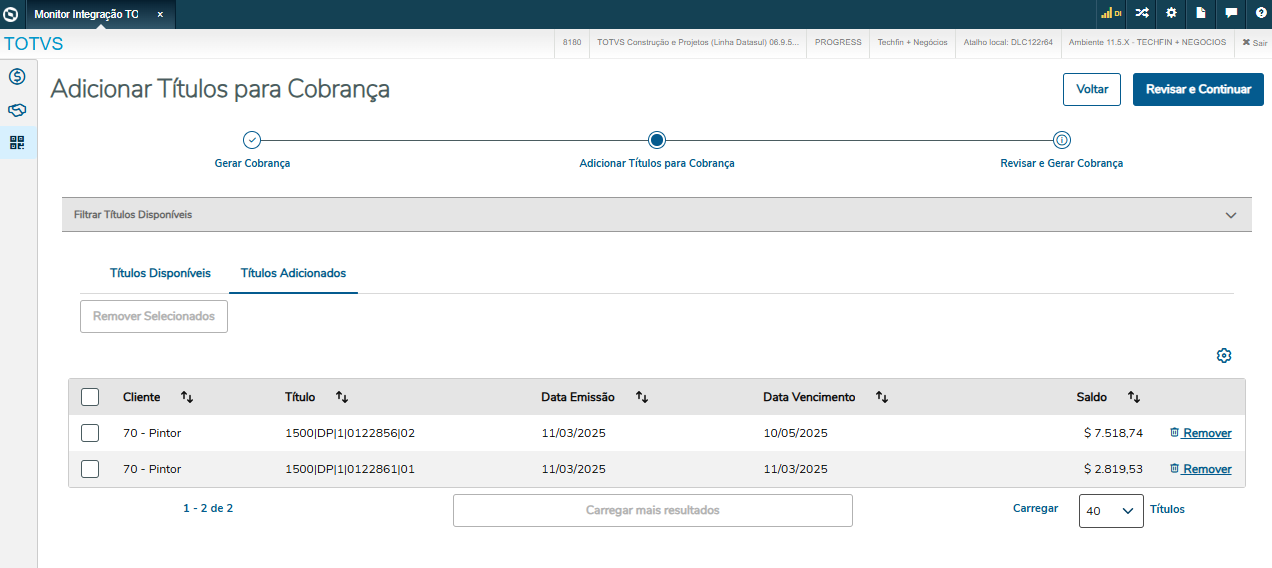
Adicionar Títulos para Cobrança.
Nesta tela serão apresentados os títulos em aberto do Contas a Receber, permite a seleção múltipla de títulos para facilitar a geração das Cobrança.
Selecione os títulos desejados e clique em Adicionar Títulos.
Ao final do processo será gerado um Boleto Híbrido para cada Título selecionado, respeitando os valores e vencimento de cada título.
A coluna Título refere-se aos dados de identificação do título no Contas a Receber, ou seja, Estabelecimento|Espécie|série|Código Título| Parcela.
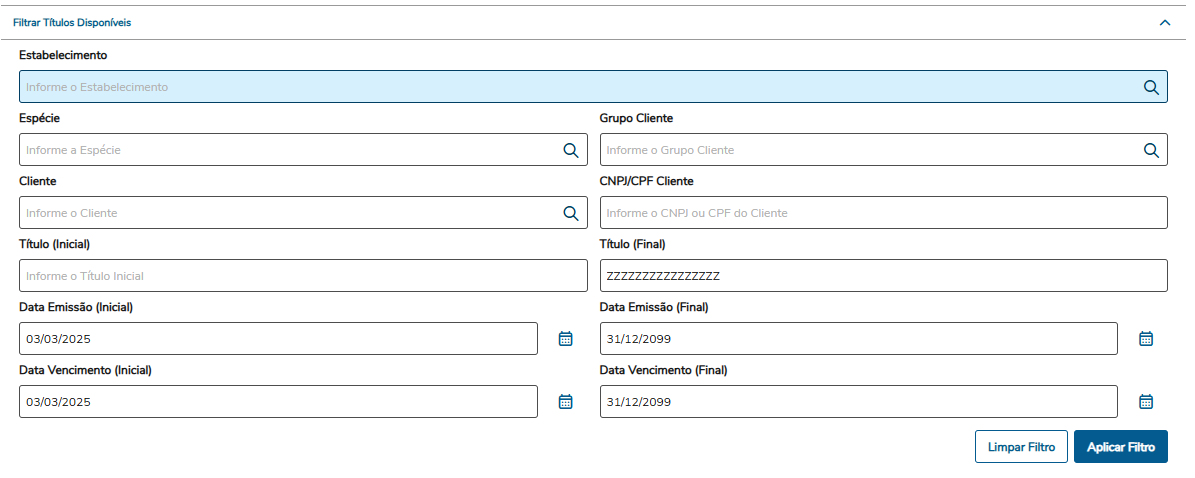
Filtrar títulos Disponíveis
Através dos filtros é possível selecionar títulos em aberto mais antigos ou ainda melhorar a seleção dos títulos em aberto, fazer uma seleção por CNPJ de cliente, espécie e data de vencimento do título.
A seleção não considera os títulos com as seguintes características:
- De moeda diferente de Real.
- Integrado no Produto TOTVS Mais Negócios.
- Estornado.
- De empresa diferente do Lote TPI.
- Título em Perdas Dedutíveis.
- Relacionado ao Cheque.
- Sem saldo para liquidação.
- Em cobrança via borderô.
- Título já possui um Movimento de Estorno de Título, não permitindo fazer qualquer outra Movimentação posterior.
- Título encontra-se vinculado à uma Operação Financeira de Desconto ainda não confirmada e não poderá ser liquidado.
- Título proveniente de Cobrança Especial
- Saldo do título zerado ou Espécie do título diferente de Normal ou Aviso de Débito
- Título gerado pela integração do TMS por intermédio da Emissão de Conhecimento de Frete (CTes).
- Título Vendor.
- Título em Cobrança Bancária.
- Já vinculado em um Lote de Cobrança
Títulos Adicionados
É a lista de títulos que já fora selecionados pelo usuário.
Revisar e Gerar Cobrança
Para finalizar o processo clique em Revisar e Gerar Cobrança.
Esta Tela irá trazer todas as informações do processo para que o usuário possa fazer uma conferência rápida, demonstra a quantidade de títulos e o valor total selecionado para geração da Cobrança.
Conforme exemplo a seguir serão gerados 2 Boletos Híbridos, um para cada documento selecionado, respeitando as informações de cada um deles.
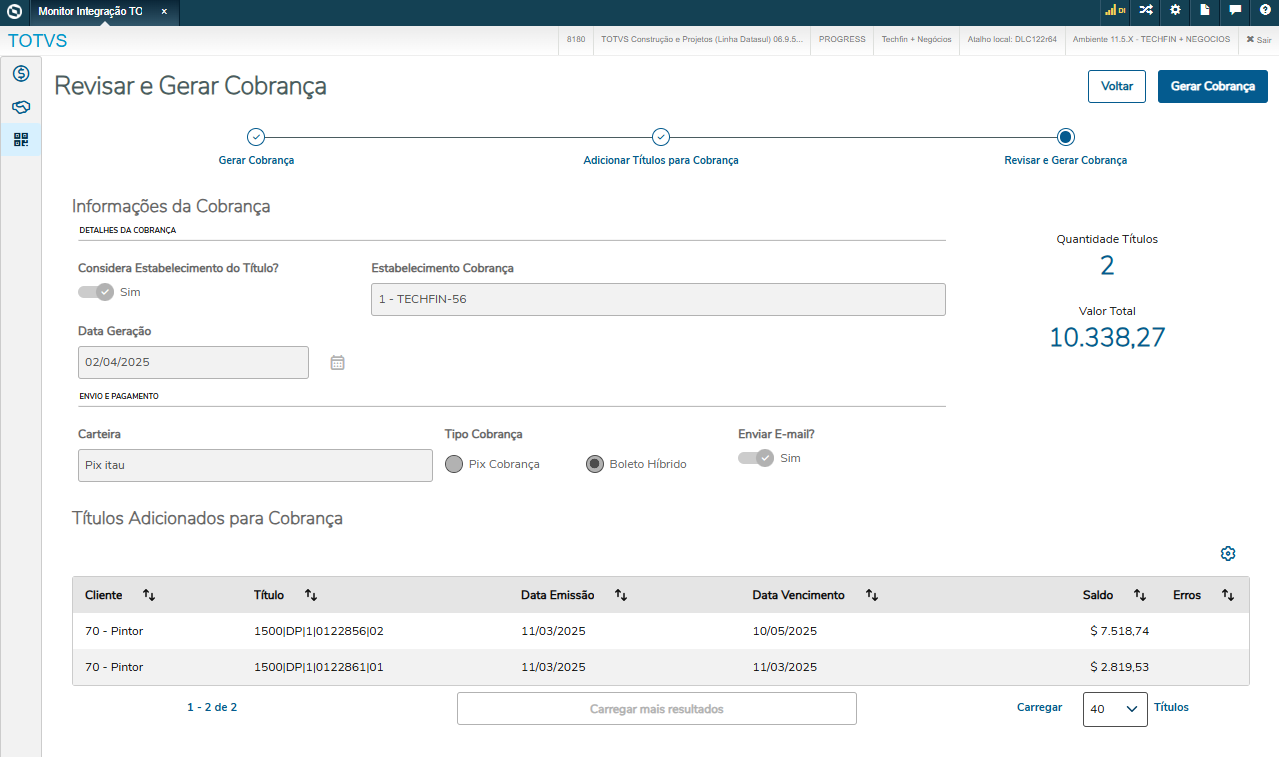
Caso necessite remover algum título selecionado ou alterar outros dados informados basta clicar na opção que desejar ajustar.

Para efetivar a geração clique em Gerar Cobrança
Pronto!
O processo de geração é finalizado com sucesso, os títulos selecionados ficarão disponíveis para que o ERP Datasul realize a integração com o TOTVS Techfin e gere os Boletos Híbridos para cada título.
b. Configuração do Regras para Instruções e Encargos Financeiros para Boleto Híbrido TOTVS Techfin
c. Monitor Cobrança
Integração com a Techfin – Envio de Dados
O sistema chamará o endpoint da Techfin para gerar o Boleto Híbrido, enviando as seguintes informações:
- Data de Vencimento: A data de vencimento do título
- Chave PIX: Obrigatória para geração do BOLEPIX,
- Dias Após Vencimento: A data limite para pagamento, após essa data o Boleto perde a validade e não poderá ser pago.
- Dados do Cliente: Nome, CPF, Endereço completo do cliente
- Mensagem de Instrução Bancária: Será gerada conforme cadastro do cliente. Caso ausente, será utilizada a instrução bancária padrão do banco associado ao título.
- Encargos Financeiras: Multa, Juros, Desconto, Abatimento.
Layout do Boleto Híbrido
O layout do boleto híbrido é único e padronizado para todos os bancos homologados (Banco do Brasil, Itaú, Santander, Sicoob, Bradesco e Sicredi).
Não é possível realizar personalizações ou customizações visuais ou estruturais no boleto, independentemente do banco emissor. Essa padronização é estabelecida na TOTVS Techfin e garante compatibilidade e conformidade dos dados e simplificando o processo de integração com as instituições bancárias.
Bancos Homologados
A integração com a Techfin está homologada para os seguintes bancos:
Banco do Brasil (BB)
Itaú
Santander
Sicoob
Bradesco
Sicredi
Mensagem de Instrução Bancária
A mensagem de instrução bancária será gerada com base no cadastro do cliente financeiro. Caso o cliente não possua uma instrução definida, o sistema utilizará a instrução bancária do banco vinculado ao portador do título, conforme configuração no módulo Contas a Receber (ACR).
Encargos financeiros
Os encargos financeiros (multa, juros, abatimento e desconto) serão gerados com base nas informações registradas no título dentro do módulo de Contas a Receber do ERP.
Os boletos híbridos (BOLEPIX) gerados via integração com o TOTVS TECHFIN possuem particularidades que exigem atenção especial no envio de informações, principalmente relacionadas à forma de cálculo dos encargos e ao comportamento esperado por banco.
O Bradesco tem uma limitação, ele não permite cancelar o boleto híbrido através de sua api bancária. Para cancelar boletos do bradesco deverá Cancelar a Cobrança no Monitor TECHFIN e Cancelar o Boleto no banco.
| Encargos Financeiros | Regra Aplicável |
|---|---|
| Multa | Percentual fixo para todos os bancos, |
| Juros | - Percentual ao dia (dias corridos) para BB, Itaú, Bradesco e Sicredi - Percentual ao mês para Santander e Sicoob |
| Abatimento | Valor fixo para todos os bancos, exceto Sicredi (não possui) |
| Desconto | - Percentual até a data informada para BB, Itaú, Sicoob, Bradesco e Sicredi - Valor fixo até a data informada para Santander |
c. Monitor Cobrança
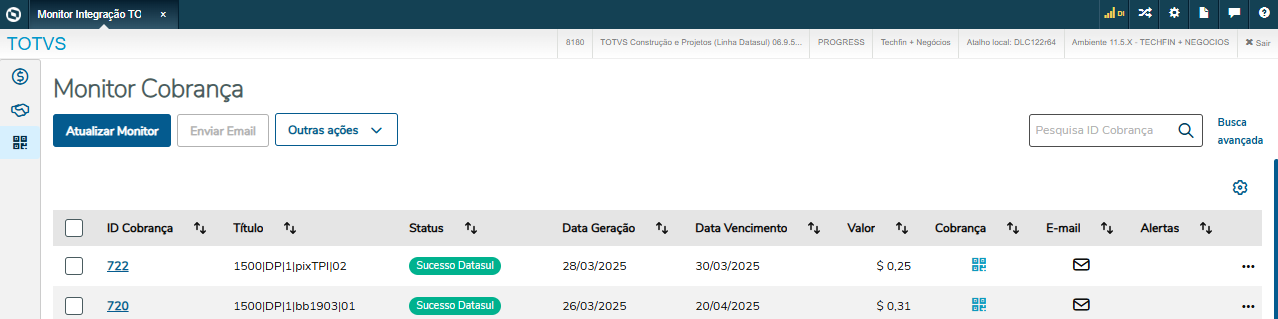
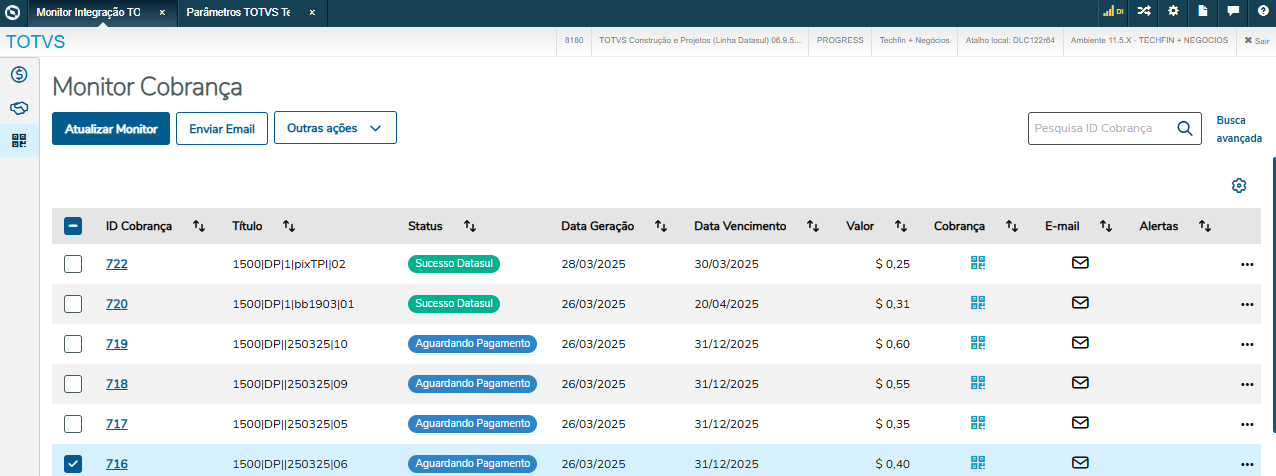
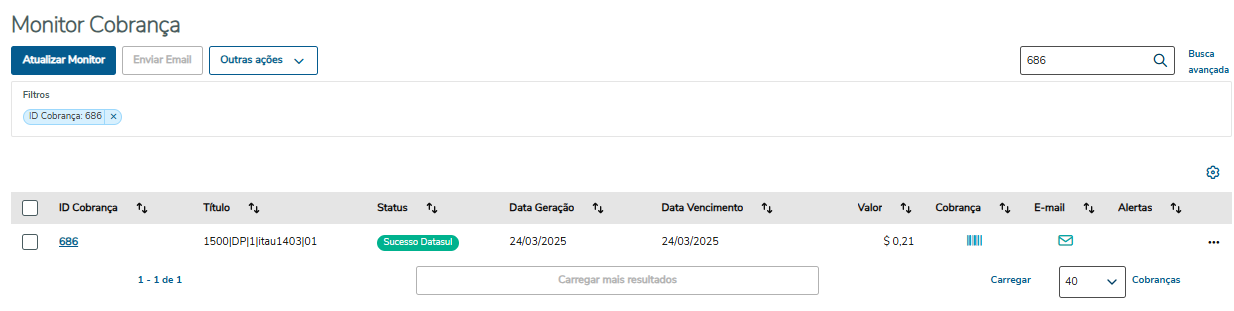
Todas as informações das cobranças podem ser monitoradas através do monitor de cobrança, onde Todas as informações das cobranças podem ser monitoradas através do monitor de cobrança, onde cada linha representa um título/boleto híbrido diferente, na coluna status apresenta se existe alguma pendencia ou se o processo de geração e liquidação foi finalizado com a descrição Sucesso Datasul.
Esta rotina permite realizar algumas ações em massa, selecionando diversas cobranças simultaneamente para processamento.
Principais Campos e Parâmetros
| Campo | Descrição |
|---|---|
| Id Cobrança | O ID da cobrança é único, é gerado um ID por título selecionado |
| Título | Identificação do título, campos que compõe índice da tabela separados por "|', Estabelecimento|Espécie|Série|Título|Parcela |
| Status | Situação da Cobrança, indica se está pendente de geração, em pagamento, expirado, confirmado e atualizado no ERP. Legenda de opções :
|
| Data de Geração | Data de geração da Cobrança. |
| Data Vencimento | Data de Vencimento do Documento |
| Valor | Valor do Documento |
| Cobrança | Modalidade de cobrança conforme carteira configurada no TOTVS Techfin, ou seja, Boleto Híbrido. |
| Indica se o email foi enviado com sucesso | |
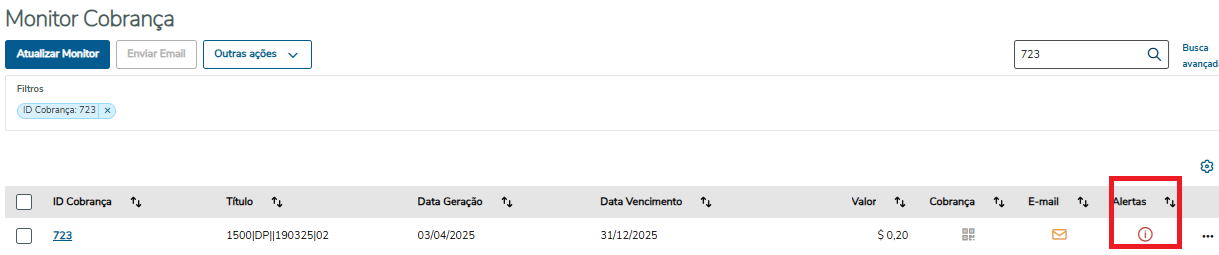
| Alertas | Caso possua alguma inconsistência de processamento no ERP Datasul, algum problema/instabilidade que impossibilitou a geração do boleto ou liquidação do título, será apresentada na coluna de Alertas. |
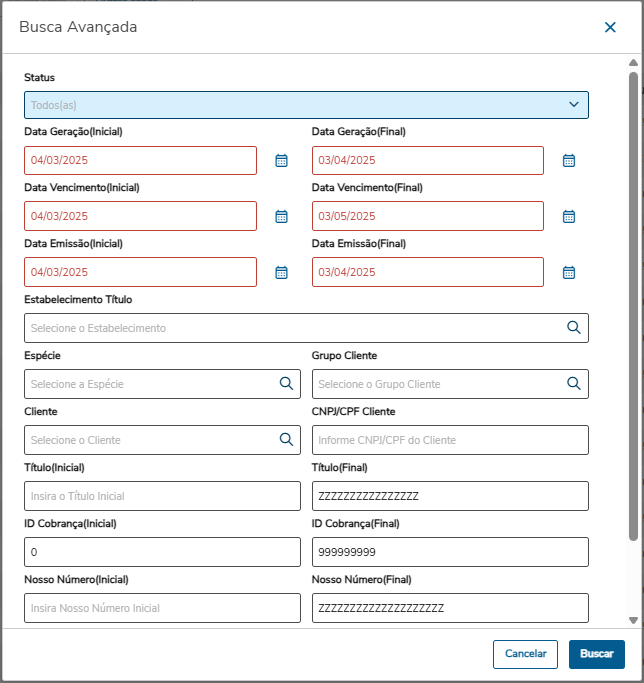
Busca Avançada
Com a busca avançada poderá ser realizado um filtro das informações que serão apresentadas no Monitor de Cobrança.
Outras Ações / Ações relacionadas
| Ação | Descrição |
|---|---|
| Enviar E-mail | Permite enviar as cobranças por email para os clientes. |
| Cancelar Cobrança | Permite selecionar as cobranças e realizar o cancelamento do Boleto Híbrido. |
| Remover Cobrança | Permite remover as cobranças geradas. |
| Visualizar Cobrança | Informações adicionais da cobrança, informações do título, dados do pagamento, dados do envio e informações da liquidação no Contas a Receber. |
Enviar Email
Permite selecionar as Cobranças para realizar o envio do Boleto Híbrido para o cliente por E-mail, selecione a cobrança desejada e clique na opção Enviar E-mail
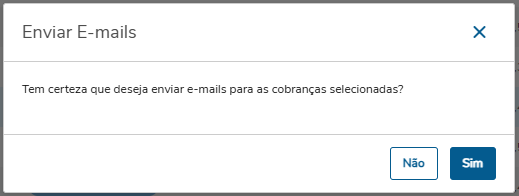
Será apresentada a tela de confirmação,
As cobranças selecionadas serão indicadas com o ícone em laranja, que significa em fila de agendamento.
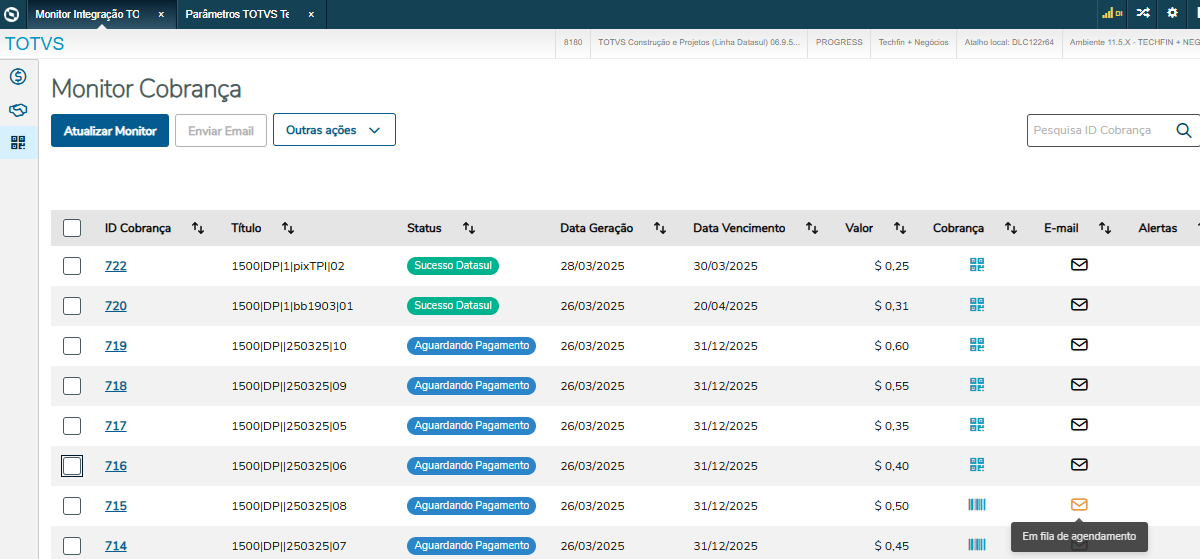
Os e-mails serão disparados no processamento do agendamento conforme opção utilizada, Executar Hoje (na Hora) ou Agendar Execução em Parâmetros da Cobrança / Agendamento.
Informações sobre E-mail de Cobrança:
- O destinatário será o email cadastrado do cliente na seguinte ordem de prioridade:
- 1º E-mail de cobrança do Cliente, conforme informado no cadastro da pessoa física ou jurídica.
- 2º E-mail do Cliente, conforme informado no cadastro da pessoa física ou jurídica.
- O remetente será o e-mail cadastrado para o usuário do sistema.
Texto do Email:
Prezado(a) Razão Social Cliente,
Estamos entrando em contato para informar que foi gerada uma cobrança no valor de de R$ 0,50 referente referente ao documento: 250325 parcela 08 e vencimento 31/12/2025.
Para facilitar o pagamento, disponibilizamos um um Boleto Híbrido, que permite a liquidação tanto pelo código de barras quanto pelo pelo QR Code Pix.
Dados para pagamento:
Código PIX(Copia e Cola): 00020101021226770014BR 00020101021226770014BR.GOV.BCB.PIX2555api.itau/pix/qr/v2/406f6a21-63f0-49d8-9aac-1f2f4bf597a35204000053039865802BR5921SHIPAY TECNOLOGIA S/A6009SAO PAULO62070503***6304F3CC
Se preferir, você pode acessar e baixar o boleto diretamente diretamente clicando aqui.
Caso já tenha efetuado o pagamento, por favor, desconsidere esta mensagem.
Permanecemos à disposição para esclarecer quaisquer dúvidas ou fornecer informações adicionais.
Atenciosamente,
Razão Social Empresa
Tel: (99)99999-9999
E-mail: [email protected]
Visualizar Boleto Híbrido
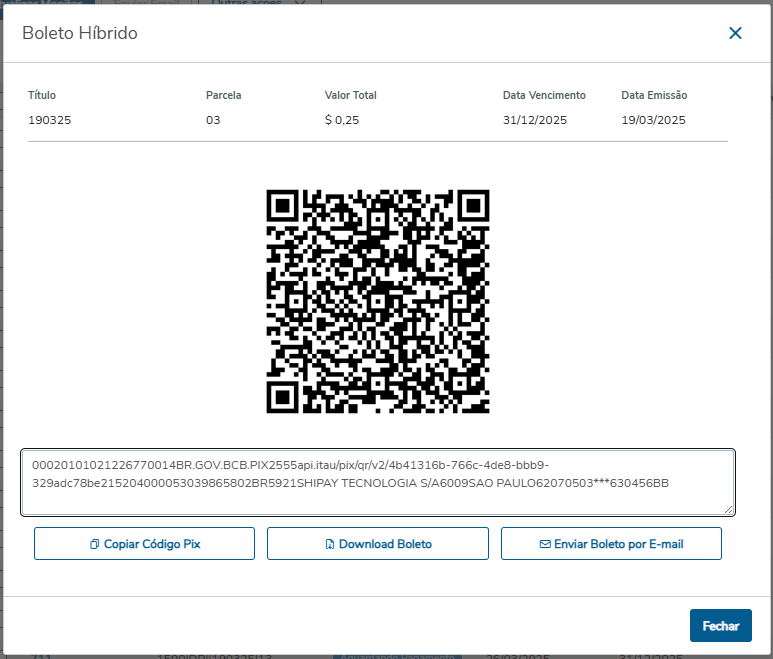
Campo | Descrição |
|---|---|
| Copiar Código PIX | Quando o pagamento ou a transferência é feita através de um QR Code, o processo envolve escanear esse código. No entanto, em alguns casos, é possível que o QR Code seja apresentado de forma digital (como em uma tela de computador ou mensagem) e, em vez de escanear, você pode "copiar" o código e "colar" diretamente no aplicativo do banco. |
| Download Boleto | Permite que você faça o download do Boleto em formato (.PDF) para o seu dispositivo para enviá-lo por WhatsApp, ou de qualquer outra plataforma. |
| Enviar Boleto por E-mail | Realiza o envio do boleto híbrido por e-mail na hora . |
Cancelar Cobrança
O sistema permite selecionar quais cobranças deseja cancelar diretamente no Monitor de Cobranças, possibilitando o cancelamento do Boleto Híbrido.
...
A liquidação do título ocorre com base no portador e na carteira bancária definidos para a modalidade de cobrança, conforme os parâmetros configurados na rotina Parâmetros de Cobrança.
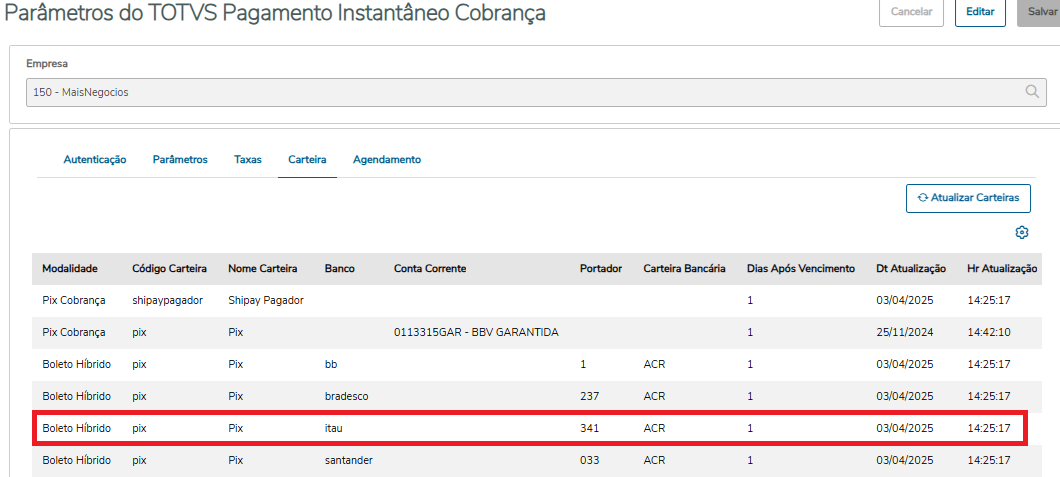
Essa configuração é essencial para que o sistema reconheça corretamente as condições bancárias utilizadas na operação.
...
Além disso, no detalhamento da cobrança, os dados são classificados por categoria. Na classificação Liquidação, são exibidos todos os campos relacionados ao pagamento processado.
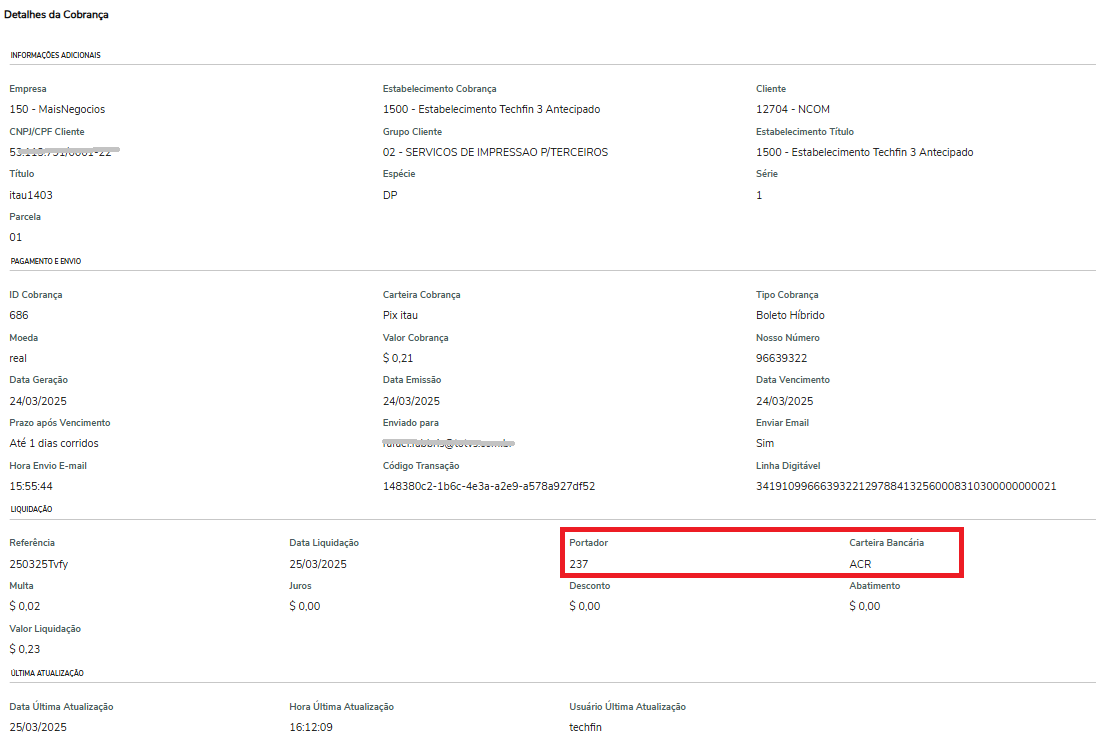
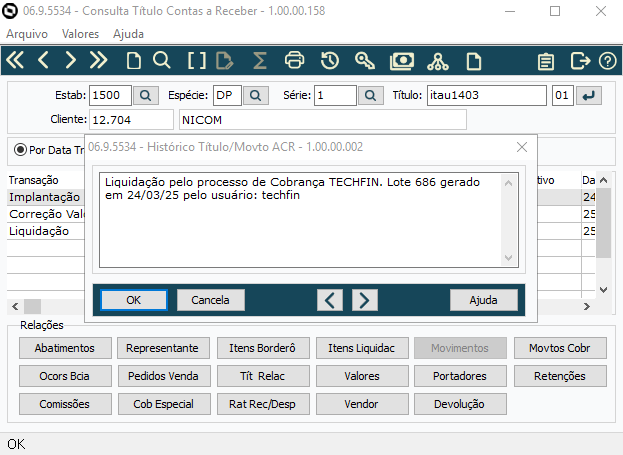
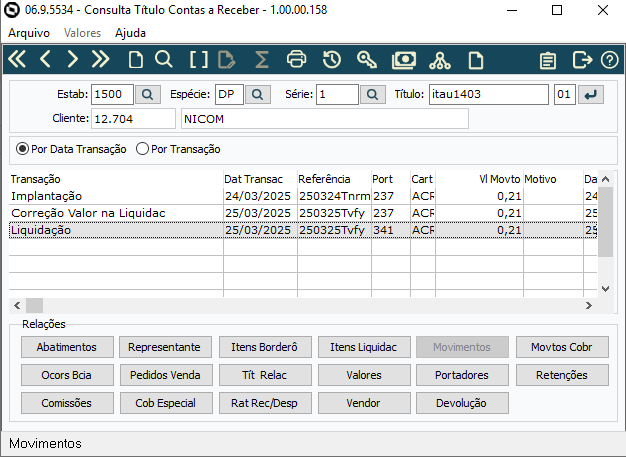
Na rotina ACR212AA – Consulta de Títulos do Contas a Receber – o sistema apresentará no histórico do título o registro da confirmação do pagamento do boleto híbrido.
Tratamento de Erros
...
Neste caso, os erros serão apresentados no Monitor de Cobranças, através do ícone destacado o sistema exibirá a mensagem de erro específica, permitindo que o usuário identifique o problema, realize os ajustes necessários e reprocesse a atualização.
06. Cancelamento e Devoluções de Nota Fiscal
...
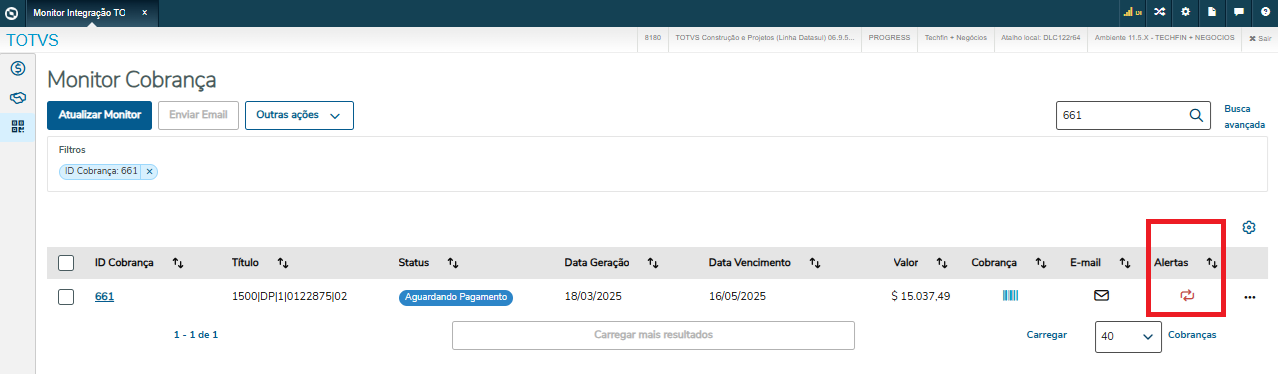
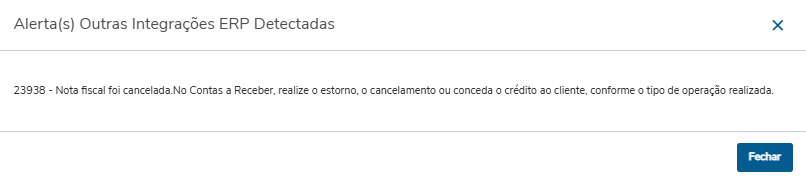
Essa inconsistência será sinalizada no Monitor de Cobranças, justamente para orientar o usuário quanto aos procedimentos adicionais exigidos, garantindo que o processo seja concluído corretamente.
Devolução - Módulo de Recebimento
No processo de devolução no módulo de Recebimento, quando a nota fiscal estiver vinculada a uma Cobrança Techfin, nenhuma mensagem será emitida durante o processo. O sistema seguirá automaticamente as regras padrão de antecipação ou crédito, conforme definido nos parâmetros de devolução de clientes do módulo Contas a Receber.
...
O sistema executará o processo padrão de devolução conforme o comportamento habitual do Contas a Receber.
07. Bloqueio de movimentações
...
Visão Geral
Import HTML Content
Conteúdo das Ferramentas
Tarefas