...
03. SOLUCIÓN
En la rutina de Funciones Genéricas de Documentos Electrónicos (M486XFUN):
- En la función encargada de generar los nodos de los impuestos(fgetaxas) y en la función encargada de generar los nodos del detalle de la factura(fGetTaxDet), se realiza el ajuste para considerar el nuevo parámetro MV_CONVEXP para que se realice la conversión de montos a moneda nacional(COP) cuando el valor del parámetro es igual a ".T." para Documento Soporte y Notas de Ajuste Crédito/Débito.
En la rutina de Funciones Genéricas de Facturación Electrónica de Colombia (M486XFUNCO):
- En la Función para llenado de oWSfactura solicitado por TheFactory HKA, con datos obtenidos del XML(M486XMLHKA), se realiza el ajuste para considerar el nuevo parámetro MV_CONVEXP para que se realice la conversión de montos a moneda nacional(COP) cuando el valor del parámetro es igual a ".T." para Documento Soporte y Notas de Ajuste Crédito/Débito.
| Totvs custom tabs box |
|---|
| tabs | Paso 01, Paso 02, Paso 03, Paso 04 | ids | Pre-condiciones, Transmisión Documento Soporte, Transmisión Nota de Ajuste Débito, Transmisión Nota de Ajuste Crédito |
|---|
| ids | paso1,paso2,paso3,paso4 |
|---|
|
| Totvs custom tabs box items |
|---|
| default | yes |
|---|
| referencia | paso1 |
|---|
| - Realizar un respaldo del repositorio del ambiente (archivo .rpo).
- Aplicar el parche del issue DMICNS-23033
- Validar que las rutinas especificadas en la sección 01. DATOS GENERALES se hayan actualizado con una fecha igual o superior a la ahí mencionada.
- Contar con el parámetro MV_CONVEXP informado con el valor .T..
- Realizar un respaldo del archivo FATSECOL.INI que se encuentra en la ruta configurada en el parámetro MV_CFDFTSE.
- Actualizar el archivo FATSECOL.INI que viene anexo en la carpeta del parche, en la ruta configurada en el parámetro MV_CFDFTSE.
- Configurar los ajustes al Diccionario de Datos de acuerdo a lo mencionado en la sección 04. INFORMACIÓN ADICIONAL.
- En el módulo Compras (SIGACOM):
- Desde el Actualizaciones | Movimientos | Factura de Entrada,
- Registrar un Documento Soporte en moneda extranjera.
|
| Totvs custom tabs box items |
|---|
| En el módulo Facturación (SIGAFAT): - Ir al menú Actualizaciones | Facturación | Facturaciones (MATA467N).
- Incluir una nueva Factura de Venta (NF) utilizando un Cliente Extranjero.
- Ir al menú Actualizaciones | Facturación | Transmisión Electrónica (MATA486).
- Realizar la transmisión de la Factura de Venta de Exportación (Validar que la transmisión haya sido exitosa)
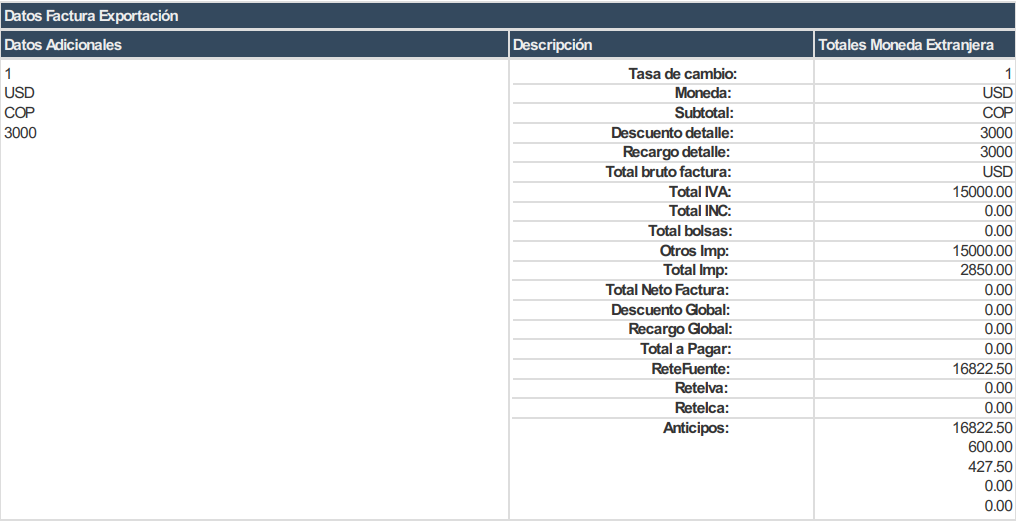
- Desde Otras acciones ejecutar la acción Imprimir PDF.
- Validar que en el formato PDF, los montos se muestren en moneda COP, y que se visualice la información en la moneda origen del Documento.
|
| Totvs custom tabs box items |
|---|
| En el módulo Facturación (SIGAFAT): - Ir al menú Actualizaciones | Facturación | Generac de Notas de Crédito y Débito (MATA465N).
- Incluir una nueva Nota de Crédito.
- Indicar el Tipo de Operación (F1_TIPOPE) = 22 - Nota de Crédito sin referencia a facturas.
- Indicar el Período de Facturación (F1_PTOEMIS) con formato "MM-YYYY" , por ejemplo "01-2024"
- Ir al menú Actualizaciones | Facturación | Transmisión Electrónica (MATA486).
- Realizar la transmisión de la Nota de Crédito (Validar que la transmisión haya sido exitosa)
|
| Totvs custom tabs box items |
|---|
| En el módulo Facturación (SIGAFAT): - Ir al menú Actualizaciones | Facturación | Generac de Notas de Crédito y Débito (MATA465N).
- Incluir una nueva Nota de Débito.
- Indicar el Tipo de Operación (F1_TIPOPE) = 32 - Nota de Débito sin referencia a facturas.
- Indicar el Período de Facturación (F1_PTOEMIS) con formato "MM-YYYY" , por ejemplo "01-2024"
- Ir al menú Actualizaciones | Facturación | Transmisión Electrónica (MATA486).
- Realizar la transmisión de la Nota de Débito (Validar que la transmisión haya sido exitosa)
|
|
...
