
Histórico da Página
CONTEÚDO
- Versões
- Visão Geral
- Exemplo de utilização
- Relatório da Folha Analítica
01. VERSÕES
| Informações | ||
|---|---|---|
| ||
A partir dos patches:
|
02. VISÃO GERAL
| Informações | ||
|---|---|---|
| ||
|
Relatório para emitir os dados do recibo de pagamento.
Nesse relatório temos os seguintes campos nos objetos de negócio disponíveis:
- Plataforma de Origem
- Total proventos da empresa
- Total descontos da empresa
- Total de valor líquido da empresa
- Total de funcionarios da empresa
- Ano de Referência
- Mês de Referência
- Funcionários
- Código da Empresa
- Nome da Empresa
- CompanyCNPJ
- Tipo de Folha
- Código do Estabelecimento
- Nome do Estabelecimento
- Código do funcionário
- Nome do funcionário
- Descrição da função
- Código do centro de custo
- Descrição do centro de custo
- Data de pagamento
- Salário Bruto
- Data da admissão
- Categoria Salarial
- Carga Horária
- Data de desligamento
- Dependentes do IR
- Dependentes do Salário Familía
- Eventos do funcionário
- Centro de custo do evento
- Código provento do evento
- Descrição provento do evento
- Referência provento do evento
- Auxiliar provento do evento
- Valor provento do evento
- Código desconto do evento
- Descrição desconto do evento
- Referência desconto do evento
- Auxiliar desconto do evento
- Valor desconto do evento
- Código base/outros do evento
- Descrição base/outros do evento
- Referência base/outros do evento
- Auxiliar base/outros do evento
- Valor base/outros do evento
- Base e Totais do funcionário
- Base do INSS
- Base do IRRF
- Base do FGTS
- Total de contribuição INSS
- Total de retenção do IR
- Total de recolhimento FGTS
- Total de proventos
- Total de descontos
- Total líquido a receber
- Observações do funcionário
- Observação
- Estabelecimento dos totalizadores
- Nome do Estabelecimento
- Total de proventos do estabelecimento
- Total de proventos do estabelecimento em decimal
- Total de descontos do estabelecimento
- Total de descontos do estabelecimento em decimal
- Total de líquido a receber do estabelecimento
- Total de líquido a receber do estabelecimento em decimal
- Quantidade de funcionarios do estabelecimento
- Total proventos por estabelecimento
- Código do provento
- Descrição do provento
- Total de funcionários do provento
- Tipo do provento
- Referência do provento
- Base do provento
- Base do provento em decimal
- Valor do provento
- Valor do provento em decimal
- Total de todas as bases do provento
- Total de todas as bases do provento em decimal
- Total de todos os valores do provento
- Total de todos os valores do provento em decimal
- Total descontos por estabelecimento
- Código do desconto
- Descrição do desconto
- Total de funcionários do desconto
- Tipo do desconto
- Referência do desconto
- Base do desconto
- Base do desconto em decimal
- Valor do desconto
- Valor do desconto em decimal
- Total de todas as bases do desconto
- Total de todas as bases do desconto em decimal
- Total de todos os valores do desconto
- Total de todos os valores do desconto em decimal
- Total base/outros por estabelecimento
- Código da base/outros
- Descrição da base/outros
- Total de funcionários da base/outros
- Tipo da base/outros
- Referência da base/outros
- Base da base/outros
- Base da base/outros em decimal
- Valor da base/outros3
- Valor da base/outros em decimal
- Total de todas as bases da base/outros
- Total de todas as bases da base/outros em decimal
- Total de todos os valores da base/outros
- Total de todos os valores da base/outros em decimal
- Centro de custo dos totalizadores
- Descrição do centro de custo
- Total de proventos do centro de custo
- Total de proventos do centro de custo em decimal
- Total de descontos do centro de custo
- Total de descontos do centro de custo em decimal
- Total de líquido a receber do centro de custo
- Total de líquido a receber do centro de custo em decimal
- Quantidade de funcionarios do centro de custo
- Total proventos por centro de custo
- Código do provento
- Descrição do provento
- Total de funcionários do provento
- Tipo do provento
- Referência do provento
- Base do provento
- Base do provento em decimal
- Valor do provento
- Valor do provento em decimal
- Total de todas as bases do provento
- Total de todas as bases do provento em decimal
- Total de todos os valores do provento
- Total de todos os valores do provento em decimal
- Total descontos por centro de custo
- Código do desconto
- Descrição do desconto
- Total de funcionários do desconto
- Tipo do desconto
- Referência do desconto
- Base do desconto
- Base do desconto em decimal
- Valor do desconto
- Valor do desconto em decimal
- Total de todas as bases do desconto
- Total de todas as bases do desconto em decimal
- Total de todos os valores do desconto
- Total de todos os valores do desconto em decimal
- Total base/outros por centro de custo
- Código da base/outros
- Descrição da base/outros
- Total de funcionários da base/outros
- Tipo da base/outros
- Referência da base/outros
- Base da base/outros
- Base da base/outros em decimal
- Valor da base/outros
- Valor da base/outros em decimal
- Total de todas as bases da base/outros
- Total de todas as bases da base/outros em decimal
- Total de todos os valores da base/outros
- Total de todos os valores da base/outros em decimal
A visualização do relatório será de acordo com os parâmetros inserido via visão do Smart View.
03. EXEMPLO DE UTILIZAÇÃO OBJETO DE NEGOCIO
No Smart View, após acessarmos e incluirmos um novo relatório. Iremos escolher o Objeto de negócio do Recibo de Pagamento ( Datasul - Folha de Pagamento | Folha Analítica )
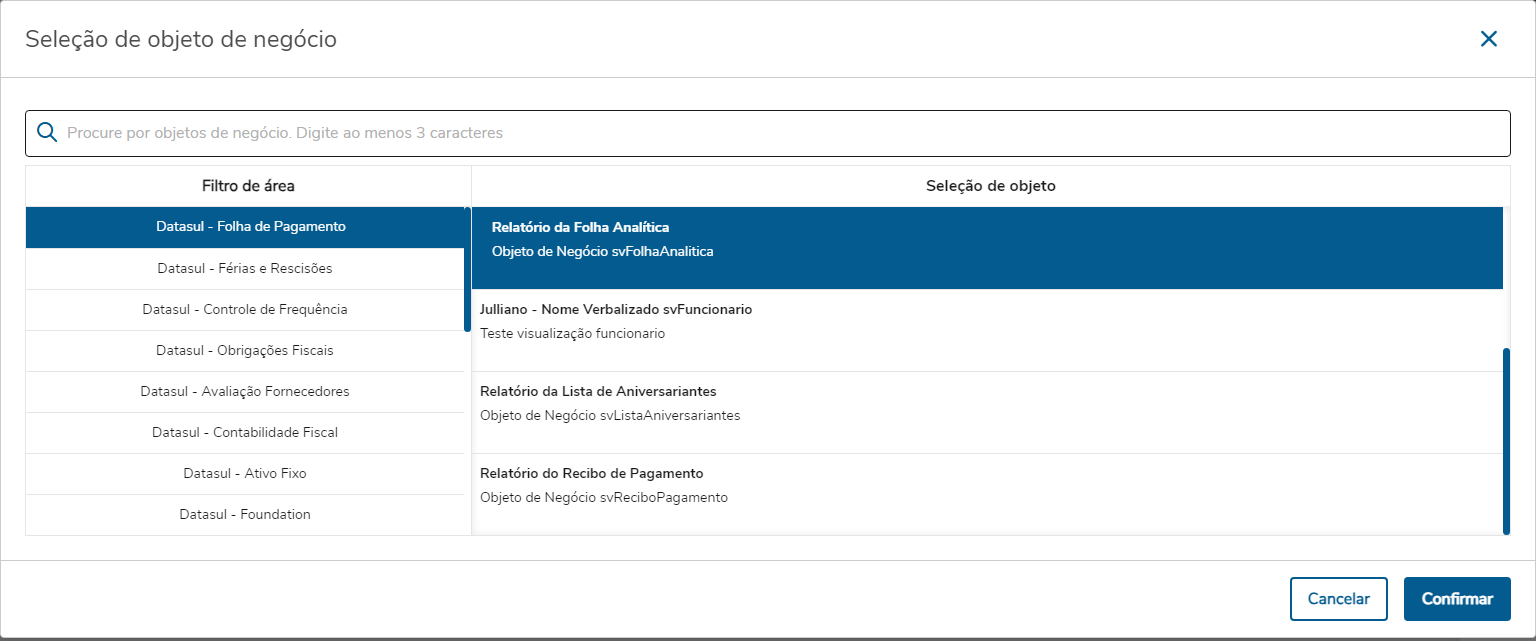
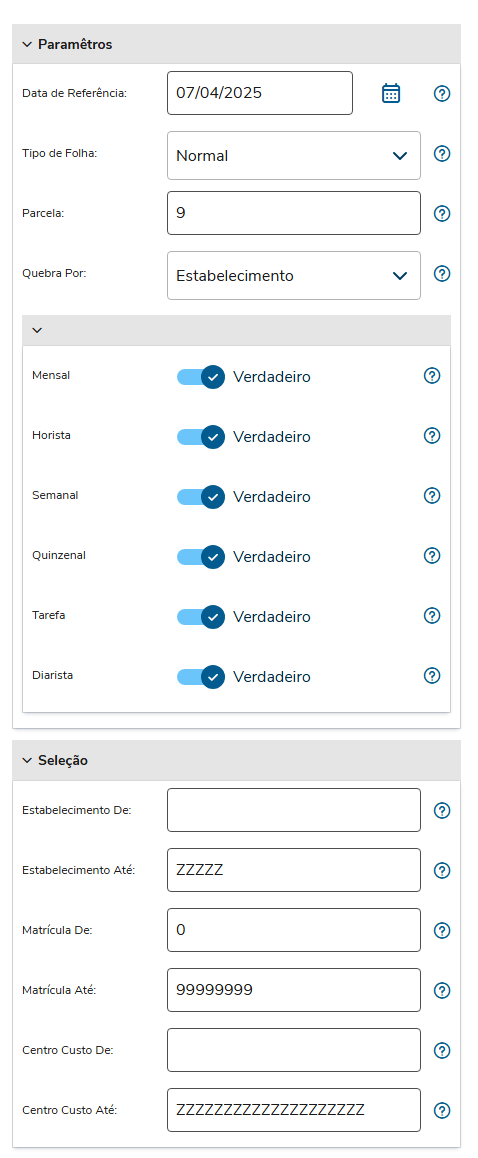
Após a confirmação, poderá seguir e deverá primeiramente selecionar as faixas de parâmetros necessarias e depois executar como no exemplo a seguir:
Parâmetros:
Campo: | Descrição: |
"Data de Referência " | Data a ser usado de referência na busca das informações. |
"Tipo de Folha" | Selecionar o tipo de folha para o qual será impresso o recibo. As opções disponíveis são:
|
"Parcela" | Indica a parcela a ser considerada na emissão. |
"Quebra por" | Indica qual vai ser a quebra utilizada nos totalizadores sendo essa quebra por estabelecimento ou centro de custo. |
"Categoria Salarial" | Que são indicadores das categorias salariais a serem consideradas na emissão sendo elas:
|
"Estabelecimento de:" e "Estabelecimento até:" | Inserir a faixa de códigos do estabelecimento no qual o funcionário a ser considerado na emissão da folha analítica. |
"Matrícula de:" e "Matrícula até" | Inserir a faixa de códigos da matrícula do funcionário a ser considerado na emissão da folha analítica. |
"Centro de Custo de:" e "Centro de Custo até:" | Inserir a faixa de códigos do centro de custo do funcionário a ser considerado na emissão. |
| Dica | ||
|---|---|---|
| ||
|
04. RELATÓRIO FOLHA ANALÍTICA
Para a execução do relatório deveremos preencher necessariamente os parâmetros, após o preenchimento o relatório será exibido conforme abaixo:
Visão Geral
Import HTML Content
Conteúdo das Ferramentas
Tarefas