
Histórico da Página
...
Tipo: Com duplo clique do mouse ou tecla F3, será habilitado um Combobox com as opções Cliente e Fornecedor. Basta selecionar a opção desejada.
Participante: Informe Informe o código do Fornecedor ou Cliente. Caso clique na tecla F3, o sistema abre abrirá a lista de participantes de acordo com a opção selecionada no campo Tipo.
...
Abaixo dos campos Cód. Perfil e Descrição existe o grid UF's de Origem/Destino, nele deve devem ser adicionados adicionadas as UF's de Origem e Destino que farão parte do cálculo:
...
% Redução: Deverá ser informado o percnetual percentual (%) de redução no caso de operações com Redução de Base de Cálculo.
...
Em 'Consulta de Regras': Selecionar a opção O:VAL_MERCADORIA;
Clicar no botão Adicionar;
Clicar no botão Adicionar sinal de menos - ;
Clicar no botão Adicionar;
Em 'Tipo da Regra a ser consultada': Selecionar a opção 05 - Regras de Tributo;
...
Em 'Consulta de Regras': Selecionar a opção VAL:400001 (Valor);
Clicar no botão Adicionar;
Validar e Confirmar.
...
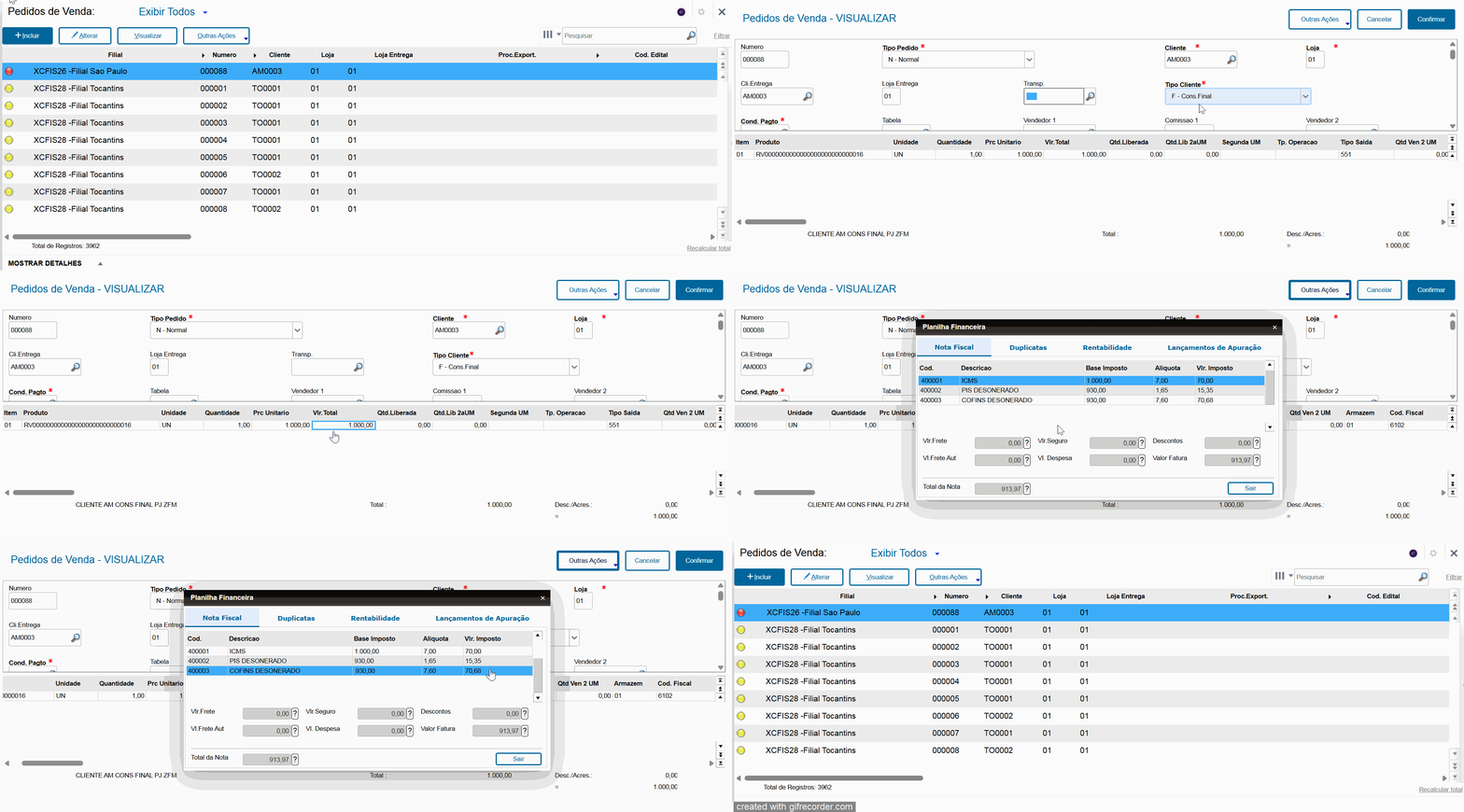
Emissão de pedido de venda:
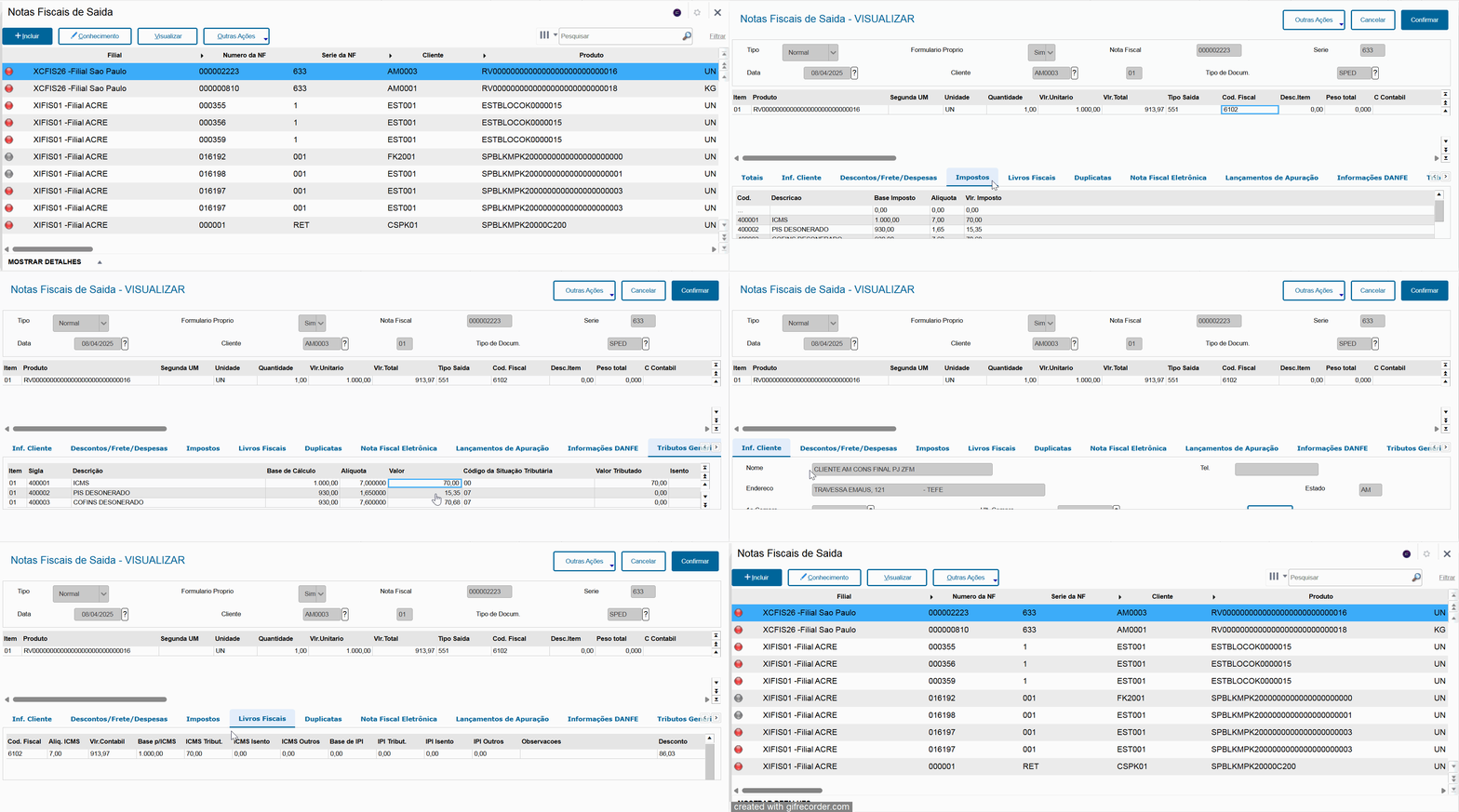
NF faturada:
Memória de cálculo:
Total da mercadoria: 1.000,00
x 7% ICMS = 70,00
Base para PIS e COFINS: Total dos produtos – ICMS
= 1.000,00 - 70,00
= 930,00
X 1,65% PIS = 15,35
X 7,6% COFINS= 70,68
Total da NF: 1.000,00 - 15,35 - 70,68 (mercadoria - impostos desonerados)
= 913,97
Após faturar a NF e realizar a transmissão, o arquivo XML é gerado corretamente.
05. Gravação das tabelas
Com o cenário acima, as tabelas SFT, SF3M CD2 e SD2 serão gravados da mesma forma como o cenário reproduzido via legado (configurando produto, cadastro de cliente, TES e MV's).
04. Informações Adicionais
Orientações gerais: CFGTRIB - Configurador de Tributos - 12.1.22.10
Visão Geral
Import HTML Content
Conteúdo das Ferramentas
Tarefas