Seguem as configurações e os cadastros a serem observados para catracas DIMEP/Madis.Parâmetros da DIMEP/Madis1. No Módulo Sistema, opção Parâmetros, o parâmetro"PERMITE_RECONEXAO_DIMEP" deve ser configurado. Ele indica se o servidor pode se reconectar automaticamente ao equipamento de catraca. Os valores do parâmetro são: "S" - utilizar somente com no máximo dois equipamentos. "N" - recomendado 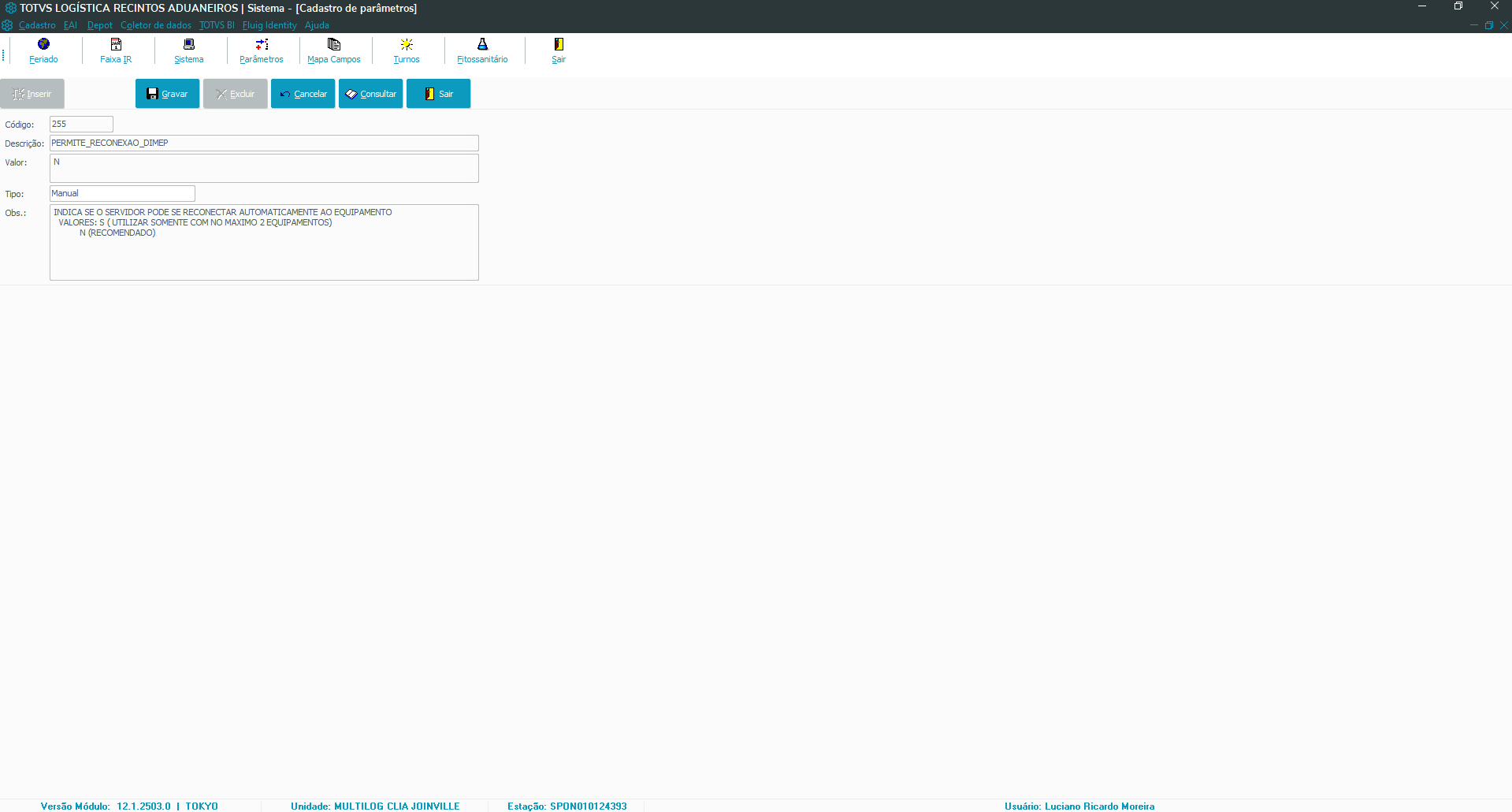
Figura 1: Módulo Sistema - Parâmetros da release 12.1.2503 Módulo Controle de Acesso2. No Módulo Controle de Acesso, Cadastro de Catraca, Aba Geral, é necessário o preenchimento dos campos: nome, fabricante, modelo, status, ponto de acesso, observação, servidor, host, porta, número equipamento, sentido entrada, localização, tipo equipamento e sentido acesso. Importante observar o preenchimento do campo "Modelo", conforme destacado na figura 2, que indica o modelo do equipamento que deve ser configurado: "MICROPOINT-IP" ou "BIOPOINT-II S". Os campos que desabilitados e sem preenchimentos , são opcionais e sem obrigatoriedade de configuração. 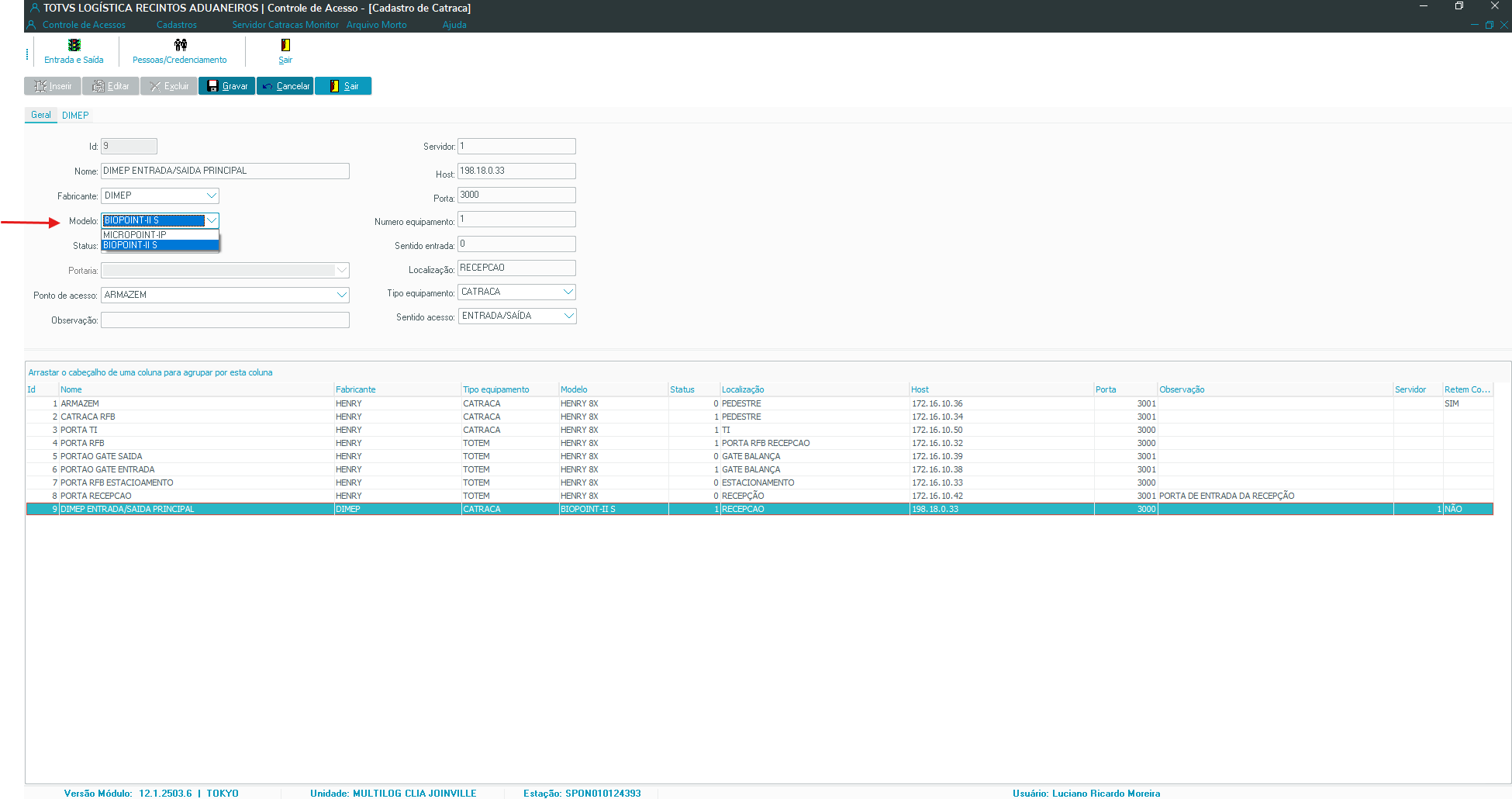
Figura 2: Módulo Controle de Acesso - Cadastro de Catraca - Aba Geral da release 12.1.2503
3. No Módulo Controle de Acesso, Cadastro de Catraca, Aba DIMEP, é necessário o preenchimento dos campos: acionamento, quantidade de leitores, número de dígitos, dígito verificador, criptografia, tempo de acionamento, modelo sensor, retem cofre e identificação de acesso. Importante observar o preenchimento do campo "identificação de acesso", conforme destacado na figura 3, que indica qual identificação de acesso será configurada: "Por Crachá" ou "Por Crachá+Biometria". 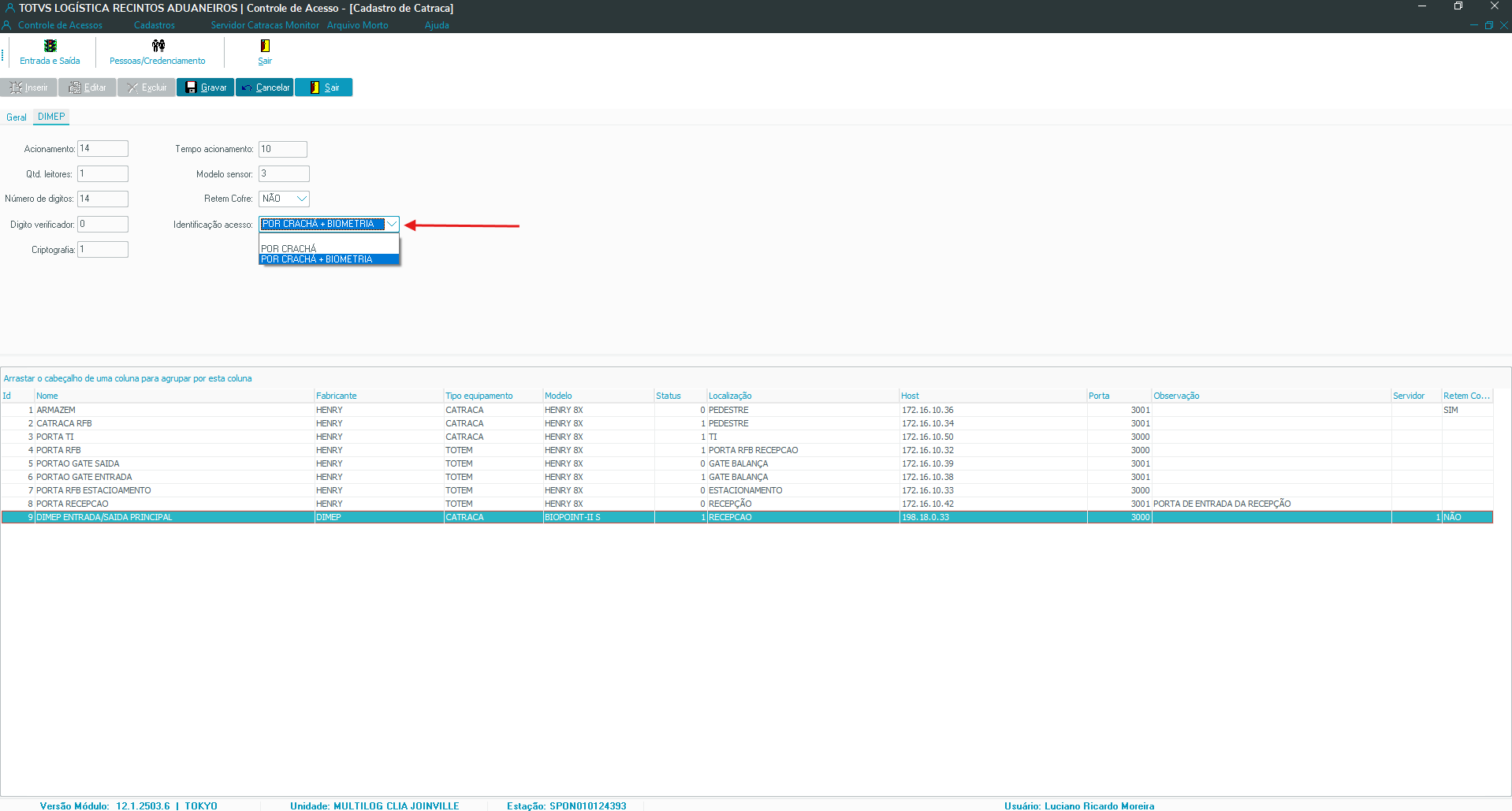
Figura 3: Módulo Controle de Acesso - Cadastro de Catraca - Aba DIMEP da release 12.1.2503
4. No Módulo Controle de Acesso, Cadastro de Crachás de Visitante e de Funcionários, devem ser gerados os números de sequência do crachá. Para maior agilidade e facilidade, o sistema permite gerar os números de sequência do crachá automaticamente, gravando-os na coluna "Cód. Crachá". 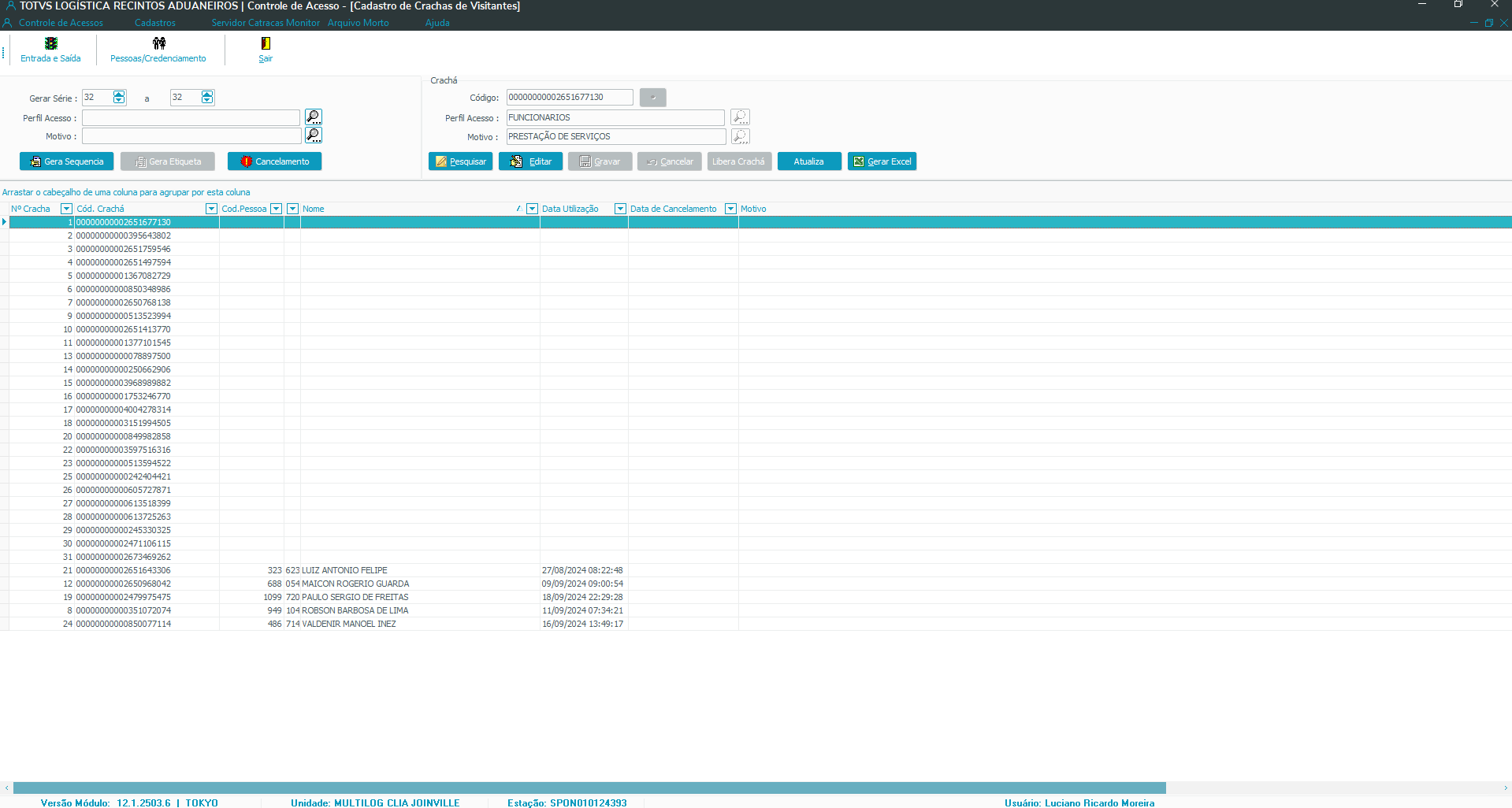
Figura 4: Módulo Controle de Acesso - Cadastro de Crachás de Visitantes da release 12.1.2503
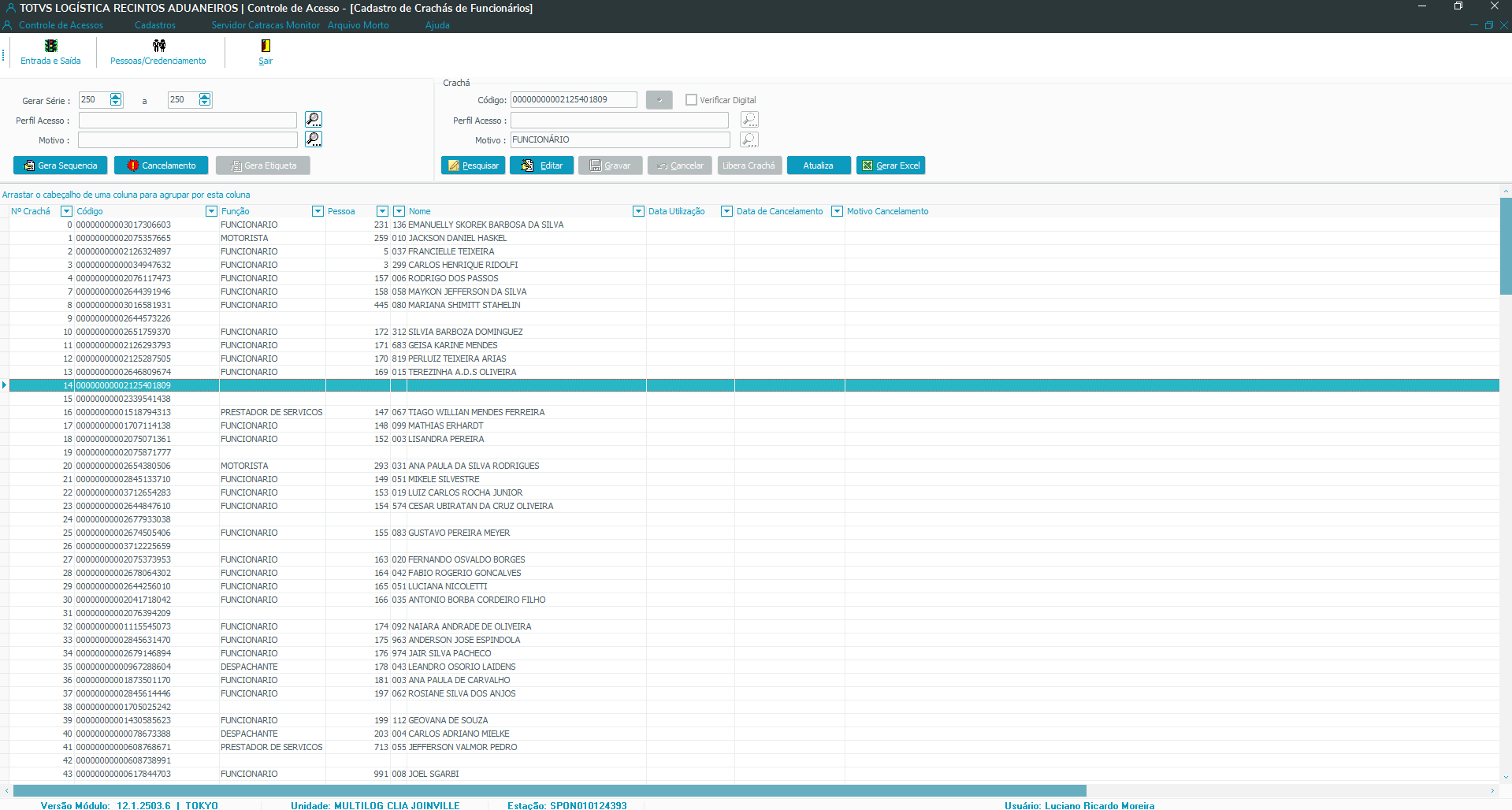
Figura 5: Módulo Controle de Acesso - Cadastro de Crachás de Funcionários da release 12.1.2503
5. No Módulo Controle de Acesso, Cadastro de Pessoas, Aba Informações Pessoais, sugere-se preencher os campos: nome, nascimento, sexo, telefone, qualificação, tipo de documento, documento identificação, órgão emissor, data da emissão, UF, país, CPF, CNJ e a data de validade. Importante observar se está selecionada a opção "Biometria" e se está coletada a imagem de captura das digitais referentes as biometrias, conforme destacado na figura 6. Os campos que estão sem preenchimento , são opcionais e sem obrigatoriedade de configuração.
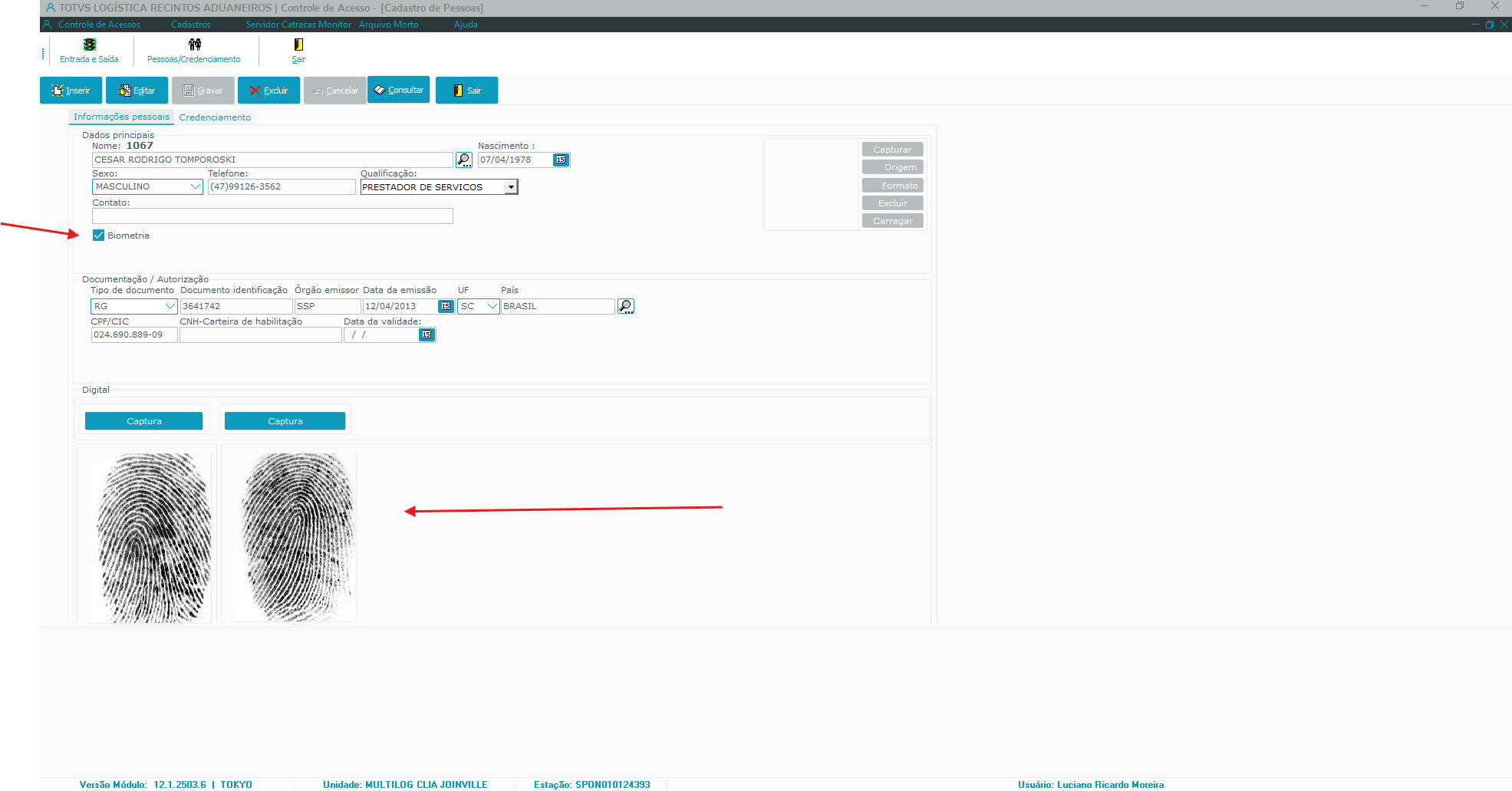
Figura 6: Módulo Controle de Acesso - Cadastro de Pessoas - Aba Informações Pessoais da release 12.1.2503
6. No Módulo Controle de Acesso, Cadastro de Pessoas, Aba Credenciamento, Aba Informações para Acesso, sugerimos sugere-se preencher os campos: tipo de acesso, validade de início e término, número, empresa, função na empresa, motivação de credenciamento, materiais e ferramentas de trabalho. Portanto os Os campos que estão sem preenchimentos, preenchimento são opcionais e sem obrigatoriedade de configuração. Os campos importantes para o processo são: ● Tipo de Acesso: Esse campo é utilizado para identificar se o acesso da pessoa é permanente ou temporário; ● Número: é o número do crachá que será usado na identificação da pessoa no equipamento de catraca, e está destacado na figura abaixo7; ● Bloqueio de acesso a unidade: se essa opção estiver setada, a pessoa não consegue acessar a catraca.
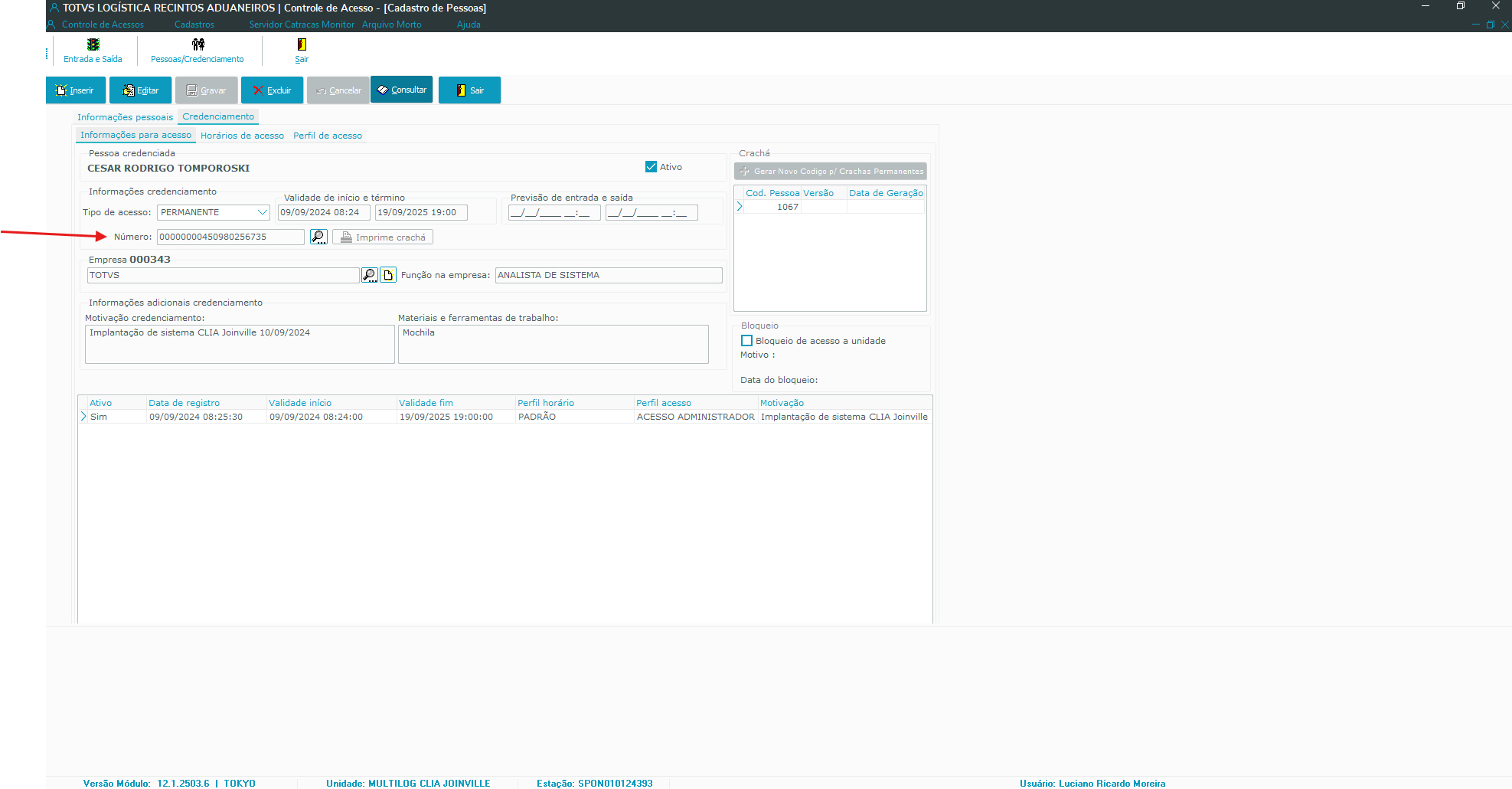 Image Modified Image Modified
Figura 7: Módulo Controle de Acesso - Cadastro de Pessoas - Aba Credenciamento - Aba Informações para Acesso da Release 12.1.2503
7. No Módulo Controle de Acesso, Cadastro de Pessoas, Aba Credenciamento, Aba Horários de Acesso, sugerimos a sugestão é preencher os campos: acesso padrão e as opções: segunda-feira, terça-feira, quarta-feira, quinta-feira, sexta-feira, sábado e domingo com horários inicial e final. Portanto os Os campos que estão sem preenchimentos, preenchimento são opcionais e sem obrigatoriedade de configuração. 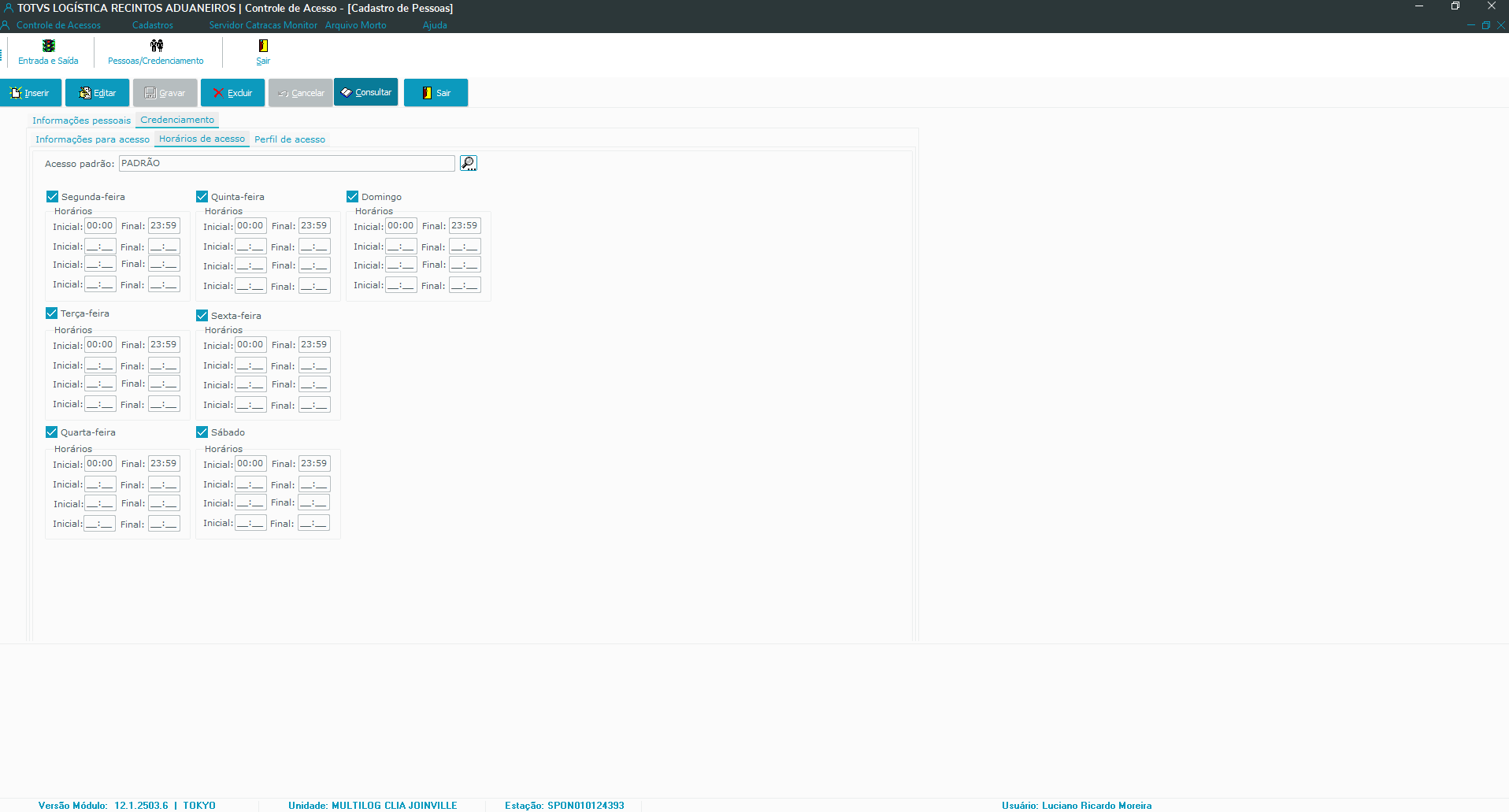 Image Modified Image Modified
Figura 8: Módulo Controle de Acesso - Cadastro de Pessoas - Aba Credenciamento - Aba Horários de Acesso da Release 12.1.2503
8. No Módulo Controle de Acesso, Cadastro de Pessoas, Aba Credenciamento, Aba Perfil de Acesso, é necessário selecionar o perfil de acesso , e atribuir ou remover o acesso de cada perfil. 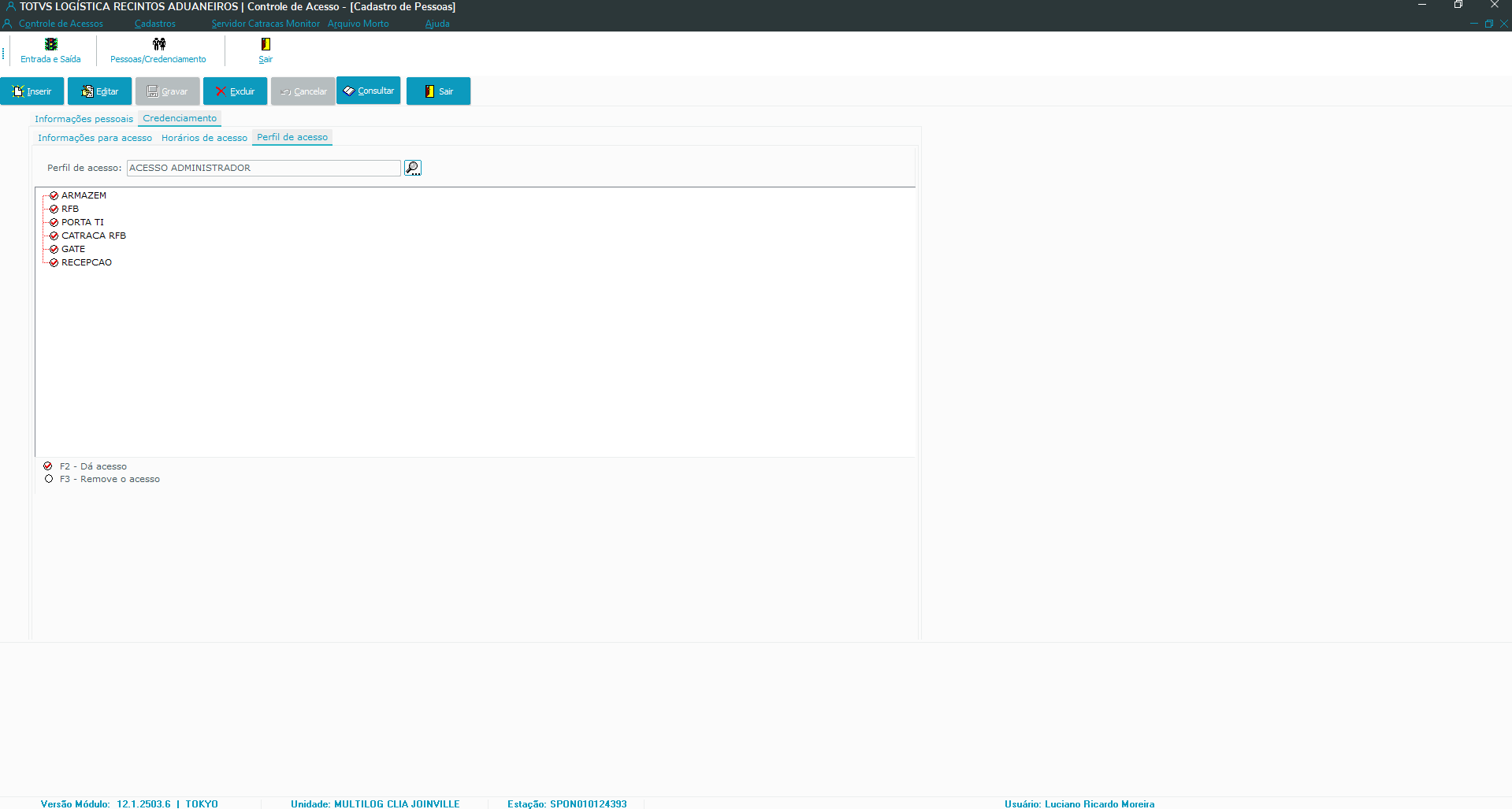 Image Modified Image Modified
Figura 9: Módulo Controle de Acesso - Cadastro de Pessoas - Aba Credenciamento - Perfil de Acesso da Release 12.1.2503 Servidor da CatracaO Servidor da Catraca é a aplicação responsável pela comunicação entre a Catraca e o TOTVS Logística Recintos Aduaneiros. Nesse programa serão realizados os acessos a unidade, bem como validações de entrada, saída, bloqueio de acesso na unidade e entre outros. Portanto, com os parâmetros e configurações cadastrado no Módulo Controle de Acesso ou Portaria, é possível realizar os testes com o Servidor da Catraca. 9. No Servidor de Catraca, Aba Log, temos a visualização dos logs referente a comunicação entre a Catraca e o TOTVS Logística Recintos Aduaneiros. Portanto, se algum motivo, o aplicativo fechar inesperademente, recomendamos a ativação da opção "Gera Log" na aba Configurações para a identificação de problemas. Os logs são gerados na pasta C:\Temp\ sendo o arquivo "Servidor-999999999_2025-04-08.log", que mostram as informações de comunicação com a catraca, tais como, detalhes de envio dos parâmetros para o equipamento ou detalhes dos erros que aconteceram na operação, porém nem sempre esses erros são gerados pelo Servidor. Muitas vezes são hardwares com defeito e banco de dados inoperantes, portanto, a intenção dos logs, é mostrar o motivo da parada do sistema, bem como corrigir os possíveis erros. 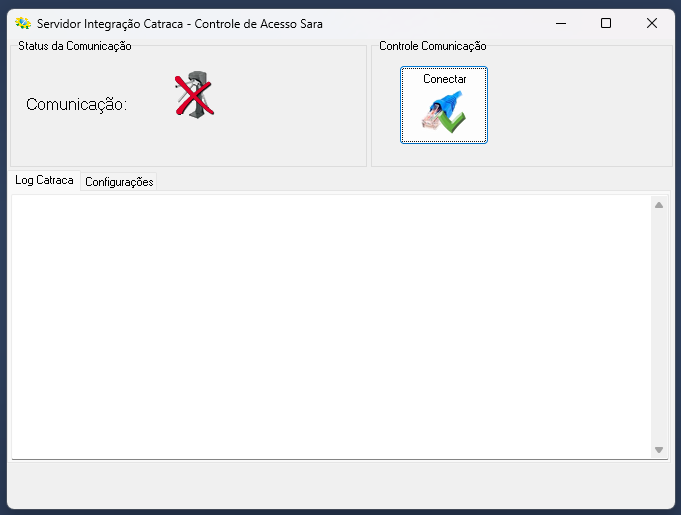
Figura 1 : Servidor de Catraca - Aba Log
10. No Servidor de Catraca, Aba Configurações, temos as configurações e opções de testes de comunicação entre a Catraca e o TOTVS Logística Recintos Aduaneiros. 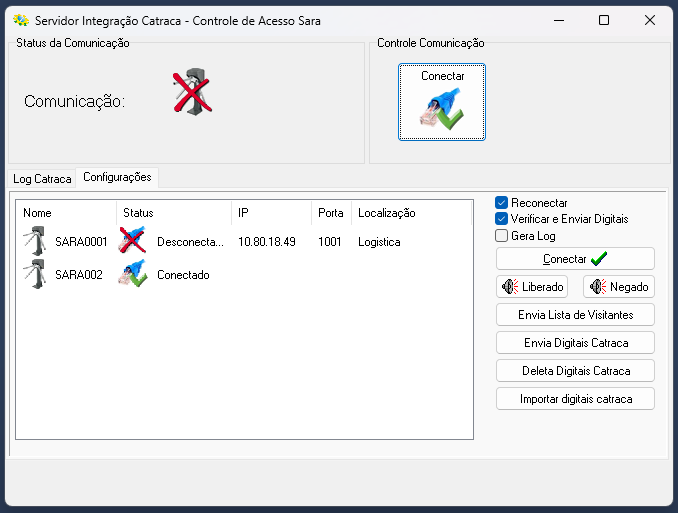
Figura 2 : Servidor de Catraca - Aba Configurações | 