
Histórico da Página
...
Seguimos o passo a passo do Assistente de Implantação de Processos. Temos dois caminhos a seguir, a parametrização de Diagnóstico de Imagem e Laboratoriais:
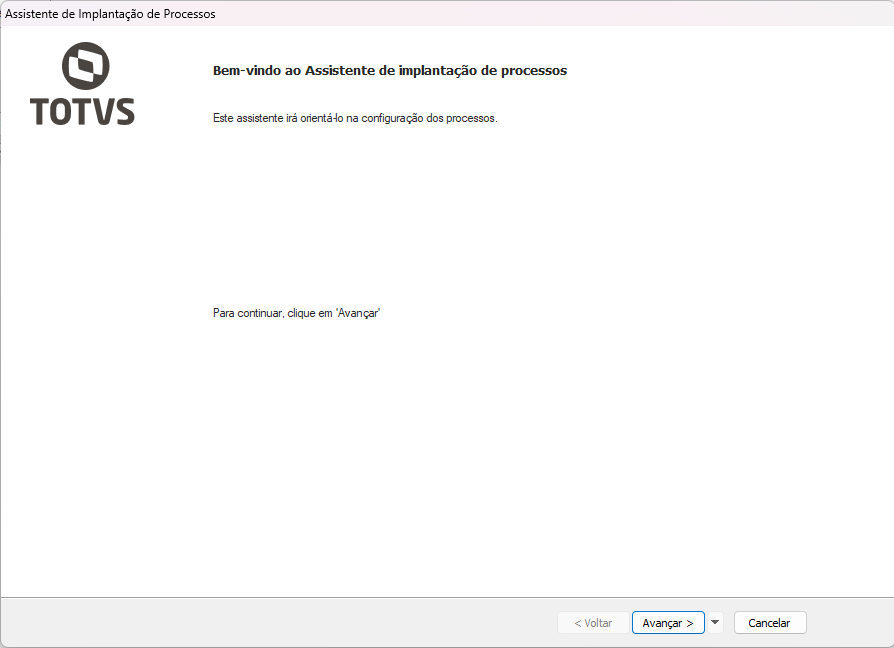
Temos dois caminhos a seguir, a parametrização de Diagnóstico de Imagem ou Laboratoriais. Ambas telas apresentarão os mesmos campos.
Clique em avançar e será apresentado à lista de processos e suas parametrizações. Dentro da opção Unidade Diagnóstico > Integrações > Laboratoriais > Layout TOTVS - Laboratoriais.
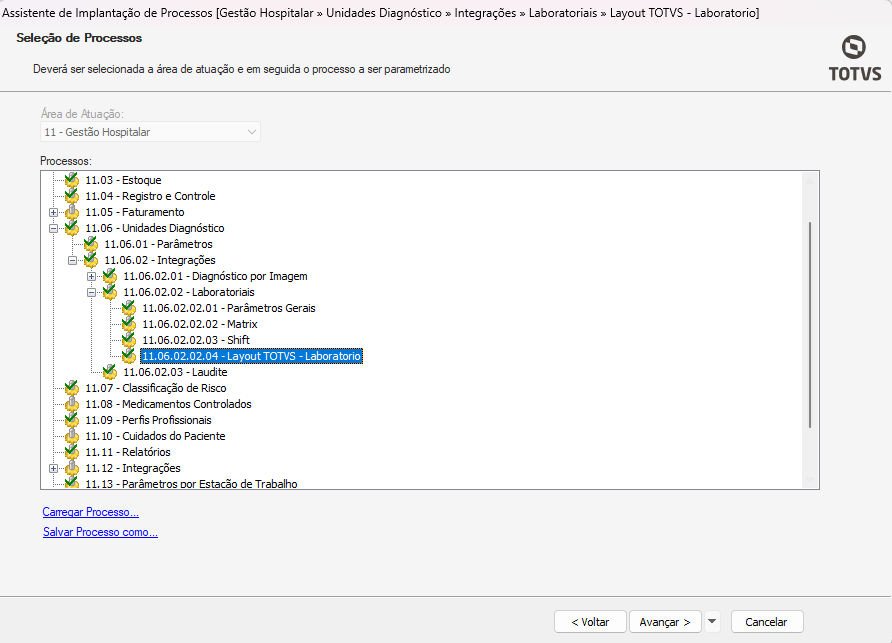 Na aba de configurações do Layout TOTVS, deve ser informado os endereços de envio e cancelamento e também o usuário e senha de autenticação.
Ao avançar, chegamos na tela com os campos da parametrização:
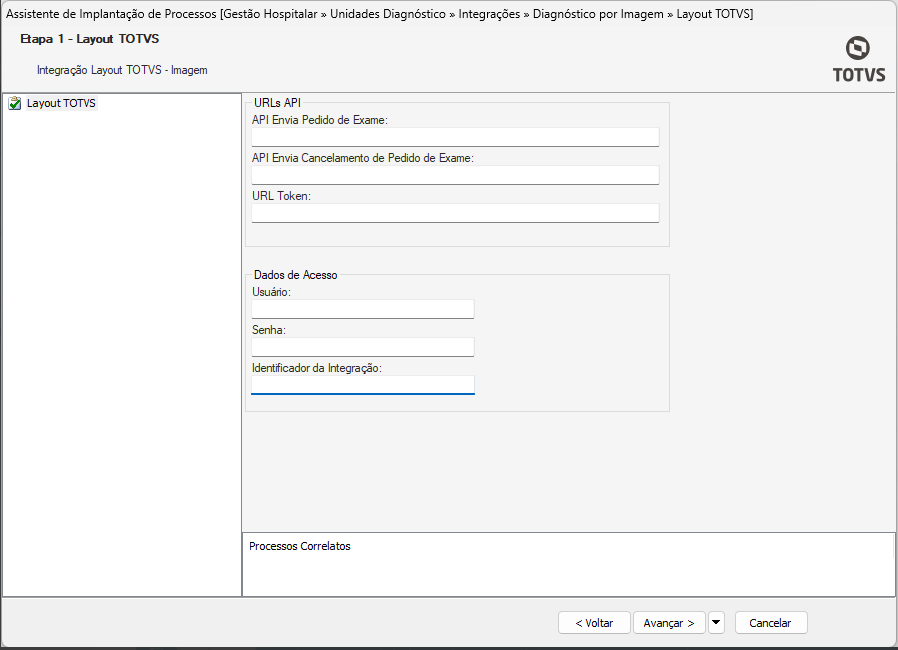
Explicação dos campos e seus respectivos funcionamentos:
API Envia Pedido de Exame
Aqui deve ser informado um endereço de envio (URL) válido para que o RM consiga enviar o pedido de exame.
API Cancelamento de Pedido de Exame
Aqui deve ser informado um endereço de envio (URL) válido para que o RM consiga realizar o cancelamento do pedido de exame.
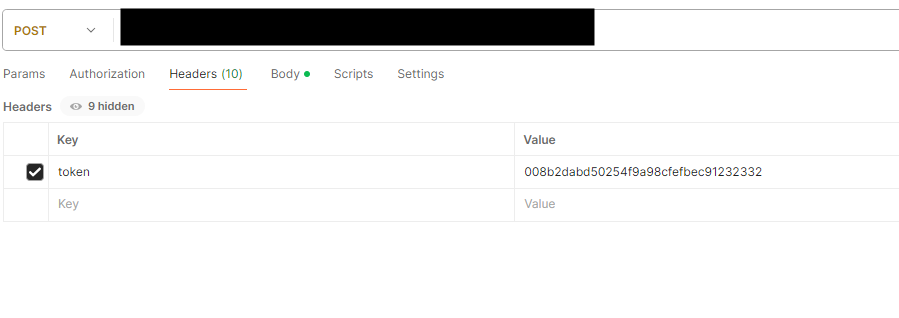
Sobre os headers das requisições:
Para ambas as requisições acima, no header da requisição será enviado um campo com dois possíveis nomes: token ou Authorization, no qual a API deve estar preparada para receber. Exemplo abaixo:
URL Token e Usuário/Senha
Caso a integração utilize token de autenticação o endereço de autenticação por token deve ser informado no campo URL Token.
...
Essa URL Token nada mais que é um endereço que deve ser fornecido pelo pacs para que o sistema possa enviar o usuário e senha configurado na parametrização e assim obter como resultado um token de autenticação, que o sistema vai usar posteriormente para fazer as requisições de Envio e Cancelamento.
O formato esperado para a URL Token deve ser uma URL Completa (exemplo: "https://exemplolayouttotvs.com/auttoken") ou uma URL relativa, caso o client esteja configurado pra isso (exemplo: "/auttoken").
Caso eu não preencha o URL Token, o RM entende que a autenticação usada será somente por usuário e senha, e coloca no header da requisição (no envio de pedido de exame, por exemplo) essa informação de autenticação.
Caso eu preencha a URL Token da maneira correta, o sistema faz a requisição para o pacs para obter esse token por meio do usuário e senha informados, e assim colocar esse token no header da requisição desejada (no envio de pedido de exame, por exemplo).
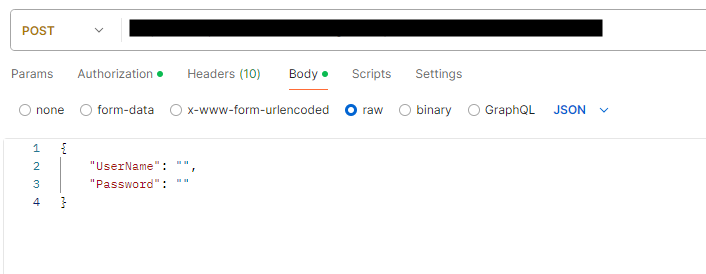
Para funcionar corretamente essa requisição de busca ao token, o cliente deve estar preparado para receber no body da requisição, os campos de UserName e Password (Case Sensitive), contendo justamente os dados preenchidos nos campos de usuário e senha. Exemplo abaixo:
Identificador da Integração
Campo de texto básico visual para facilitar e definir qual integração se trata a parametrização.
Com essas configurações o sistema está apto para realizar o envio de exames laboratoriais no layout TOTVS.
...
Visão Geral
Import HTML Content
Conteúdo das Ferramentas
Tarefas