
Histórico da Página
...
- Botão "Fechar": Fecha a tela do componente aberto
- Botão "... Outros": Troca o Navegador Externo que será utilizado no link
Em relação ao botão "OUTROS (...)":
Nesta opção, o usuário pode realizar três tipos de ações diferentes:
Se for o primeiro acesso aparecerá a seguinte imagem: 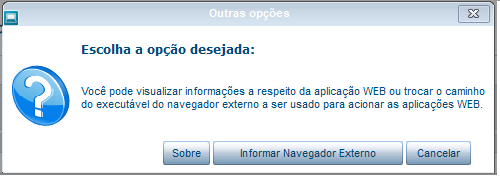
Se for a partir do segundo acesso aparecerá a seguinte imagem: 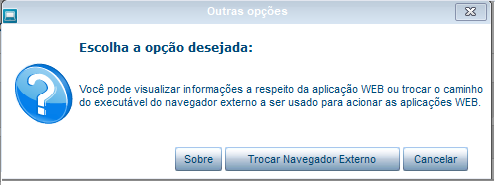
a) Sobre: Informações sobre o produto.
b) Informar/Trocar Navegador Externo: Seleciona o Navegador que será utilizado no link "Visualizar no navegador externo".
c) Cancelar: Cancela a ação da janela atual.- No 1º acesso ao botão da opção b) será aberto uma janela com as opções para escolher o navegador que foram detectado automaticamente ou uma opção para escolher outro navegador que não foi listado
- Após selecionar o navegador, a janela fechará automaticamente.
- No 2º acesso ao botão da opção b) será aberto uma caixa de confirmação de troca de navegador, no qual será possível verificar qual o navegador está definido como padrão atual.
- Caso o usuário queira realmente fazer a troca de navegador, basta confirmar no botão "Sim", e escolher o navegador na caixa que será aberta.
- Caso contrário, ele pode clicar no botão "Não", e janela irá fechar sem fazer alteração no navegador atual.
- Link
 : Visualiza a aplicação em um navegador externo caso a aplicação WEB Logix apresente alguma incompatibilidade com a versão do navegador Chromium utilizado pelo build Smartclient.
...
Visão Geral
Import HTML Content
Conteúdo das Ferramentas
Tarefas