| Totvs custom tabs box items |
|---|
| default | yes |
|---|
| referencia | paso1 |
|---|
| - Realizar un respaldo del repositorio del ambiente (archivo .rpo)
- Aplicar el parche correspondiente a la issue DMINA-26405.
- Validar que las rutinas actualizadas coincidan con las indicadas en la sección 01. Datos Generales del presente Documento Técnico.
- Realizar la actualizaciones correspondientes al Conciliador Backoffice indicadas en el siguiente documentos técnico. Soporte financiero- CTBA940 Conciliador financeiro
- En el módulo Financiero(SIGAFIN), ir al menú Actualizaciones | Archivos | Bancos (MATA070). Configurar un Banco.
- En el módulo Financiero(SIGAFIN), ir al menú Actualizaciones | Archivos | Entidades Bancarias (FINA094). Configurar un Banco.
- En el módulo Financiero(SIGAFIN), ir al menú Actualizaciones | Archivos | Clientes (MATA030). Configurar un Cliente informando los campos obligatorios.
- En el módulo Financiero(SIGAFIN), ir al menú Actualizaciones | Cuentas Por Cobrar | Tovs Recibo (FINA998). Incluir dos Cheques utilizando el Cliente y los Bancos configurados previamente.
- Cheque con número 000000015043
En el módulo Financiero(SIGAFIN), ir al menú Actualizaciones | Cuentas Por Cobrar | Trasferencias(FINA060). Realizar la transferencia de los Cheques incluidos previamente.- En el módulo Financiero(SIGAFIN), ir al menú Actualizaciones | Proceso Mod li. | Cheques Recibidos (FINA096). Liquidar los Cheques transferidos previamente.
|
| Totvs custom tabs box items |
|---|
| - En el módulo Financiero (SIGAFIN) ir al menú Actualizaciones | Movim. Bancario | Conciliador Bakoffice (CTBA940)
- En la configuración de conciliación, seleccionar la opción "0024 - Conciliación Bancaria Manual".
- Dar clic en el botón "Ver filtros".
- Informar los parámetros según el banco y el cheque registrados en las Pre-condiciones.
- Ir a la pestaña "Datos no encontrados"
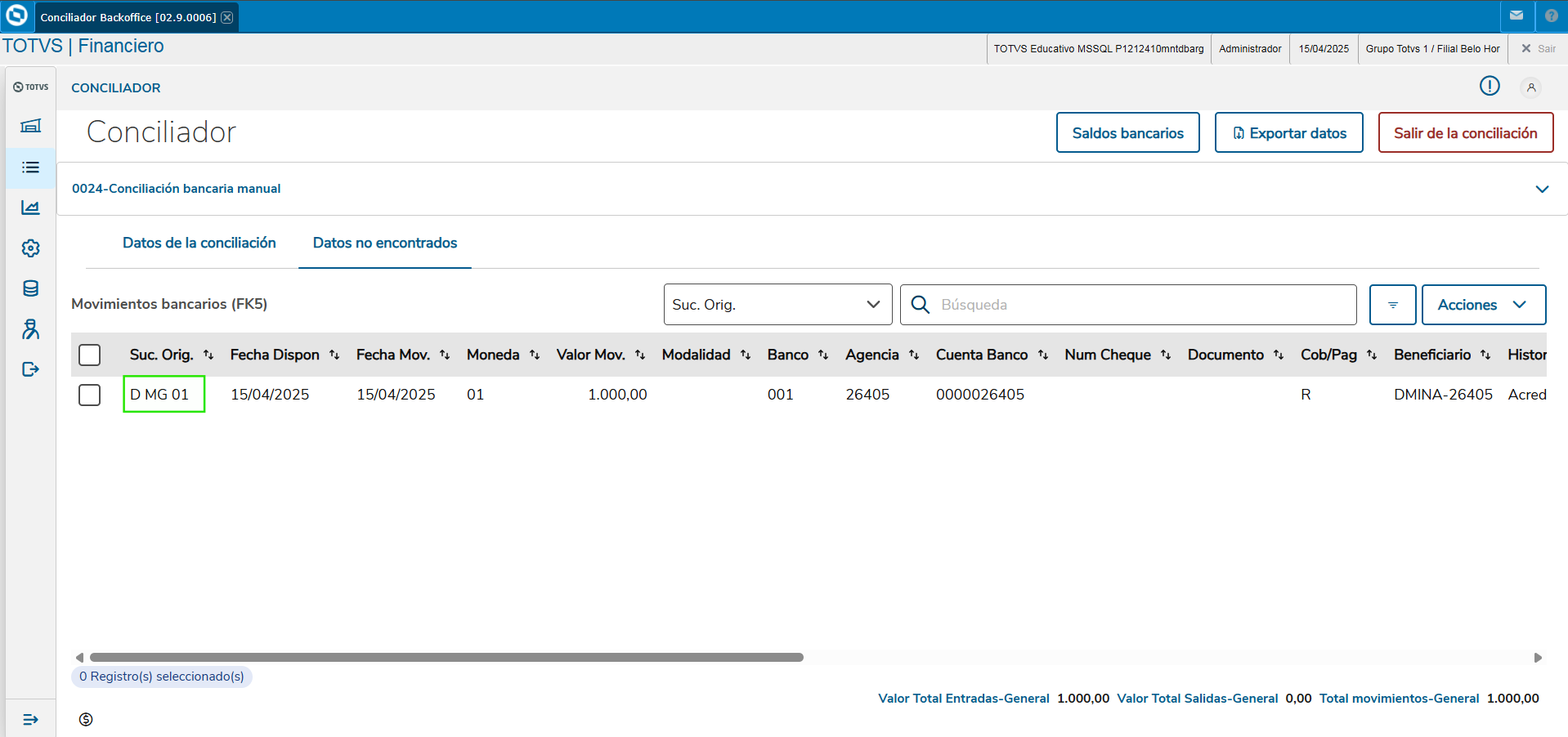 Image Added Image Added
|
|
