
Histórico da Página
...
| Expandir | |||||
|---|---|---|---|---|---|
| |||||
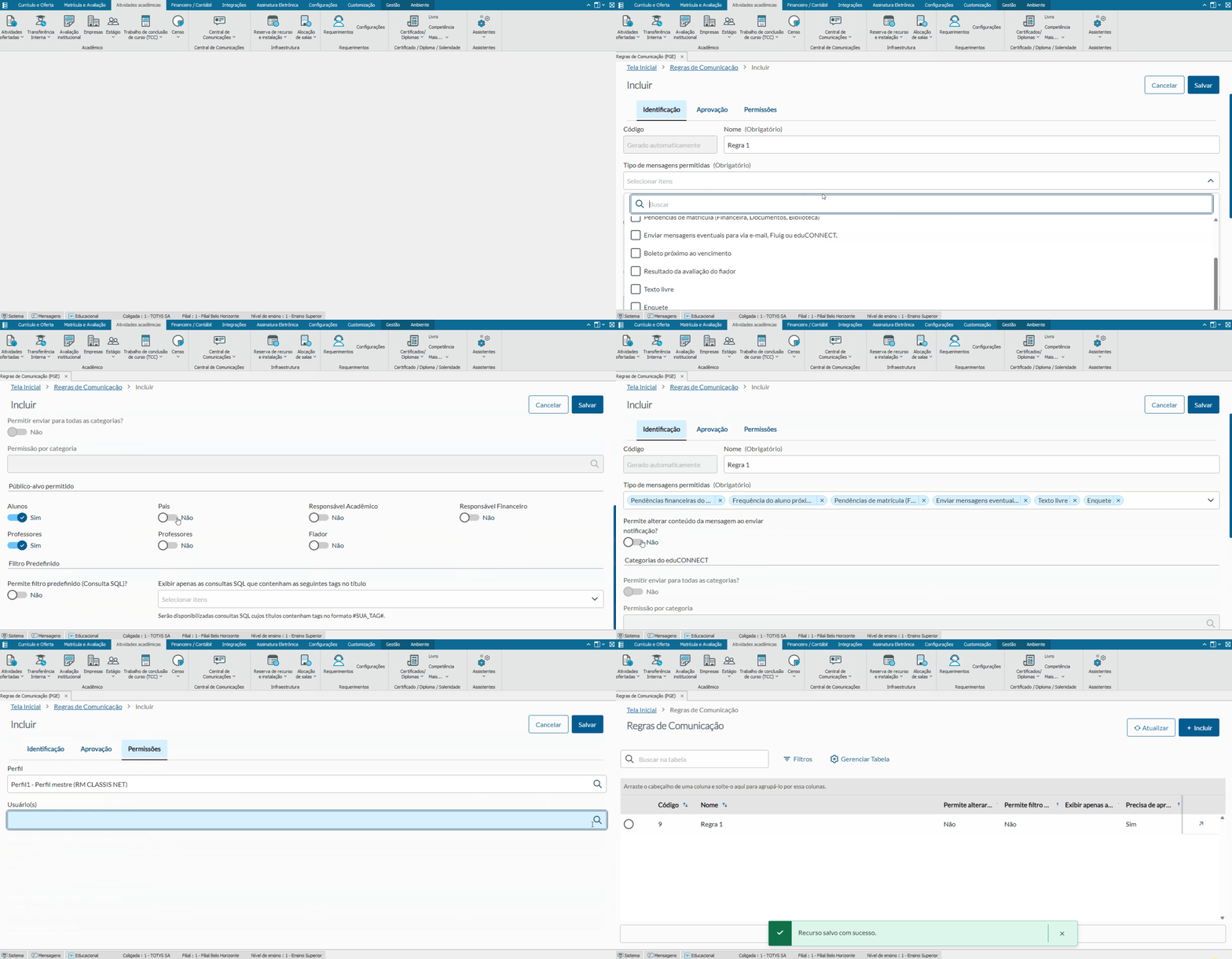
Visão GeralO filtro avançado permite que a instituição configure critérios específicos (filtros) para controlar quais informações serão disponibilizadas para usuários vinculados a uma regra de comunicação. Em outras palavras, na Central de Comunicação do Portal de Gestão Educacional, as opções disponíveis para seleção (como coligada, curso, turno, etc.) devem respeitar os filtros definidos na regra de comunicação do usuário. Importante: ℹ️ Considerações Importantes1. O filtro avançado não é obrigatórioSe nenhuma regra de comunicação com filtro for configurada, a Central de Comunicação utilizará as permissões de contexto do cadastro do usuário (coligadas, filiais e níveis de ensino permitidos). Exemplo: 2. Quando existe filtro na regra, ele sobrepõe as permissões de contextoSe a regra de comunicação possuir um filtro configurado, ele será prioritário, e a Central de Comunicação ignora as permissões do cadastro do usuário. 3. Preenchimento flexível dos filtrosNão é necessário preencher todos os campos de filtro. O sistema permite flexibilidade conforme a necessidade da instituição. Exemplos de configurações válidas:
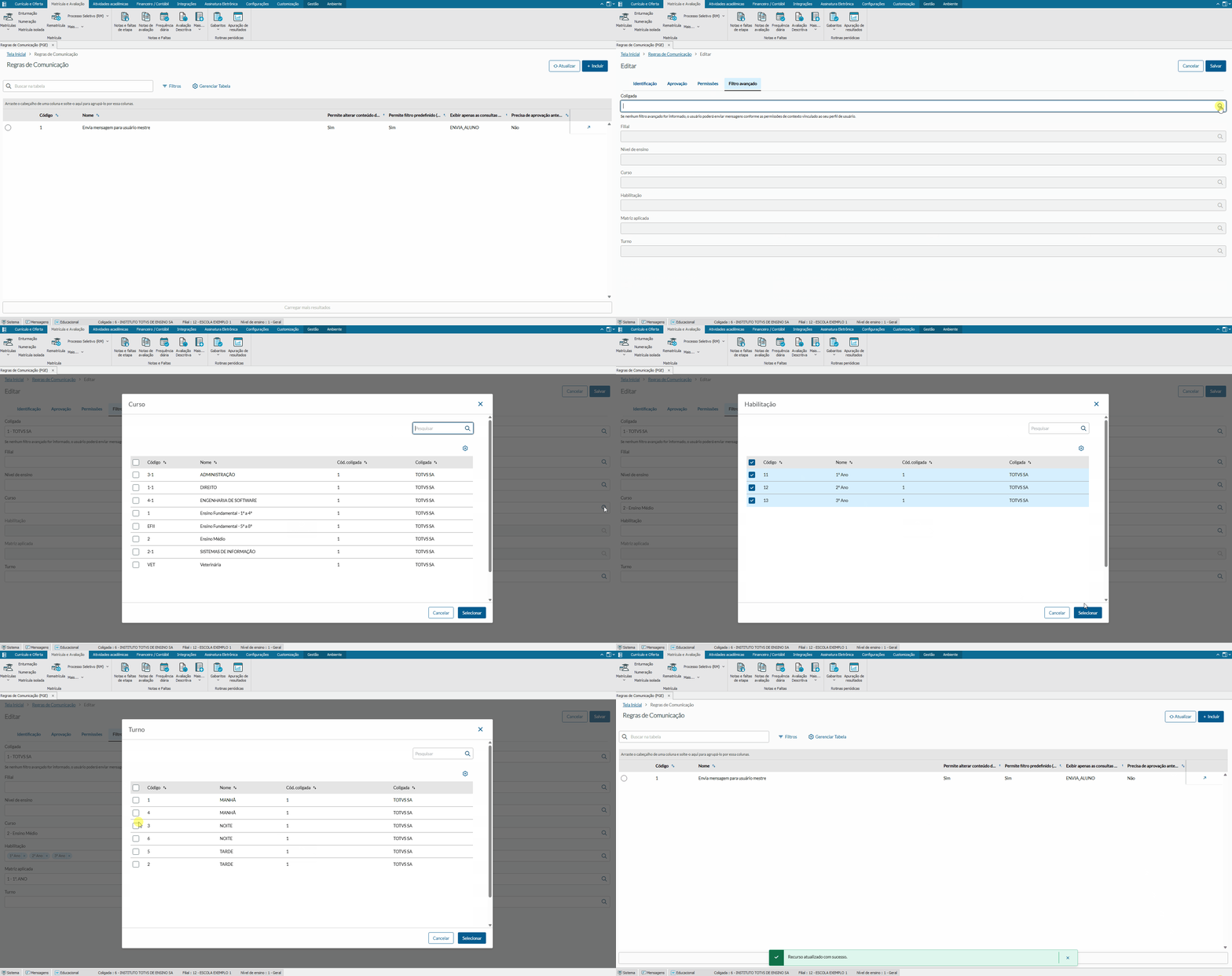
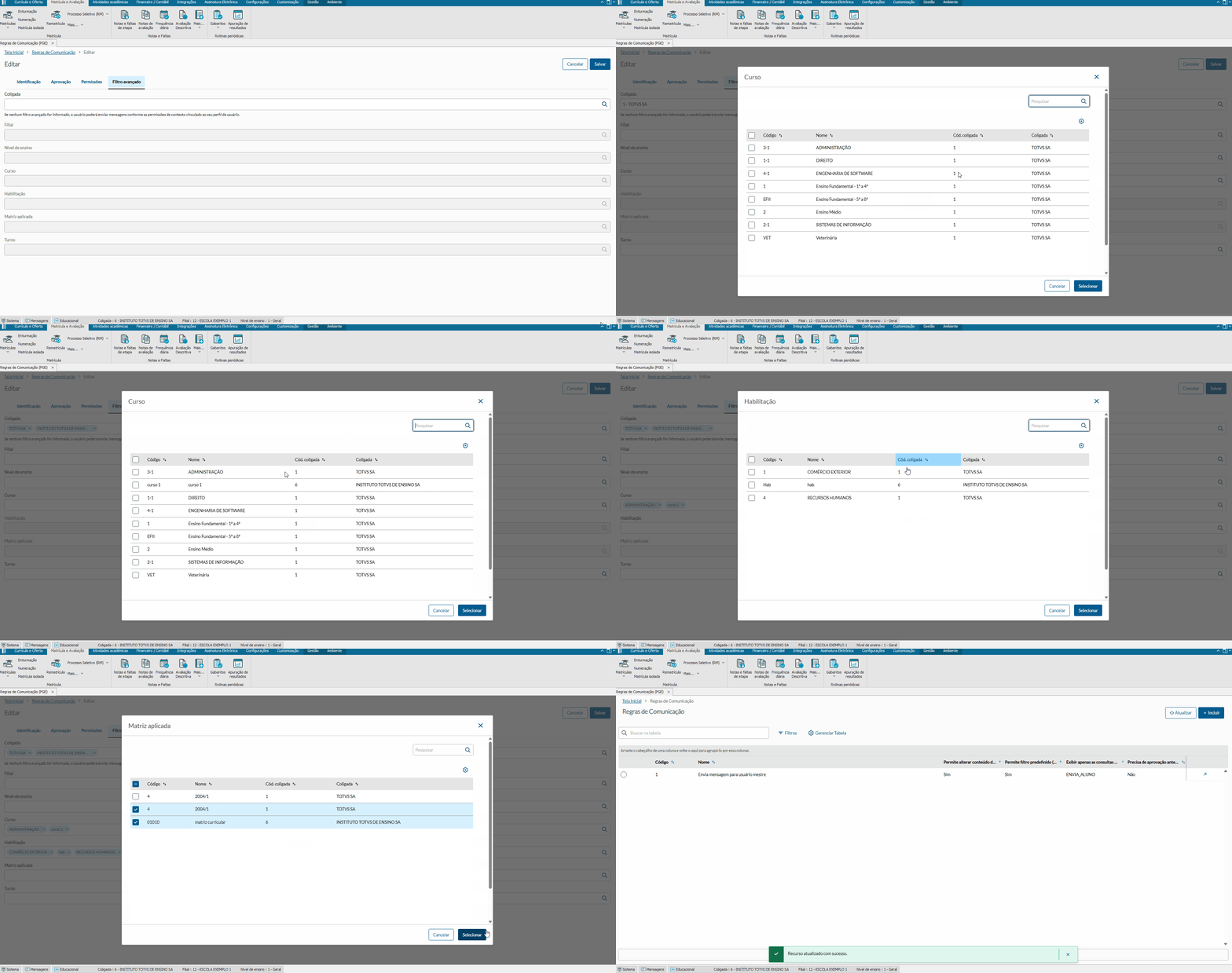
⚠️ Importante: Para qualquer outro filtro (como curso, turno, habilitação, etc.), o preenchimento da coligada é obrigatório ObjetivoPermitir ao usuário configurar filtros avançados de envio de mensagens, vinculados a regras de comunicação, possibilitando um controle mais preciso sobre os destinatários da comunicação. Lógica de habilitação dos filtros:Coligada (habilitado por padrão) Ao preencher Coligada, serão habilitados os seguintes filtros:
Ao preencher o campo Curso, o filtro Habilitação será habilitado. . Exemplo (GIF):
Exemplos (GIF):
|
| Expandir | ||
|---|---|---|
| ||
|
Sobreposição de Regras de Comunicação
...
Visão Geral
Import HTML Content
Conteúdo das Ferramentas
Tarefas