...
| Expandir |
|---|
| title | Enviar mensagem para o Meu eduCONNECT |
|---|
|
Para a opção Meu eduCONNECT ser exibido no PGE, é necessário habilitar a opção "Categorias do eduCONNECT: Permitir enviar para todas as categorias?" Caminho: Educacional > Atividades Acadêmicas > Central de Comunicação > Regras de Comunicação (PGE).
A partir da versão 12.1.2506 ao selecionar no PGE o CheckBox "Para o Meu eduCONNECT" localizado na parte superior da tela, os seguintes campos serão exibidos: O sistema aceita apenas arquivos nos formatos PNG e JPG. O tamanho máximo permitido para cada arquivo é 100KB. Dimensão sugerida da imagem 750x320px. - O envio de imagens no corpo da mensagem para o Meu eduCONNECT está disponível apenas no modo avançado(HTML), para mais informações clique aqui.
A lista conterá todas as categorias previamente cadastradas no sistema. O botão Avançar permanecerá desabilitado até que uma Categoria e uma Funcionalidade seja selecionada. 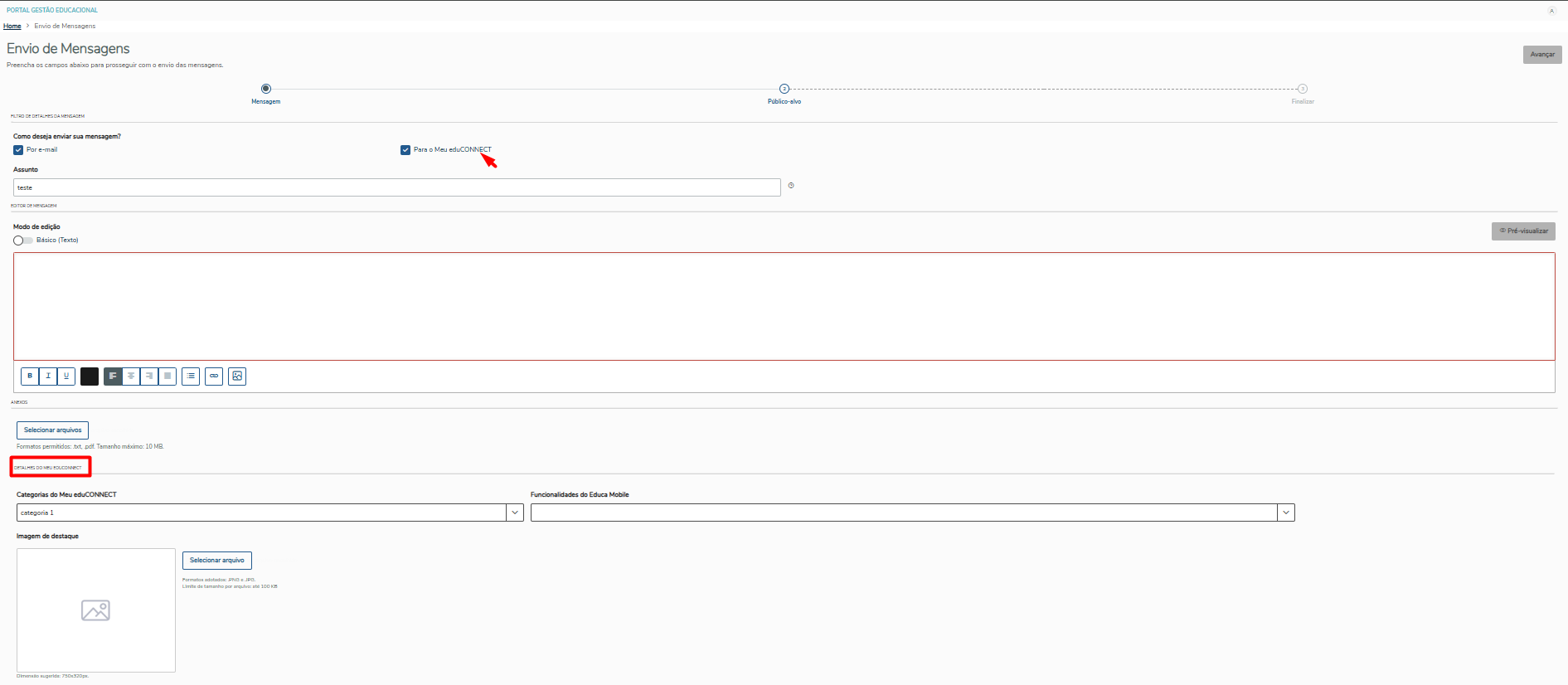
| Aviso |
|---|
Quando o Meu eduCONNECT estiver habilitado, ao inserir uma imagem no campo Editor de mensagem, a imagem será removida e uma notificação será exibida na tela. |
|
Público-alvo
...
Nesta etapa, deve-se identificar o público-alvo das mensagens, ou seja, quais papéis (alunos, pais, responsáveis, coordenadores, professores, etc.) irão receber a mensagem.
Além disso, é nesse momento que são configurados os filtros para determinar os usuários específicos que receberão a mensagem. Esses filtros permitem segmentar o público com base em critérios previamente estabelecidos.
Certifique-se de configurar os papéis e filtros de forma adequada para garantir que a mensagem alcance os destinatários corretos.
Público-alvo
Nesta etapa, identificamos quais são os públicos-alvo que receberão a mensagem a ser enviada.
| Dica |
|---|
É importante ressaltar que as opções de público-alvo apresentadas serão habilitadas de acordo com as permissões definidas nas regras de comunicação. |
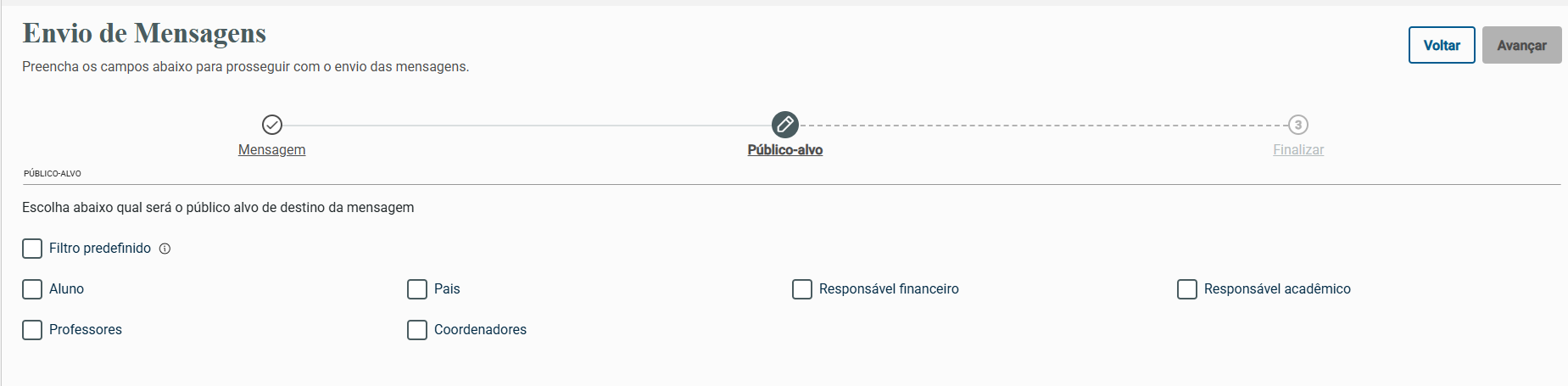
Filtro Predefinido: são consultas SQL previamente cadastradas no RM, que retornam um conjunto específico de usuários que receberão a mensagem.
Ao marcar essa opção, será habilitado um campo para que o usuário selecione o(s) filtro(s) predefinido(s) que deseja utilizar.
...
| Expandir |
|---|
|
O filtro avançado tem como objetivo facilitar o envio de mensagens , permitindo uma segmentação mais precisa dopermite segmentar, por meio de filtros, quem irá receber a comunicação de acordo com o público-alvo final. O sistema permite ao usuário enviar mensagens utilizando simultaneamente filtros avançados e filtros pré-definidos.
O filtro avançado permite ao usuário personalizar as exibições conforme suas necessidades. As opções disponíveis são previamente cadastradas nas regras de comunicação, onde são definidos critérios como quais coligadas, filiais, cursos e entre outros. essa forma, os filtros exibem apenas as opções configuradas no sistema. Caso nenhum Filtro Avançado seja informado, o usuário poderá enviar mensagens selecionado. Os filtros são exibidos de forma encadeada, com o objetivo de facilitar a seleção das informações. Por exemplo, ao selecionar um período letivo, serão listados apenas os períodos letivos ativos, conforme a coligada, filial ou nível de ensino escolhidos anteriormente.
Caso nenhuma dessas opções tenha sido selecionada previamente, o sistema exibirá todos os períodos letivos ativos, de acordo com as permissões do contexto vinculado ao seu perfil de usuário.de contexto ou com os filtros definidos na regra de comunicação.
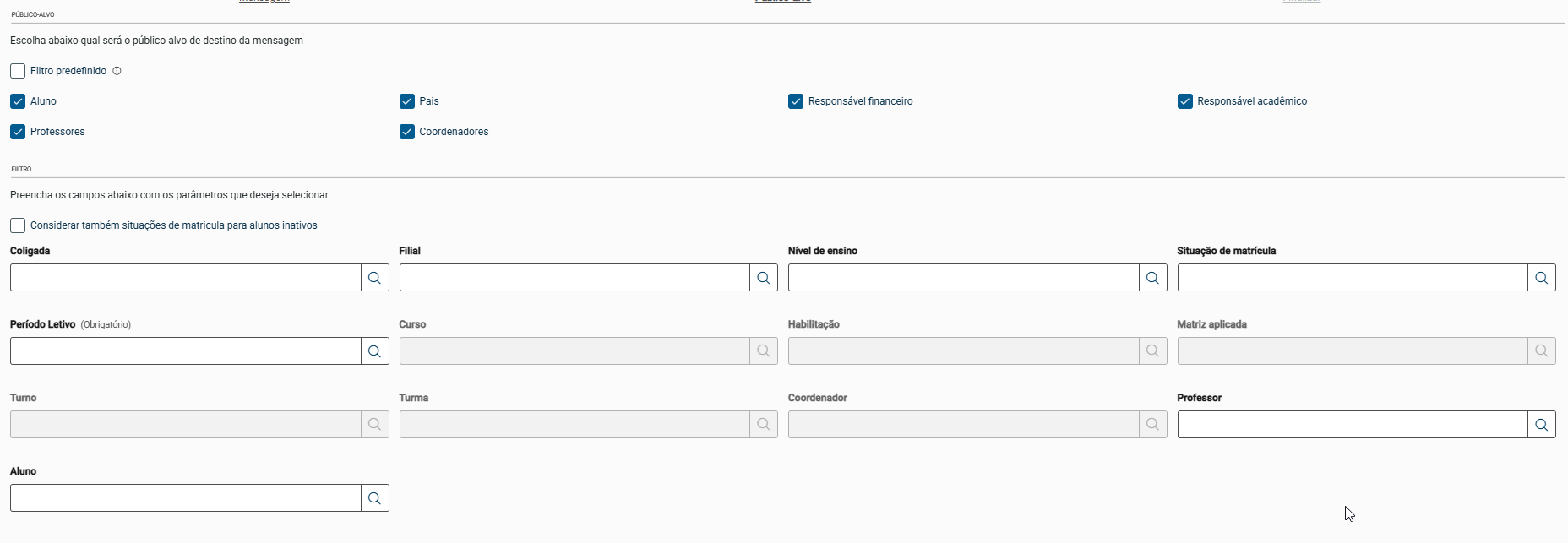 Image Added Image Added
| Informações |
|---|
| title | Regra de Comunicação |
|---|
| A regra de comunicação permite o cadastro de filtros personalizados, que serão respeitados durante a seleção de filtros aqui na Central de Comunicação.
Ou seja, se uma regra de comunicação possuir filtros definidos, as informações disponíveis para seleção estarão limitadas de acordo com esses filtros. Para entender todos os comportamentos e regras envolvidos, recomendamos consultar a documentação da regra de comunicação. |
| Informações |
|---|
| title | Carregamento e Busca nos Filtros |
|---|
| Todos os filtros, exceto Aluno e Professor, serão carregados automaticamente ao clicar na lupa  Image Added. A primeira consulta é limitada a uma quantidade fixa de registros. Caso existam mais resultados, será exibida a opção "Carregar mais resultados" Image Added. A primeira consulta é limitada a uma quantidade fixa de registros. Caso existam mais resultados, será exibida a opção "Carregar mais resultados"  Image Added. Image Added. Os filtros de Aluno e Professor não são carregados automaticamente. A consulta será realizada somente após o preenchimento do campo "Pesquisar" e o pressionamento da tecla Enter ou clique na lupa. A funcionalidade do campo "Pesquisar", mencionada acima, também está disponível para os demais filtros. Ela tem como objetivo facilitar e agilizar a busca pelas informações desejadas. Além disso, os filtros oferecem a opção de "Busca Avançada", que permite pesquisar diretamente pelo código ou descrição do item.
Já o campo "Pesquisar" realiza a busca apenas com base na descrição. Exemplo: 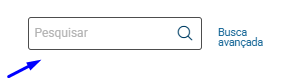 Image Added Image Added
|
Público-Alvo: define quais papéis podem receber as mensagens, como alunos, pais, responsáveis, coordenadores e professores. Apenas os destinatários que atenderem aos filtros selecionados receberão as mensagens.Processamento do Envio de MensagensO processamento do envio de mensagens será segmentado conforme o tipo de filtro: Filtros avançados: A separação será feita por contexto. Por exemplo, se um filtro avançado selecionar dados de três contextos diferentes, o processo será dividido em três execuções. O usuário que disparou o envio receberá três e-mails, cada um contendo as informações do respectivo processamento. O envio de mensagens pode ser afetado pela seleção de múltiplos contextos. Cada contexto selecionado resultará em um processamento separado.
| Expandir |
|---|
| title | Exemplos de Quebras no Processamento |
|---|
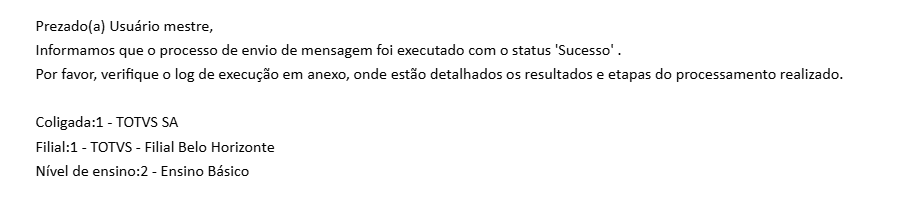
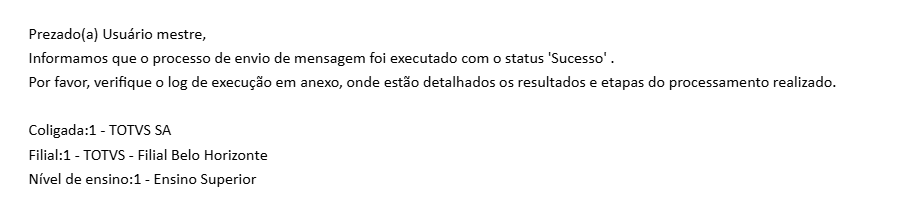
| Seleção para dois níves de ensino diferentes: Duas execuções distintas serão realizadas, gerando dois e-mails.
e-mail enviado referente ao nível de ensino básico:
 e-mail enviado referente ao nível de ensino superior:
Uso de filtros pré-definidos e avançados: Se houver três contextos distintos e três filtros pré-definidos, o total de execuções será seis.
|
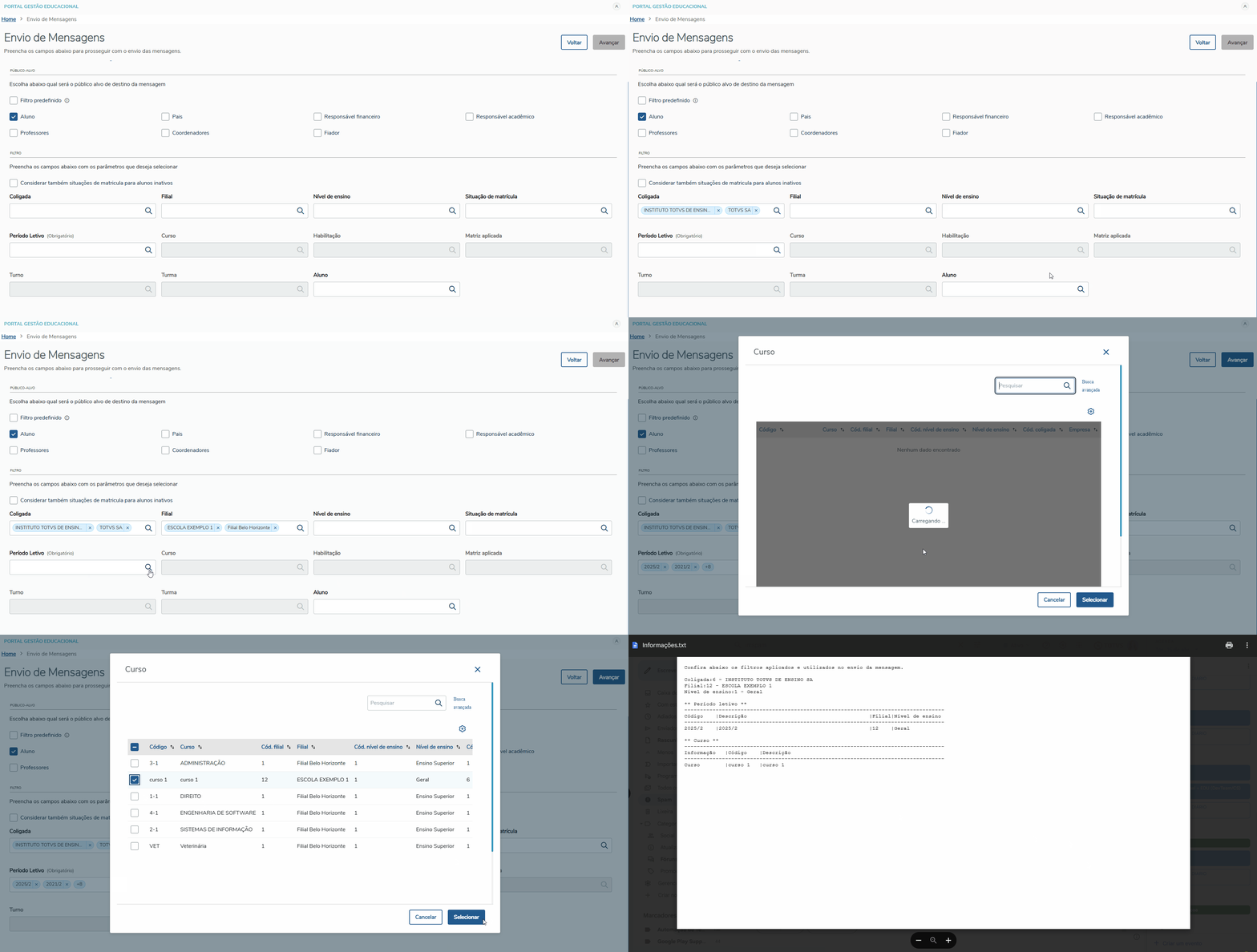
Conceito de Processamento Apenas para Filtros CompletosO sistema considera apenas filtros completos para o envio de mensagens. Isso significa que, se um filtro não for totalmente especificado, ele será descartado no processamento. | Expandir |
|---|
| title | Exemplo de Processamento Apenas para Filtros Completos |
|---|
| Exemplo 1: Período letivo selecionado: todos da filial 1 (coligada 1) e 2025 da filial 12 (coligada 6). Cursos selecionados: Apenas cursos da coligada 6. Resultado: O períodos letivos referente a coligada 1 serão descartados, pois não há cursos associados a ele.
Exemplo 2: Cursos selecionados: X e Y. Habilitações especificadas: Apenas do curso X. Resultado: O curso Y será descartado, pois não tem habilitações associadas.
|
| Expandir |
|---|
| title | Log do Processo de Informações |
|---|
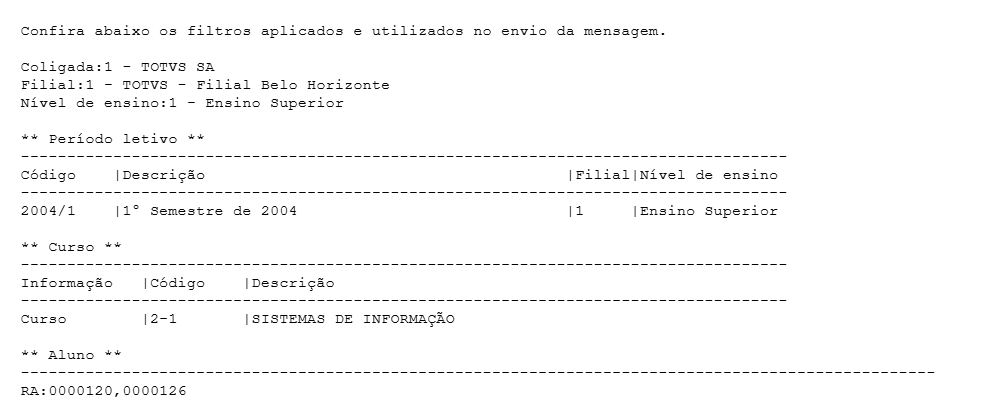
| Um e-mail será enviado contendo um log do processo, no qual estarão registrados os detalhes dos filtros utilizados.
 |
Se, além desse filtro avançado, forem adicionados mais três filtros pré-definidos, o processo será quebrado em seis execuções no total. | Informações |
|---|
Comportamento dos Campos:
- Os filtros funcionam de forma encadeada, ou seja, a seleção de um filtro impacta nos filtros subsequentes. Por exemplo, ao selecionar uma Coligada, os próximos filtros serão aplicados considerando essa Coligada, e assim sucessivamente. Os filtros oferecem a flexibilidade de seleção, permitindo que o usuário escolha uma ou mais opções para cada critério, garantindo uma busca mais precisa.
- Quando os filtros estão preenchidos e o usuário retorna para alterar um campo, todos os campos subsequentes serão apagados. Isso ocorre para garantir que os resultados sejam atualizados conforme as alterações realizadas.
Exemplos (GIF): - Utilizando filtro avançado.
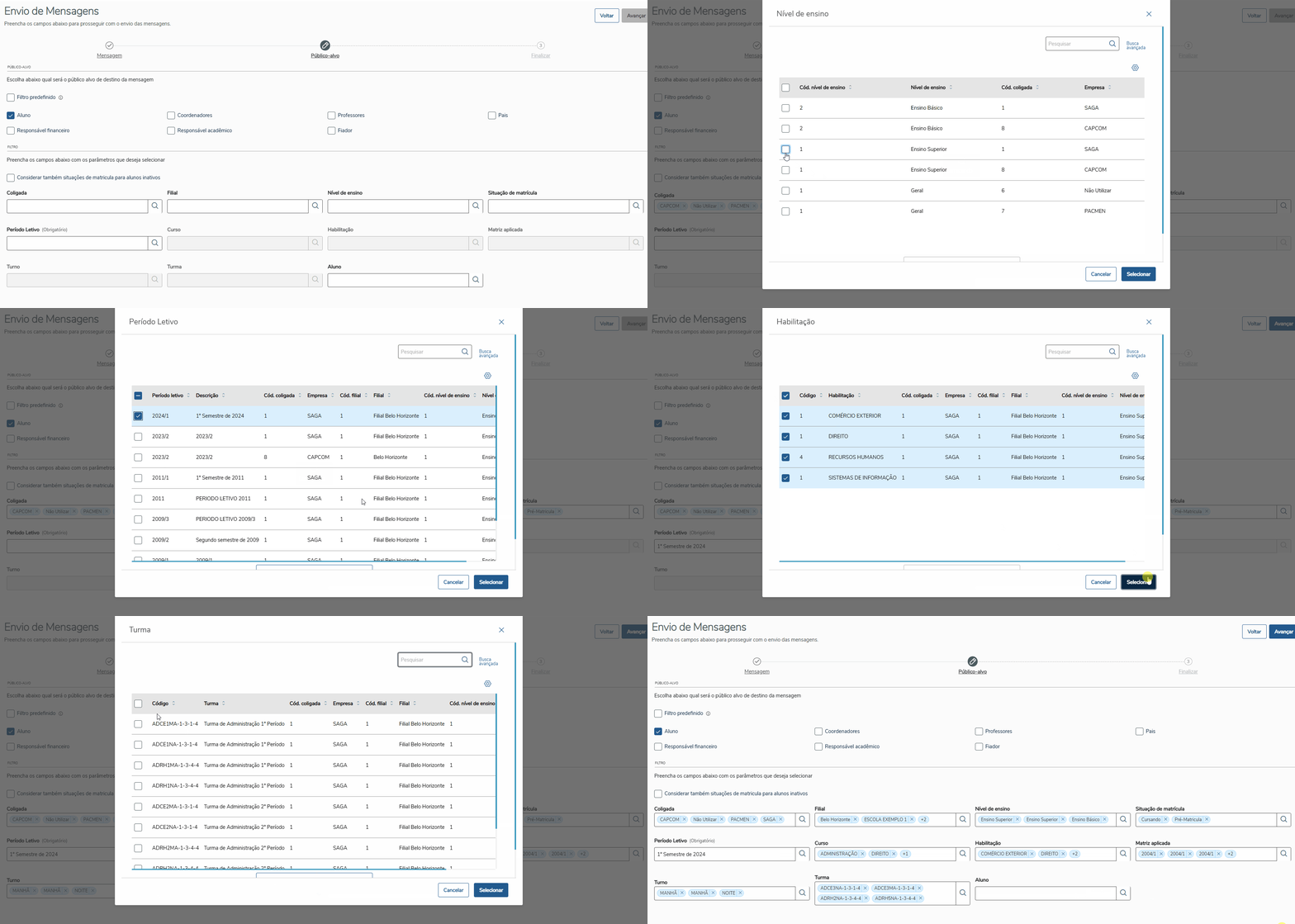
- Ao clicar nos filtros Professor, Aluno ou Coordenador, os nomes não serão exibidos automaticamente. É necessário realizar uma pesquisa ou busca avançada para visualizar os resultados.
- A busca avançada poderá ser realizada em qualquer um dos filtros. Por exemplo, ao buscar no filtro Filial, será possível pesquisar tanto pelo Código da Filial quanto pelo Nome da Filial.
- O preenchimento do filtro Período Letivo é obrigatório para prosseguir para a próxima etapa.
| Expandir |
|---|
| title | Dependências dos Filtros |
|---|
| Abaixo estão as dependências entre os filtros: - Curso – depende do Período Letivo.
- Habilitação – depende do Período Letivo e Curso.
- Matriz Aplicada – depende do Período Letivo, Curso e Habilitação.
- Turno – depende do Período Letivo, Curso, Habilitação e Matriz Aplicada.
- Turma – depende do Período Letivo , Curso, Habilitação, Matriz Aplicada e Turno.
- Coordenador – depende do Período Letivo.
|
|
|
...
