
Histórico da Página
...
| Expandir | ||||||||||||||||||
|---|---|---|---|---|---|---|---|---|---|---|---|---|---|---|---|---|---|---|
| ||||||||||||||||||
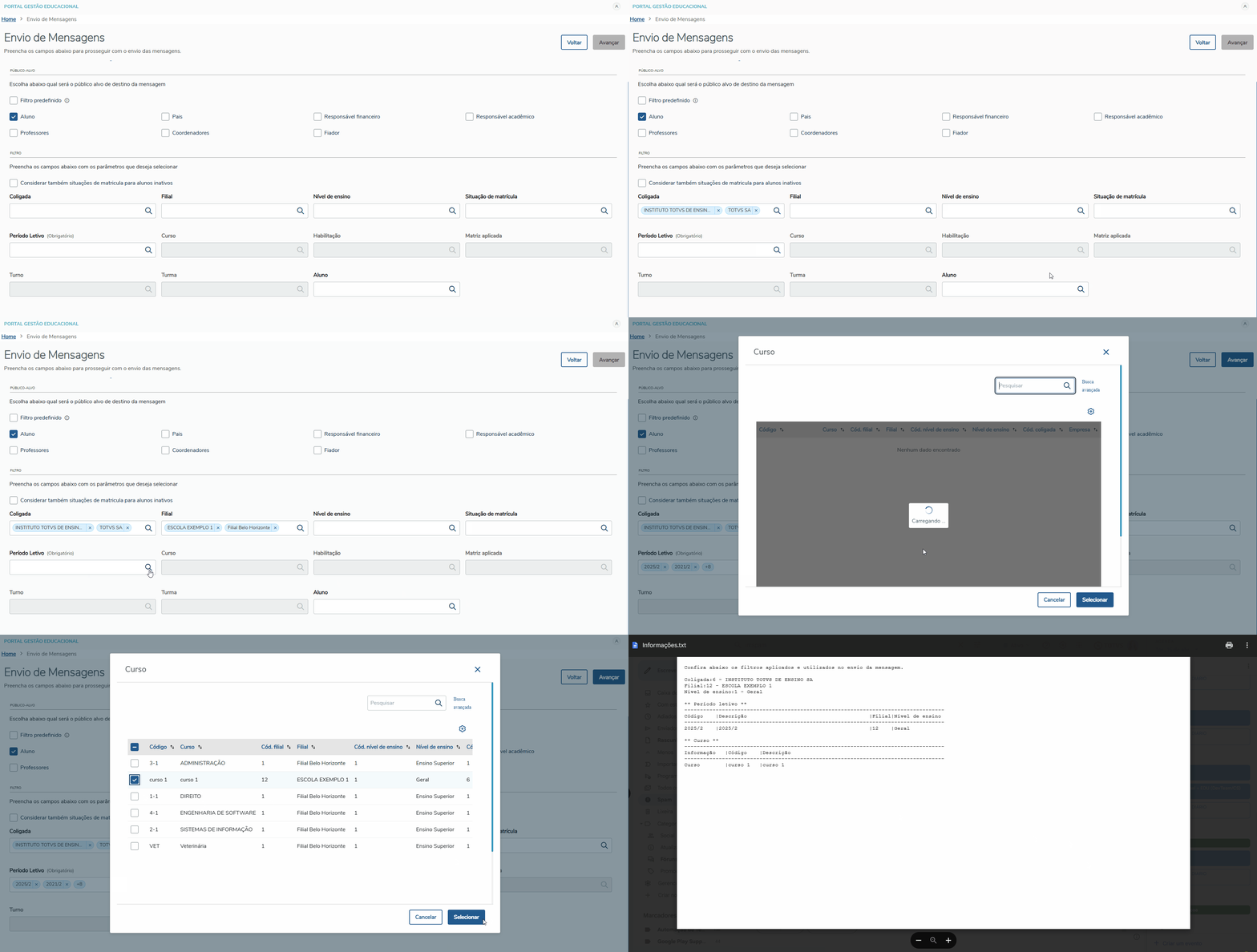
O envio de mensagens permite segmentar, por meio de filtros, quem irá receber a comunicação de acordo com o público-alvo selecionado. Os filtros são exibidos de forma encadeada, com o objetivo de facilitar a seleção das informações. Por exemplo, ao selecionar um período letivo, serão listados apenas os períodos letivos ativos, conforme a coligada, filial ou nível de ensino escolhidos anteriormente.
Processamento do Envio de MensagensO processamento do envio de mensagens será segmentado conforme o tipo de filtro: Filtros avançados: A separação será feita por contexto. Por exemplo, se um filtro avançado selecionar dados de três contextos diferentes, o processo será dividido em três execuções. O usuário que disparou o envio receberá três e-mails, cada um contendo as informações do respectivo processamento. O envio de mensagens pode ser afetado pela seleção de múltiplos contextos. Cada contexto selecionado resultará em um processamento separado.Expandir | | |||||||||||||||||
|


| Expandir | ||
|---|---|---|
| ||
|
| Expandir | ||
|---|---|---|
| ||
Um e-mail será enviado contendo um log do processo, no qual estarão registrados os detalhes dos filtros utilizados. |
Se, além desse filtro avançado, forem adicionados mais três filtros pré-definidos, o processo será quebrado em seis execuções no total.
Finalização
...
| title | Informações do remetente |
|---|
Finalização
...
Nesta etapa final do fluxo de envio, são definidas algumas informações essenciais, como:
| Expandir | ||
|---|---|---|
| ||
Será necessário identificar, no campo "Remetente", as informações do responsável pelo envio da mensagem. Para isso, serão disponibilizadas as seguintes opções:
Exemplo:
|
| Expandir | ||
|---|---|---|
| ||
Para agendar o envio da mensagem, selecione a opção “Deseja agendar” como Sim e preencha as informações necessárias para que o sistema identifique o momento exato para o disparo da mensagem. Caso não opte pelo agendamento, o envio será realizado imediatamente. Abaixo, você pode conferir um GIF demonstrando as opções disponíveis e o processo de envio da mensagem:
|

| Nota | ||
|---|---|---|
| ||
Todo envio de mensagem, agendado ou não, é processado por um JOB, ou seja, a mensagem enviada entra em uma fila de processamento e é disparada conforme a ordem desta fila. Portanto o status de finalização e processamento do envio da mensagem será enviado para o e-mail do usuário autenticado no Portal Gestão Educacional, ou seja, para o e-mail do responsável pelo envio. Mensagem Enviada com Sucesso:
Falhas no Envio:
|
Processamento do Envio de Mensagens
...
Abaixo, explicamos como o sistema realiza o processamento e envio das mensagens. Este entendimento é importante, pois a central de comunicação é multi-contexto, ou seja, permite o envio de mensagens para várias coligadas, filiais ou níveis de ensino simultaneamente.
Levando isso em consideração, podemos ter uma alto volume de dados que serão processados, e com isso o envio de mensagens será segmentado conforme o tipo de filtro:
Filtros Avançados
A separação será feita por contexto. Por exemplo, se um filtro avançado selecionar dados de três contextos diferentes, o processo será dividido em três execuções. O usuário que disparou o envio receberá três e-mails, cada um contendo as informações do respectivo processamento. O envio de mensagens pode ser afetado pela seleção de múltiplos contextos, resultando em um processamento separado para cada contexto selecionado.
O processamento do envio de mensagens será segmentado conforme o tipo de filtro:
Filtros avançados: A separação dos pacotes de processamento será feita por contexto, ou seja, o envio de mensagens pode ser afetado pela seleção de múltiplos contextos. Cada contexto selecionado resultará em um processamento separado.
| Informações | ||
|---|---|---|
| ||
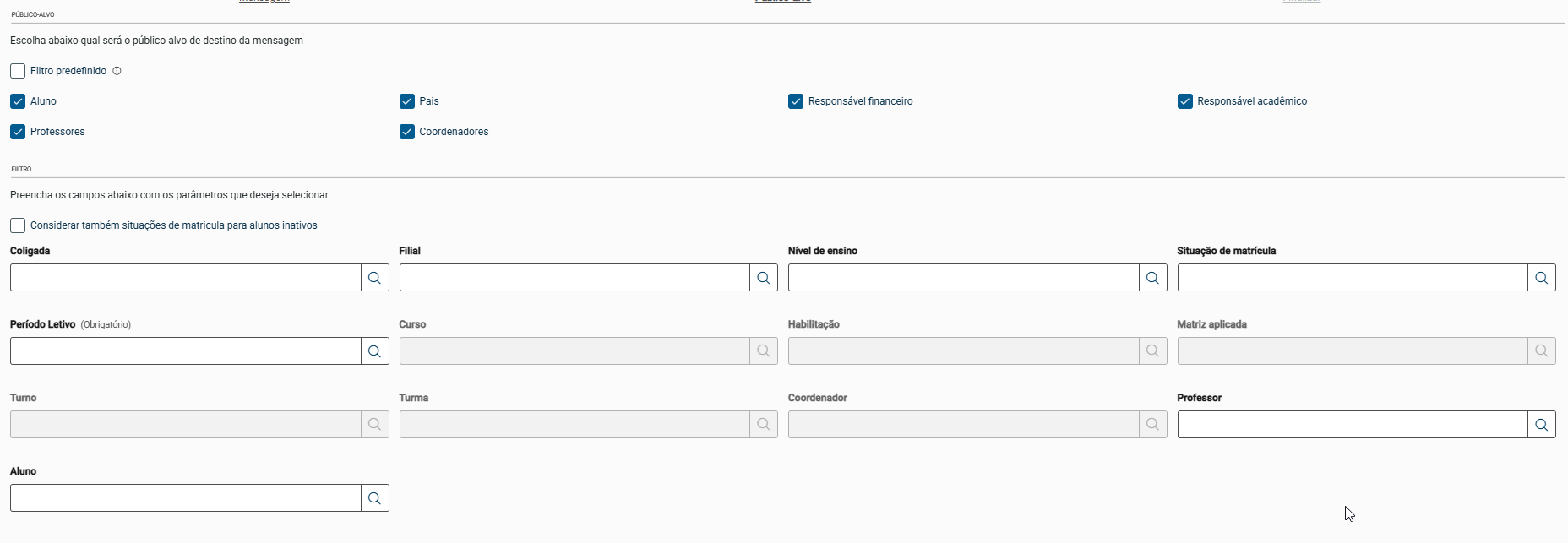
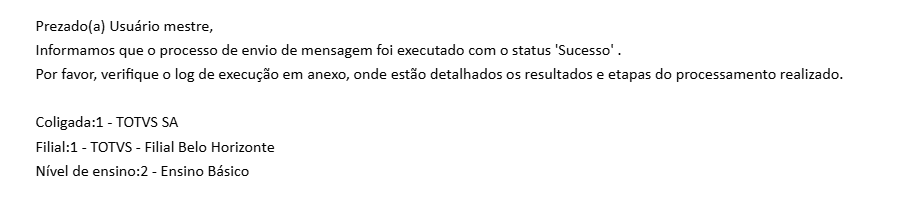
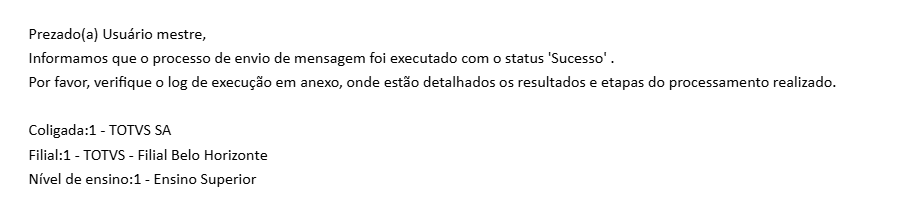
Suponha que um usuário da central de comunicação precise enviar uma mensagem para diferentes coligadas, filiais e níveis de ensino ao mesmo tempo. O filtro avançado foi configurado para abranger três contextos distintos, conforme os seguintes parâmetros:
Quando o filtro avançado é aplicado, o sistema dividirá o envio da mensagem em três execuções separadas, pois ele precisa processar as informações para cada contexto individualmente. O usuário que disparou o envio, após o processamento receberá três e-mails contendo as informações do envio, cada um relacionado a um dos contextos:
Isso acontece porque o sistema segmenta o processamento conforme os diferentes contextos, garantindo que a mensagem seja enviada corretamente para cada grupo específico de destinatários. |
Conceito de Processamento Apenas para Filtros Completos
Como a seleção de filtros é um recurso genérico e multi-contexto, com o objetivo de auxiliar o usuário e evitar envios indevidos, somente os filtros que estiverem totalmente preenchidos serão considerados para o envio.
Isso significa que, se um filtro não for completamente especificado, ele será descartado durante o processamento.
| Expandir | ||
|---|---|---|
| ||
|
Após o processamento do envio da mensagem, será enviado um anexo intitulado "Informações" no e-mail, contendo um log do processo, no qual estarão registrados os detalhes dos filtros considerados.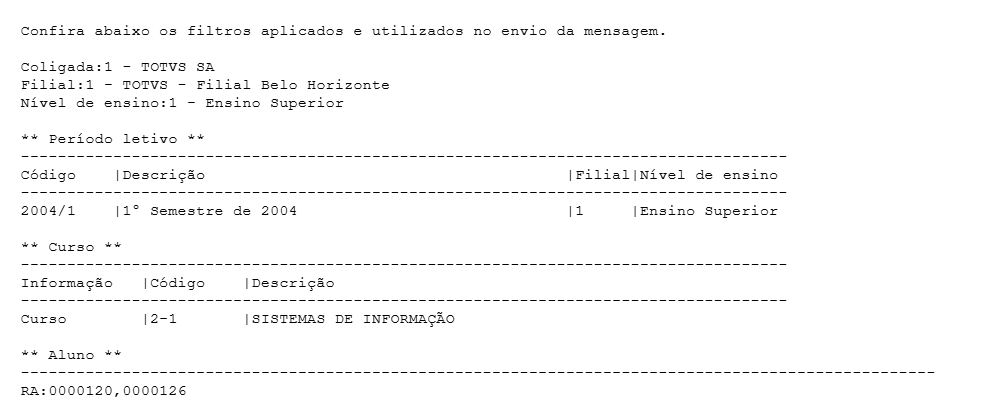
Será necessário identificar, no campo "Remetente", as informações do responsável pelo envio da mensagem. Para isso, serão disponibilizadas as seguintes opções:
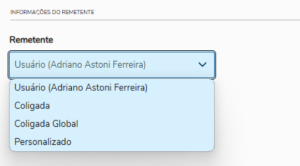
Usuário (Usuário Autenticado):
- O remetente será o próprio usuário autenticado no Portal Gestão Educacional.
- O e-mail do usuário será utilizado como remetente da mensagem.
Coligada:
- As informações da coligada onde o envio está sendo processado serão utilizadas como remetente.
Coligada Global:
- Serão consideradas as informações configuradas nas parametrizações globais da coligada.
Personalizado:
- Permite selecionar remetentes com e-mails previamente configurados no RM.
- Além disso, é possível definir um nome personalizado para o remetente.
Exemplo:

| Informações |
|---|
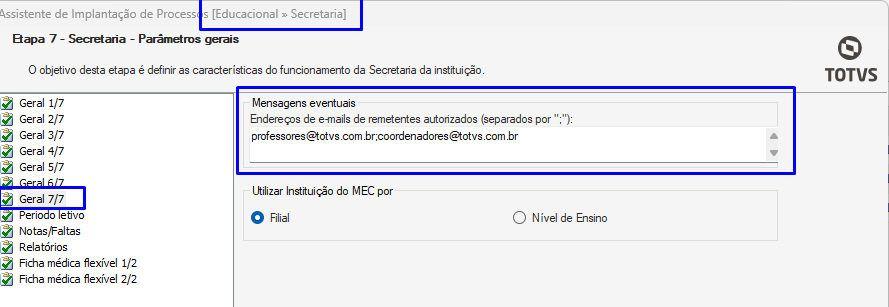
Os e-mails que poderão ser selecionados como remetente personalizado devem ser previamente configurados nos parâmetros do TOTVS Educacional, acessando o caminho: Educacional >> Secretaria. Confira o exemplo na imagem abaixo:
|
| Expandir | ||
|---|---|---|
| ||
Para agendar o envio da mensagem, selecione a opção “Deseja agendar” como Sim e preencha as informações necessárias para que o sistema identifique o momento exato para o disparo da mensagem. Caso não opte pelo agendamento, o envio será realizado imediatamente. Abaixo, você pode conferir um GIF demonstrando as opções disponíveis e o processo de envio da mensagem:
|
...
| title | Status de Finalização e Processamento do Envio |
|---|
Todo envio de mensagem, agendado ou não, é processado por um JOB, ou seja, a mensagem enviada entra em uma fila de processamento e é disparada conforme a ordem desta fila.
Portanto o status de finalização e processamento do envio da mensagem será enviado para o e-mail do usuário autenticado no Portal Gestão Educacional, ou seja, para o e-mail do responsável pelo envio.
Mensagem Enviada com Sucesso:
- Assim que o sistema processar o envio da mensagem, o usuário receberá um e-mail informando o status do envio.
- Este e-mail incluirá:
- Um log do processamento, contendo informações como os usuários que receberam a mensagem.
Falhas no Envio:
...
Visão Geral
Import HTML Content
Conteúdo das Ferramentas
Tarefas