Páginas filhas
  • DDVENDAS-51566 - DT - 507 - Adequação do Recálculo de Preço de Venda - Novos Impostos

Versões comparadas

Chave

  • Esta linha foi adicionada.
  • Esta linha foi removida.
  • A formatação mudou.

...

Expandir
titleComo Recalcular os Preços de Venda

Passo a passo para Recálculo

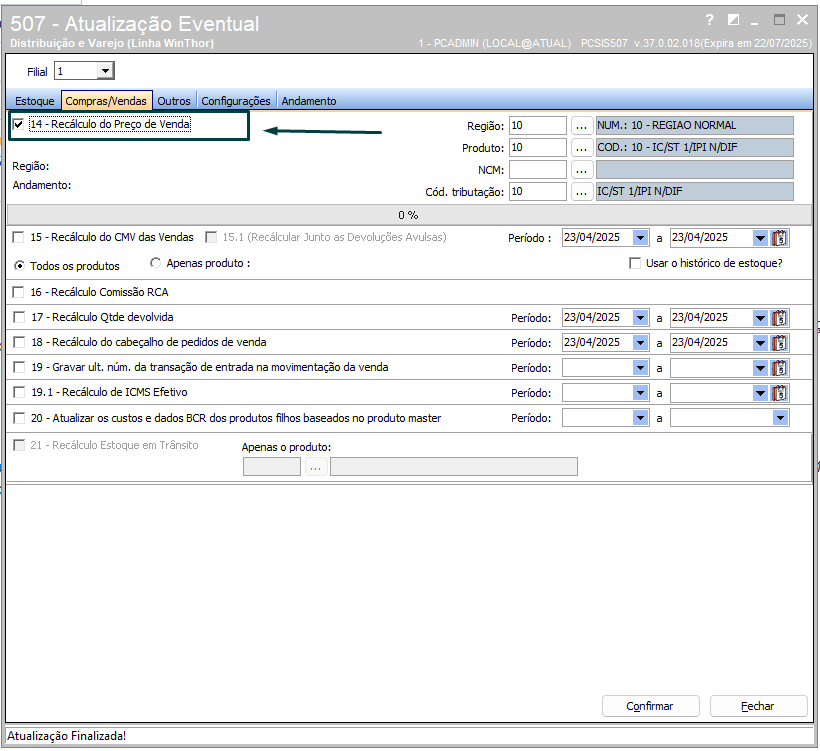
  1. Após atualização dos objetos e artefatos necessários, acesse a rotina 507 - Atualização Eventual;
  2. Clique na aba Compras/Vendas;
  3. Selecione a opção 14- Recalculo de Preço de Venda e adicione os filtros necessários 
  4. Clique em Confirmar;
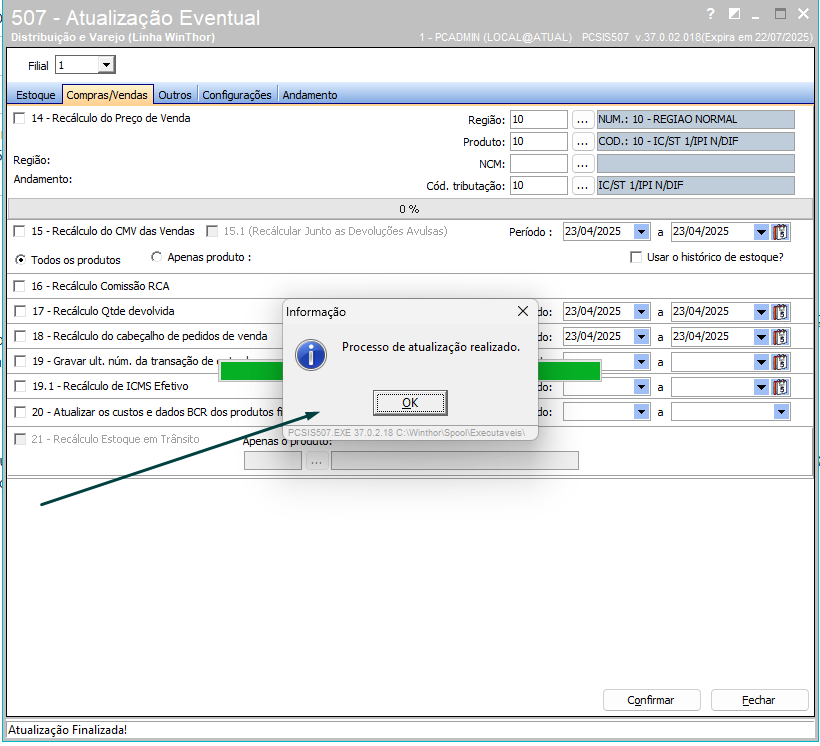
  5. Após confirmação, sistema retornará mensagem de atualização realizada com sucesso;


Expandir
titleComo é realizado o recálculo

A rotina 507 atualizará os preços futuros de venda considerando a nova carga tributária definida para o produto. Ao executá-la, o sistema realizará os seguintes passos:

  1. Consulta do preço base (preço futuro atual) cadastrado para cada produto.

  2. Aplicação dos tributos percentuais (IBS, CBS, IS) sobre o preço base.

    • A alíquota total (ex: 33%) é multiplicada pelo preço para gerar o valor dos tributos.

  3. Adição dos tributos fixos, se houver:

    • Ex: IPI e ST, que são somados diretamente ao preço com impostos percentuais.

  4. Cálculo do novo valor de venda, somando:

    • Preço base

      • Tributos percentuais

      • Tributos fixos (IPI e ST)

  5. Gravação do novo valor final com o o preço futuro atualizado.

Expandir
titleQuais Campos serão Recalculados

São atualizados os preços dos campos relacionados a dados futuros na Tabela de Precificação (Rotina 201), conforme a configuração do parâmetro 2277 na Rotina 132:

  • Preço Futuro 1 a Preço Futuro 7: atualizados quando o parâmetro 2277 está marcado como PADRÃO.

  • Preço Futuro Atacado 1 a Preço Futuro Atacado 7: atualizados quando o parâmetro 2277 está configurado como ATACADO ou VAREJO.

  • Preço Futuro Varejo 1 a Preço Futuro Varejo 7: também atualizados quando o parâmetro 2277 está configurado como ATACADO ou VAREJO.

...