Árvore de páginas

Versões comparadas

Chave

  • Esta linha foi adicionada.
  • Esta linha foi removida.
  • A formatação mudou.

...

Deck of Cards
idinteligencia
Card
labelPré-Requisitos

Para utilização da nova ferramenta, é necessário cumprir com alguns pré-requisitos:

Versão (obrigatório):

Atualize seu ambiente para um dos patches abaixo:

  • 12.1.2407.13
  • 12.1.2411.7
  • 12.1.2503.2

Realize a atualização do Patch Adicional liberado em .

Servidor RPW (obrigatório):

Para utilizar o TOTVS Inteligência Tributária, é imprescindível que um Servidor de Execução RPW esteja ativo em seu ambiente.
Mais informações sobre o RPW podem ser encontradas na documentação oficial.

Em caso de dúvidas sobre o funcionamento ou configuração do RPW, entre em contato com o suporte do Frame.

Smart View (opcional):

Para uma experiência mais completa com o TOTVS Inteligência Tributária, recomendamos a instalação do Smart View.
Consulte a documentação do Smart View para instruções de instalação e uso.

Caso o Smart View não esteja disponível em seu ambiente, ainda será possível visualizar os detalhes dos dashboards por meio de arquivos no formato .CSV, gerados a partir do processamento realizado pelo servidor RPW.

Os arquivos resultantes do processamento ficarão disponíveis no diretório spool do servidor.

Card
labelPrimeiros Passos
Deck of Cards
idpassos
labelPrimeiros Passos
Card
labelTOTVS Inteligência Tributária

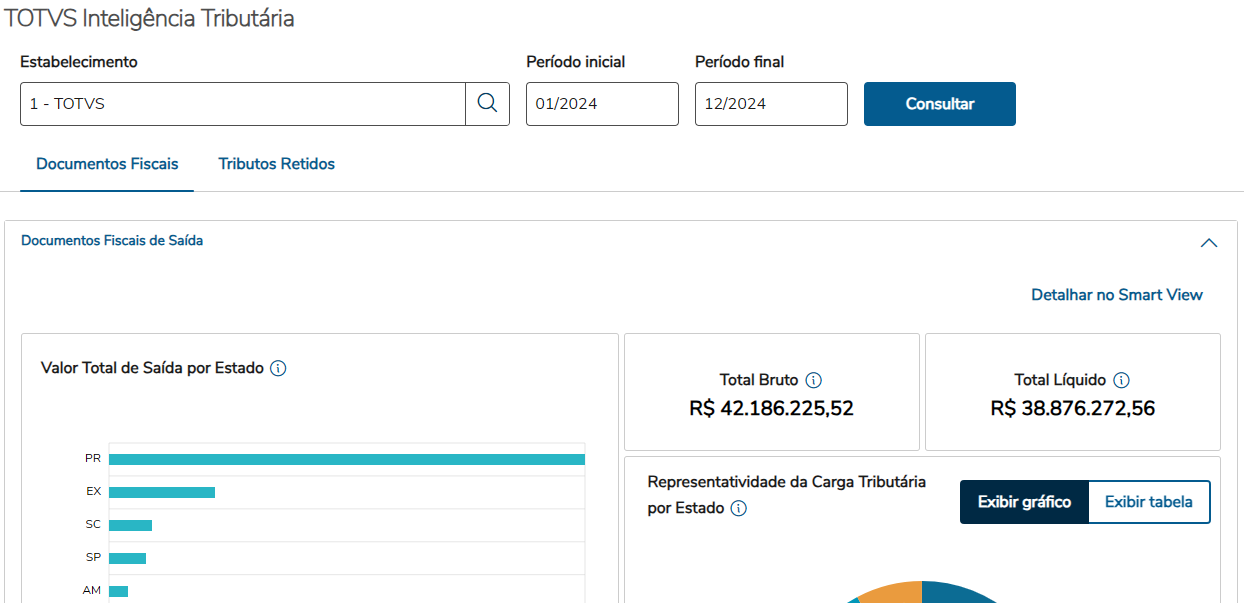
O TOTVS Inteligência Tributária pode ser acessado por meio do menu Datasul, pesquisando pelo programa "html.taxIntelligence".

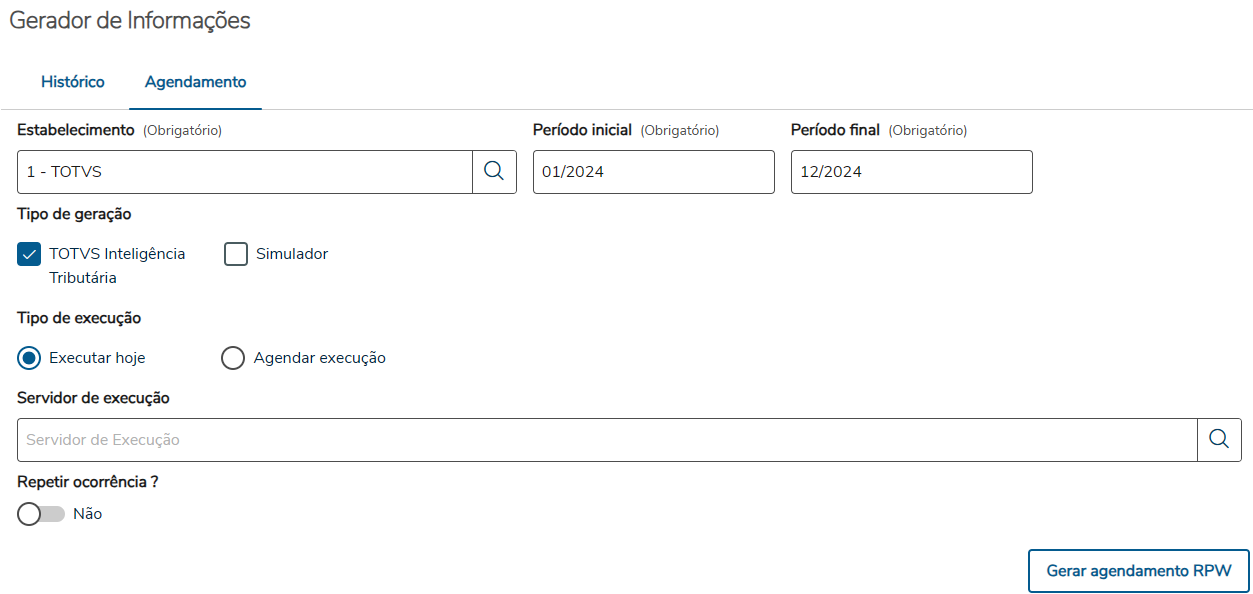
Antes de consultar as informações, é necessário realizar a geração dos dados utilizando o programa "html.taxIntelligenceGenerator", disponível no ícone localizado no menu lateral esquerdo.

O Gerador de Informações utiliza os documentos disponíveis em Obrigações Fiscais, as apurações geradas pelos Livros Fiscais de ICMS e IPI, a apuração de PIS e COFINS no MLF, além de informações registradas no programa LF0203, como os saldos credores de PIS e COFINS dos registros 1100 e 1500.

Na aba Agendamento, preencha os parâmetros desejados, podendo optar pela execução imediata ou por agendamento para outro momento. Em seguida, clique em Gerar Agendamento RPW. A geração será processada conforme a disponibilidade do servidor RPW selecionado e poderá ser acompanhada na aba Histórico.

Após a confirmação de que os dados foram gerados com sucesso e que o estabelecimento/período consta com o status Finalizado na aba Histórico, será possível consultar as informações no TOTVS Inteligência Tributária.


Em todos os dashboards, é possível gerar o detalhamento das informações por meio do botão "Detalhar no Smart View", disponível quando o ambiente possui o Smart View instalado. Caso o Smart View não esteja instalado, será exibido o botão "Detalhar", que realiza a exportação do detalhamento em um arquivo .CSV, utilizando o processamento via servidor RPW.

Card
labelSimulador Tributário

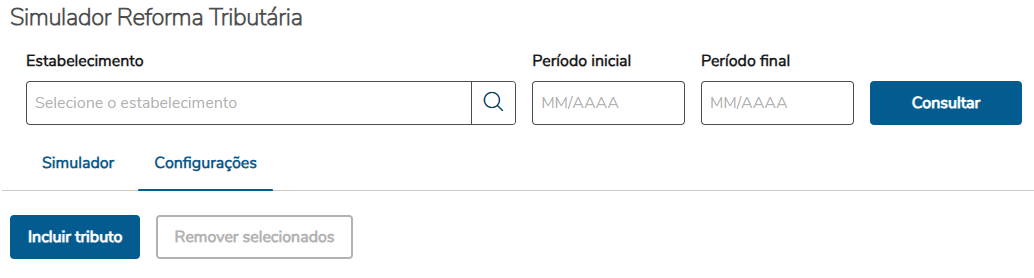
O Simulador Tributário pode ser acessado por meio do menu Datasul, pesquisando pelo programa "html.taxSimulator".

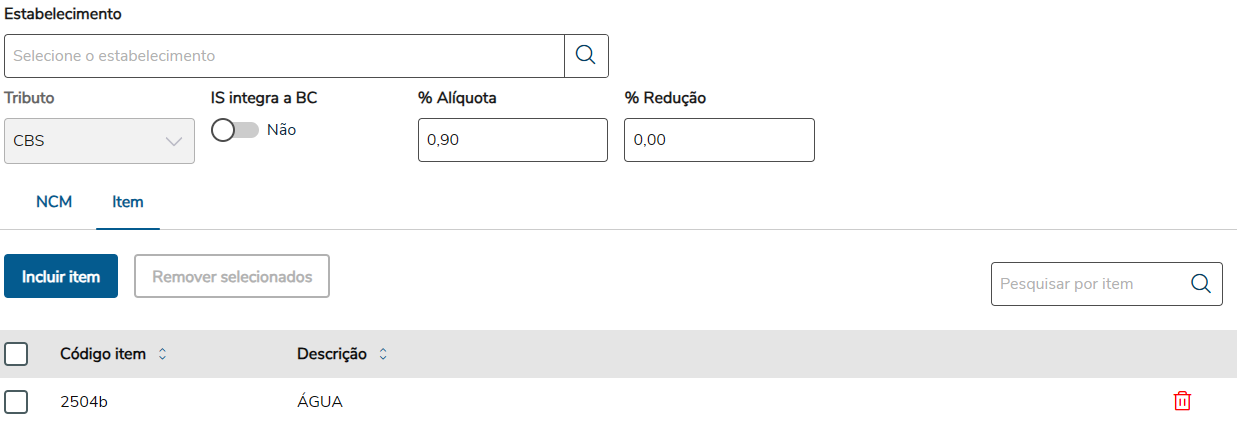
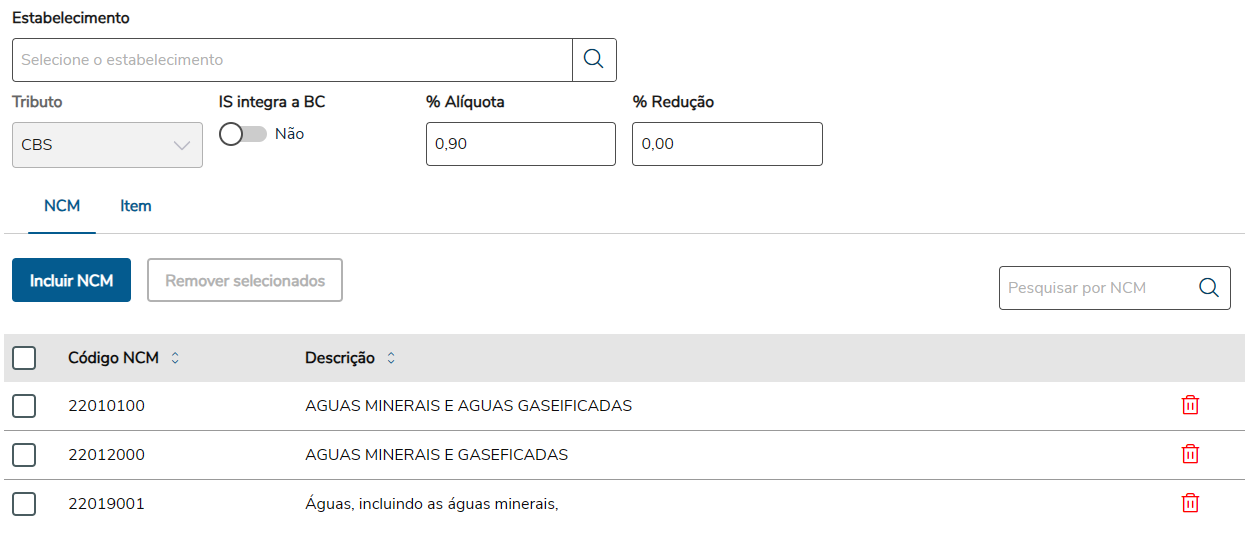
Antes de consultar as informações é necessário realizar a configuração dos novos tributos da Reforma Tributária: IBS, CBS, IS e IPI. A configuração é realizada na aba Configurações, clicando no botão Incluir tributo.
É necessário preencher os parâmetros exibidos na tela, como: Tributo, indicação se o IS integra a base de cálculo, percentual de alíquota do tributo e, se aplicável, o percentual de redução da alíquota.
O campo Estabelecimento não é de preenchimento obrigatório; ao deixá-lo em branco, a configuração informada será aplicada a todos os estabelecimentos da empresa.

Após o preenchimento dos campos, basta clicar em Salvar para que seja possível vincular a quais NCM e/ou Itens a simulação será aplicada.
A vinculação desses elementos não é obrigatória; caso não seja realizada, a configuração será aplicada à simulação de todos os movimentos do estabelecimento, tanto de entradas quanto de saídas.
Antes de consultar as informações, é necessário realizar a geração dos dados utilizando o programa "html.taxIntelligenceGenerator", disponível no ícone Image Added localizado no menu lateral esquerdo.
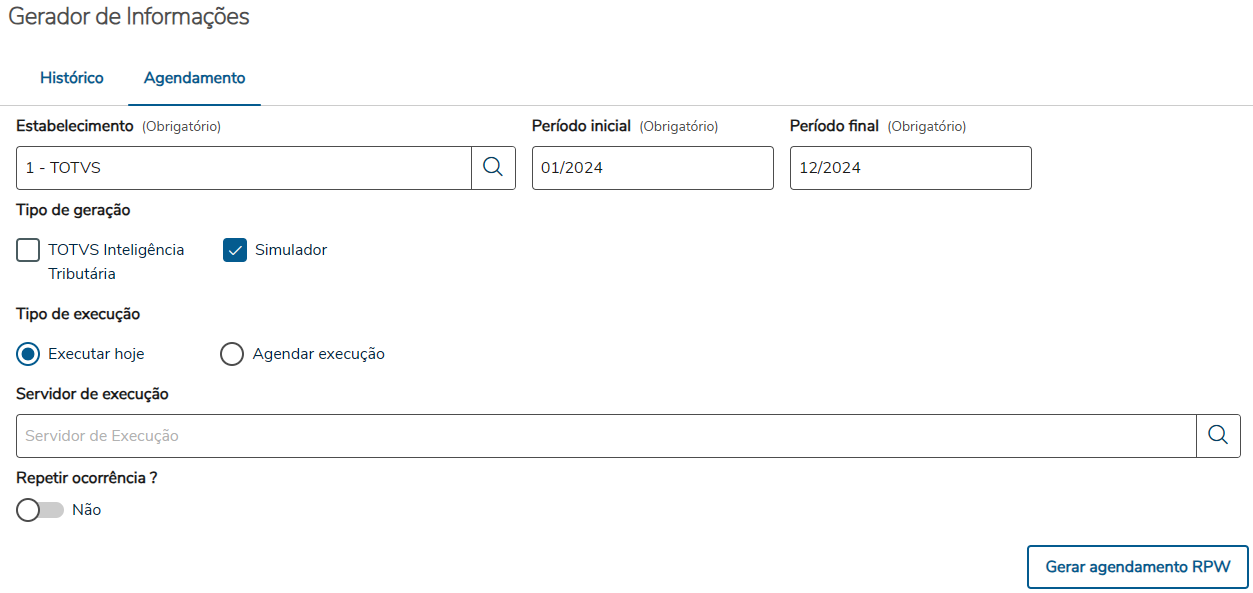
Image Added

Na aba Agendamento, preencha os parâmetros desejados, podendo optar pela execução imediata ou por agendamento para outro momento. Em seguida, clique em Gerar Agendamento RPW. A geração será processada conforme a disponibilidade do servidor RPW selecionado e poderá ser acompanhada na aba Histórico.

Após a confirmação de que os dados foram gerados com sucesso e que o estabelecimento/período consta com o status Finalizado na aba Histórico, será possível consultar as informações no Simulador Tributário.
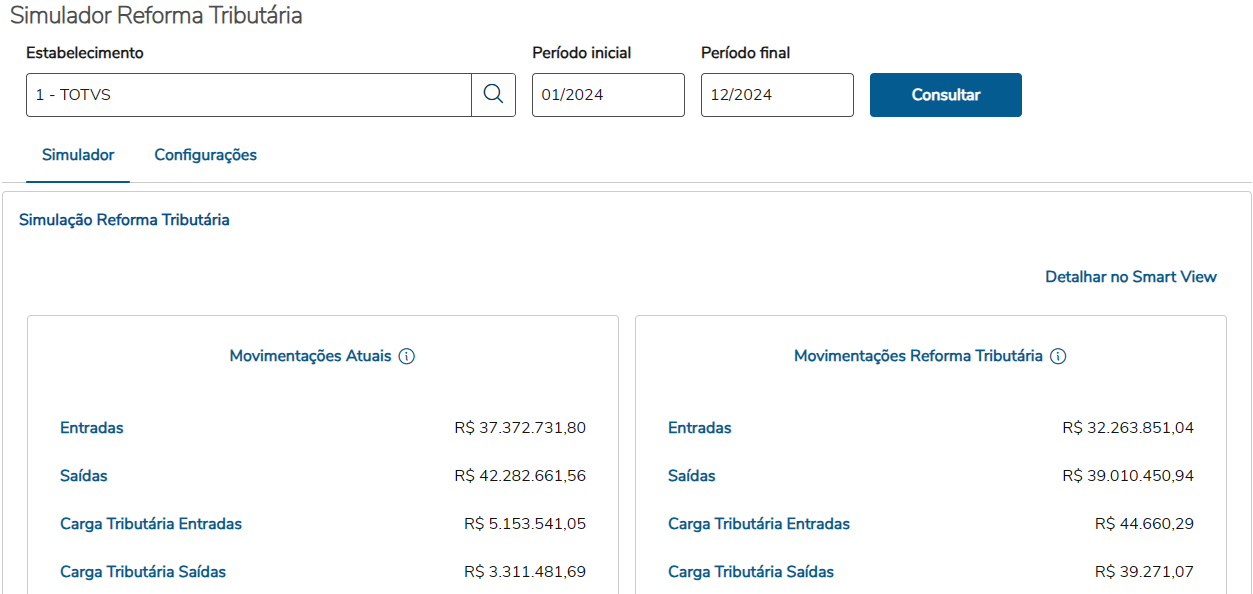
Image Added


Em todos os dashboards, é possível gerar o detalhamento das informações por meio do botão "Detalhar no Smart View", disponível quando o ambiente possui o Smart View instalado. Caso o Smart View não esteja instalado, será exibido o botão "Detalhar", que realiza a exportação do detalhamento em um arquivo .CSV, utilizando o processamento via servidor RPW.

ASSUNTOS RELACIONADOS