
Histórico da Página
...
| Expandir | |||||||||||||||
|---|---|---|---|---|---|---|---|---|---|---|---|---|---|---|---|
| |||||||||||||||
01. COMO CONFIGURAR "NOME DO USUÁRIO" NO KEYCLOAK PARA O SMART VIEW1. Para realizar essa operação, deve-se possuir, em seu ambiente, o TOTVS Agro Provider em Windows ou Linux, conforme descrito no manual de instalação.
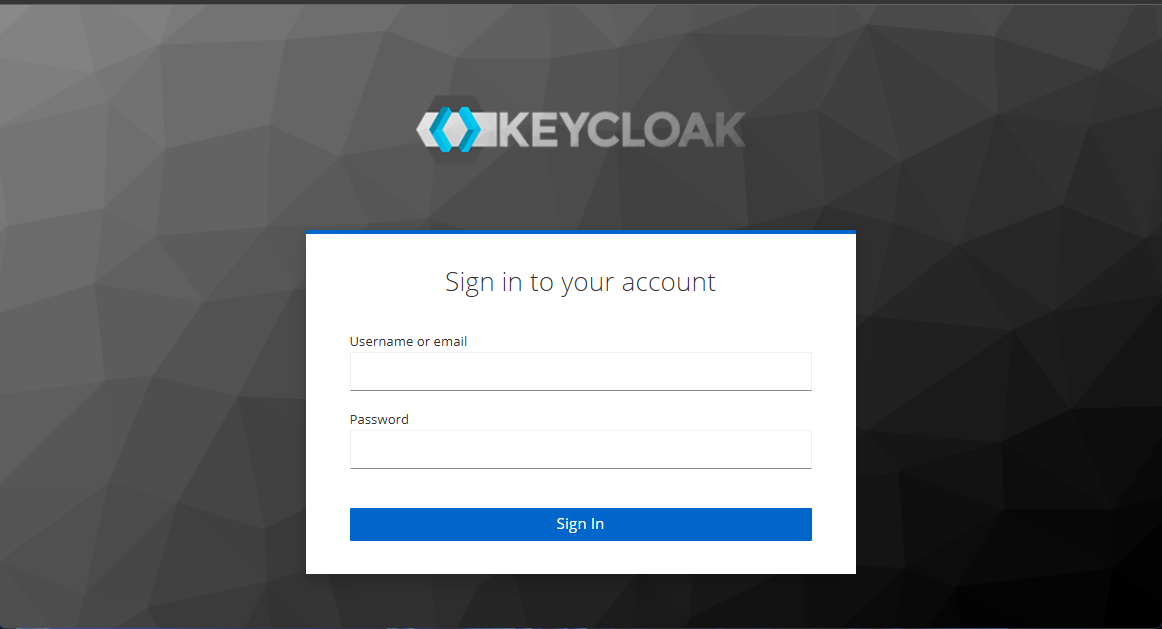
2. Após a instalação e a configuração, deve-se acessar a URL padrão do TOTVS Agro Provider e realizar a login de acesso.
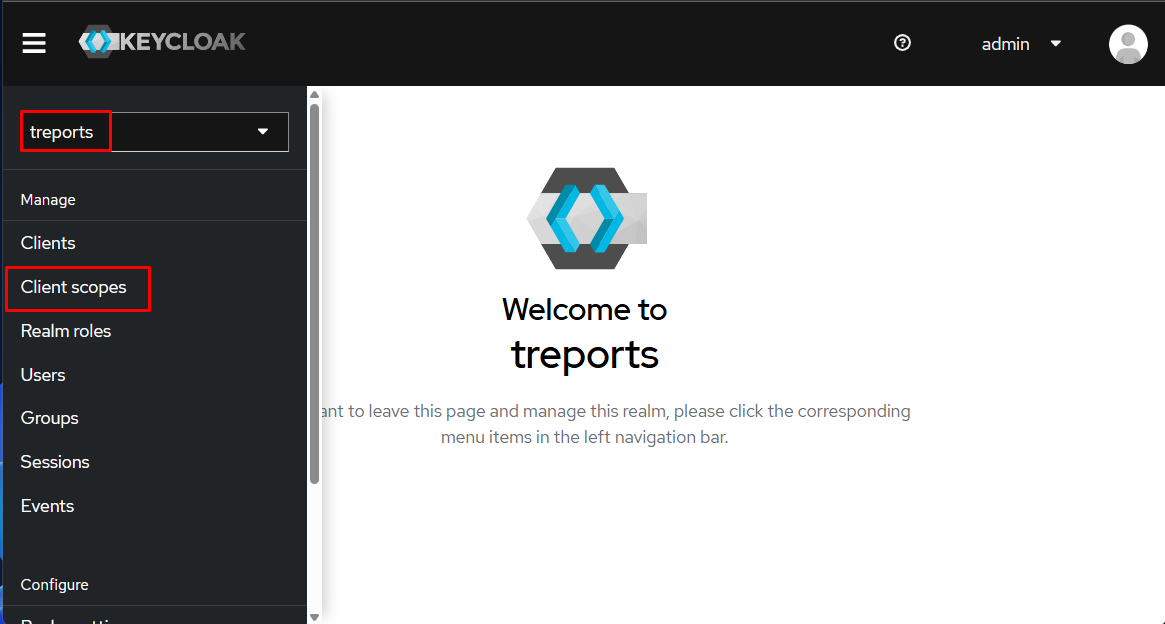
3. Logo após, deve-se navegar até o Realm Treports e acessar Client scopes.
4. Em seguida, abrir o Prompt de Comandos (Windows) ou Terminal (Linux) , navegar até o diretório bin e digitar o seguinte comando: Ambiente Windows:
Ambiente Linux:
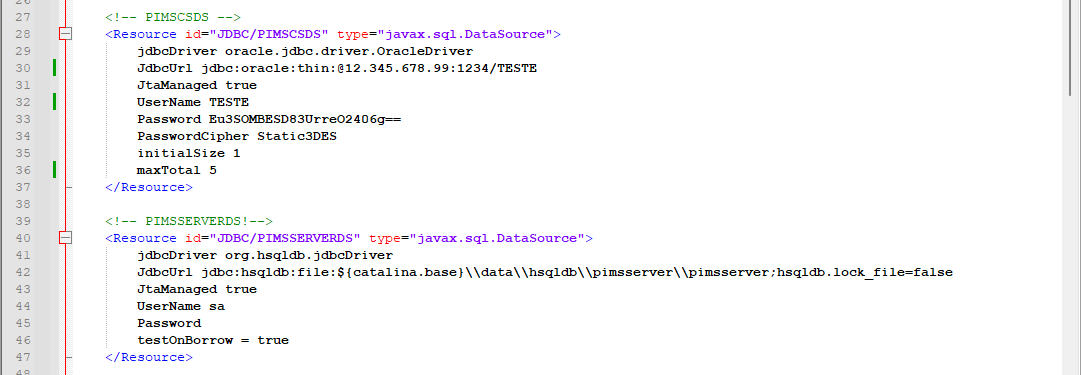
5. Após realizada a criptografia (codificação), deve-se copiar a senha encriptada (codificada) e atualizar o arquivo tomee.xml (localizado no diretório "/tomee/conf"). Também se deve adicionar a propriedade PasswordCipher, conforme apresentado abaixo:
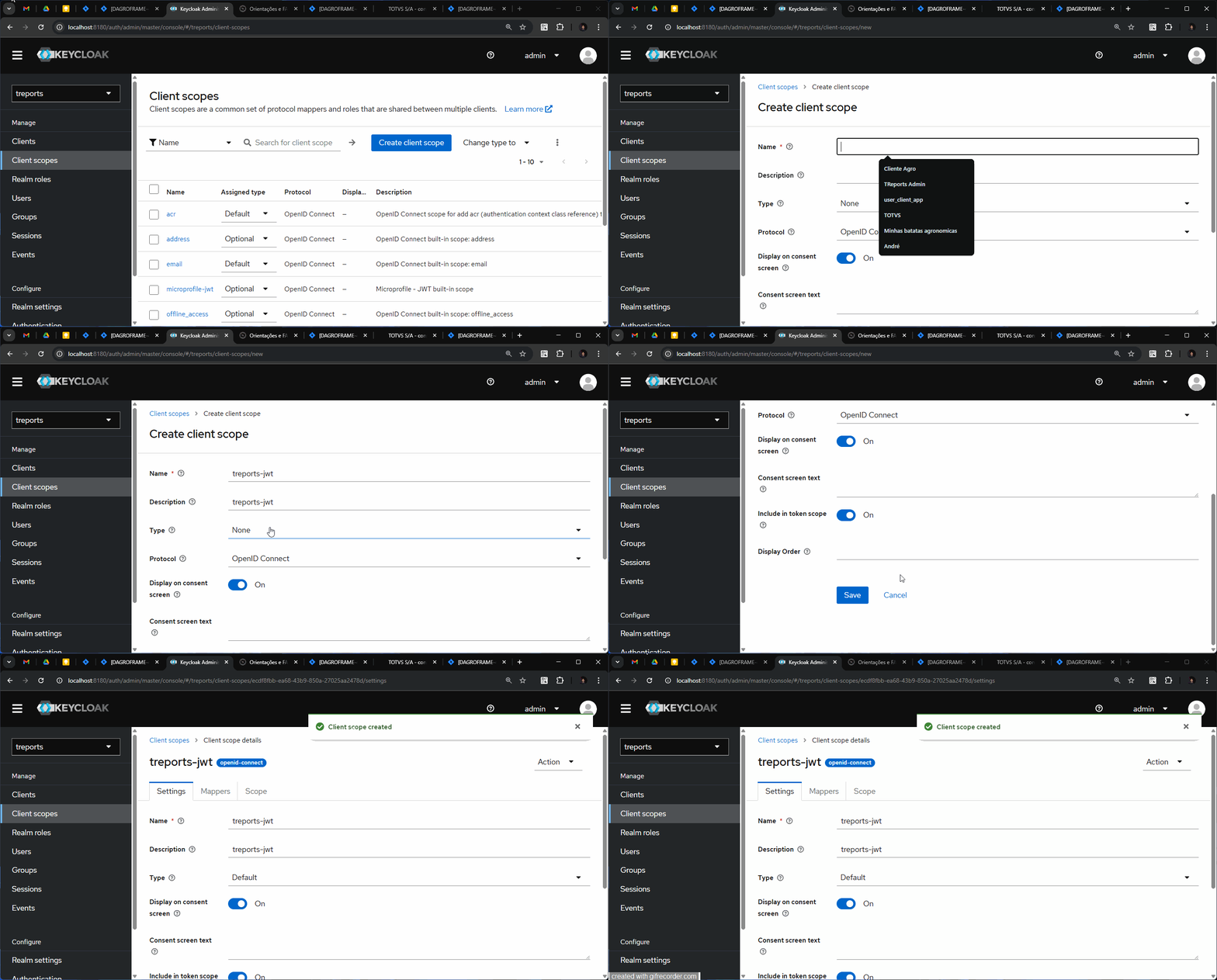
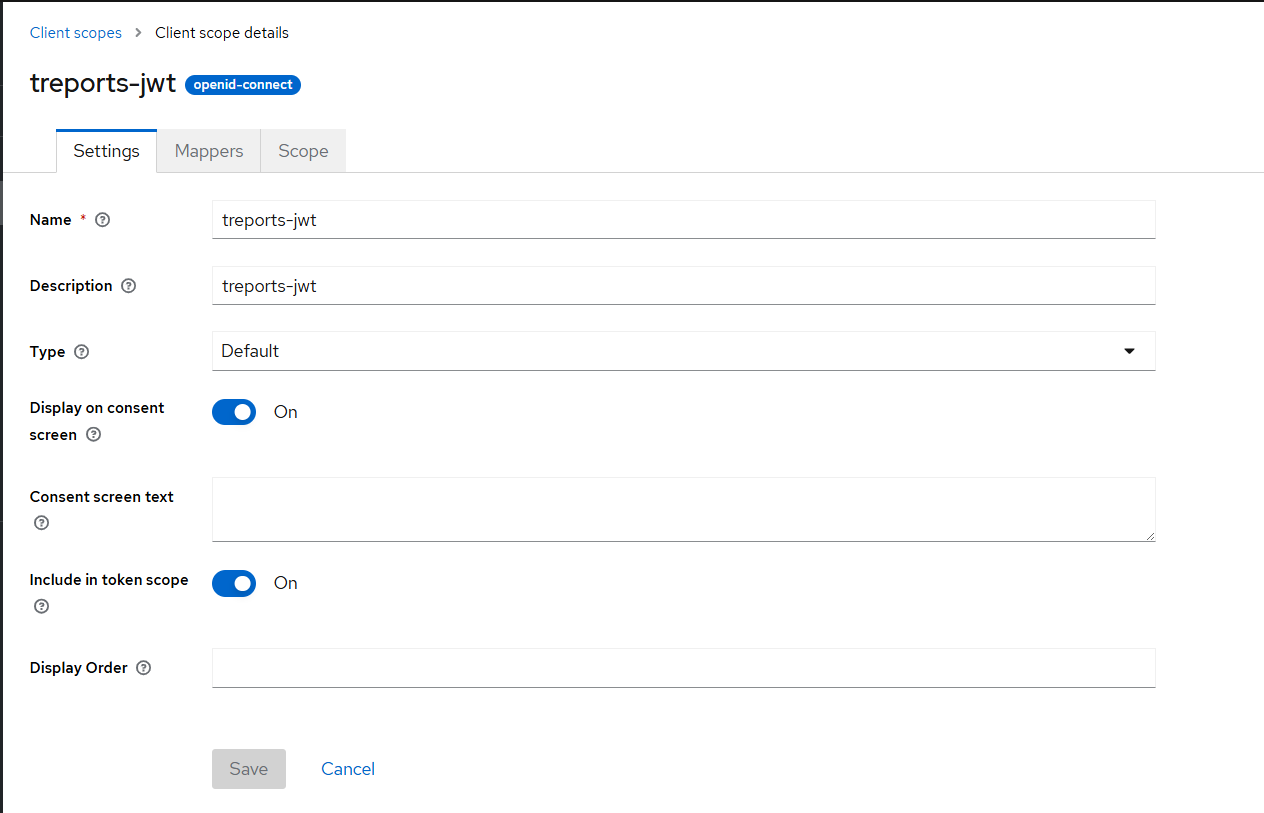
deve-se criar um Client scopes chamado treports-jwt, seguindo o passo a passo abaixo:
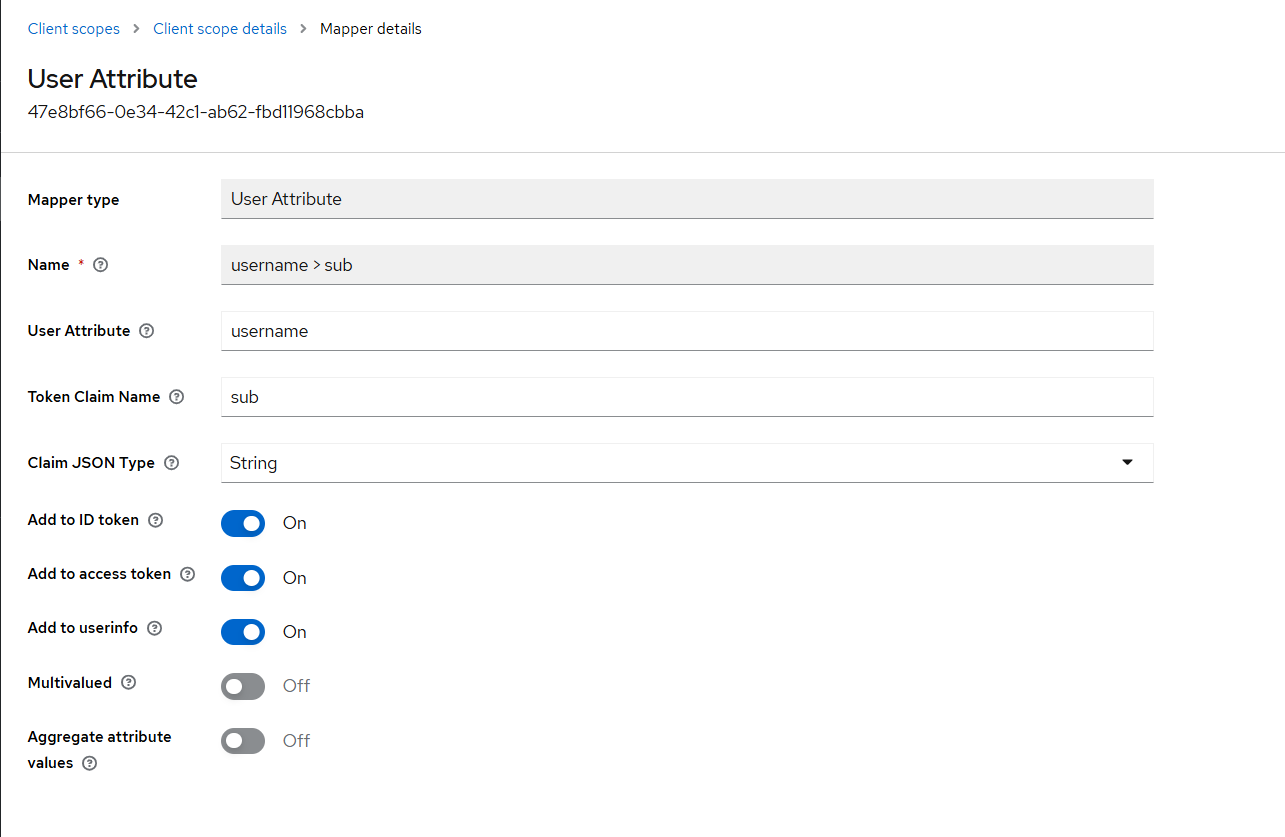
5. Após realizada a criação do Client scopes, criamos um novo Mapper para relacionado nome do usuário ao token:
6. Para concluir, basta salvar o arquivo tomee.xml e reiniciar o serviço do TOTVS Agro PIMS Server (Modernizado - Releases >= 12.1.2209). |

...
Visão Geral
Import HTML Content
Conteúdo das Ferramentas
Tarefas