02. EXEMPLO DE UTILIZAÇÃO
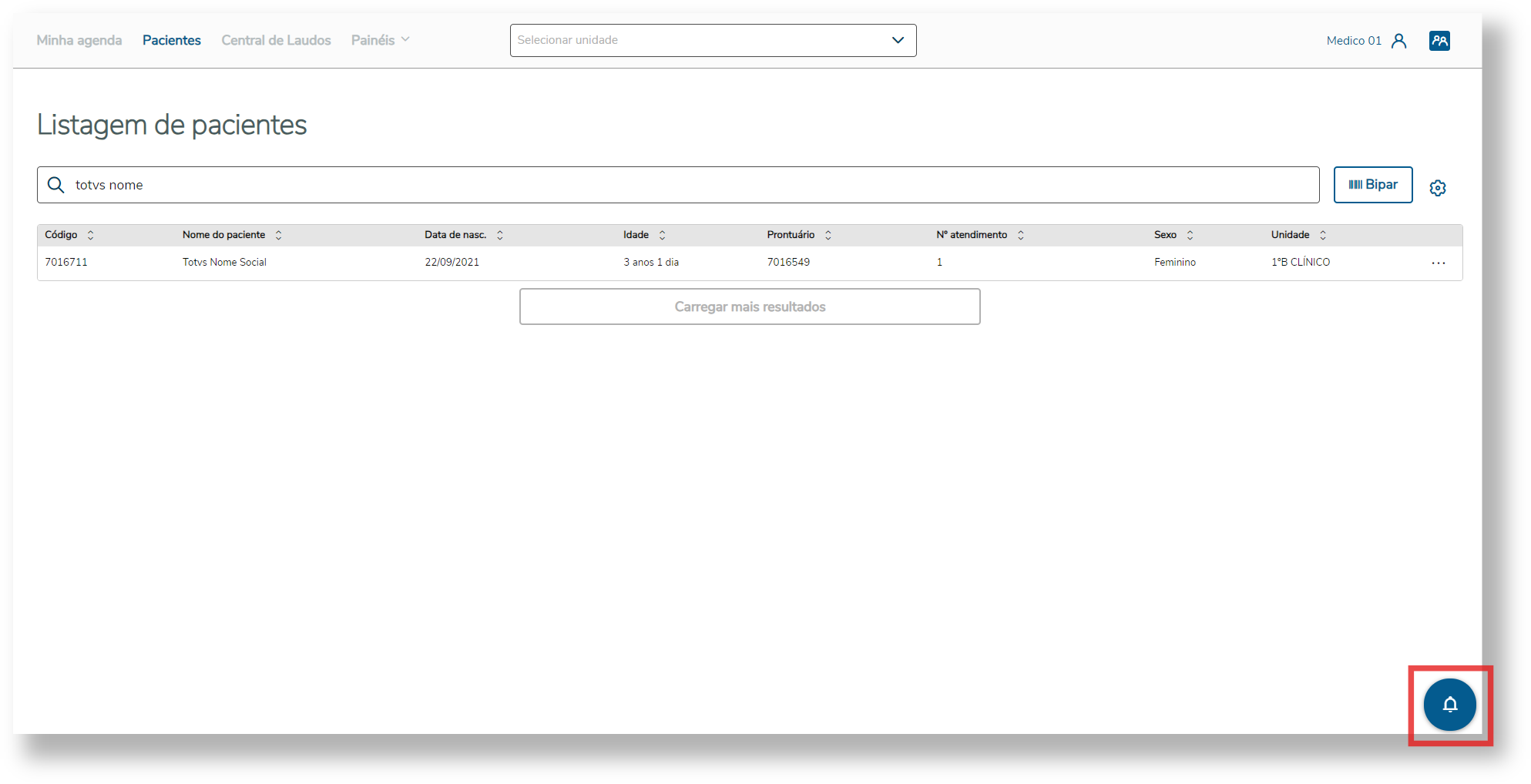
Para acessar a central de assinaturas, o usuário deverá clicar no ícone de notificações, e se houver alguma documentação pendente de assinatura, ao expandir a aba “Assinatura digital pendente” e clicar no respectivo ícone de visualização, o usuário será redirecionado para a tela principal da central.
Na aba “Assinatura digital pendente” da worklist, todos os documentos com assinatura pendentes serão listados por tipo e com a sinalização do número total de assinaturas pendentes. 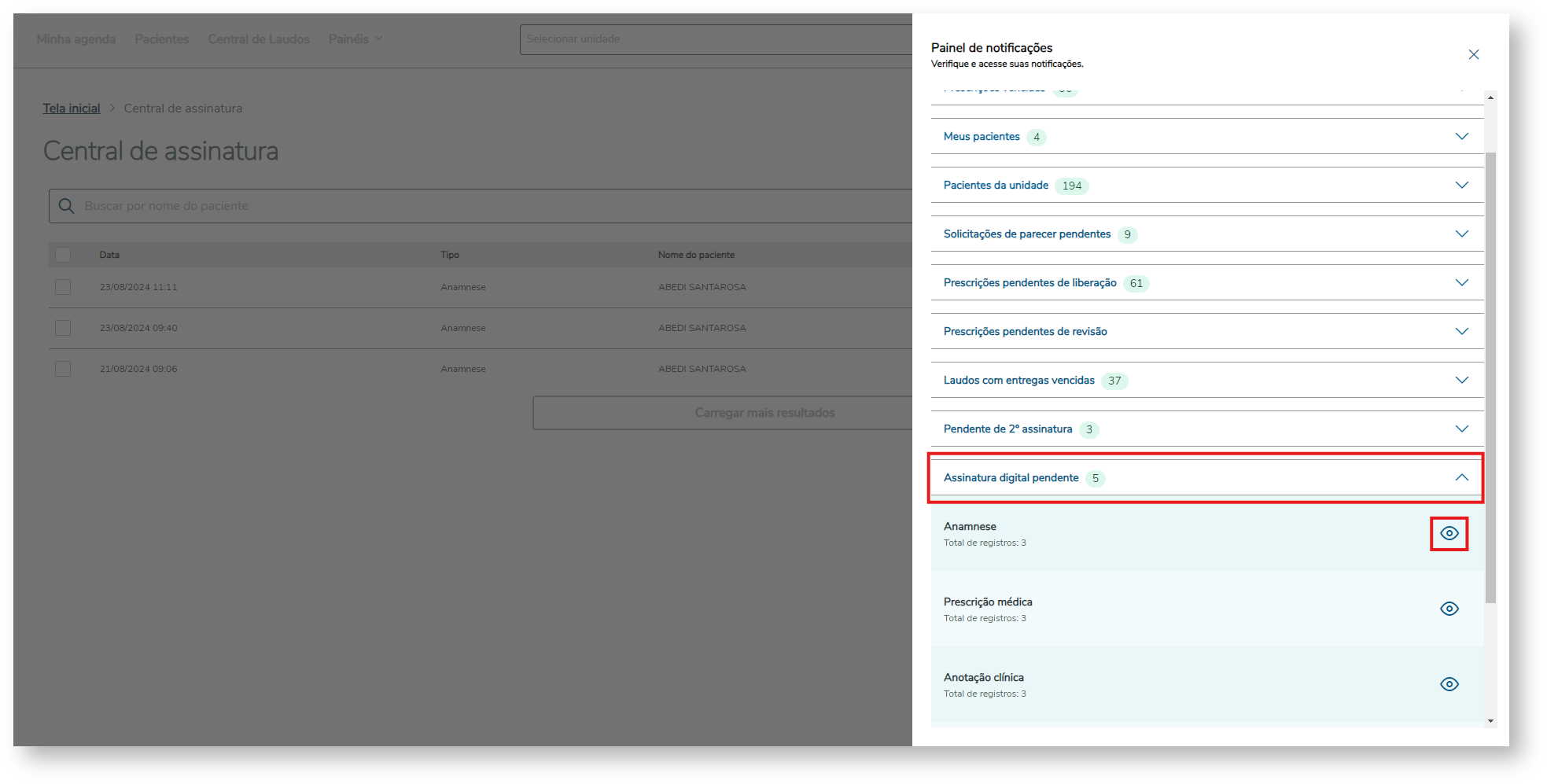
Na tela principal da central de assinatura será exibido uma tabela de assinaturas pendentes, composta por: - Data e hora da finalização do documento
- Tipo de documento
- Nome do paciente
- Situação:
- Pendente (aguardando assinatura)
- Processamento (documento enviado para assinatura)
- Falha (falha na assinatura)
- Finalizado (documento assinado com sucesso)
- Ações:
- Acessar: abre o documento em PDF em uma nova guia
- Gerar impresso: inicia download do documento em PDF
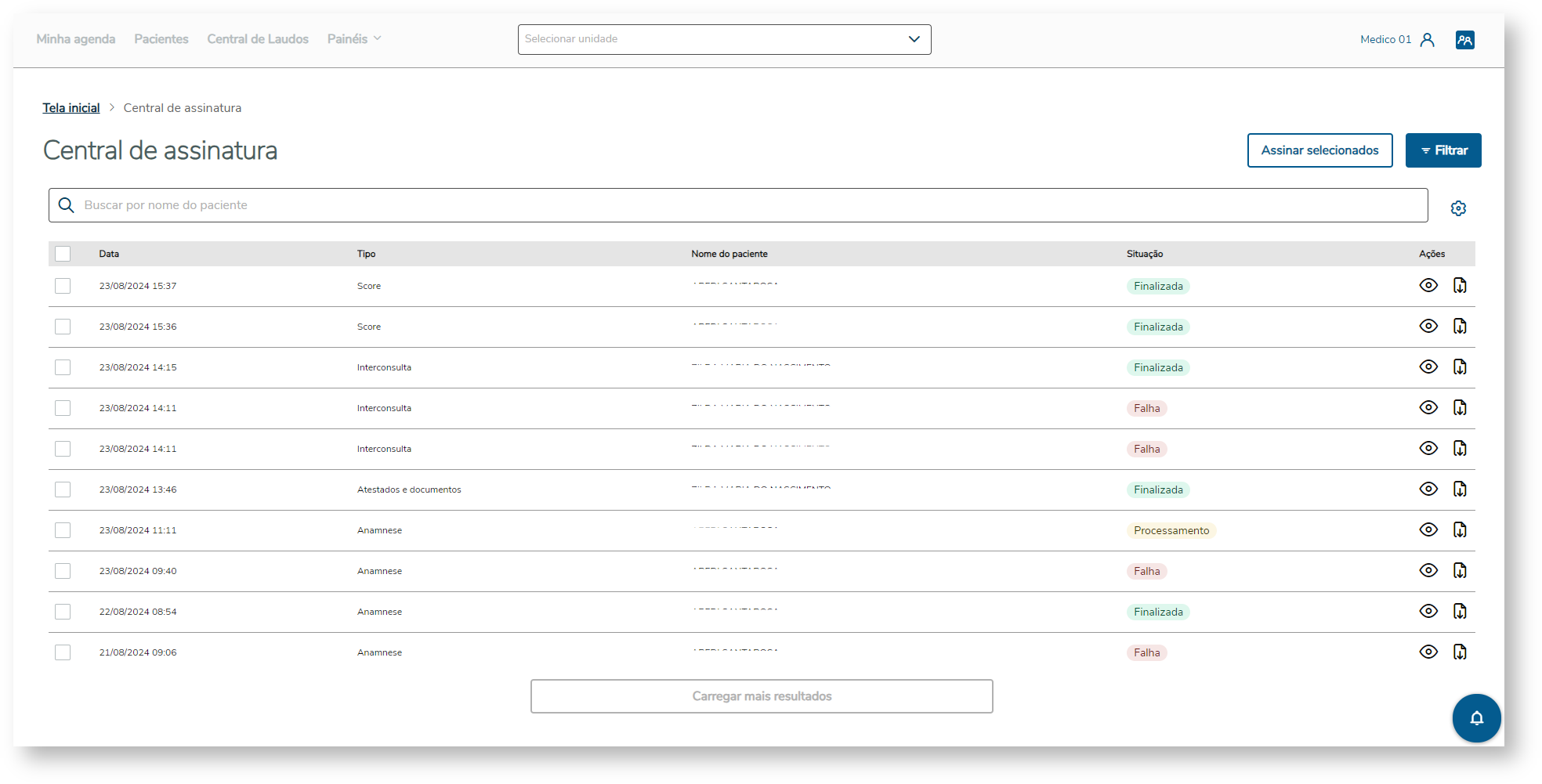
Para assinar um ou mais documentos, marque o checkbox dos respectivos itens e clique no botão "Assinar selecionados". Em seguida será exibido uma modal solicitando o PIN do certificado digital conforme parametrizado. Para finalizar, clique no botão "Assinar" para assinar os documentos. 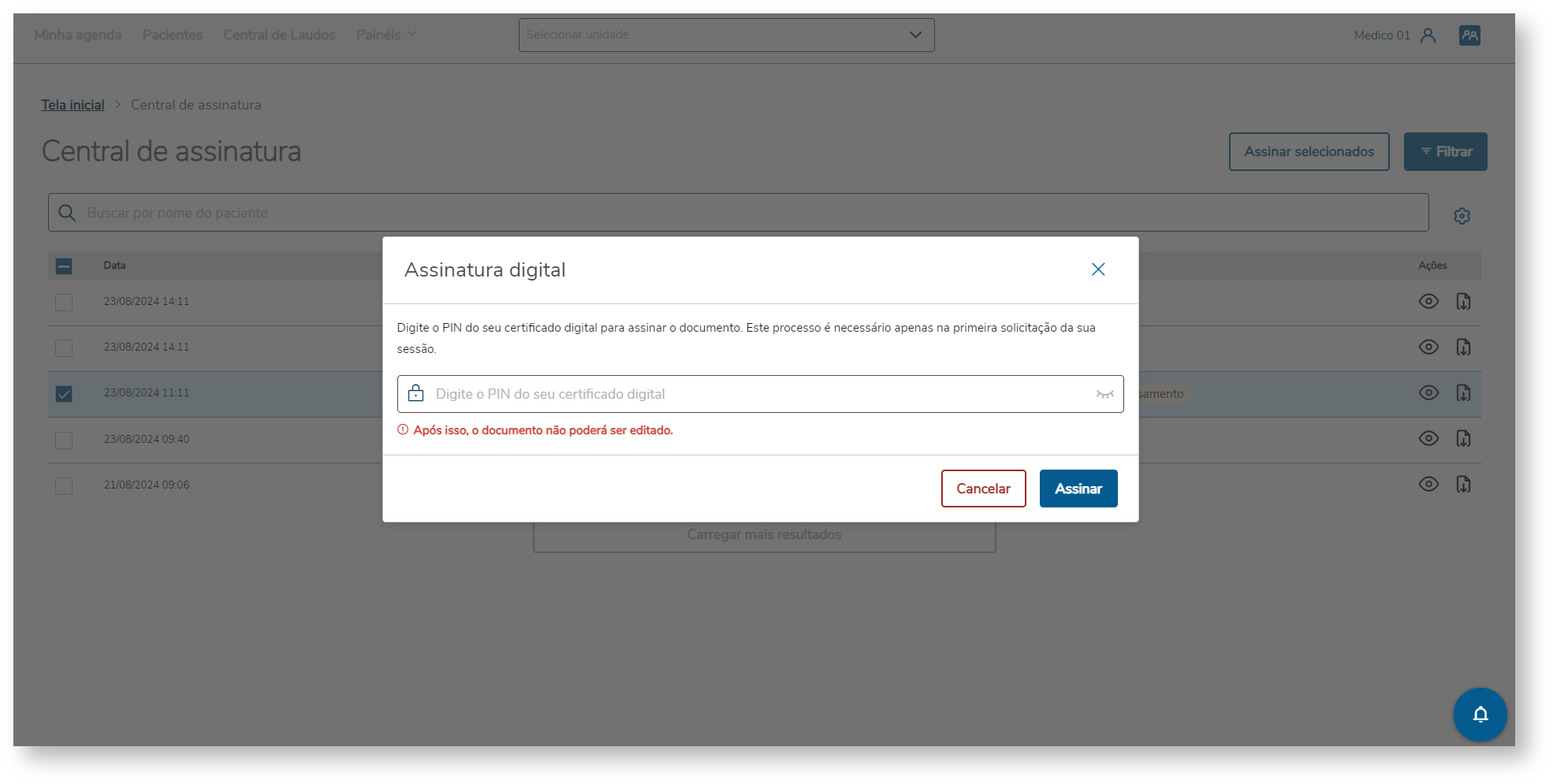
Em caso de falha na assinatura de algum documento, o mesmo permanecerá listado na tabela com o status “Falha”, sinalizado na coluna “Situação” e a notificação continuará na aba “Assinatura digital pendente” da worklist do usuário. Enquanto o documento estiver aguardando o processo de assinatura digital, o status será alterado para “Processamento” na coluna “Situação”. 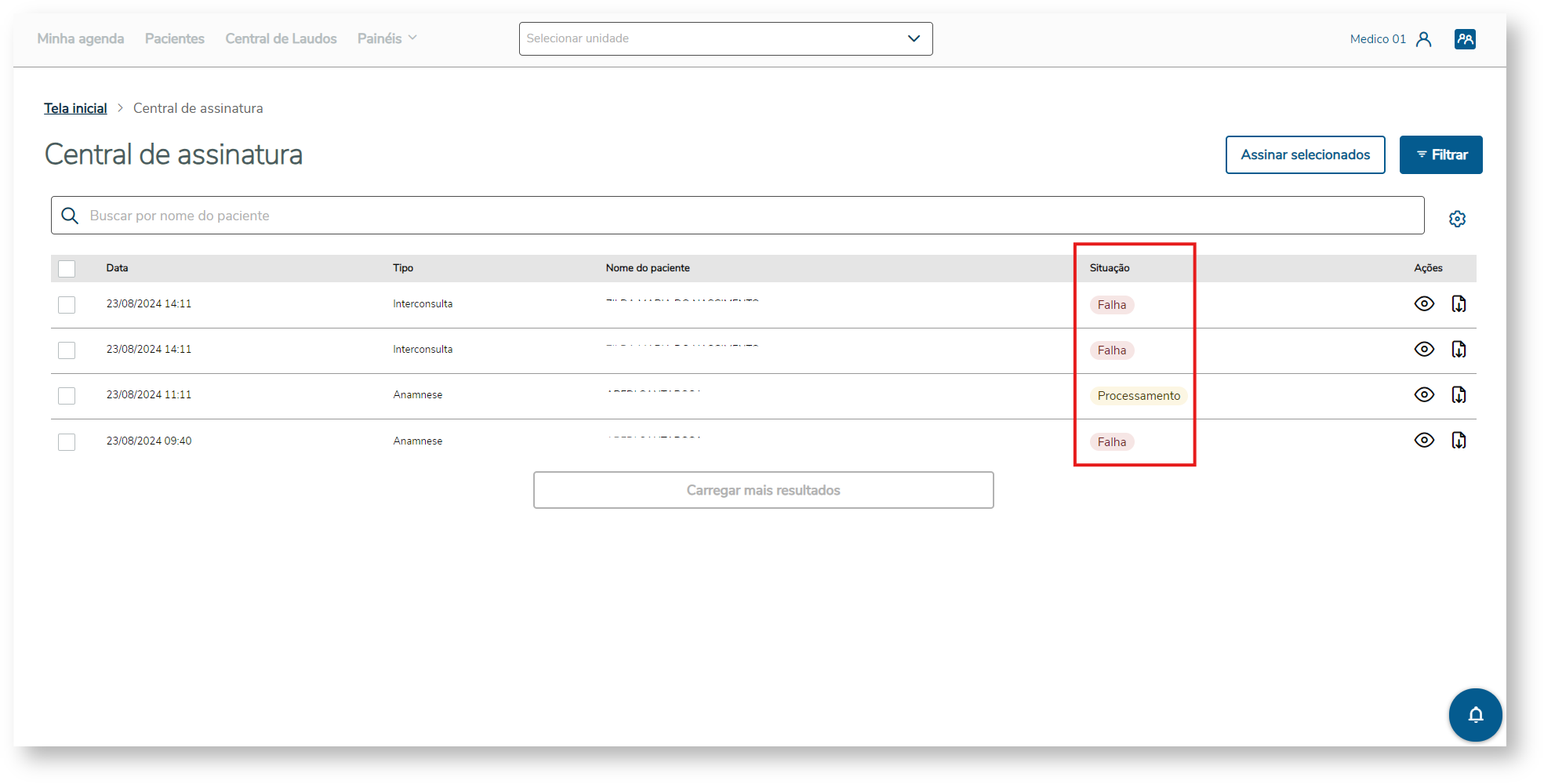
Para documentos assinados com sucesso, as notificações correspondentes serão removidas da worklist e da tabela. Para visualizar o documento novamente na tabela, utilize o filtro “Finalizado”. 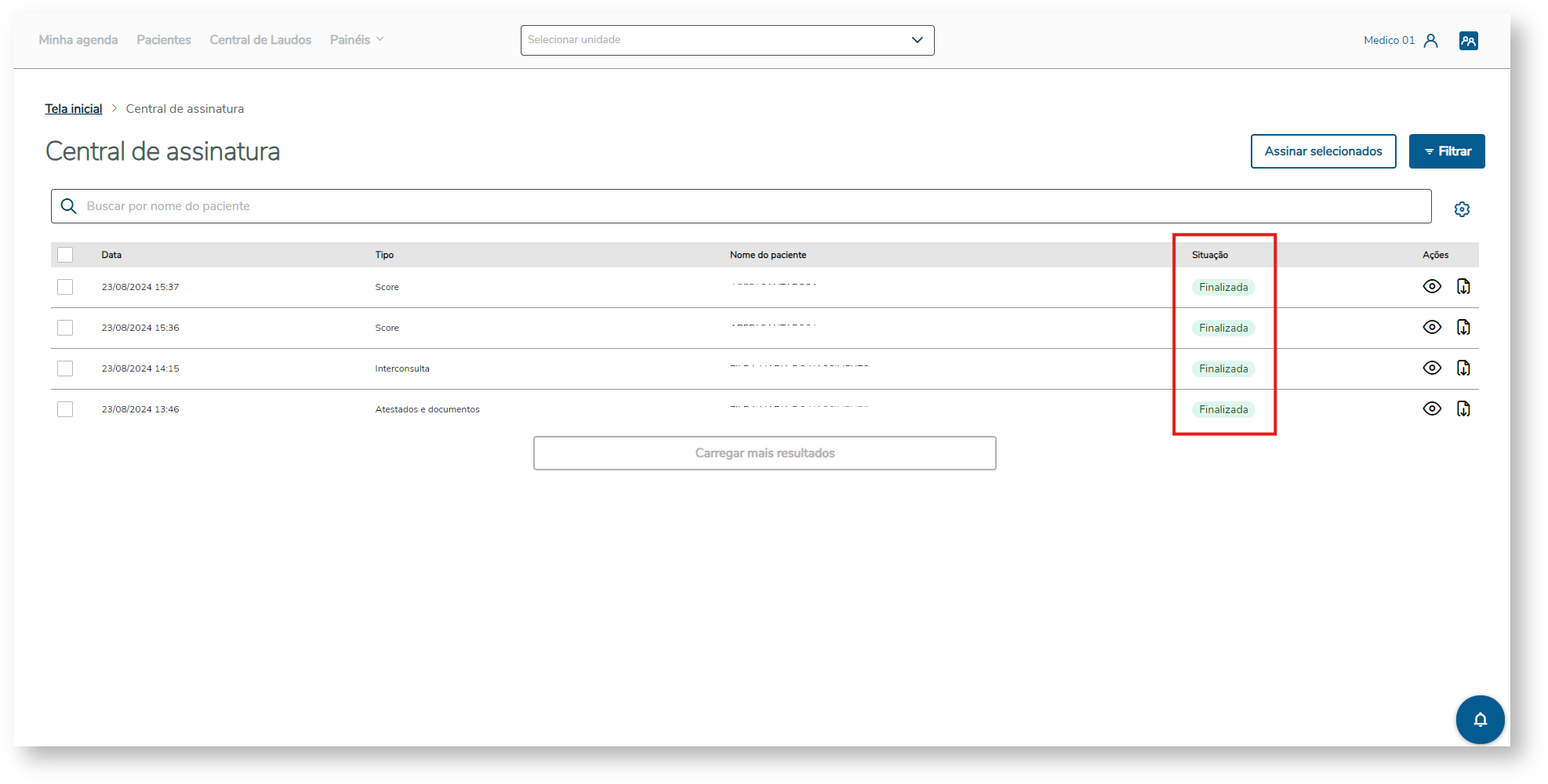
Para filtrar um período específico, assim como status da assinatura e tipo do documento, o usuário poderá clicar no botão “Filtrar”. Para realizar a busca, preencha os respectivos campos de data, tipo de documento e status e clique no botão “Filtrar”. Para limpar a seleção, clique no botão “Remover filtros” e para cancelar a busca clique no botão “Cancelar”. 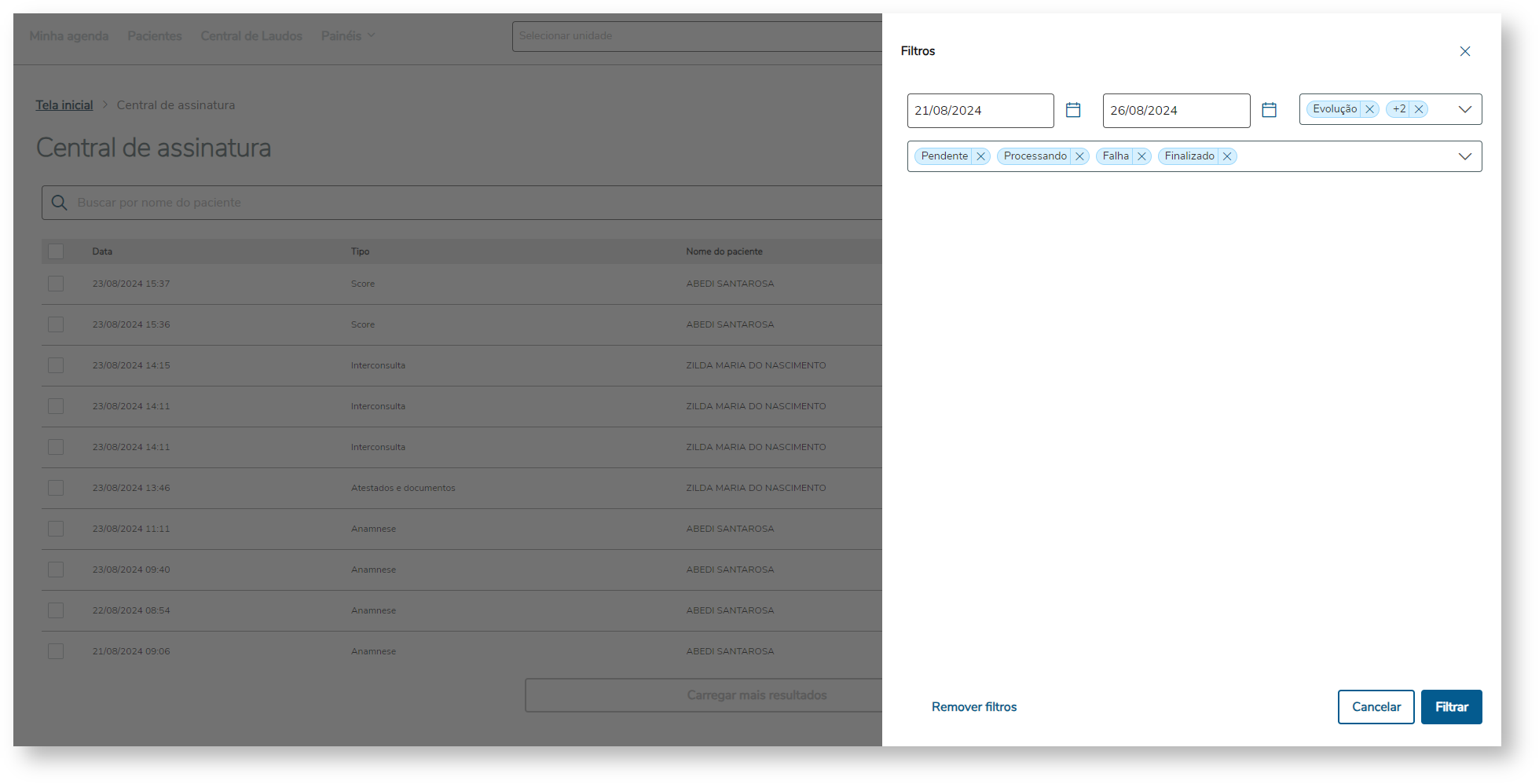
|