
Histórico da Página
01. DADOS GERAIS
| Produto: | TOTVS Backoffice |
|---|---|
| Linha de Produto: | Linha Protheus |
| Segmento: | Backoffice SP |
| Módulo: | FATURAMENTO (SIGAFAT) |
| Função: | PEDIDOS DE VENDA (MATA410) |
| Ticket: | 22547203 |
| Requisito/Story/Issue: | DSERFAT-31057 |
02. SITUAÇÃO/REQUISITO
Ao informar um Cliente, Condição de Pagamento e Produto vinculados a um Contrato de Parceria durante o preenchimento do Pedido de Venda (MATA410), os campos C6_PRCVEN, C6_TES, C6_CONTRAT e C6_ITEMCON não são preenchidos corretamente com as informações do Contrato de Parceria.
03. SOLUÇÃO
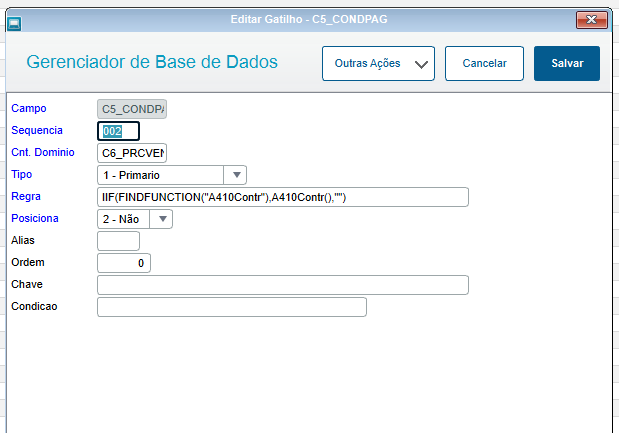
Ajuste na rotina de Pedidos de Venda (MATA410) para garantir que as informações do Contrato de Parceria sejam carregadas corretamente . Além disso, foi implementada a função A410Contr(), responsável por acionar o preenchimento dos dados do Contrato de Parceria durante a inclusão do Pedido de Venda.
| Totvs custom tabs box | ||||||||||||||||||||||||||||||||||||||||||
|---|---|---|---|---|---|---|---|---|---|---|---|---|---|---|---|---|---|---|---|---|---|---|---|---|---|---|---|---|---|---|---|---|---|---|---|---|---|---|---|---|---|---|
| ||||||||||||||||||||||||||||||||||||||||||
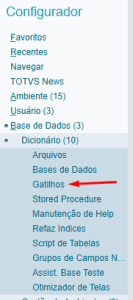
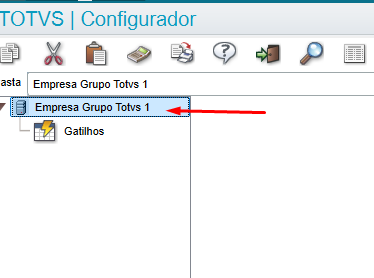
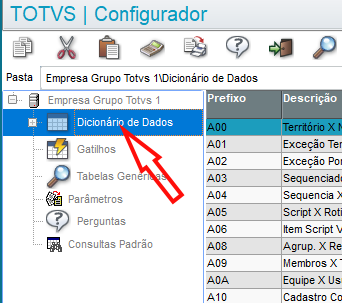
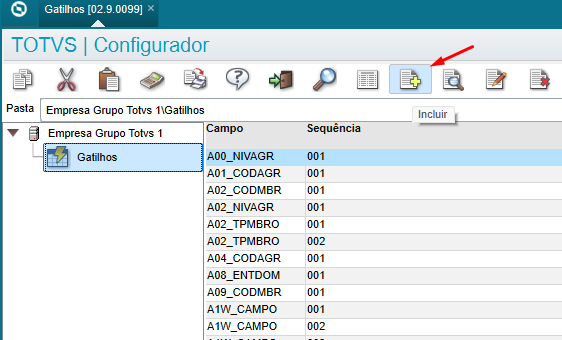
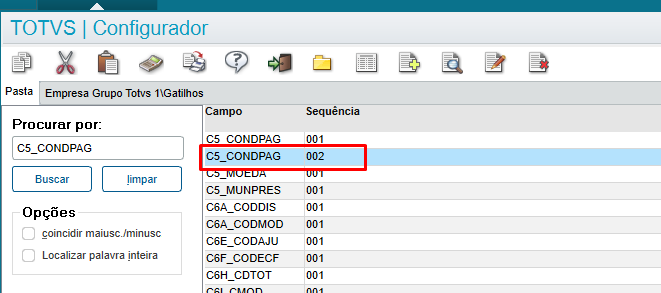
Procedimento para criação manual do gatilho para o campo C5_CONDPAG.
|
04. DEMAIS INFORMAÇÕES
Não se aplica
05. ASSUNTOS RELACIONADOS
Não se aplica
| Templatedocumentos |
|---|
Visão Geral
Import HTML Content
Conteúdo das Ferramentas
Tarefas