Páginas filhas
  • Integração Wms Saas

Versões comparadas

Chave

  • Esta linha foi adicionada.
  • Esta linha foi removida.
  • A formatação mudou.

...

Produto:

Solucoes_totvs
SolucaoTOTVS Moda

Segmento:

Segmentos_totvs
Segmento Varejo

Módulo:Integração.
Função:Integração WmsSaas / Totvs TOTVS Moda
País:Brasil
Requisito/Story/Issue (informe o requisito relacionado) :

DVAARM-9733

DVAARM-9732

DVAARM-9583

DVAARM-9595

DVAARM-9579

...

Possibilitar a integração entre os sistemas Wms Saase Totvs TOTVS Moda, contemplando a integração de documento fiscal, pedido de venda, movimentação de estoque através do processamento da contagem e balanço.

...

Após integrada a Nota fiscal no Totvs Moda TOTVS Moda no componente entrada por XML (GERFM076) pode-se dar continuidade ao processo de contagem e encerramento da NF.

...

Para efetuar a movimentação de entrada no Totvs TOTVS Moda, gerando a transação e movimentando o estoque teremos o componente INTFP074 (Processar Movimento de Estoque).

...

Totvs custom tabs box
tabsINTFM034,GERFM076, INTFM035, INTFM036, INTFP074, BALFM015,Parâmetro
idspasso1,passo2,passo3,passo4,passo5,passo6,passo7
Totvs custom tabs box items
defaultyes
referenciapasso1

O componente INTFM034 é o componente onde informamos quais notas fiscais serão integradas com o Wms Saas.

No seu quadro de "Filtro" podemos informar "Empresa", "Data fatura" e "Situação" para consultar notas já cadastradas, visualizando seus dados a situação e data de integração.

Para que uma nota fiscal seja integrada deve-se clicar no botão "Incluir NF", que exibirá o filtro de nota, vale lembrar que somente notas fiscais modelo 55 (NF-e) e de entrada serão permitidas.

Para efetuar a gravação das notas fiscais o botão "Gravar" deve ser acionado

A nota fiscal pode ter as seguinte situações durante a integração:

  • Aguardando integração: Significa que a nota foi adicionada para ser integrada mas ainda não foi processada.
  • Aguardando contagem: Indica que a mesma já foi integrada ao WMS Saas.
  • Cancelada: Indica que a mesma não será integrada ao WMS Saas.
  • Contagem encerrada: Habilita os botões "Conf. integração" e/ou "Contagem XML" que permite processar as integrações.

Caso seja necessário retirar uma nota fiscal da integração é preciso selecionar a mesma e clicar no botão cancelar, após integrada não será mais possível efetuar sua remoção


-0-5_9-44-19

Imagem 1 - Acima vemos como exemplo o componente INTFM034, podemos ver as situações que se encontram as notas fiscais em relação a integração com o WmsSaas.

Totvs custom tabs box items
defaultno
referenciapasso2

Após integrada a nota fiscal, podemos dar continuidade a mesma, fazendo a sua contagem que é enviada pelo Wms Saas, pra consultar a contagem vamos no componente GERFM076 → FISFM089 → FISFC078.


Imagem 1 - No GERMF076 clicamos no botão "Manutenção NF...", onde será aberto o componente FISFM089.


Imagem 2 - Para consultar a contagem enviada pelo Wms Saasvamos em "Opções", "Conf. integração...", onde será chamado o componente FISFC078.


Imagem 3 - No componente FISFC078,  podemos conferir a contagem enviada pelo Wms Saascom os itens da nota fiscal.

Totvs custom tabs box items
defaultno
referenciapasso3

O componente INTFM035 é o componente onde informamos quais pedido responsável por gerenciar os pedidos de venda que serão integradas integrados com o Wms Saas .WMS SaaS. Na seção Filtro, é possível realizar consultas utilizando os seguintes parâmetros:

  • Empresa
  • Data pedido
  • Situação

Esses filtros permitem visualizar pedidos já cadastrados, possibilitando a consulta de informações como a situação do pedido ou a data de integração, No seu quadro de "Filtro" podemos informar "Empresa", "Data pedido" e "Situação" para estar consultando pedidos já cadastradas, vendo por exemplo a sua situação, ou data de integração por exemplo.

Para incluir um pedido de venda para integração deve-se clicar , clique no botão "Incluir pedido" para abrir o filtro de pedido, após incluído o pedido no mesmo será gravado Pedido". Isso abrirá a tela de filtro para seleção do pedido. Após incluir o pedido, a classificação indicada no parâmetro "CD_TIPOCLAS_WMS" .Deve-se marcar será registrada automaticamente. Selecione os pedidos de venda desejados e clicar o clique no botão "Gravar" para completar concluir o processo e disponibiliza-los disponibilizar os pedidos para integração ao com o WMS SaasSaaS.

Para Caso seja necessário cancelar a integração de um pedido, deve-se selecionar o mesmo e clicar selecione o pedido e clique no botão "Cancelar", . Vale ressaltar que não é permitido possível cancelar a integração caso o pedido de venda já tenha sido integrado. Após cancelado será também retirada a classificação gravada anteriormente no momento de inclusão do pedidopedidos que já foram integrados. Após o cancelamento, a classificação registrada previamente será removida.

O botão "Faturar" será habilitado apenas para pedidos com a contagem encerrada, permitindo assim . Ao clicar nesse botão, será possível faturar o pedido de venda dentro do sistema Totvs TOTVS Moda, gerando toda a sua movimentaçãotodas as movimentações.


Imagem 1 - Acima vemos como exemplo o componente INTFM035, podemos ver as situações que se encontram os pedidos de vendas em relação a integração com o Wms Saas.

Totvs custom tabs box items
defaultno
referenciapasso4

Foi desenvolvido o componente INTFM036, onde será feita a configuração O componente INTFM036 foi desenvolvido para configurar os tipos de movimentação de estoque.

Para inicio de cadastra Ao iniciar o cadastro, o campo de sequência pode ser gerado preenchido automaticamente apenas clicando ao pressionar a tecla <TAB>.

Neste componente deverá ser informado , será necessário informar o tipo de movimento sendo "Estoque" ou "Simplificado"., que pode ser um dos seguintes:

  • Estoque.
  • Simplificado.

Para movimentação No caso de movimento do tipo "Estoque" deve ser informado os campos de "Saldo origem" e "Saldo destino".No caso de movimento , é obrigatório preencher os seguintes campos:

  • Saldo origem.
  • Saldo destino.

Para movimentação do tipo "Simplificado" deve ser informado os campos "Saldo origem", ",  é necessário informar:

  • Saldo origem
  • Tipo de operação
" e "
  • .
  • Operação
"
  • .


Imagem 1 - Exemplo de cadastro com o tipo de movimento igual a "Estoque".


Imagem 2 - Exemplo de cadastro com o tipo de movimento "Simplificado".


Totvs custom tabs box items
defaultno
referenciapasso5

Desenvolvido o O componente INTFP074 para fazer o processamento de movimento de estoquefoi desenvolvido para processar a movimentação de estoque entre o WMS SaaS e o TOTVS Moda.

Após integrado a integração da movimentação de estoque entre Wms Saas e Totvs Modaos sistemas, essas movimentação movimentações devem sem ser efetivadas no sistema Totvs TOTVS Moda.

No INTFP074, serão mostradas exibidas todas a as movimentações recebidas, a partir da configuração feita no INTFM036, será sugerida a operação para se efetuar . Com base na configuração realizada no componente INTFM036, o sistema sugerirá automaticamente a operação necessária para efetivar o processo.

Processando Ao processar o registro teremos , a movimentação de estoque dentro do Totvs será registrada no TOTVS Moda, gerando a sua respectiva transação que pode transação correspondente. Essa transação poderá ser consultada no campo "Transação" no dentro do quadro "Movimento".


Imagem 1 - Acima vemos o componente de processar movimento de estoque.


Totvs custom tabs box items
defaultno
referenciapasso6

Imagem 1 - Criado novo campo Cód. integração para armazenar o código do inventário do WMS Saas.


Totvs custom tabs box items
defaultyes
referenciapasso7

-0-5_9-44-19

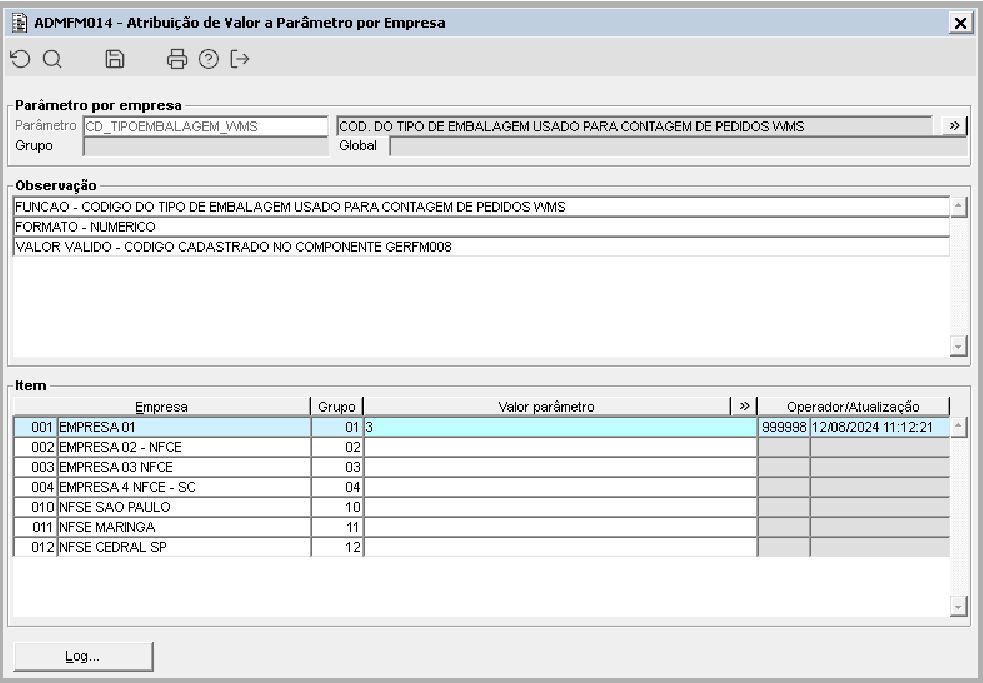
Imagem 1 - Acima temos a configuração do parâmetro CD_TIPOEMBALAGEM_WMS no componente ADMFM014, responsável por gravar a embalagem na contagem do pedido via API.

OBS: O Cadastro da embalagem deve ser realizada previamente através do componente GERFM008. Na ausência do parâmetro a contagem será gravada sem embalagem.


...