Páginas filhas
  • Integração Wms Saas

Versões comparadas

Chave

  • Esta linha foi adicionada.
  • Esta linha foi removida.
  • A formatação mudou.

...

Totvs custom tabs box
tabsINTFM034,GERFM076, INTFM035, INTFM036, INTFP074, BALFM015,Parâmetro
idspasso1,passo2,passo3,passo4,passo5,passo6,passo7
Totvs custom tabs box items
defaultyes
referenciapasso1

O componente INTFM034 é o componente onde informamos quais notas fiscais serão integradas com o Wms Saas.

No seu quadro de "Filtro" podemos informar "Empresa", "Data fatura" e "Situação" para consultar notas já cadastradas, visualizando seus dados a situação e data de integração.

Para que uma nota fiscal seja integrada deve-se clicar no botão "Incluir NF", que exibirá o filtro de nota, vale lembrar que somente notas fiscais modelo 55 (NF-e) e de entrada serão permitidas.

Para efetuar a gravação das notas fiscais o botão "Gravar" deve ser acionado

A nota fiscal pode ter as seguinte situações durante a integração:

  • Aguardando integração: Significa que a nota foi adicionada para ser integrada mas ainda não foi processada.
  • Aguardando contagem: Indica que a mesma já foi integrada ao WMS Saas.
  • Cancelada: Indica que a mesma não será integrada ao WMS Saas.
  • Contagem encerrada: Habilita os botões "Conf. integração" e/ou "Contagem XML" que permite processar as integrações.

Caso seja necessário retirar uma nota fiscal da integração é preciso selecionar a mesma e clicar no botão cancelar, após integrada não será mais possível efetuar sua remoção


Imagem 1 - Acima vemos como exemplo o componente INTFM034, podemos ver as situações que se encontram as notas fiscais em relação a integração com o WmsSaas.

Totvs custom tabs box items
defaultno
referenciapasso2

Após integrada a nota fiscal, podemos dar continuidade a mesma, fazendo a sua contagem que é enviada pelo Wms Saas, pra consultar a contagem vamos no componente GERFM076 → FISFM089 → FISFC078.


Imagem 1 - No GERMF076 clicamos no botão "Manutenção NF...", onde será aberto o componente FISFM089.


Imagem 2 - Para consultar a contagem enviada pelo Wms Saasvamos em "Opções", "Conf. integração...", onde será chamado o componente FISFC078.


Imagem 3 - No componente FISFC078,  podemos conferir a contagem enviada pelo Wms Saascom os itens da nota fiscal.

Totvs custom tabs box items
defaultno
referenciapasso3

O componente INTFM035 é responsável por gerenciar os pedidos de venda que serão integrados com o WMS SaaS. Na seção Filtro, é possível realizar consultas utilizando os seguintes parâmetros:

  • Empresa
  • Data pedido
  • Situação

Esses filtros permitem visualizar pedidos já cadastrados, possibilitando a consulta de informações como a situação do pedido ou a data de integração, por exemplo.

Para incluir um pedido de venda para integração, clique no botão "Incluir Pedido". Isso abrirá a tela de filtro para seleção do pedido. Após incluir o pedido, a classificação indicada no parâmetro "CD_TIPOCLAS_WMS" será registrada automaticamente. Selecione os pedidos de venda desejados e clique no botão "Gravar" para concluir o processo e disponibilizar os pedidos para integração com o WMS SaaS.

Caso seja necessário cancelar a integração de um pedido, selecione o pedido e clique no botão "Cancelar". Vale ressaltar que não é possível cancelar a integração de pedidos que já foram integrados. Após o cancelamento, a classificação registrada previamente será removida.

O botão "Faturar" será habilitado apenas para pedidos com a contagem encerrada. Ao clicar nesse botão, será possível faturar o pedido de venda dentro do sistema TOTVS Moda, gerando todas as movimentações.


Imagem 1 - Acima vemos como exemplo o componente INTFM035, podemos ver as situações que se encontram os pedidos de vendas em relação a integração com o Wms Saas.

Totvs custom tabs box items
defaultno
referenciapasso4

O componente INTFM036 foi desenvolvido para configurar os tipos de movimentação de estoque.

Ao iniciar o cadastro, o campo sequência pode ser preenchido automaticamente ao pressionar a tecla <TAB>.

Neste componente, será necessário informar o tipo de movimento, que pode ser um dos seguintes:

  • Estoque.
  • Simplificado.

Para movimentação do tipo "Estoque", é obrigatório preencher os seguintes campos:

  • Saldo origem.
  • Saldo destino.

Para movimentação do tipo "Simplificado",  é necessário informar:

  • Saldo origem
  • Tipo de operação.
  • Operação.


Imagem 1 - Exemplo de cadastro com o tipo de movimento igual a "Estoque".


Imagem 2 - Exemplo de cadastro com o tipo de movimento "Simplificado".


Totvs custom tabs box items
defaultno
referenciapasso5

O componente INTFP074 foi desenvolvido para processar a movimentação de estoque entre o WMS SaaS e o TOTVS Moda.

Após a integração da movimentação de estoque entre os sistemas, essas movimentações devem ser efetivadas no TOTVS Moda.

No INTFP074, serão exibidas todas as movimentações recebidas. Com base na configuração realizada no componente INTFM036, o sistema sugerirá automaticamente a operação necessária para efetivar o processo.

Ao processar o registro, a movimentação de estoque será registrada no TOTVS Moda, gerando a transação correspondente. Essa transação poderá ser consultada no campo "Transação" dentro do quadro "Movimento".


Imagem 1 - Acima vemos o componente de processar movimento de estoque.


Totvs custom tabs box items
defaultno
referenciapasso6

Imagem 1 - Criado novo campo Cód. integração para armazenar o código do inventário do WMS Saas.


Totvs custom tabs box items
defaultyesno
referenciapasso7

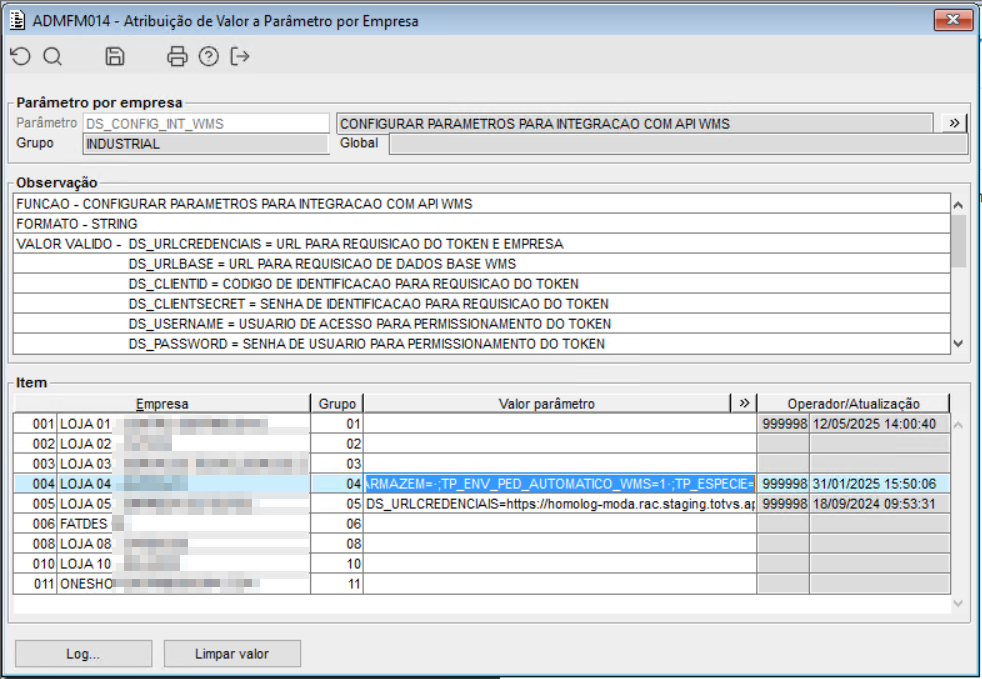
Existe o parametro por empresa DS_CONFIG_INT_WMS que reúne todos as configurações necessárias para a utilização do WMS Saas

Imagem 1 - Parâmetro por empresa para utilização do WMS Saas.


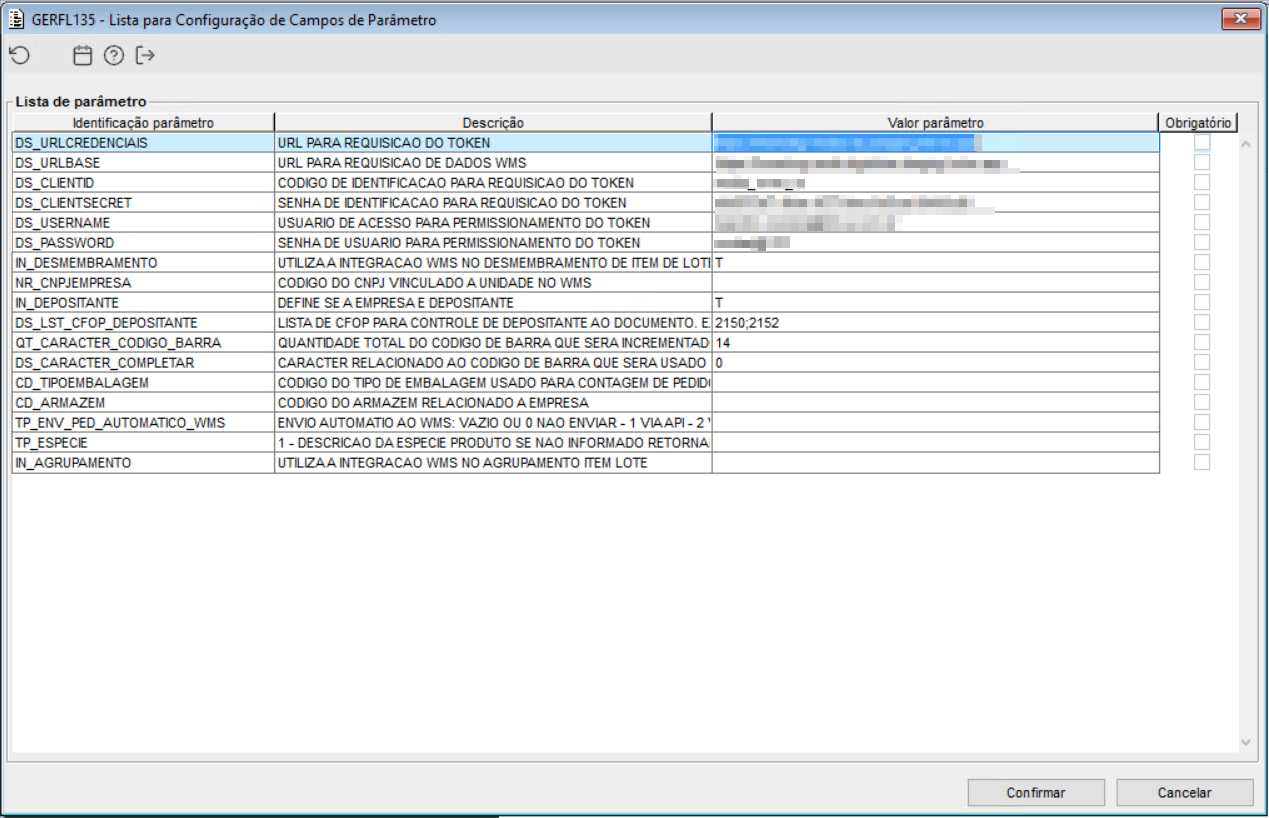
Dentro desse parâmetro temos as configurações:

  • DS_URLCREDENCIAIS: Url para requisicao do token
  • DS_URLBASE: Url para requisicao de dados wms
  • DS_CLIENTID: Código de identificacao para requisicao do token
  • DS_CLIENTSECRET: Senha de identificacao para requisicao do token
  • DS_USERNAME: Usuário de acesso para permissionamento do token
  • DS_PASSWORD: Senha de usuario para permissionamento do token
  • IN_DESMEMBRAMENTO: Utiliza a integracao wms no desmembramento de item de lote
  • NR_CNPJEMPRESA: Código do cnpj vinculado a unidade no wms
  • IN_DEPOSITANTE: Define se a empresa e depositante
  • DS_LST_CFOP_DEPOSITANTE: Lista de cfop para controle de depositante ao documento. ex: (10;11;12)
  • QT_CARACTER_CODIGO_BARRA: Quantidade total do código de barra que será incrementado a esquerda para completar o total
  • DS_CARACTER_COMPLETAR: Caráter relacionado ao código de barra que será usado juntamente com o campo anterior
  • CD_TIPOEMBALAGEM: Código do tipo de embalagem usado para contagem de pedidos
  • CD_ARMAZEM: Código do armazém relacionado a empresa
  • TP_ENV_PED_AUTOMATICO_WMS: Envio automático ao WMS Saas: vazio ou 0 não enviar - 1 via api - 2 via painel - 3 via api e painel
  • TP_ESPECIE: 1 - descrição da espécie produto se não informado retornara unidade como padrão
  • IN_AGRUPAMENTO: Utiliza a integração WMS Saas no agrupamento item lote


Imagem 2 - Parâmetro por empresa para utilização do WMS Saas com todas as configurações que podem ser preenchidas.


-0-5_9-44-19

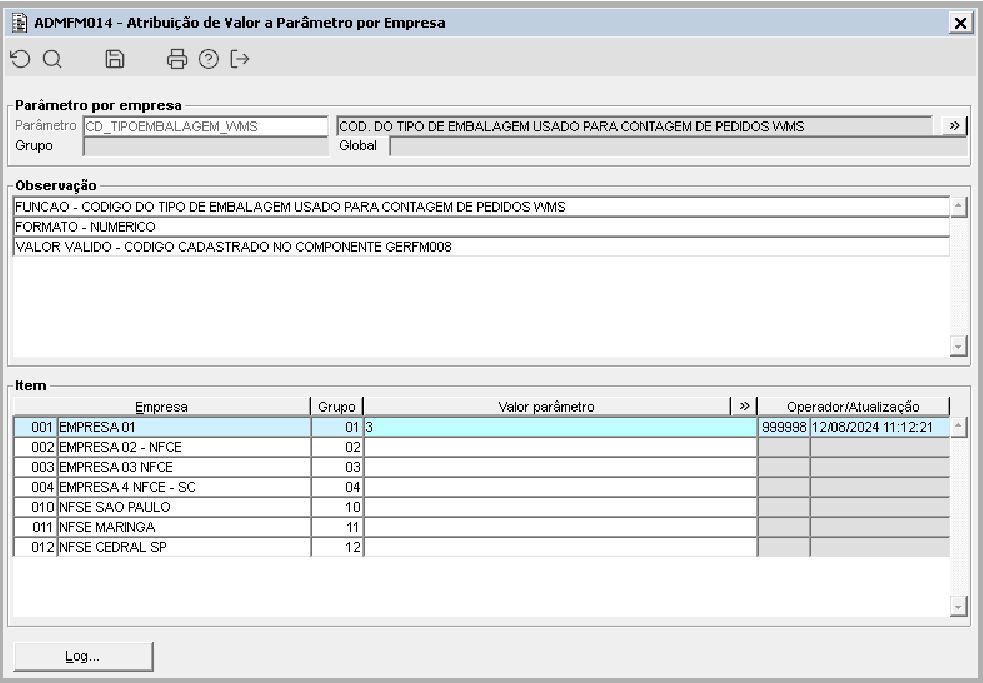
Imagem 1 - Acima temos a configuração do parâmetro CD_TIPOEMBALAGEM_WMS no componente ADMFM014, responsável por gravar a embalagem na contagem do pedido via API.

OBS: O Cadastro da embalagem deve ser realizada previamente através do componente GERFM008. Na ausência do parâmetro a contagem será gravada sem embalagem.


...