Árvore de páginas

Versões comparadas

Chave

  • Esta linha foi adicionada.
  • Esta linha foi removida.
  • A formatação mudou.

...

Totvs custom tabs box
tabsIncluir Rateio, Visualizar Rateio, Atenção
idspasso1,passo2,passo3
Totvs custom tabs box items
defaultyes
referenciapasso1

Inclua um registro na rotina de Entrada de Serviços Especializados (OFIA460)

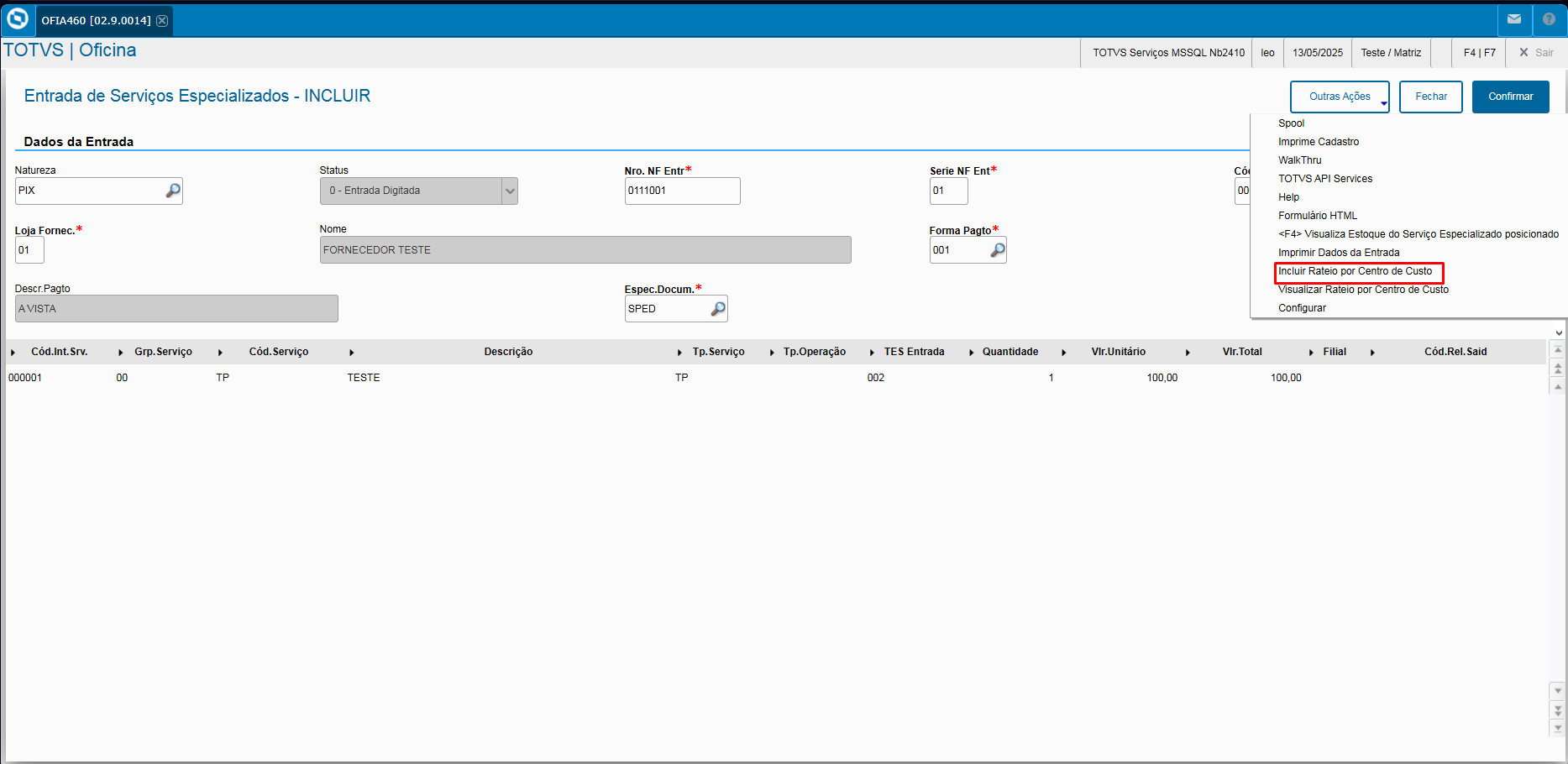
Selecione a opção 'Rateio por Centro de Custos' no botão Outras Ações.
Preencha os campos referente ao rateio.
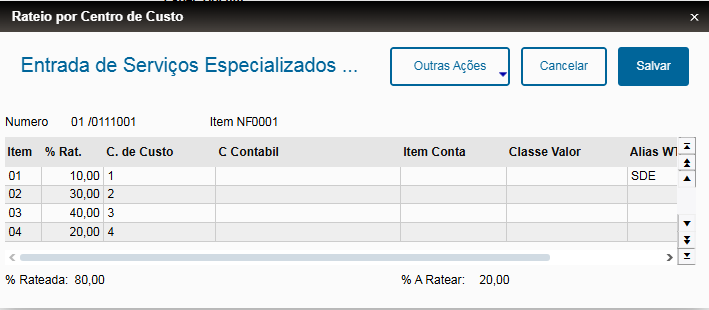
Os campos são equivalentes aos existentes nas tabelas da SDE, conforme a correspondência abaixo:

  • % RAT → DE_PERC

  • Centro de Custo → DE_CC

  • Conta de Custo → DE_CONTA

  • Item da Conta → DE_ITEMCTA

  • Classe de Valor → DE_CLVL

Em caso de mais de um item na entrada de serviço especializada, ao salvar o rateio serão apresentadas as seguintes opções:
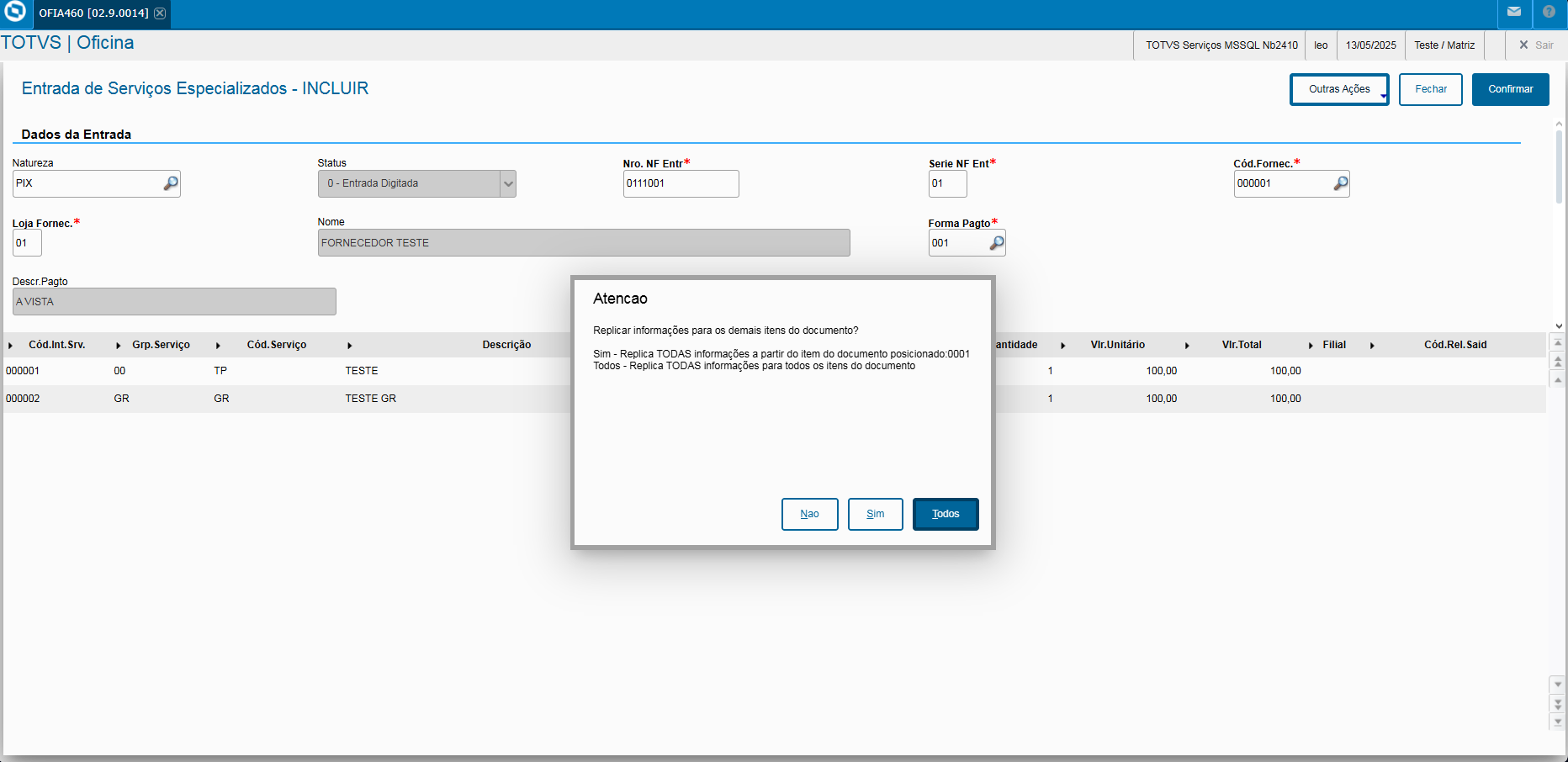
Atenção: o conteúdo será salvo apenas ao utilizar a opção "Efetivar Pedido".
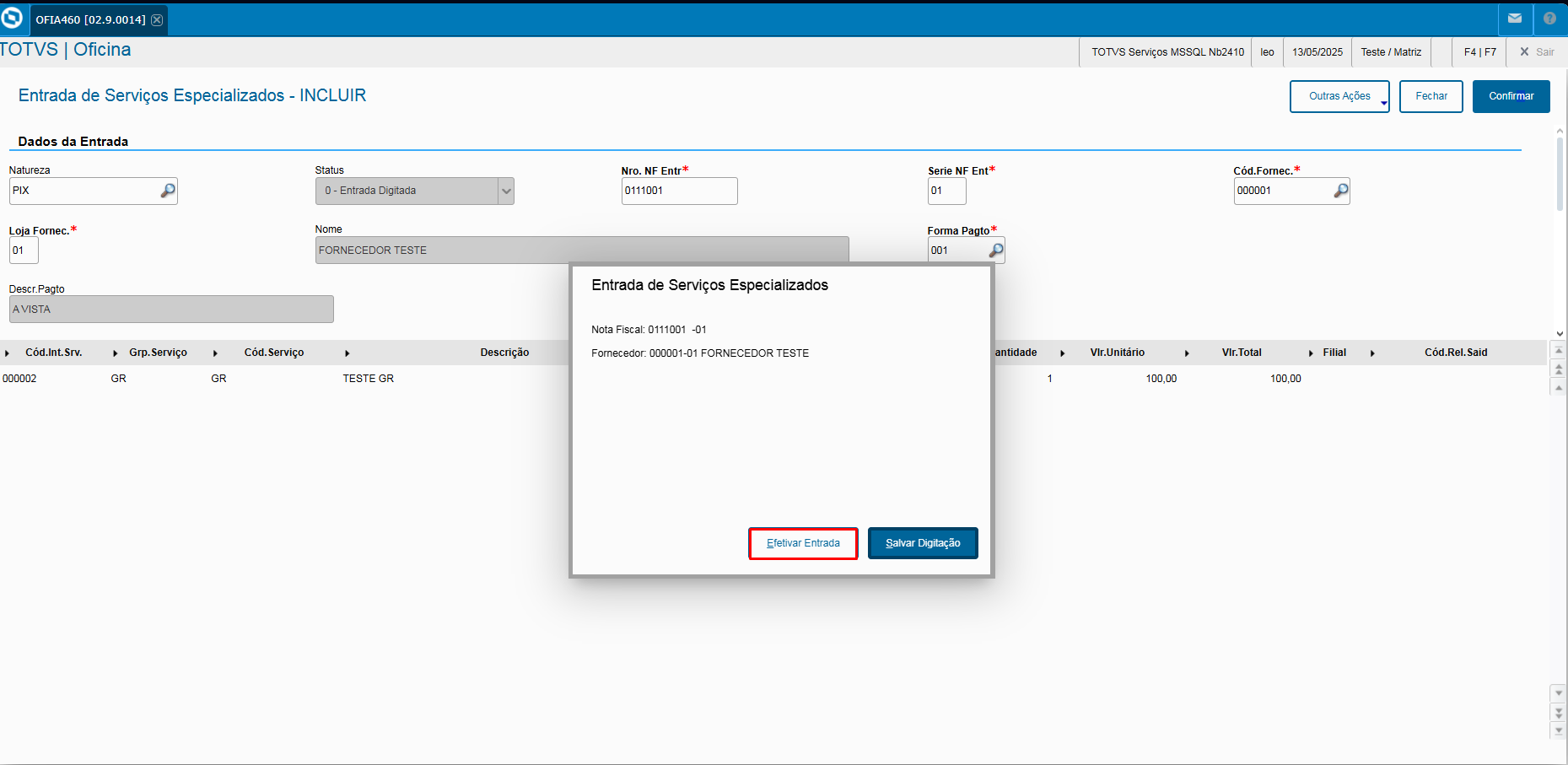
Caso seja selecionada a opção "Salvar Digitação", os dados do "Rateio por Centro de Custos" serão descartados.

Totvs custom tabs box items
defaultno
referenciapasso2

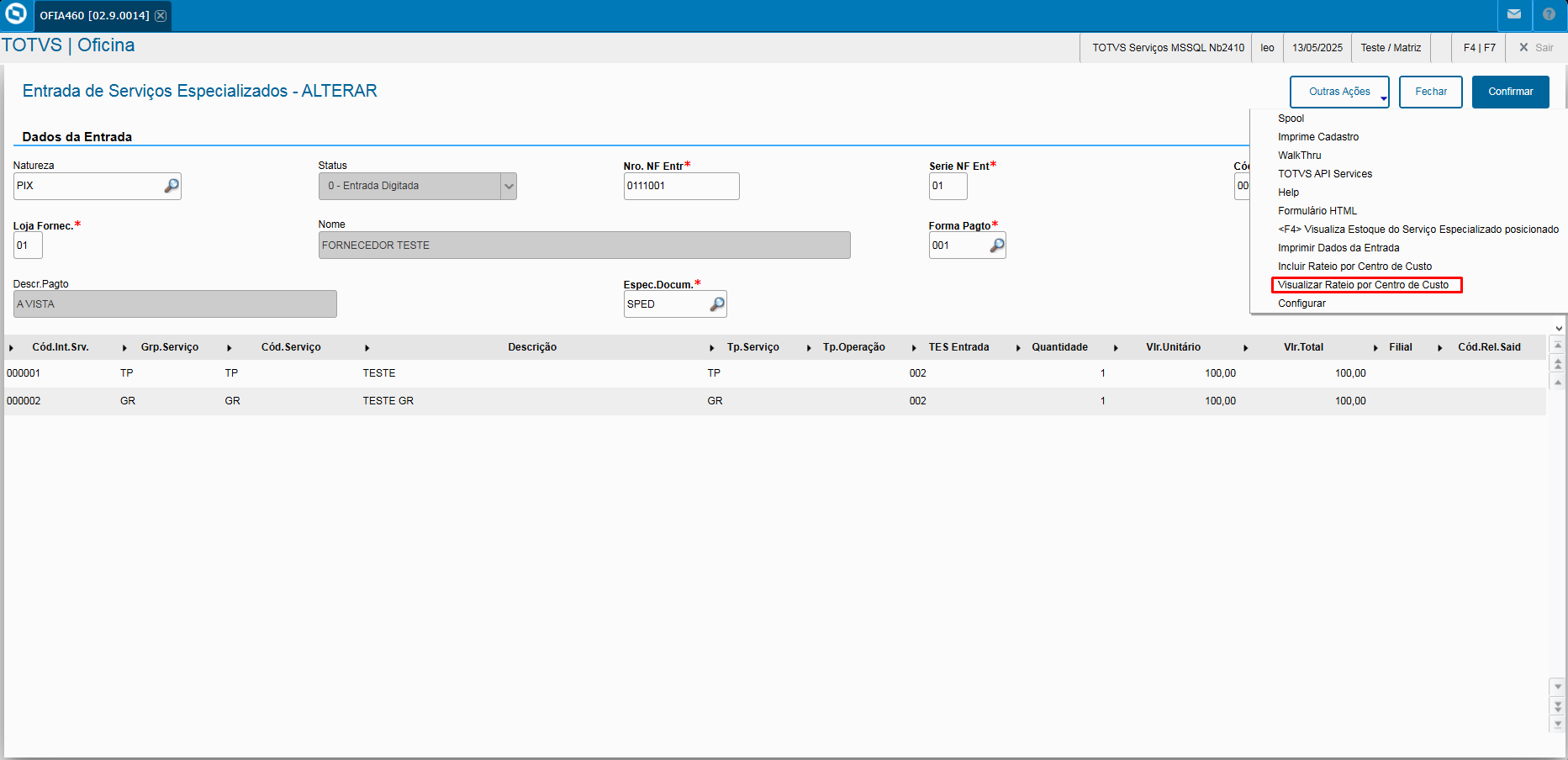
Para visualizar o Rateio seja na inclusão ou após a efetivação da nota, deve- se utilizar a opção "Visualizar Rateio por Centro de Custos" em outras ações na  Entrada de Serviços Especializados (OFIA460)

Image Added

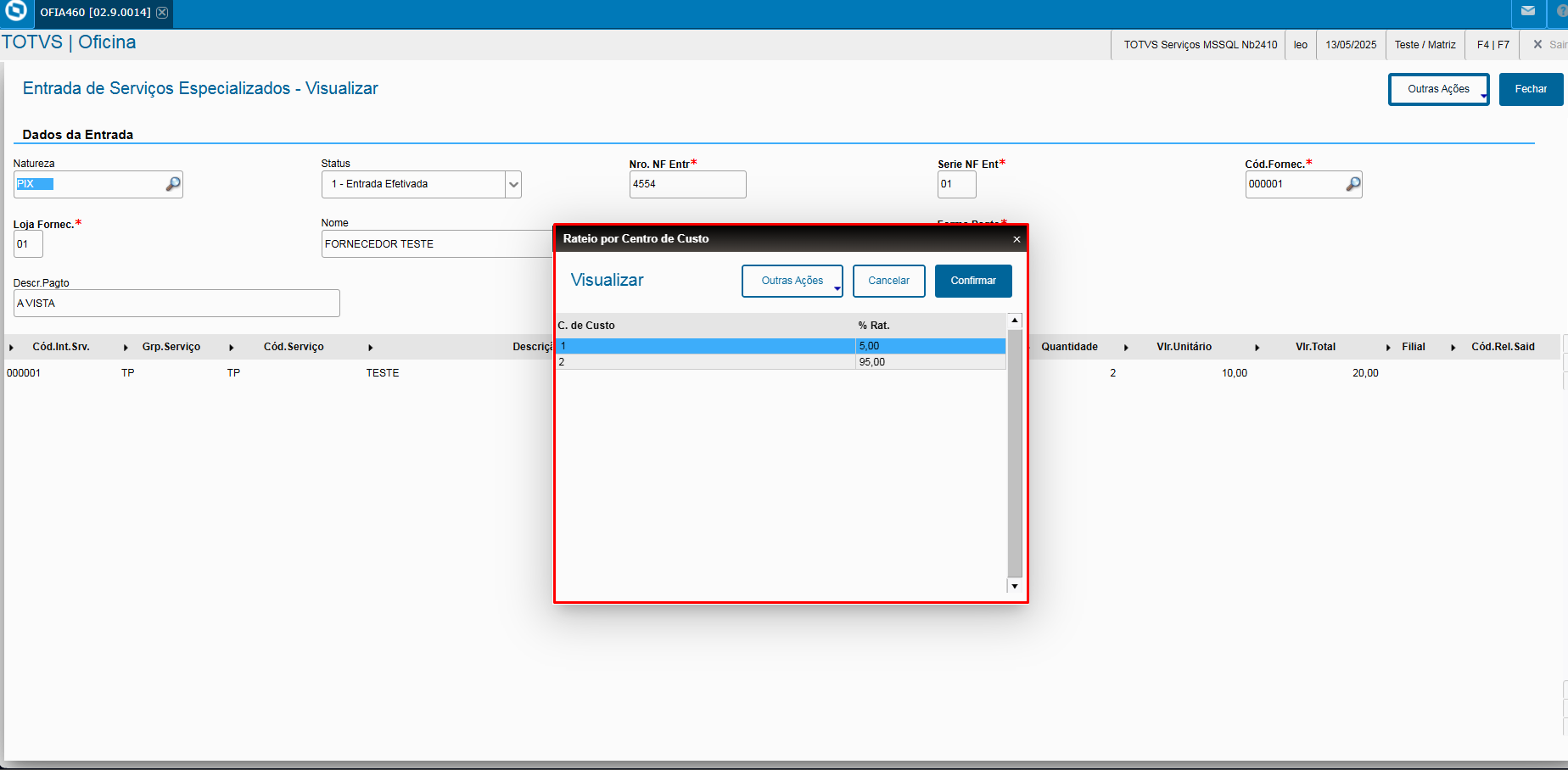
A tela de consulta será exibida com base nos itens da SDE, incluindo os que estiverem em memória antes da efetivação e os registros gravados após ela.

Image Added

Totvs custom tabs box items
defaultno
referenciapasso3

Para visualizar o Rateio seja na inclusão ou após a efetivação da nota, deve- se utilizar a opção "Visualizar Rateio por Centro de Custos" em outras ações na  Entrada de Serviços Especializados (OFIA460)

A tela de consulta será exibida com base nos itens da SDE, incluindo os que estiverem em memória antes da efetivação e os registros gravados após ela.

...