Árvore de páginas

Versões comparadas

Chave

  • Esta linha foi adicionada.
  • Esta linha foi removida.
  • A formatação mudou.

...

Totvs custom tabs box
tabsIncluir Rateio, Visualizar Rateio, Atenção
idspasso1,passo2,passo3
Totvs custom tabs box items
defaultyes
referenciapasso1
Inclua um registro na rotina de
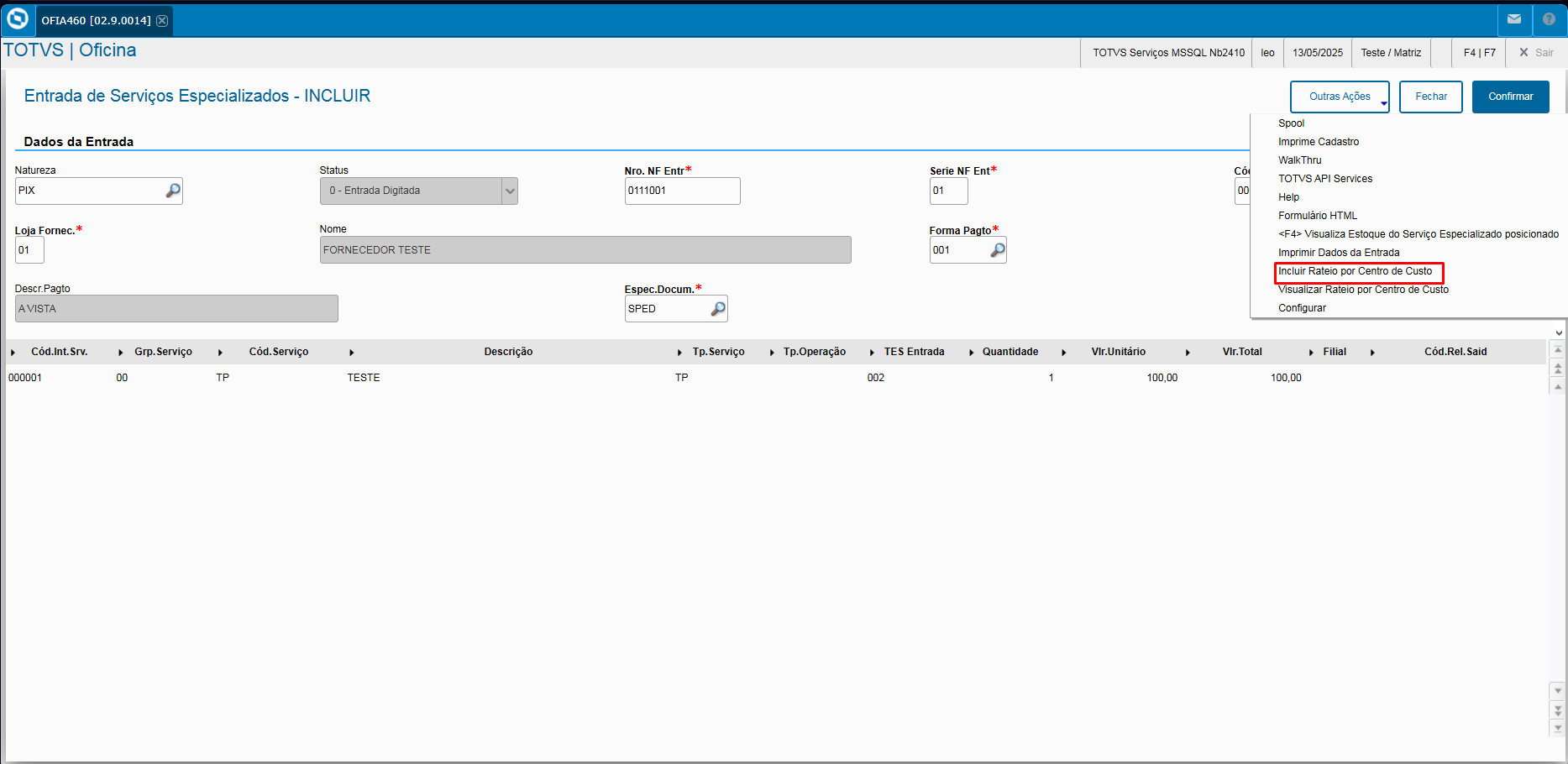
  • Acessar a rotina Entrada de Serviços Especializados (OFIA460) e clique em "Incluir

Selecione a opção 'Rateio por Centro de Custos' no botão Outras Ações.
Preencha os campos referente ao rateio.
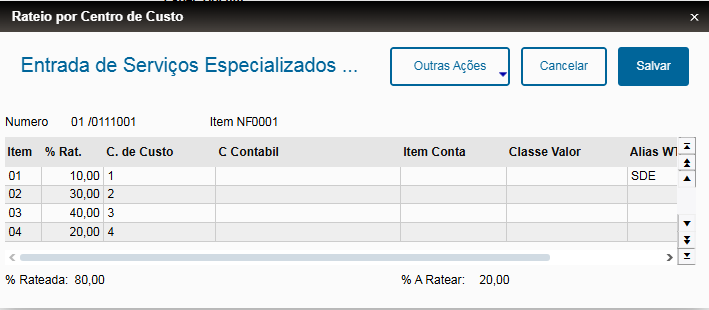
Os campos são equivalentes aos existentes nas tabelas da SDE, conforme a correspondência abaixo:

  • % RAT → DE_PERC

  • Centro de Custo → DE_CC

  • Conta de Custo → DE_CONTA

  • Item da Conta → DE_ITEMCTA

  • Classe de Valor → DE_CLVL

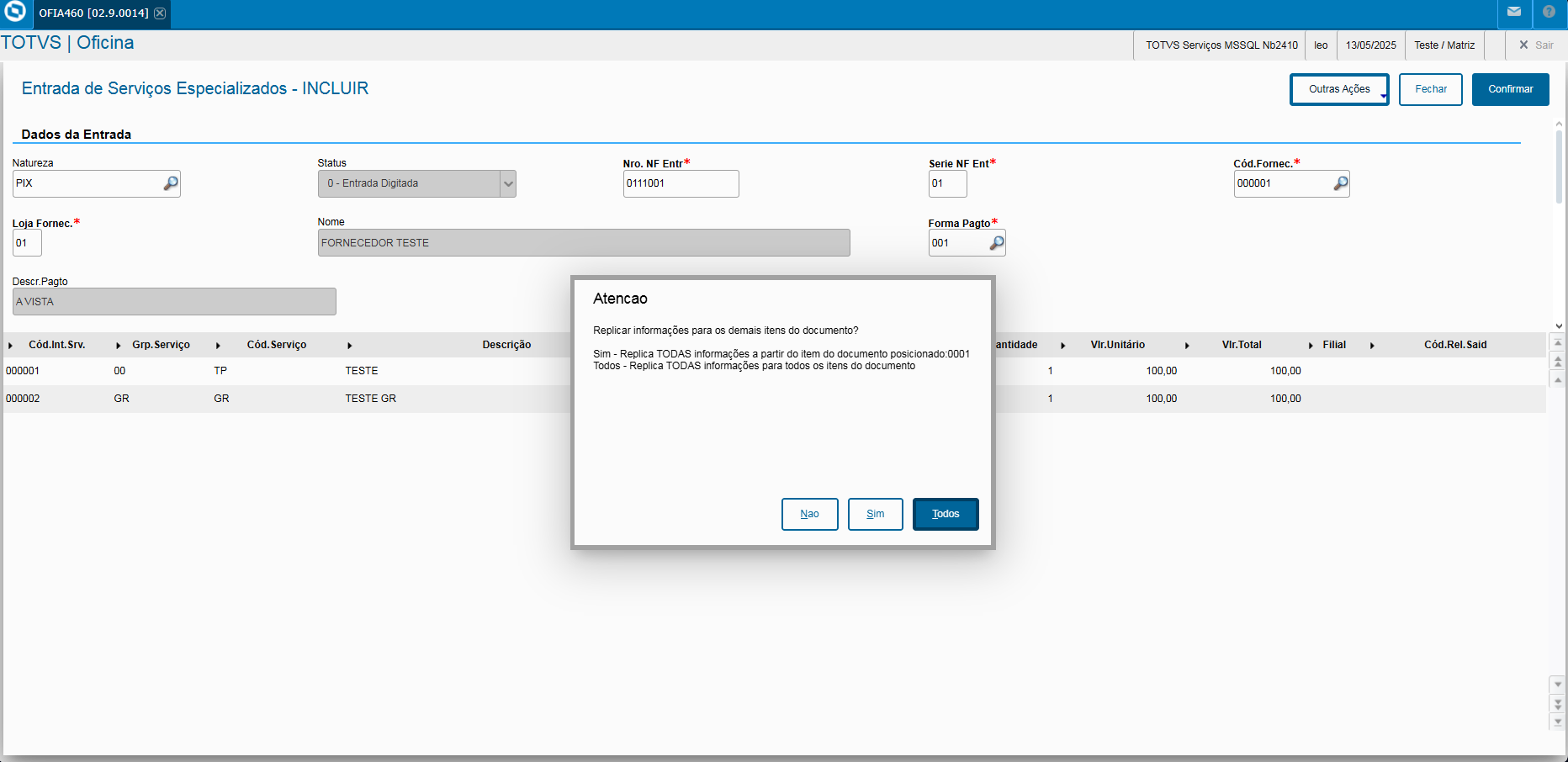
Em caso de mais de um item na entrada de serviço especializada, ao salvar o rateio serão apresentadas as seguintes opções:
Atenção: o conteúdo será salvo apenas ao utilizar a opção "Efetivar Pedido".
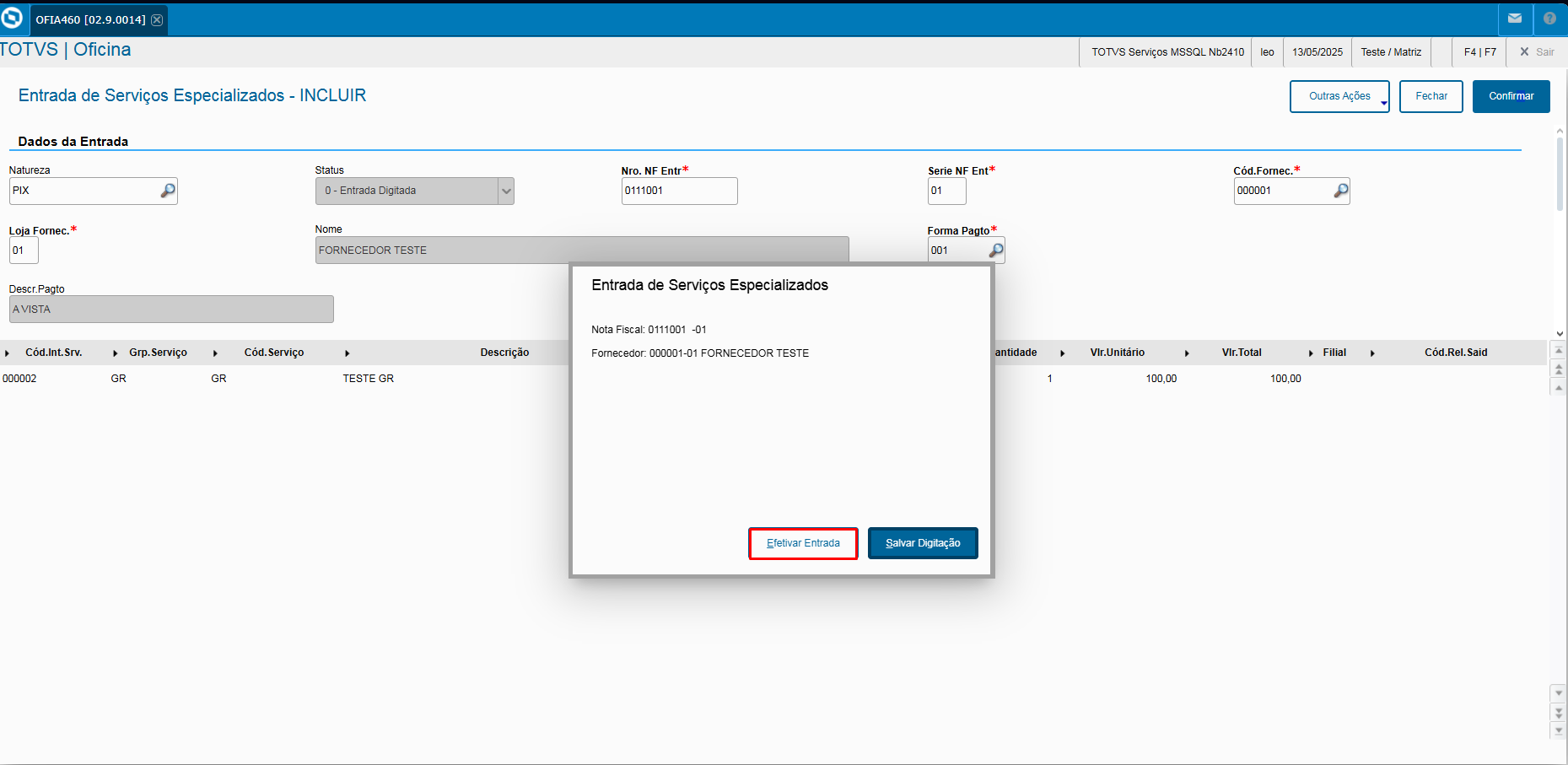
Caso seja selecionada a opção "Salvar Digitação", os dados do "Rateio por Centro de Custos" serão descartados.

Totvs custom tabs box items
defaultno
referenciapasso2


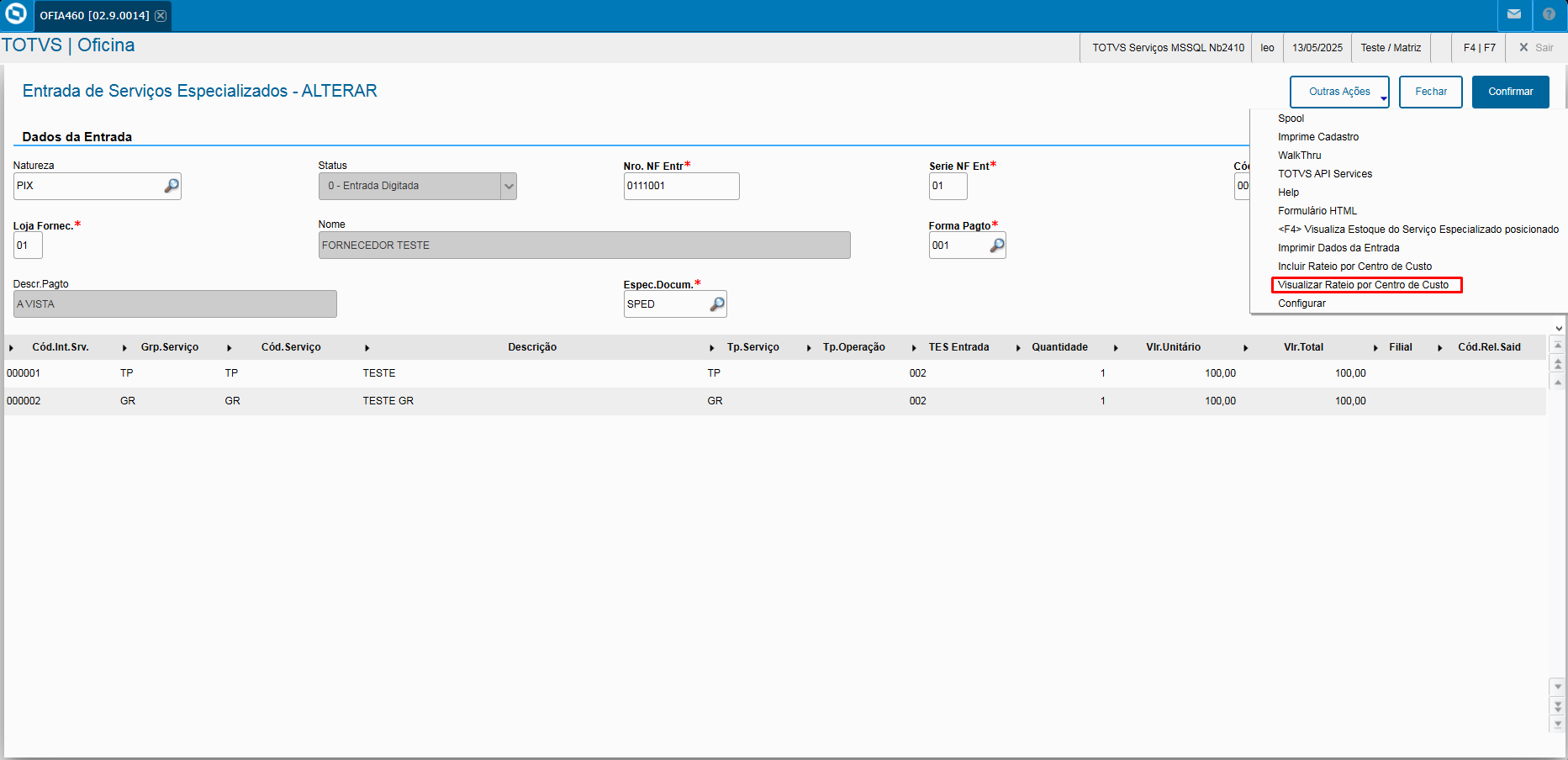
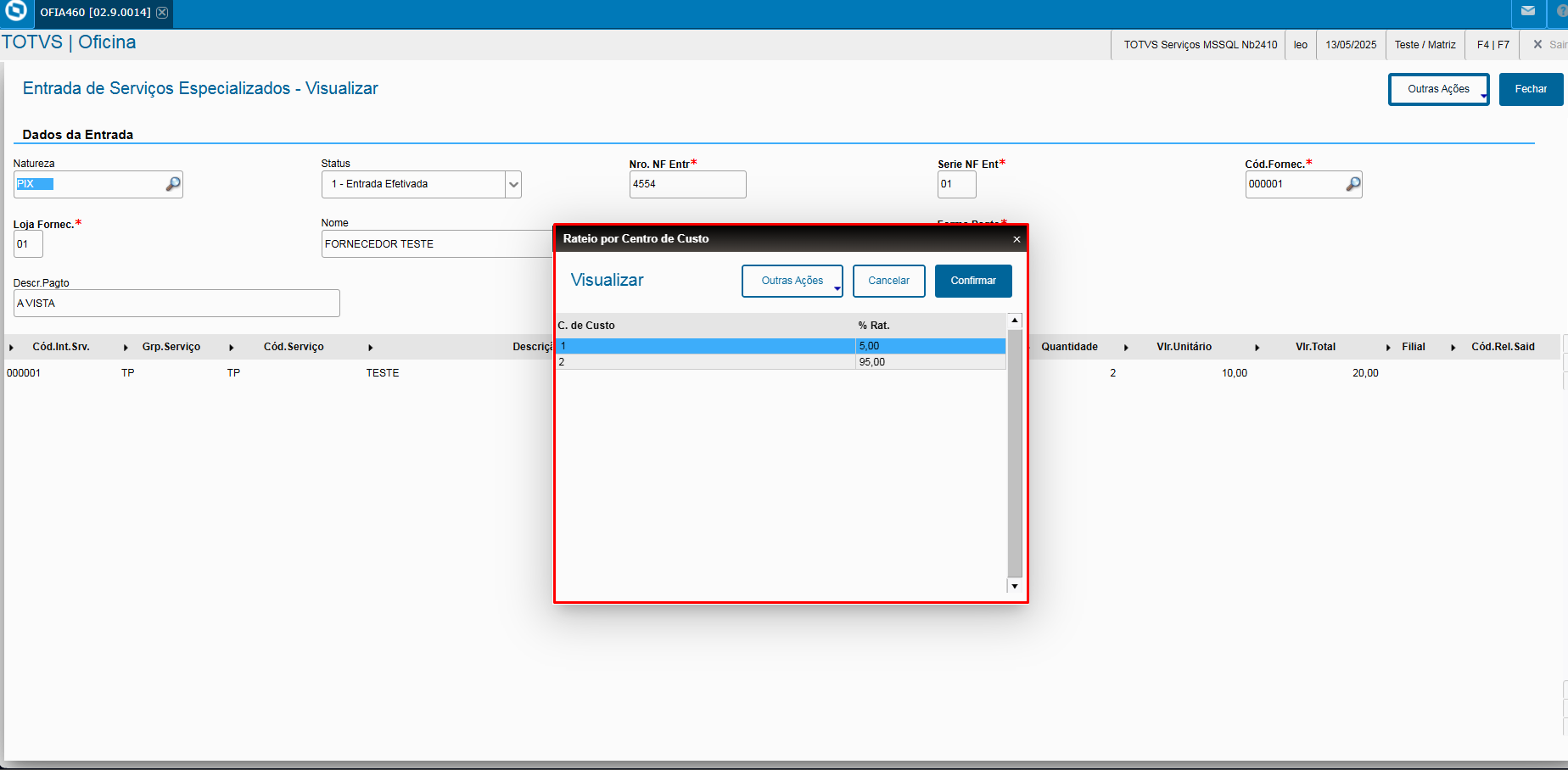
Para visualizar o Rateio seja na inclusão ou após a efetivação da nota, deve- se utilizar a opção "Visualizar Rateio por Centro de Custos" em outras ações na  Entrada de Serviços Especializados (OFIA460)

A tela de consulta será exibida com base nos itens da SDE, incluindo os que estiverem em memória antes da efetivação e os registros gravados após ela.

Totvs custom tabs box items
defaultno
referenciapasso3


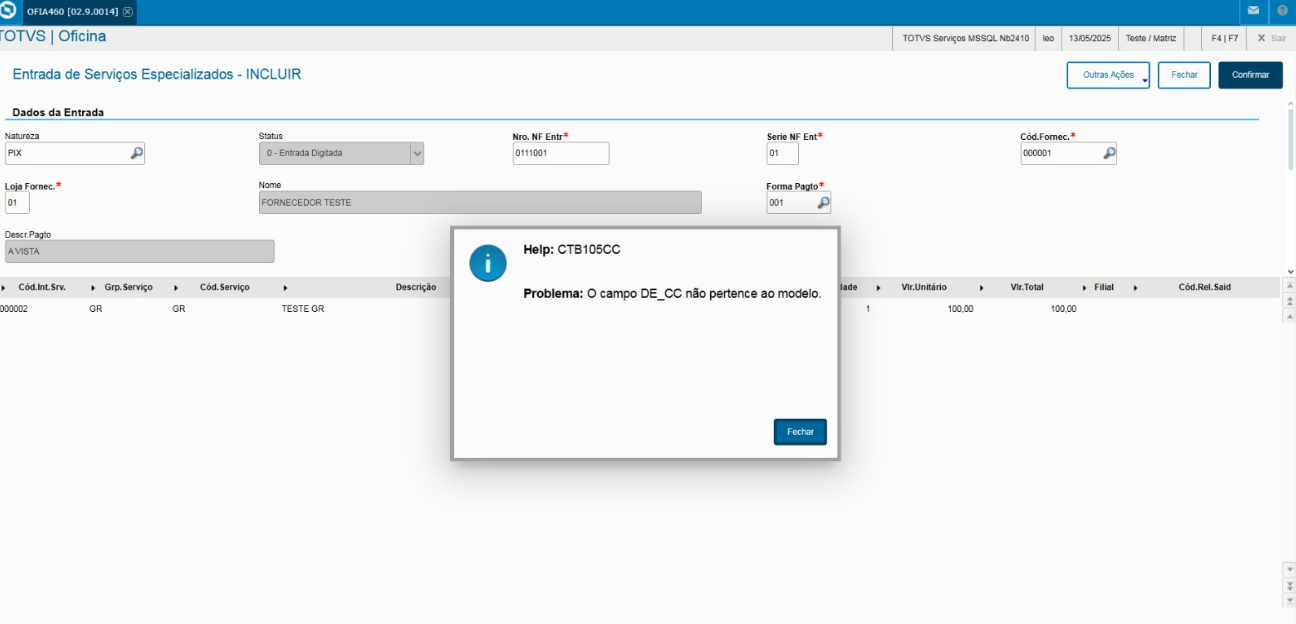
Ao incluir um rateio e tentar salvar o arquivo, a seguinte mensagem de ajuda será exibida devido a um problema relacionado ao MVC, que está sendo tratado pela equipe do produto.

Quando a mensagem aparecer, basta fechá-la e continuar normalmente com a gravação do arquivo.


...