
Histórico da Página
...
O Simulador Comparativo, ao contrário do Simulador de Operações em que o usuário deve imputar os dados manualmente, permite a seleção de uma operação já efetuada no sistema para que através de seus dados seja efetuada a Simulação. Com isso, de forma simples, podemos obter o resultado da Simulação conforme o contexto de uma operação já efetuada no passado.
Obtendo o resultado da simulação é possível comparar os tributos gerados na operação original e na simulação afim de identificar possíveis inconsistências tributárias e ajustar cenários fiscais para maior conformidade.
02. Configuração
...
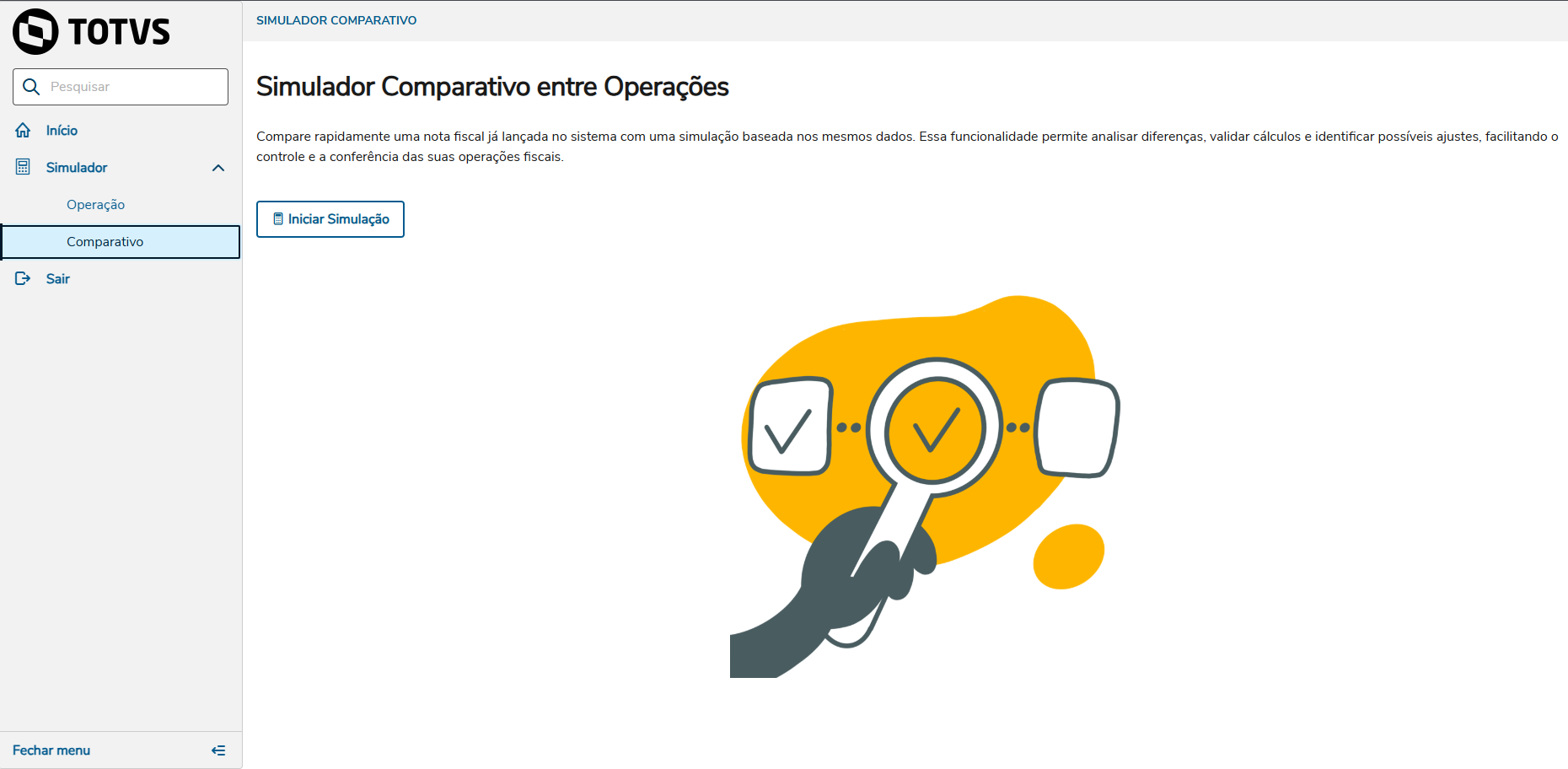
No momento que acessar a rotina , clique no menu Simulador, para expandir as opções, e em seguida na opção "Comparativo" para que se abra a tela inicial. Após, clique em "Iniciar Simulação":
03. Configurar Simulação Comparativa
...
| Aviso |
|---|
Esse quadro possui campos obrigatórios. |
| Informações | ||
|---|---|---|
| ||
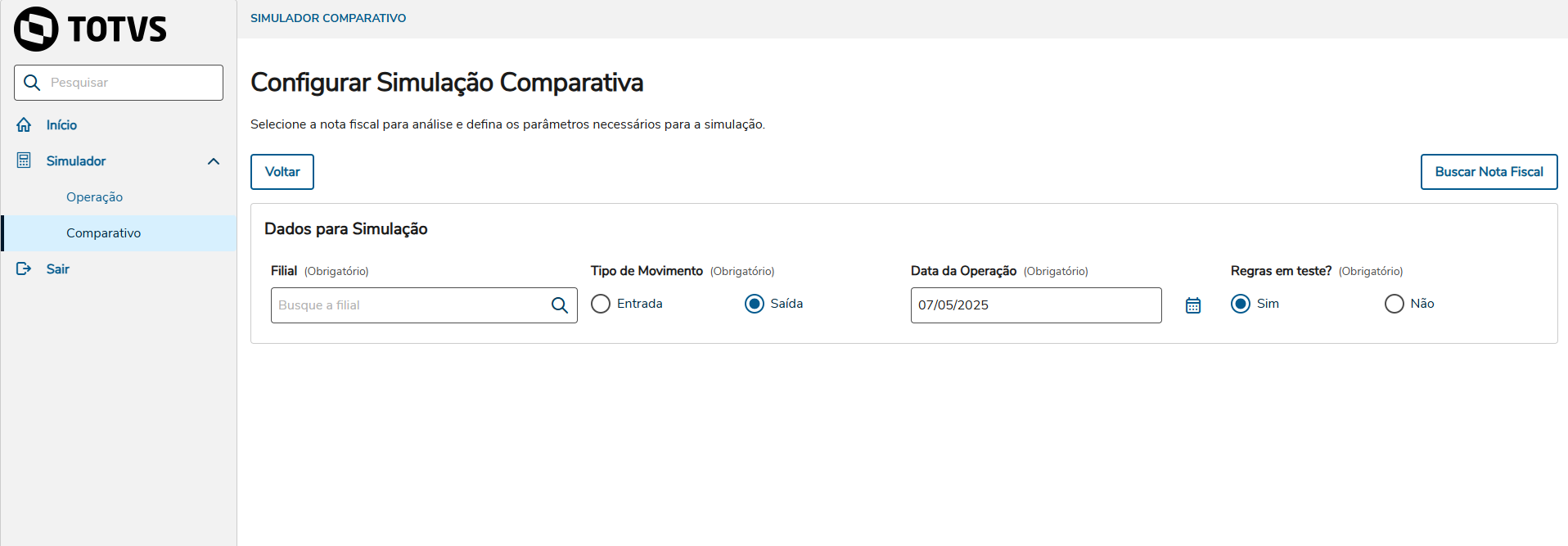
Acima podemos ver a opção "Regras em teste". Caso o sistema esteja atualizado com o mecanismo de aprovação de regras tributárias do Configurador de Tributos, essa opção aparecerá para que o usuário decida se na simulação deve ou não ser consideradas as regras em fase de teste. |
...
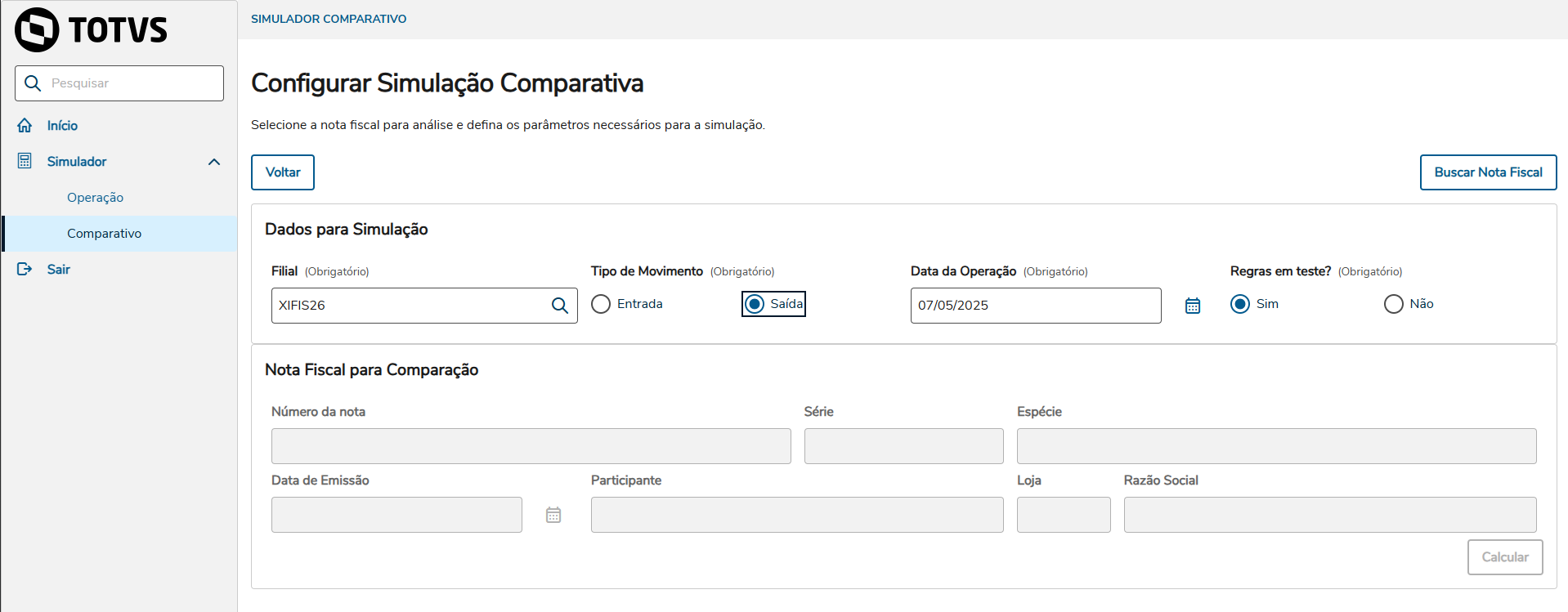
Clicando no botão "Buscar Nota Fiscal" será aberta a tela onde será possível informar um período de busca de operações já efetuadas no Sistema através dos campos "Data de:" e "Data até:":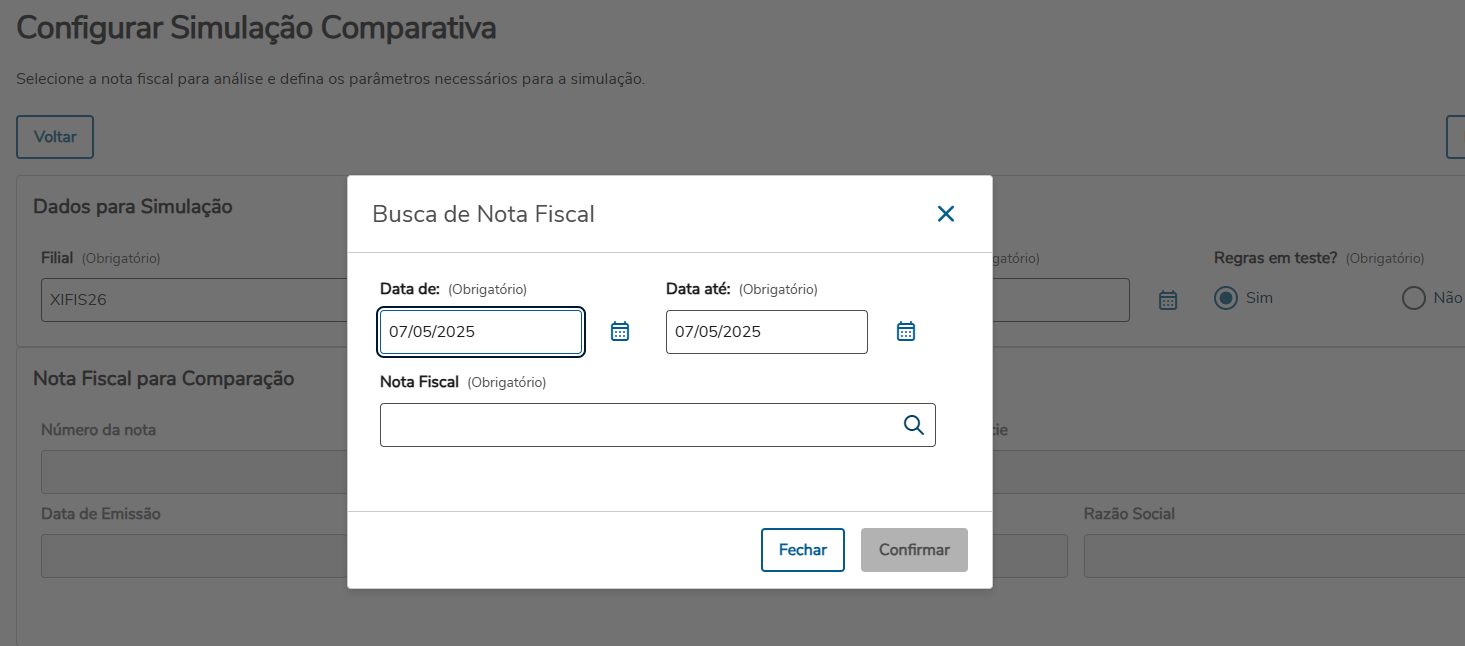
Assim que definir o período, ao clicar na lupa do campo de Nota Fiscal será demonstradas todas as notas fiscais daquele período se houver:
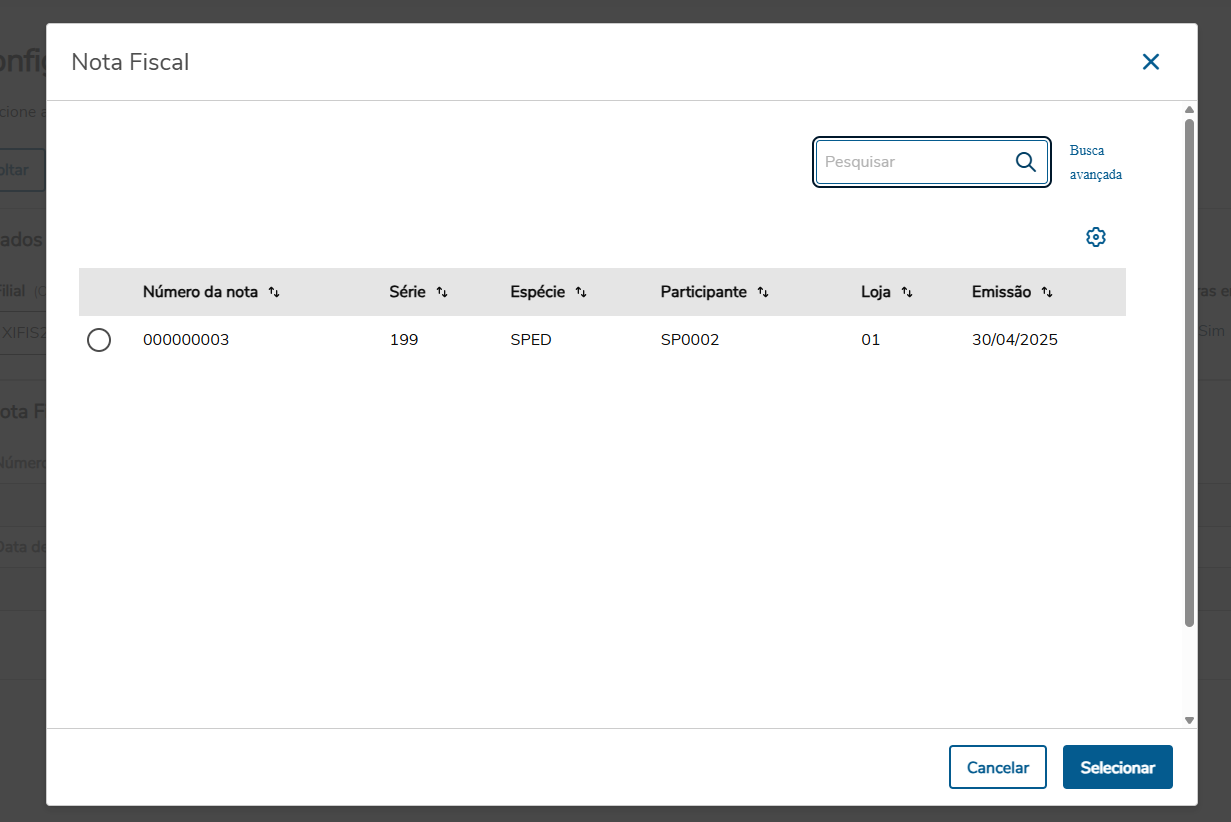
Basta selecionar a operação e clicar no botão "Selecionar" e na tela seguinte clicar em "Confirmar":
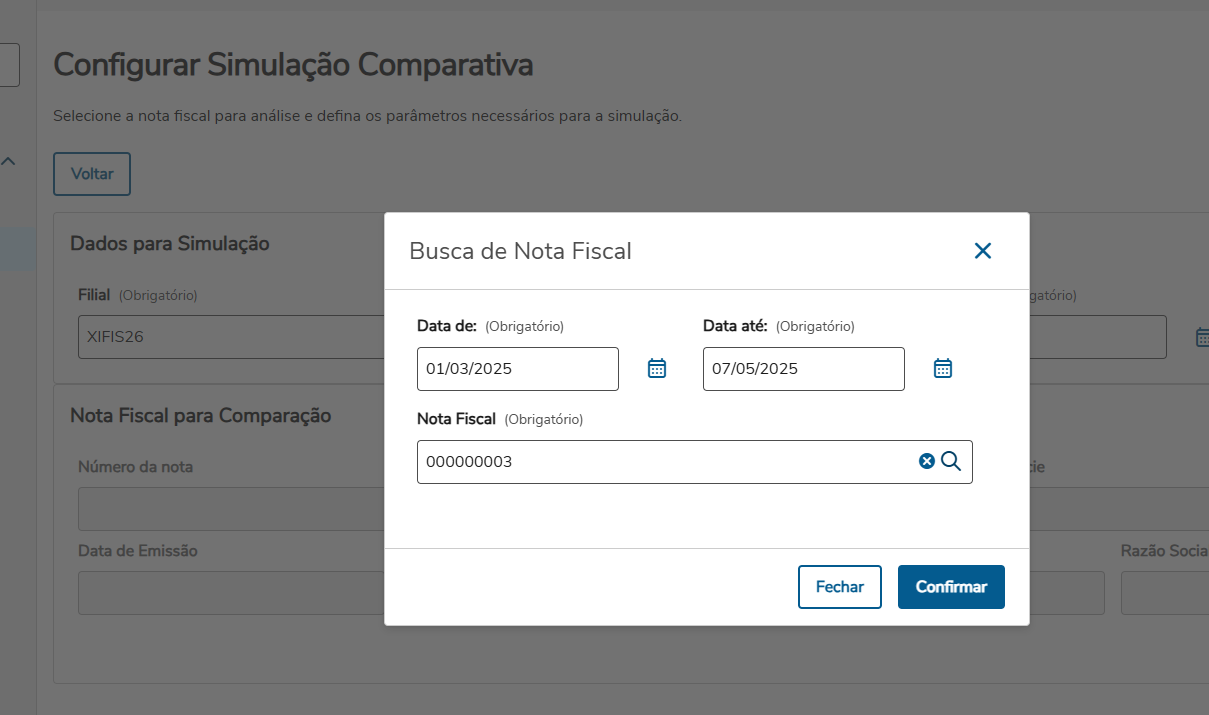
Obs.: na imagem acima podemos ver que ao selecionar a Nota fiscal na tela anterior, o campo "Nota Fiscal" é preenchido.
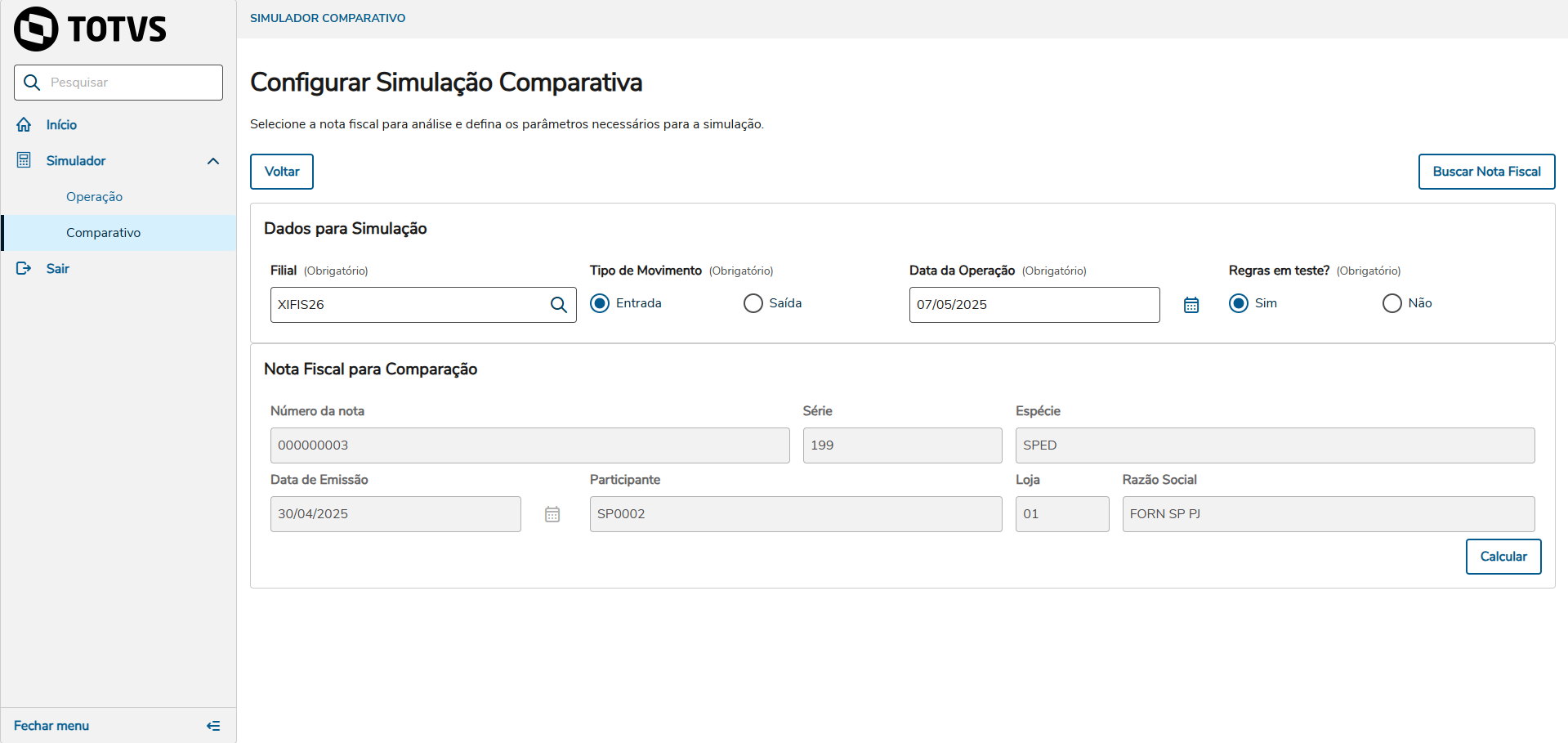
Depois de confirmar teremos a configuração para a simulação comparativa pronta com a seção "Nota Fiscal para Comparação" preenchida e o botão "Calcular" liberado:
04. Resultado Consolidado
Após clicar no botão "Calcular" da tela anterior o Sistema fará o processamento da Simulação e direcionará para a tela de "Resultado Consolidado":
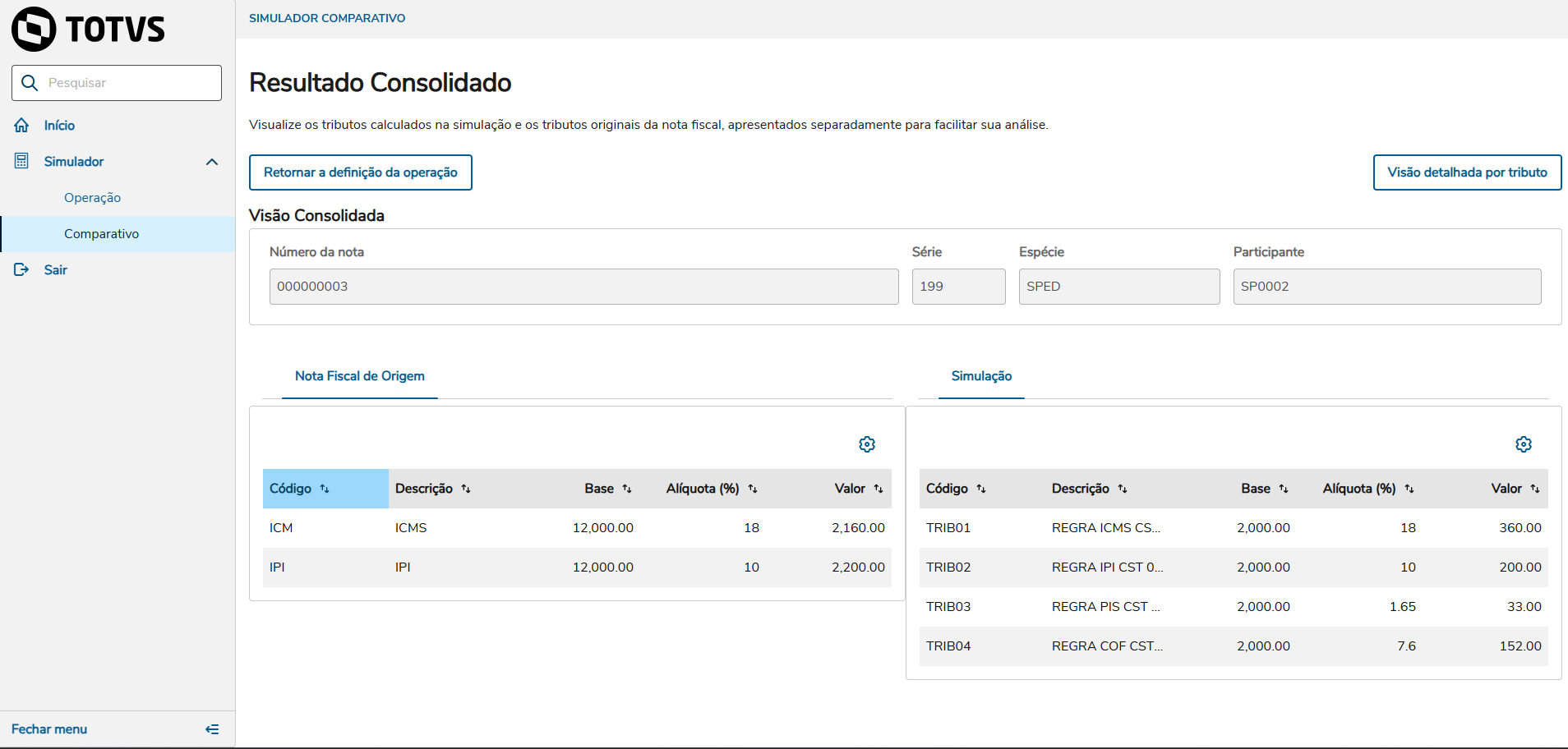
No exemplo acima é possível ver que na nota fiscal houve o cálculo de 2 tributos, ICMS e IPI, enquanto que na Simulação houve o cálculo de 4 tributos conforme as regras tributárias enquadradas, ICMS, IPI, PIS e a COFINS.
...
Tributos da Nota Fiscal de origem:
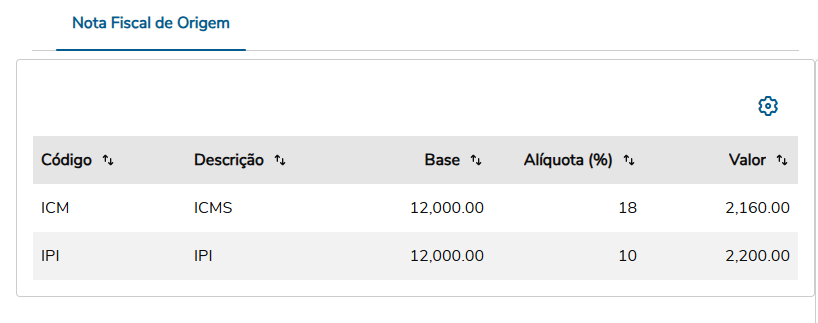
Nesta tabela podemos identificar os tributos que foram calculados na nota fiscal.
Tributos do Configurador de Tributos enquadrados na Simulação:
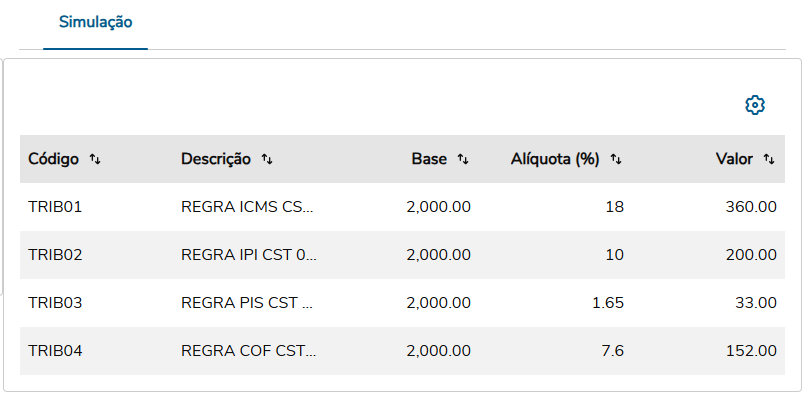
Nesta tabela podemos identificar os tributos do Configurador de Tributos enquadrados na Simulação.
...
Clicando no botão "Visão detalhada por tributo" será apresentada a tela "Resultado Detalhado":
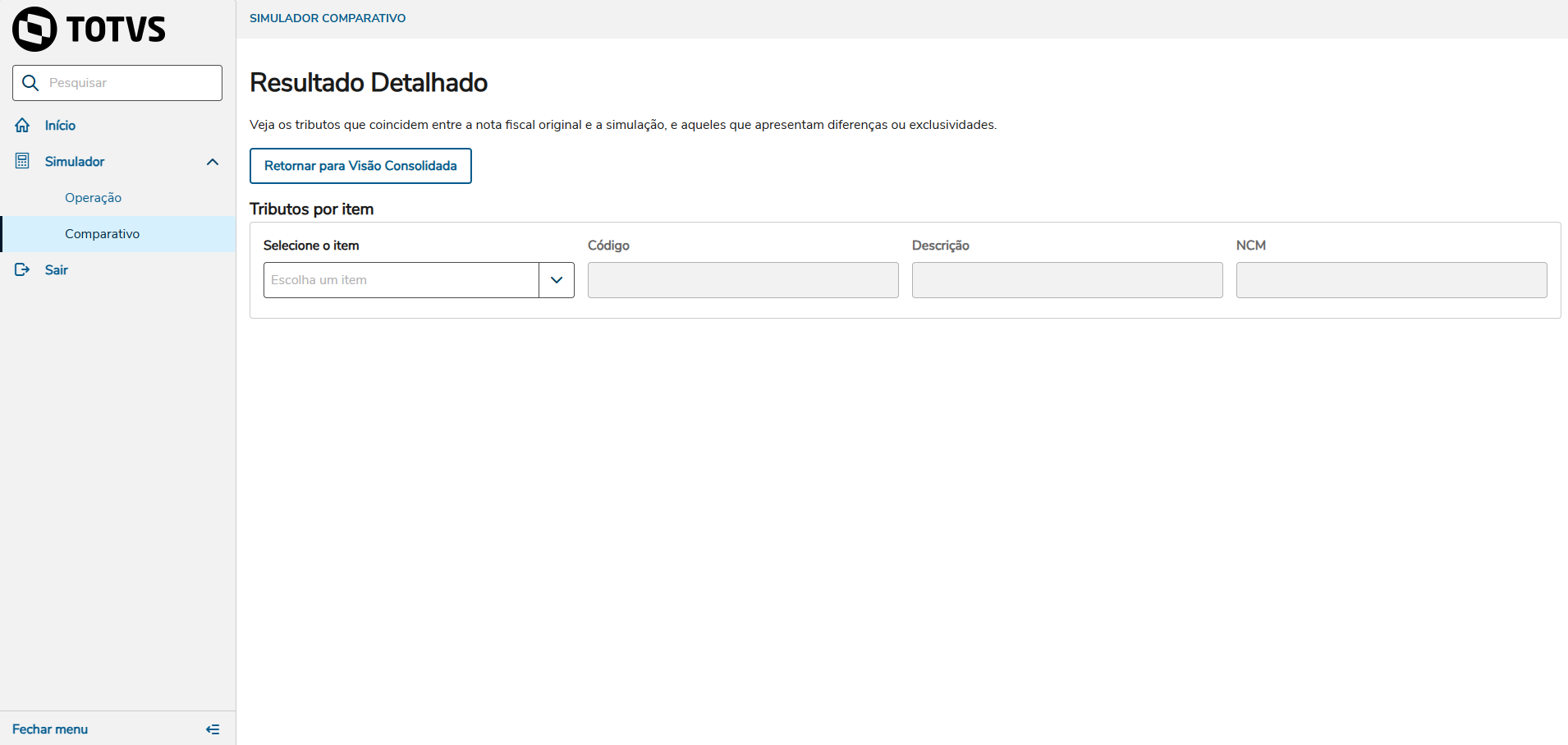
Nesta tela podemos selecionar o item e verificar se houve dados para serem analisados:
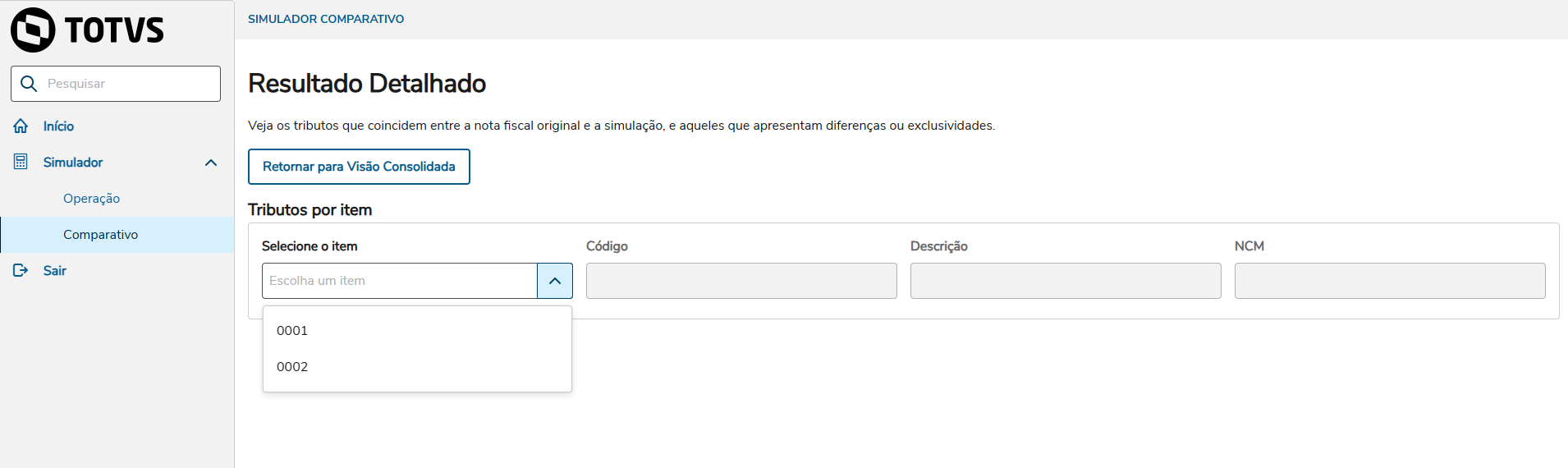
No exemplo acima há 2 itens que podem ser analisado. Veremos:
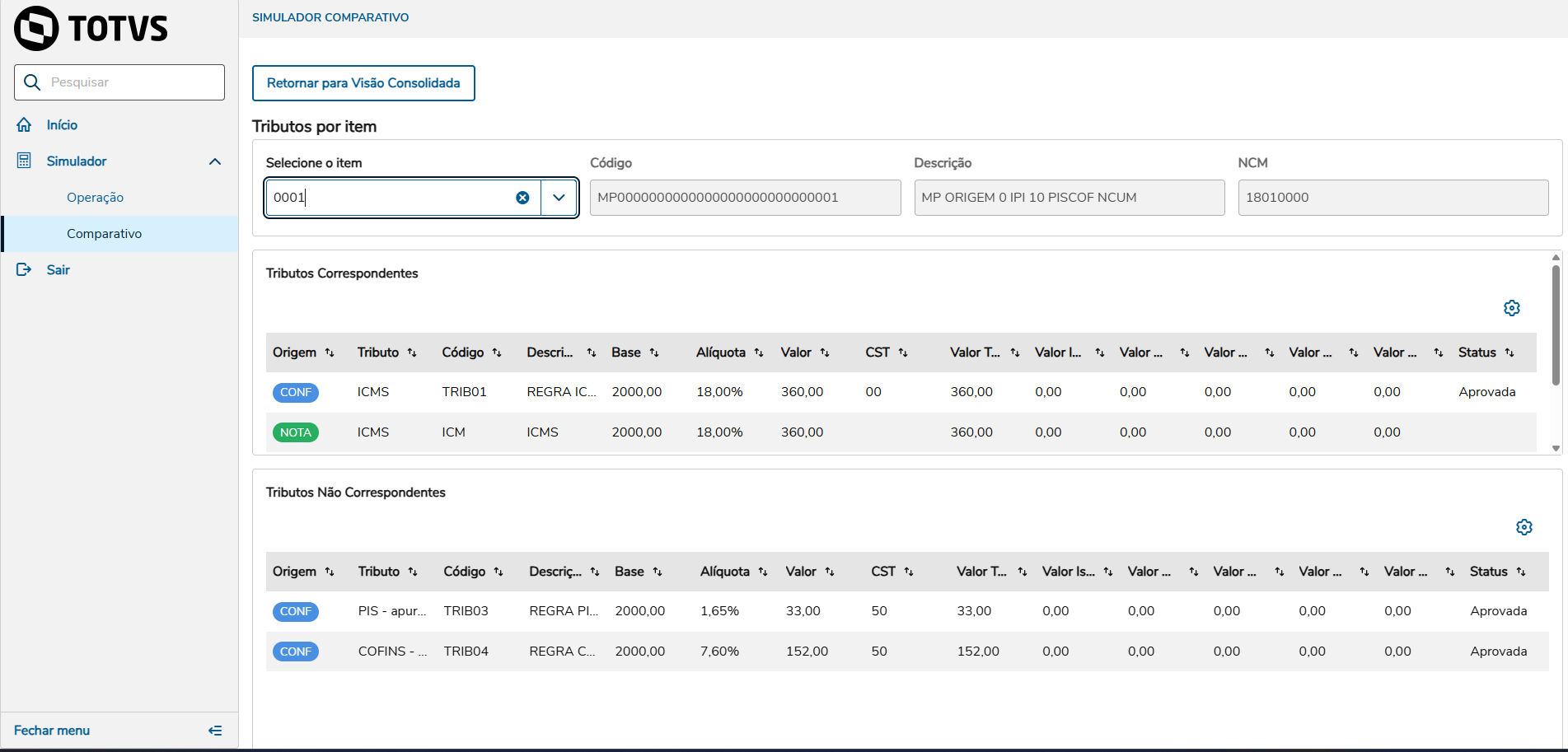
Ao selecionar o item 0001 são demonstradas duas tabelas: "Tributos Correspondentes" e "Tributos Não Correspondentes".
...
Essa tabela demonstra os tributos que são em comum na nota fiscal e na simulação.

No caso acima é demonstrado que o ICMS foi calculado tanto na nota fiscal quanto na simulação sendo o ICMS da simulação registrado através da regra tributária TRIB01. Mas não foi somente o ICMS, vejamos:

Mostrando o quadro por completo há também o IPI que foi calculado tanto na nota fiscal quanto na simulação.
...
Já nesta tabela temos todos os outros tributos que não foram correspondidos na nota fiscal e simulação.
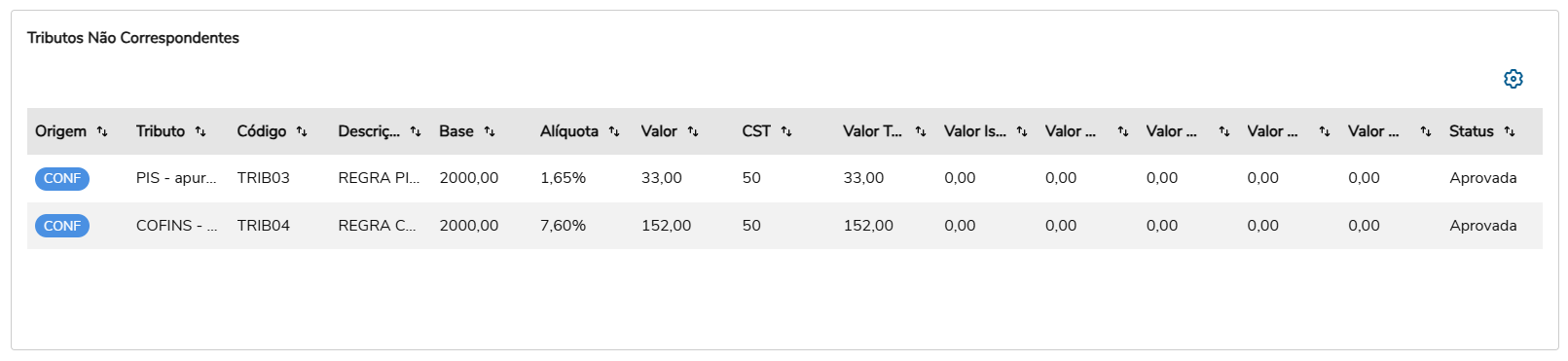
No caso acima são o PIS e a COFINS.
...
Visão Geral
Import HTML Content
Conteúdo das Ferramentas
Tarefas