
Histórico da Página
...
Essa rotina pode ser executada de forma automatizada por meio do agendador (Schedule) do sistema.
03. SOLUÇÃO
Descreva aqui utilizando linguagem simples, porem contemplando o assunto relacionado a correção da issue com exemplo abaixo:
Alterado processo de validação de requisição de peças na rotina Requisição de Peças (OFIOM020), para que ao tentar realizar uma requisição utilizando uma "TES"(Tipo de Entrada/Saída) o sistema realize o bloqueio do processo, assim não permitindo que o usuário termine a operação.
Teste 3 usuários
| Totvs custom tabs box | ||||||||||||||||||||||||||||||||||||||||||||||||||||||||||||||||||||||||
|---|---|---|---|---|---|---|---|---|---|---|---|---|---|---|---|---|---|---|---|---|---|---|---|---|---|---|---|---|---|---|---|---|---|---|---|---|---|---|---|---|---|---|---|---|---|---|---|---|---|---|---|---|---|---|---|---|---|---|---|---|---|---|---|---|---|---|---|---|---|---|---|---|
| ||||||||||||||||||||||||||||||||||||||||||||||||||||||||||||||||||||||||
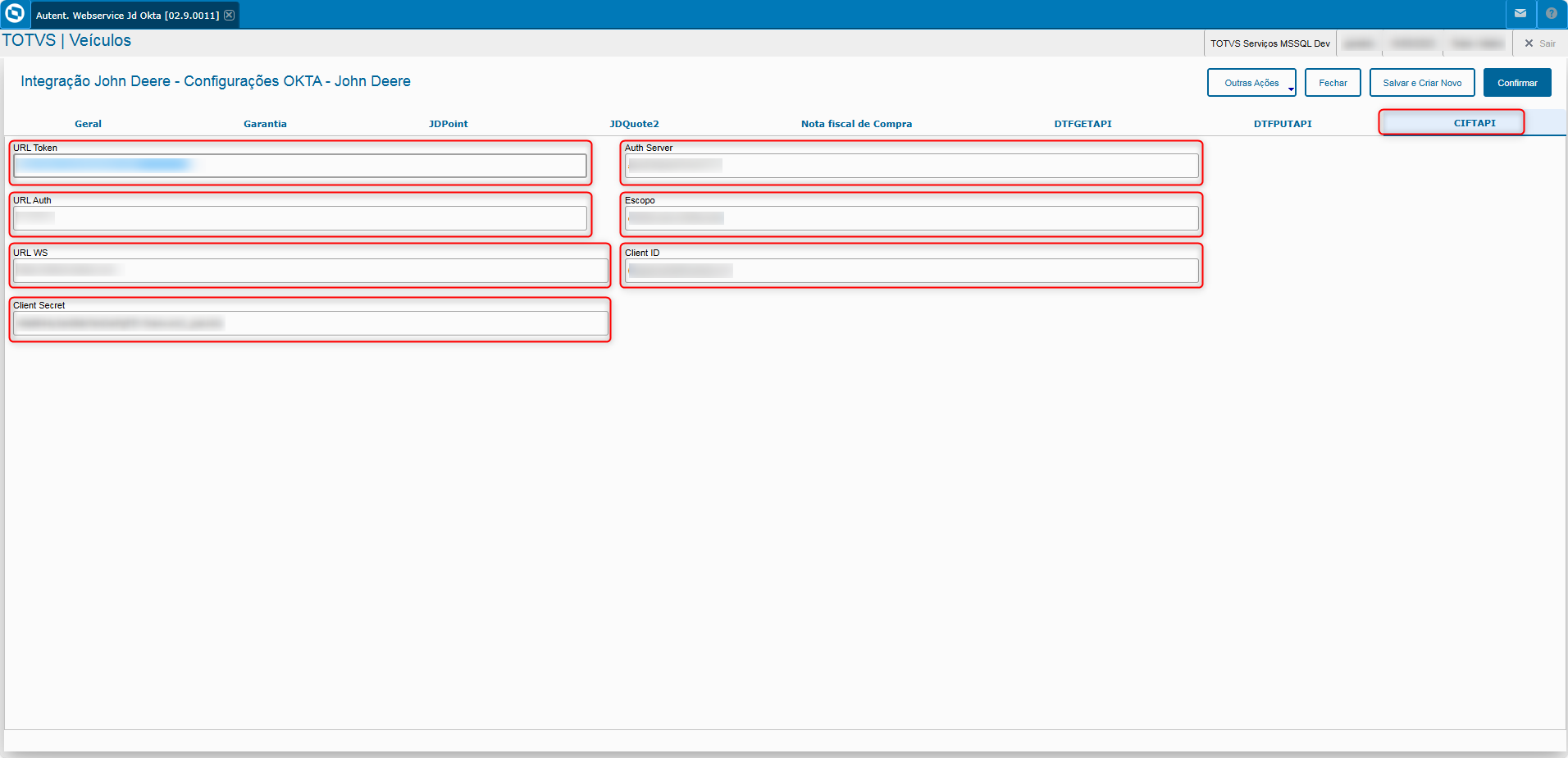
Na rotina Integração John Deere - Configurações OKTA - John Deere (OFIA280) foi criada uma nova aba (CIFTAPI) na qual deverão ser informados os dados para a configuração da integração com o CIFT.
Totvs custom tabs box items | | |||||||||||||||||||||||||||||||||||||||||||||||||||||||||||||||||||||||
|
| Totvs custom tabs box items | ||||
|---|---|---|---|---|
| ||||
Explicação de funcionamento das Abas (Macro: Totvs custom tabs box itens) As abas, são utilizadas para melhor organização dos fatos relacionados a documentação, ou seja, conseguimos moldar os assuntos de maneira organizada e de visualização limpa, e de suma importância que utiliza-las para que as documentações fiquem limpas e de facil entendimento sobre as alterações/informações que estarão vinculadas a documentação. Funcionamento: Ao clicar com o mouse encima no nome "Totvs custom tabs box itens" será apresentada duas opções:
Ao clicar em alterar, será apresentada um tela com o seguintes campos:
As abas destinam-se para a criação de passo-a-passo operacional (Descrição de como utilizar as alterações/rotinas etc.... ), sempre lembrando que o passo-a-passo somente fazemos caso tenha algo "Visual" para mostrarmos para quem estiver lendo a documentação como:
Sempre ao criar um passo-a-passo devemos colocar imagens com boa visualização e sempre lembrar de "Não" mostrar o usuário "Admin" em tela. |
| Totvs custom tabs box items | ||||||||||||||||||||||||||||||||||||||||||||||||||||||||||||||||||||||||
|---|---|---|---|---|---|---|---|---|---|---|---|---|---|---|---|---|---|---|---|---|---|---|---|---|---|---|---|---|---|---|---|---|---|---|---|---|---|---|---|---|---|---|---|---|---|---|---|---|---|---|---|---|---|---|---|---|---|---|---|---|---|---|---|---|---|---|---|---|---|---|---|---|
| ||||||||||||||||||||||||||||||||||||||||||||||||||||||||||||||||||||||||
Criação de Pergunte no arquivo SX1 – Pergunta:
|
...
Visão Geral
Import HTML Content
Conteúdo das Ferramentas
Tarefas